Comment réinitialiser le code Temps d’écran | Solutions simples et efficaces
Temps d’écran est très utile et indispensable pour les utilisateurs d’iPhone afin de limiter le temps d’utilisation de l’appareil. Mais savez-vous quoi faire si vous avez oublié le code Temps d’écran ? Suivez cet article pour le découvrir.

La fonctionnalité Temps d’écran sur les appareils iOS permet de suivre l’utilisation des applications, lesquelles se ferment automatiquement une fois la durée définie atteinte. C’est le meilleur moyen d’éviter de passer trop de temps sur les jeux ou les réseaux sociaux. Apple a également amélioré en détail les performances de cette fonctionnalité sur iOS.
Cette fonction est très pratique pour le contrôle parental, car elle aide les parents à limiter l’activité de leurs enfants sur certaines applications. Mais il arrive parfois d’oublier le code Temps d’écran, ce qui empêche de désactiver Temps d’écran.
Dans cet article, nous vous expliquerons comment supprimer un code Temps d’écran que vous ne souhaitez plus utiliser, ainsi que comment récupérer et réinitialiser le code Temps d’écran.
SommaireMasquer
Partie 1. Qu’est-ce que le code Temps d’écran ?
Partie 2. Définir un code Temps d’écran sur iPhone/iPad
Partie 3. Que se passe-t-il si vous oubliez le code Temps d’écran ?
Partie 4. Comment réinitialiser le code Temps d’écran ?
Partie 5. Réinitialiser le code Temps d’écran perte de données HOT
Partie 6. Désactiver le code Temps d’écran sur iPhone/iPad
Partie 7. Conseils pour ne plus oublier le code Temps d’écran
Partie 8. Conclusion
Partie 1. Qu’est-ce que le code Temps d’écran sur iPhone/iPad ?
Le code Temps d’écran sert à verrouiller les restrictions que vous avez définies dans Temps d’écran, telles que les restrictions de contenu et de confidentialité ou les limites d’applications. Vous devez saisir ce code pour modifier les réglages ou demander plus de temps pour les applications limitées. Il est également souvent utilisé comme moyen de contrôle pour les appareils des enfants ou des employés.
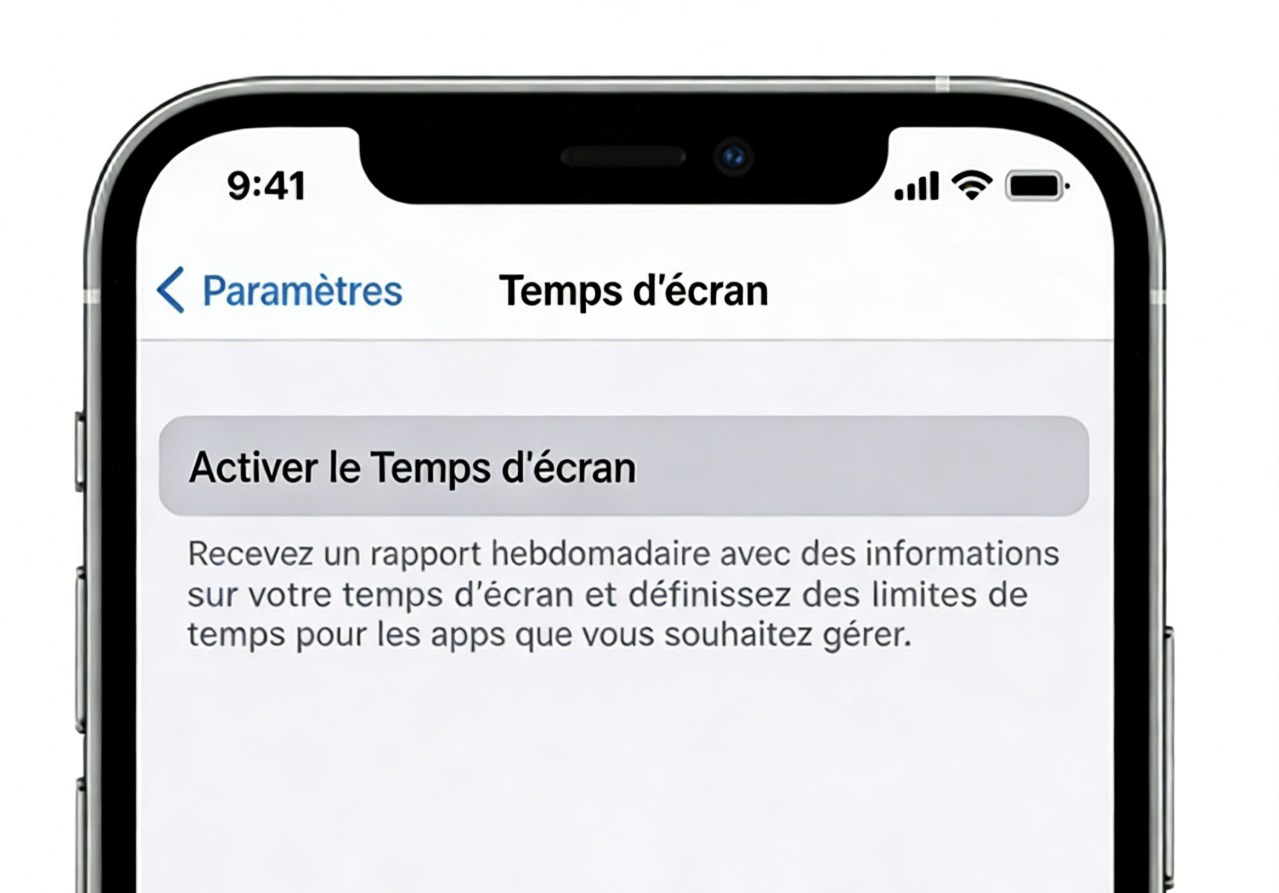
Partie 2. Comment définir un code Temps d’écran sur iPhone/iPad ?
Le code Temps d’écran est composé de 4 chiffres et il est différent du code utilisé pour verrouiller ou déverrouiller votre appareil. Le code de l’appareil est généralement composé de 6 chiffres. Cette fonctionnalité est particulièrement utile pour les parents, car les enfants connaissent souvent le code de l’appareil parental, tandis que le code Temps d’écran permet de garder certaines restrictions confidentielles.
Voici comment définir un code Temps d’écran :
Étape 1 : Accédez à « Réglages » et choisissez « Temps d’écran » . Si Temps d’écran n’est pas encore activé, ouvrez-le.
Étape 2 : Sur la page d’accueil de Temps d’écran, touchez « Utiliser le code Temps d’écran » .
Étape 3 : Saisissez le code à 4 chiffres deux fois pour le définir avec succès.
Vous pouvez facilement modifier le code Temps d’écran depuis les réglages de votre appareil. Pour changer le code, vous devez saisir le code actuel. Mais que faire si vous avez oublié le code Temps d’écran ? Ne vous inquiétez pas : il existe plusieurs solutions pour supprimer ou modifier un code Temps d’écran oublié.
Partie 3. Que se passe-t-il si vous avez oublié le code Temps d’écran ?
Comme mentionné précédemment, « Temps d’écran » est une fonctionnalité très utile pour la plupart des utilisateurs iOS. Cependant, son inconvénient est qu’elle ajoute un code supplémentaire à mémoriser, surtout pour un réglage que l’on modifie rarement. Oublier le code « Temps d’écran » empêche l’accès à certaines applications.
En réalité, certains utilisateurs ont signalé n’avoir jamais utilisé ni configuré de code de restrictions auparavant. Pourtant, après la mise à jour vers iOS 12, leur appareil iOS leur demandait soudainement un code Temps d’écran dont ils n’avaient aucune connaissance.
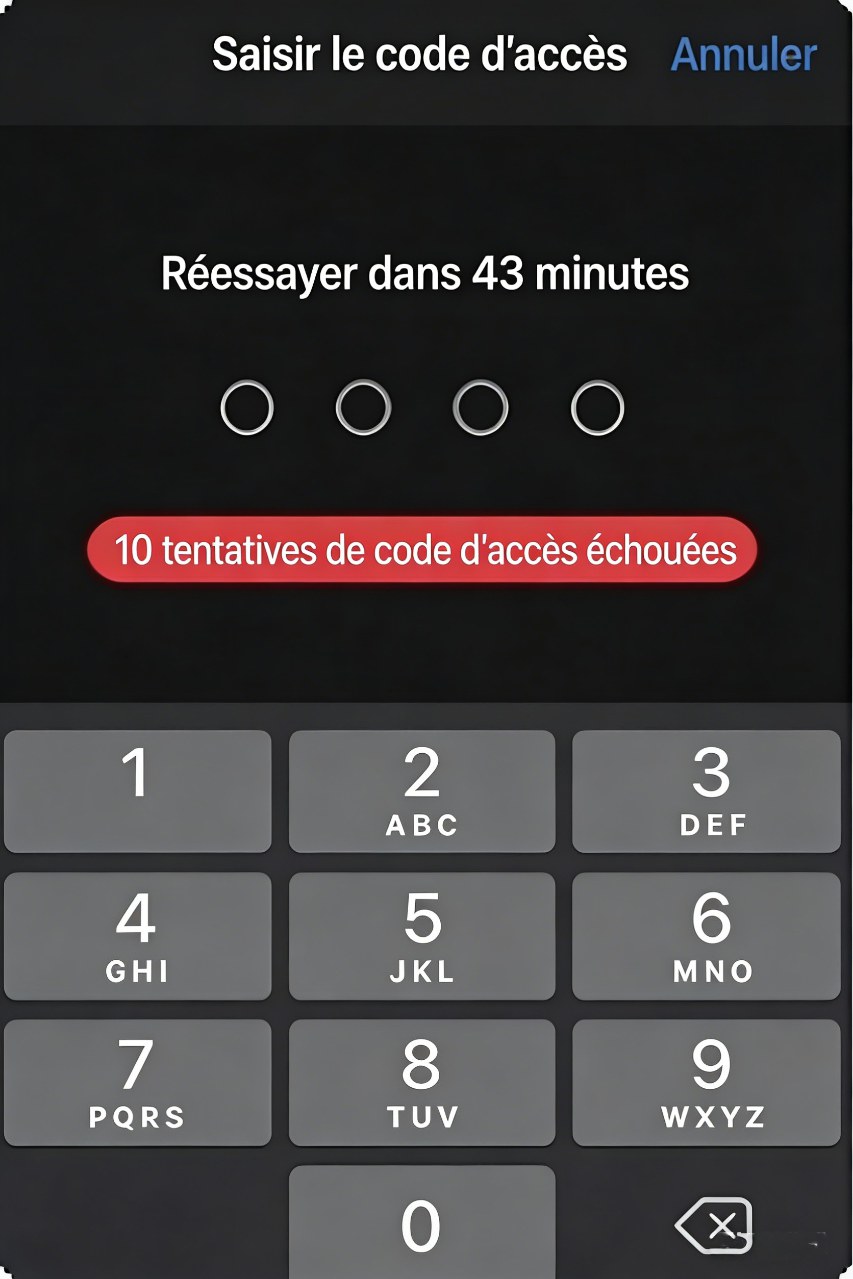
Il est important de savoir que si vous tentez de déverrouiller « Temps d’écran » et saisissez un code incorrect 6 fois, l’écran sera automatiquement bloqué pendant 1 minute. 7 tentatives échouées entraînent un blocage de 5 minutes, 8 tentatives un blocage de 15 minutes, et 9 tentatives un blocage de 1 heure.
Que se passe-t-il après 10 tentatives échouées du code Temps d’écran ? Comme vous pouvez le constater, la situation devient problématique. Après 10 échecs, votre appareil sera soit complètement verrouillé, soit toutes les données seront effacées, selon les réglages de sécurité de votre appareil.
Partie 4. Comment réinitialiser le code Temps d’écran après avoir oublié le mot de passe ?
Lorsque vous rencontrez ce type de problème, la première chose à essayer est de réinitialiser le code Temps d’écran.
Pour les utilisateurs d’iPhone / iPad / iPod touch :
Étape 1 : Accédez à « Réglages » et choisissez « Temps d’écran », puis touchez « Modifier le code Temps d’écran », et touchez à nouveau « Modifier le code Temps d’écran » .
Étape 2 : Touchez « Code oublié ? » .
Étape 3 : Saisissez l’identifiant Apple et le mot de passe utilisés lors de la configuration du code Temps d’écran.
Étape 4 : Saisissez un nouveau code Temps d’écran, puis saisissez-le à nouveau pour confirmer.
Pour les utilisateurs de Mac :
Étape 1 : Ouvrez votre Mac et accédez à « Réglages Système » ou « Préférences Système », puis cliquez sur « Temps d’écran » .
Étape 2 : Cliquez sur « Modifier le code », puis sur « Code oublié ? » .
Étape 3 : Saisissez l’identifiant Apple et le mot de passe utilisés lors de la configuration du code Temps d’écran.
Étape 4 : Entrez un nouveau code Temps d’écran, puis confirmez-le.
Si la modification du code ne résout toujours pas le problème, vous devrez envisager de supprimer ou récupérer le code Temps d’écran. Ci-dessous, nous vous présenterons deux méthodes éprouvées pour déverrouiller un code Temps d’écran oublié sur iPhone.
Partie 5. Réinitialiser le code Temps d’écran sur iPhone/iPad sans perte de données ?
AnyUnlock en tant qu’outil professionnel de gestion des codes, propose une solution technique pour déverrouiller le code Temps d’écran. En un seul clic, vous pouvez supprimer un code Temps d’écran oublié et réutiliser vos applications normalement. C’est probablement le moyen le plus rapide de résoudre ce problème lorsque vous avez oublié vos codes.
En plus de la suppression du code Temps d’écran oublié, AnyUnlock offre de nombreuses autres fonctionnalités : déverrouiller l’écran sans code, contourner le MDM ou le verrouillage d’activation, déverrouiller l’identifiant Apple, etc.
Pourquoi choisir AnyUnlock lorsque vous voulez changer le code Temps d’écran ?
- Changer le code Temps d’écran sans le code actuel : Permet de modifier ou supprimer le code Temps d’écran même lorsque le code actuel est oublié.
- Supprimer le code Temps d’écran lié à un identifiant Apple : Aide à retirer le code Temps d’écran associé à un identifiant Apple afin de reprendre le contrôle de l’appareil.
- Compatible avec iPhone, iPad et plusieurs versions iOS : Fonctionne avec de nombreux modèles d’appareils iOS et versions d’iOS, y compris les plus récentes.
- Solution simple, rapide et fiable : Processus guidé en quelques clics, sans connaissances techniques, avec un taux de réussite élevé.
Voici les étapes d’utilisation :
Étape 1 : Téléchargez AnyUnlock.
Télécharger pour Win Compatible avec tous Windows Télécharger pour Mac Compatible avec tous MacOS
Essai Gratuit*100% Propre & Sûr
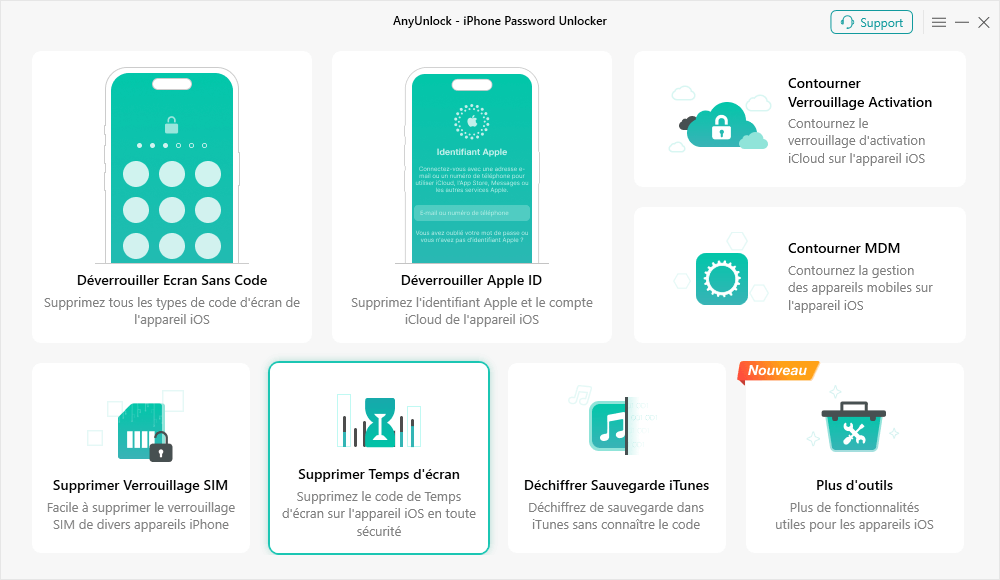
Étape 2 : Lancez-le sur votre ordinateur, puis connectez votre iPhone à cet ordinateur. Sélectionnez « Supprimer Temps d’écran » .
Étape 3 : Cliquez sur « Déverrouiller » pour lancer le processus de déverrouillage dans AnyUnlock.
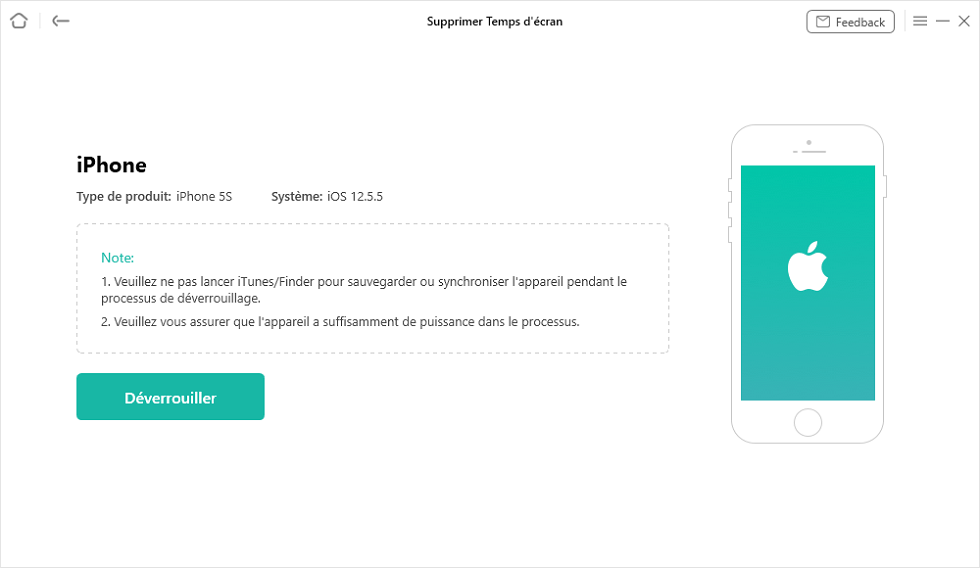
Vous devez désactiver la fonction « Localiser mon iPhone » sur votre appareil iOS s’il exécute iOS 13 ou une version ultérieure.
Étape 4 : AnyUnlock sauvegardera votre iPhone afin d’éviter toute perte de données et chiffrera également la sauvegarde. Vous pouvez définir un code simple et facile à retenir.
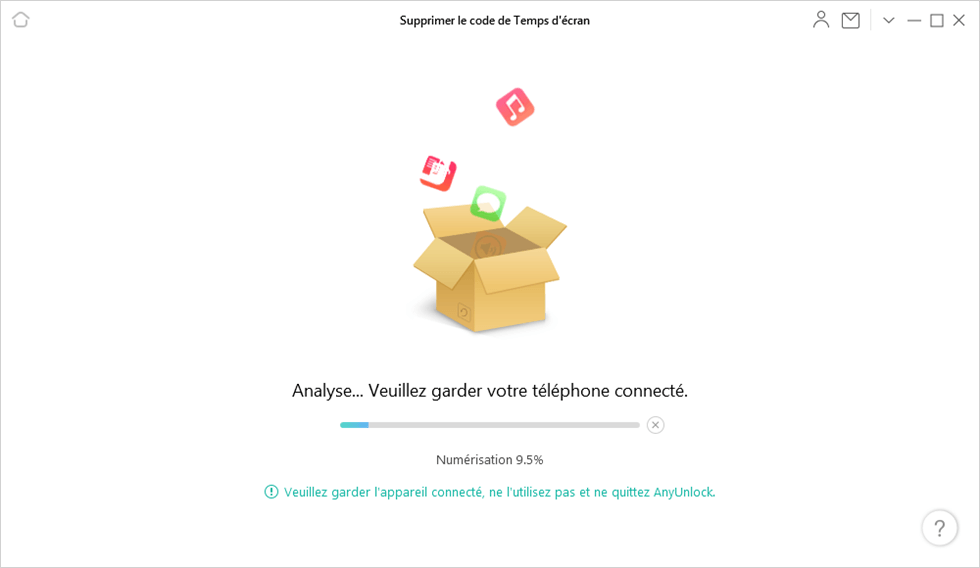
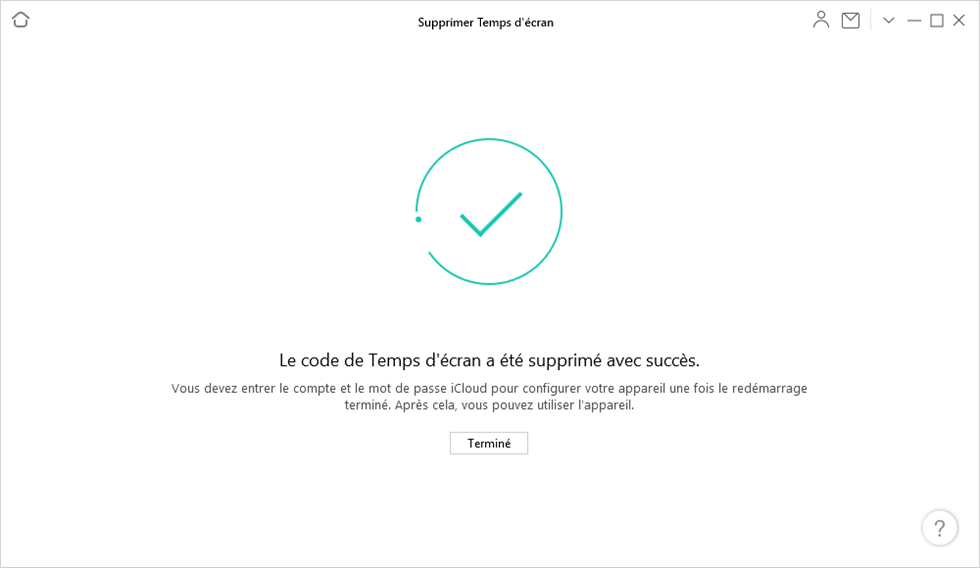
Étape 5 : Patientez quelques instants et vous obtiendrez un iPhone sans code Temps d’écran.
Partie 6. Comment désactiver le code Temps d’écran sur iPhone/iPad ?
Si vous n’avez plus besoin du code Temps d’écran, ou si vous craignez de l’oublier et de ne plus pouvoir désactiver Temps d’écran, vous pouvez désactiver cette fonctionnalité en suivant les étapes ci-dessous.
Voici les étapes à suivre :
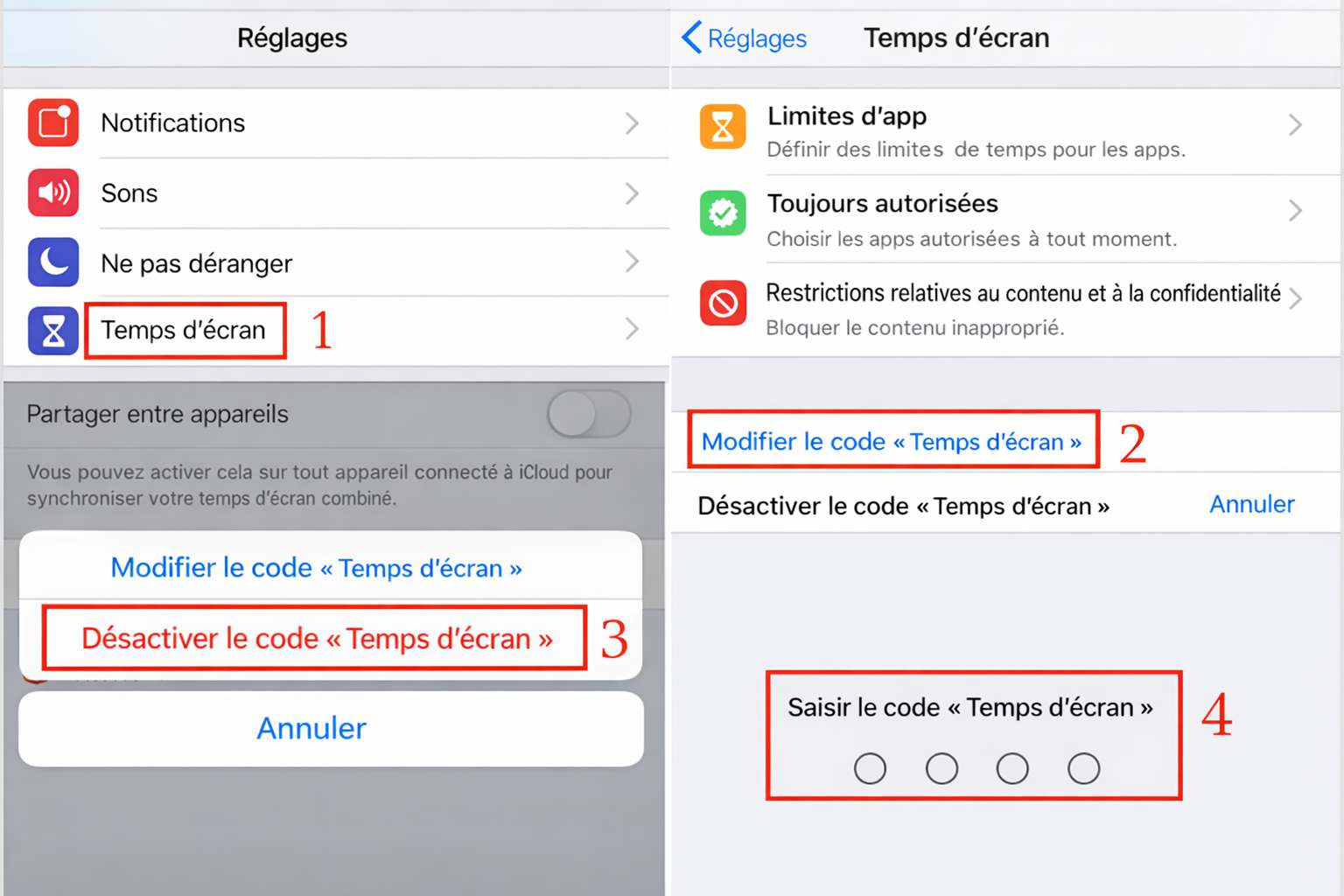
Étape 1 : Accédez à « Réglages » et choisissez « Temps d’écran » .
Étape 2 : Touchez « Modifier le code Temps d’écran » .
Étape 3 : Sélectionnez « Désactiver le code Temps d’écran » . Vous devrez saisir le code à 4 chiffres. Une fois le code entré, le code Temps d’écran sera désactivé avec succès.
Partie 7. Comment éviter d’oublier le code d’accès au contrôle parental ?
Il est fréquent d’oublier son code d’accès de nos jours. Or, il est indispensable de s’en souvenir pour accéder à la fonctionnalité correspondante. Si vous souhaitez éviter d’oublier le code d’accès Temps d’écran à l’avenir, les conseils suivants vous seront très utiles :
- Définissez un code d’accès facile à retenir
Choisissez un code d’accès facile à mémoriser. Lorsque vous modifiez ou réinitialisez le code d’accès Temps d’écran, créez-en un simple mais complexe, difficile à retenir.
- Utiliser le trousseau iCloud
Si vous avez du mal à retenir vos mots de passe, vous pouvez utiliser Trousseau iCloud, un service d’Apple conçu pour créer, stocker et synchroniser vos mots de passe. Grâce à lui, vos mots de passe restent à jour sur tous vos appareils. Surtout, il les mémorise pour vous éviter d’avoir à les retenir.
Ces conseils vous aideront à coup sûr à ne pas oublier le code d’accès Temps d’écran. Si toutefois vous l’oubliez, utilisez simplement PhoneRescue pour iOS afin de le récupérer.
Partie 8. Conclusion
Voilà tout ce qu’il faut savoir pour modifier le code Temps d’écran. Nous espérons que vous savez désormais quoi faire si vous avez oublié le code Temps d’écran. Il vous suffit d’utiliser AnyUnlock pour déverrouiller votre iPhone et résoudre le problème facilement.
Téléchargez AnyUnlock dès maintenant !

AnyUnlock – Comment changer le code Temps d’écran
- Rapide – Supprimez le code Temps d’écran en quelques minutes, sans étapes compliquées.
- Simple – Aucune compétence technique requise, tout se fait en quelques clics.
- Fiable – Taux de réussite élevé, suppression du code Temps d’écran sans perte de données.
Télécharger pour Win
Compatible avec tous Windows
Télécharger pour Mac
Compatible avec tous MacOS
Essai Gratuit *100% Propre & Sûr
Questions liées aux produits ? Contactez l'équipe Support pour trouver une solution >
