Comment désactiver Localiser mon iPhone : Guide Complet (Bouton grisé, sans mot de passe)
Vous cherchez à désactiver la fonction Localiser mon iPhone avant une revente ou une réparation ? Ce guide vous explique comment faire via les Réglages officiels ou iCloud, même si votre écran est cassé ou le bouton grisé. Découvrez également comment AnyUnlock peut forcer la désactivation en cas d’oubli du mot de passe de votre Identifiant Apple.

La fonction Localiser mon iPhone est une excellente sécurité en cas de vol. Cependant, que vous souhaitiez revendre votre appareil, l’échanger en magasin (reprise) ou l’envoyer en réparation, Apple et les acheteurs exigent que cette fonction soit désactivée. Tant qu’elle est active, l’iPhone reste lié à votre compte et déclenchera le Verrouillage d’activation lors de la réinitialisation, le rendant inutilisable pour le prochain propriétaire.
Découvrez comment désactiver Localiser mon iPhone selon votre situation : méthode classique, bouton grisé, écran cassé, ou même sans mot de passe.
SommaireMasquer
1. Comment désactiver Localiser mon iPhone depuis les Réglages (Méthode officielle)
2. Bouton Localiser grisé : Pourquoi et comment le débloquer ?
3. Écran cassé ou appareil inaccessible : Désactiver Localiser à distance
4. Mot de passe oublié : La barrière de l’Identifiant Apple
5. Désactiver Localiser sans mot de passe Apple avec AnyUnlock (pour revente)
6. Quelle méthode choisir pour enlever la localisation ?
7. Foire aux questions (FAQ) sur Localiser mon iPhone
1. Comment désactiver Localiser mon iPhone depuis les Réglages (Méthode officielle)
La méthode la plus rapide et la plus classique pour désactiver la fonction Localiser mon iPhone consiste à passer directement par les Réglages de votre appareil. Si vous avez un accès normal à votre téléphone et que vous connaissez le mot de passe de votre Identifiant Apple, voici la réponse directe à votre problème.
Voici les étapes officielles pour retirer la localisation de votre iPhone :
- Ouvrez l’application Réglages sur votre iPhone.
- Appuyez sur votre [Nom] (la bannière de l’Identifiant Apple tout en haut de l’écran).
- Sélectionnez Localiser.
- Appuyez sur Localiser mon iPhone, puis décochez le bouton vert pour le désactiver.
- Saisissez le mot de passe de votre Identifiant Apple lorsqu’il vous est demandé, puis validez pour confirmer la désactivation.
Vos données restent intactes, et votre iPhone est désormais prêt pour une restauration d’usine.
2. Bouton Localiser grisé : Pourquoi et comment le débloquer ?
Il arrive fréquemment que les utilisateurs se rendent dans les Réglages pour désactiver la fonction, mais découvrent que le bouton “Localiser mon iPhone” est grisé et impossible à cliquer. Rassurez-vous : ce n’est généralement pas un problème lié à votre compte, mais simplement une restriction de sécurité locale activée sur votre téléphone.
Voici les deux causes principales et comment les résoudre rapidement :
Dépannage 1 : La restriction liée au Temps d’écran Si les modifications de compte sont bloquées par le contrôle parental ou le Temps d’écran, le bouton Localiser sera inactif.
- Comment vérifier et débloquer : Allez dans Réglages > Temps d’écran > Restrictions relatives au contenu et à la confidentialité. Faites défiler jusqu’à la section “Autoriser les modifications” et appuyez sur Modifications de compte. Saisissez votre code Temps d’écran, puis choisissez Autoriser. Retournez ensuite dans le menu Localiser : le bouton sera à nouveau cliquable.
Dépannage 2 : La protection en cas de vol de l’appareil (Stolen Device Protection) Sur les versions récentes d’iOS, Apple a introduit une sécurité supplémentaire qui empêche de désactiver Localiser sans un délai de sécurité si vous n’êtes pas dans un lieu familier (comme votre domicile).
- Comment vérifier et débloquer : Allez dans Réglages > Face ID et code. Cherchez l’option Protection en cas de vol de l’appareil. Si elle est activée, vous devrez peut-être attendre le délai de sécurité d’une heure imposé par Apple, puis vous authentifier à nouveau avec Face ID/Touch ID pour être autorisé à décocher Localiser.
Une fois ces blocages levés, vous pourrez tenter de désactiver la localisation. Si vous vous heurtez ensuite à un mot de passe oublié, lisez la suite. Vous pouvez aussi consulter ce guide pour récupérer un mot de passe d’identifiant Apple oublié avant d’envisager une solution de contournement.
3. Écran cassé ou appareil inaccessible : Désactiver Localiser à distance
Si l’écran tactile de votre iPhone est mort, ou si vous avez déjà expédié votre téléphone pour une reprise sans avoir désactivé la fonction, la méthode des Réglages est impossible. Heureusement, Apple propose une méthode de contournement officielle à distance via iCloud.
Condition stricte : Pour que cette méthode fonctionne et retire réellement l’appareil de votre compte, l’iPhone doit impérativement être éteint ou hors ligne (sans connexion Internet).
Voici les étapes pour désactiver Localiser depuis un navigateur Web :
- Allez sur iCloud.com/find et connectez-vous avec l’Identifiant Apple et le mot de passe associés à l’iPhone cassé.
- Cliquez sur Tous les appareils en haut de l’écran et sélectionnez l’iPhone concerné dans la liste.
- Si l’iPhone est bien éteint ou déconnecté, une option Supprimer du compte (ou la petite icône en forme de croix) apparaîtra. Cliquez dessus.
- Confirmez la suppression.
Attention : Ne confondez pas “Effacer l’iPhone” et “Supprimer du compte”. L’option “Effacer” efface les données mais laisse le verrouillage d’activation actif. C’est bien sur Supprimer du compte qu’il faut cliquer pour libérer l’appareil afin qu’il puisse être réparé ou revendu.
4. Mot de passe oublié : La barrière de l’Identifiant Apple
Si votre écran fonctionne parfaitement et que le bouton Localiser n’est pas grisé, la seule véritable barrière restante est l’oubli de votre mot de passe d’Identifiant Apple. Au moment de décocher l’option, iOS vous demandera ce mot de passe. Sans lui, l’action est impossible.
Cette situation devient particulièrement critique lors d’une revente ou au comptoir d’une boutique pour une reprise (trade-in) : un téléphone dont la fonction Localiser est active ne peut techniquement pas changer de propriétaire, car le Verrouillage d’activation bloquera le prochain acheteur.
Que faire dans ce cas ? Si vous possédez la facture d’achat originale à votre nom, vous pouvez contacter l’assistance Apple, qui pourra désactiver la fonction à distance après vérification. Si vous souhaitez réinitialiser un iPhone sans identifiant Apple, que vous avez le téléphone entre les mains et que vous connaissez son code de déverrouillage (code PIN de l’écran), un outil tiers spécialisé sur ordinateur peut forcer cette étape.
5. Désactiver Localiser sans mot de passe Apple avec AnyUnlock (pour revente)
Si vous devez impérativement préparer votre iPhone pour une revente ou une reprise, mais que vous êtes bloqué par l’oubli du mot de passe de l’Identifiant Apple, AnyUnlock propose un flux de travail guidé sur ordinateur pour forcer la désactivation de Localiser mon iPhone.
Prérequis stricts avant de commencer : Cette méthode n’est valable que pour un appareil que vous possédez. Vous devez avoir un accès normal à l’écran d’accueil, connaître le code de déverrouillage de l’écran (code PIN), et avoir un modèle d’appareil pris en charge.
L’impact sur vos données : Ce processus effacera intégralement toutes les données de votre iPhone. Dans le cadre d’une revente ou d’un don, il s’agit d’une excellente chose : cet effacement constitue l’étape de sécurité indispensable pour protéger votre vie privée avant de céder le téléphone à un tiers.
Si votre objectif est plutôt de supprimer un code d’écran oublié avant de préparer l’appareil, vous pouvez également lire ce guide sur comment enlever le code de verrouillage iPhone dans un cadre légitime.
Voici comment désactiver Localiser avec l’assistance d’AnyUnlock :
- Téléchargez et ouvrez AnyUnlock sur votre ordinateur (Mac ou Windows). Vous pouvez télécharger AnyUnlock depuis la page officielle pour vérifier la compatibilité de votre appareil.
Télécharger pour Win Compatible avec tous Windows Télécharger pour Mac Compatible avec tous MacOS
Essai Gratuit*100% Propre & Sûr
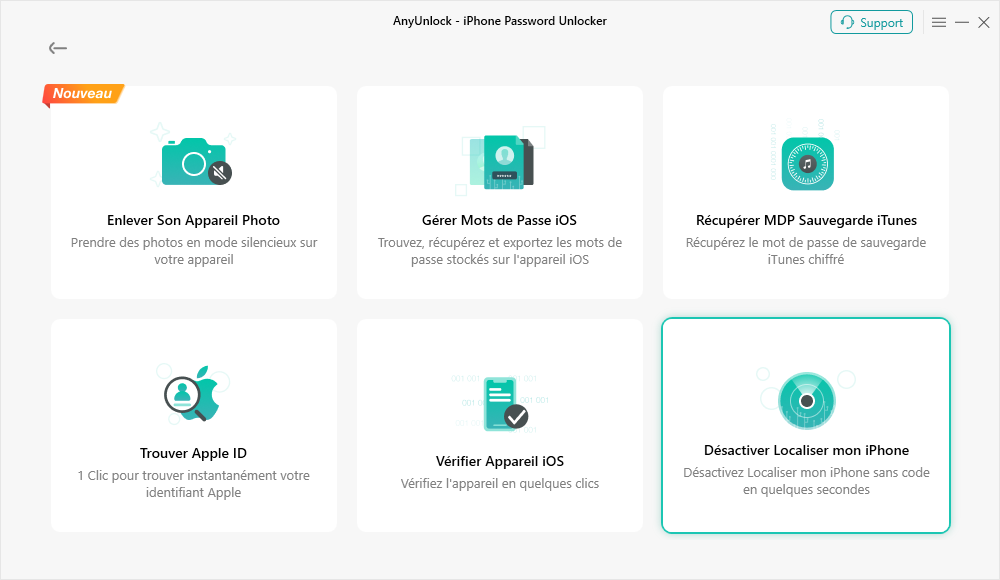
- Choisissez le module Désactiver Localiser mon iPhone sur l’interface principale.
- Connectez votre iPhone à l’ordinateur à l’aide d’un câble USB, puis déverrouillez l’écran et appuyez sur “Faire confiance à cet ordinateur”.
- Suivez les instructions affichées à l’écran pour confirmer les conditions et lancer le processus.
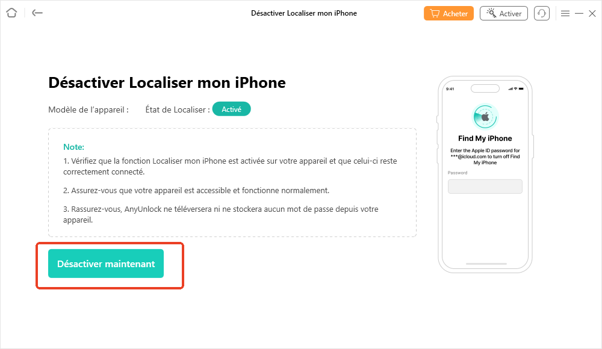
- Laissez le logiciel opérer. Une fois terminé, la fonction Localiser sera désactivée et l’appareil sera entièrement réinitialisé, prêt à être configuré par son nouvel acheteur.
C’est la solution de dépannage idéale pour finaliser une reprise en magasin sans rester bloqué sur un mot de passe oublié.
6. Quelle méthode choisir pour enlever la localisation ?
Pour vous aider à prendre la bonne décision selon votre blocage actuel (mot de passe oublié, écran cassé, bouton inactif), voici un tableau récapitulatif des options qui s’offrent à vous.
| Scénario | Outil / Méthode | Prérequis | Conséquence sur les données |
| Méthode classique | Réglages de l’iPhone | Mot de passe Identifiant Apple | Aucune perte de données |
| Bouton grisé | Temps d’écran / Sécurité Apple | Code Temps d’écran ou délai de sécurité | Aucune perte de données |
| Écran cassé | À distance via iCloud.com | Mot de passe Apple ID + appareil hors ligne | Aucune perte de données au retrait |
| Mot de passe oublié | AnyUnlock (ordinateur) | Code d’écran + accès normal à l’appareil | Effacement complet (prêt pour la revente) |
Ce tableau vous permet de voir rapidement que si la méthode native est préférable en temps normal, AnyUnlock se positionne comme la solution d’appoint précise si vous êtes prêt à effacer l’appareil pour finaliser sa revente.
7. Foire aux questions (FAQ) sur Localiser mon iPhone
Comment désactiver Localiser mon iPhone sans mot de passe ?
Sans le mot de passe de votre Identifiant Apple, vous pouvez utiliser un logiciel tiers comme AnyUnlock, à condition de connaître le code de votre écran, ce qui effacera vos données. Vous pouvez également contacter l’assistance Apple en fournissant la facture d’achat originale de l’appareil.
Pourquoi le bouton Localiser est-il grisé et impossible à cliquer ?
Cela indique souvent qu’une restriction est active sur l’appareil. Il s’agit généralement d’une interdiction de modification de compte dans les paramètres de Temps d’écran, ou du délai imposé par la Protection en cas de vol de l’appareil.
Comment désactiver Localiser si l’écran de mon iPhone est cassé ?
Si l’écran est inutilisable, éteignez complètement l’iPhone (pour le déconnecter d’Internet). Allez ensuite sur iCloud depuis un autre appareil, connectez-vous, sélectionnez votre iPhone et cliquez sur “Supprimer du compte”.
La désactivation de Localiser mon iPhone efface-t-elle mes données ?
Non, si vous passez par la méthode officielle des Réglages avec votre mot de passe, vos données restent intactes. En revanche, si vous utilisez un outil de contournement comme AnyUnlock parce que vous avez oublié votre mot de passe, l’appareil sera entièrement effacé.
Comment supprimer un ancien compte de l’application Localiser ?
Si le compte de l’ancien propriétaire est toujours présent, seul ce dernier peut le supprimer via les Réglages ou à distance via iCloud. S’il a oublié son mot de passe, il doit le réinitialiser auprès d’Apple. Dans le cas contraire, vous risquez de vous retrouver avec un iPhone bloqué par iCloud.
Puis-je désactiver Localiser mon iPhone à distance via iCloud ?
Oui, c’est la méthode recommandée si vous n’avez plus l’appareil avec vous. L’appareil doit simplement être éteint ou déconnecté du réseau pour pouvoir être supprimé de votre liste d’appareils iCloud.
8. Conclusion : Préparez votre iPhone pour sa nouvelle vie
Désactiver Localiser mon iPhone est une étape de sécurité incontournable, strictement obligatoire avant toute revente, don ou reprise de votre appareil en magasin. Si la méthode officielle via les Réglages est simple, les imprévus comme un bouton grisé ou un écran cassé peuvent compliquer la donne.
Surtout, l’oubli du mot de passe de votre Identifiant Apple n’est plus une fatalité absolue si vous avez toujours votre téléphone en main et que vous connaissez le code de votre écran. Grâce à un outil guidé comme AnyUnlock, vous pouvez forcer la désactivation de la localisation et réaliser un effacement complet et sécurisé de vos données. C’est la garantie de protéger votre vie privée et de finaliser la préparation de votre téléphone pour qu’il entame sereinement sa nouvelle vie avec un autre propriétaire.
Questions liées aux produits ? Contactez l'équipe Support pour trouver une solution >
