Comment réinitialiser un iPhone sans mot de passe identifiant Apple
Vous souhaitez effacer tout le contenu et les réglages de votre iPhone avant de le vendre ou de le donner, mais vous avez oublié votre identifiant Apple et son mot de passe ? Ce guide vous explique en détail comment réinitialiser votre iPhone aux paramètres d’usine sans mot de passe Apple.

Effacer tout contenu et réglages d’un iPhone est essentiel pour la revente, l’amélioration des performances ou le libérage de stockage, mais si vous avez oublié le mot de passe de votre identifiant Apple ou possédez un appareil d’occasion lié à l’ID d’un ancien propriétaire, comment le réinitialiser sans ce mot de passe ? Ce guide vous présente 6 méthodes pour y parvenir, c’est parti !
SommaireMasquer
Réinitialiser iPhone via AnyUnlock Recommandé
Réinitialiser iPhone via le mode de récupération
Réinitialiser iPhone aux paramètres d’usine en quelques clics
Réinitialiser iPhone via PhoneClean
Astuce bonus : Effacer iPhone via ID Apple & mot de passe
Comparaison des différentes méthodes Tableau
FAQ sur la réinitialisation d’un iPhone sans identifiant Apple
Conclusion
Partie 1: Comment réinitialiser facilement un iPhone aux paramètres d’usine sans mot de passe Apple ID
La solution la plus simple pour réinitialiser un iPhone est AnyUnlock, la suite iOS tout-en-un. En 3 étapes seulement, il permet de supprimer l’Apple ID, contourner le verrouillage d’activation iCloud et reconnecter un nouvel ID Apple en quelques minutes — sans compétence technique.
Principaux avantages d’AnyUnlock :
- Facile d’utilisation : Quelques clics suffisent, accessible même aux débutants.
- Rapidité optimale : Déverrouillage Apple ID/iCloud en quelques minutes, utilisation instantanée post-réinitialisation.
- Sécurité garantie : Aucun dommage à l’appareil, respect total de la vie privée (100 % sûr et fiable).
- Fonctionnalités complètes : Outre le contournement iCloud, il peut également vous aider à déverrouiller l’écran de votre iPhone/iPad , à supprimer le code d’accès Temps d’écran, à contourner les restrictions MDM, à trouver votre identifiant Apple, à déverrouiller votre carte SIM, etc.
Voici comment faire :
Étape 1.Téléchargez AnyUnlock gratuitement.
Télécharger pour Win Compatible avec tous Windows Télécharger pour Mac Compatible avec tous MacOS
Essai Gratuit*100% Propre & Sûr
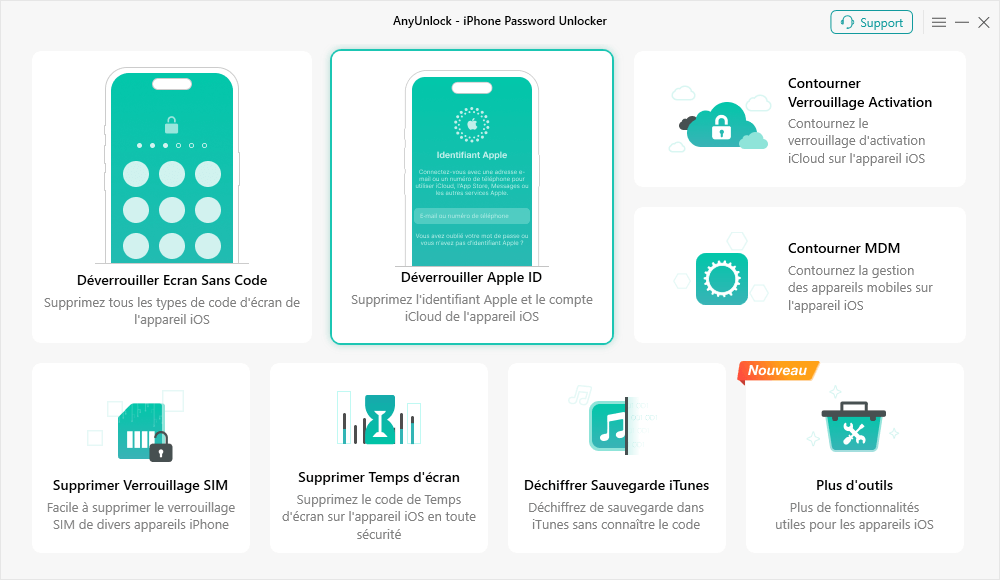
Étape 2. Ouvrez AnyUnlock sur votre ordinateur et choisissez « Déverrouiller Apple ID » sur l’interface principale.
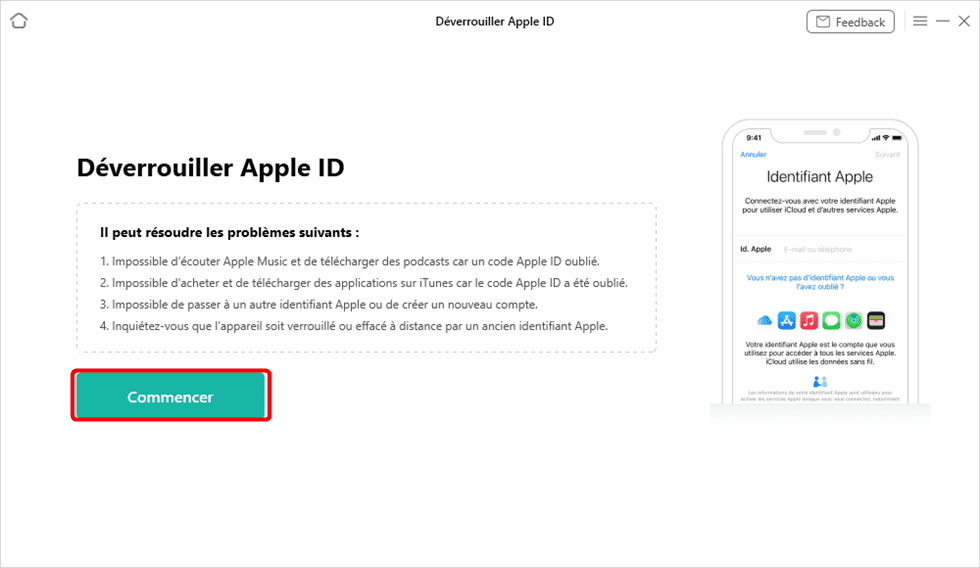
Étape 3. Connectez votre appareil à l’ordinateur à l’aide d’un câble USB. Si la connexion est établie, cliquez sur le bouton « Commencer ».
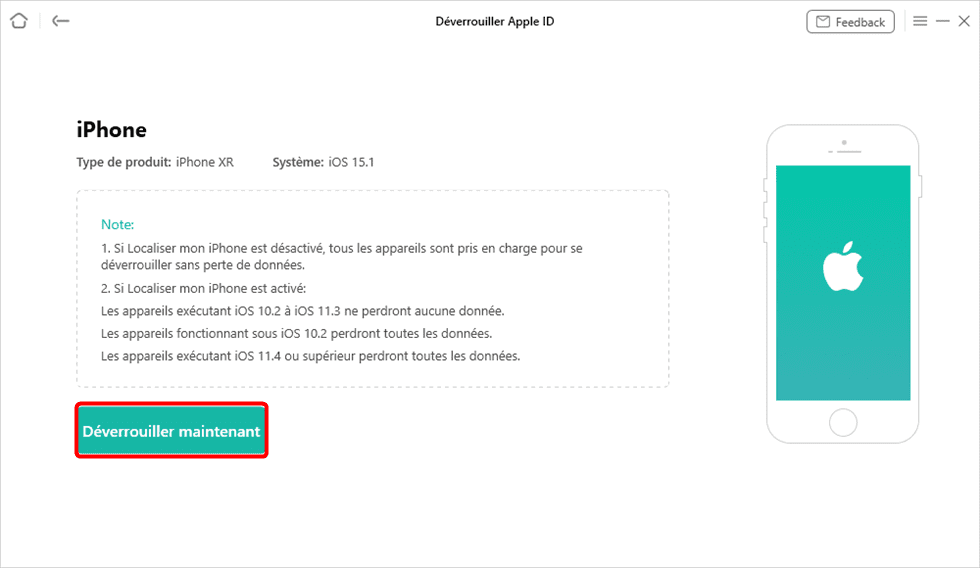
Étape 4. Ensuite, vérifiez attentivement les informations de l’appareil, puis cliquez sur le bouton « Déverrouiller maintenant ». Le système supprimera l’identifiant Apple de votre appareil, puis celui-ci sera réinitialisé.
Après la réinitialisation de votre iPhone, le verrouillage d’activation iCloud sera déclenché pour vous empêcher d’accéder à votre appareil. AnyUnlock peut également vous aider à contourner ce verrouillage facilement.
Partie 2. Comment réinitialiser un iPhone sans mot de passe Apple ID via le mode de récupération
Procédure complète : Activer le mode de récupération et restaurer l’iPhone:
Si la fonction Localiser mon iPhone est désactivée, vous pouvez réinitialiser votre appareil sans identifiant Apple via le mode de récupération — cela efface complètement l’iPhone sans saisie d’ID, et le verrouillage d’activation iCloud n’apparaît pas.
Voici le guide pour cette réinitialisation usine gratuite sans identifiant Apple :
Étape 1. Mettez votre iPhone en mode de récupération.
Ouvrez iTunes ou le Finder sur votre Mac ou Windows, laissez votre iPhone connecté à l’ordinateur, puis mettez l’iPhone en mode de récupération :
- iPhone 8 ou version ultérieure : appuyez brièvement sur le bouton d’augmentation du volume, puis sur le bouton de diminution du volume. Maintenez le bouton marche/arrêt enfoncé jusqu’à l’apparition de l’écran de récupération.
- Pour iPhone 7/7 Plus : Appuyez simultanément sur le bouton marche/arrêt et le bouton de réduction du volume et maintenez-les enfoncés jusqu’à ce que l’écran du mode de récupération s’affiche.
- Pour l’iPhone 6s et les modèles antérieurs : appuyez simultanément sur les boutons marche/arrêt et accueil et maintenez-les enfoncés jusqu’à ce que l’écran du mode de récupération apparaisse.
Étape 2. Restaurez votre iPhone avec iTunes
Après avoir accédé au mode de récupération dans iTunes ou le Finder, cliquez sur « Restaurer » au lieu de Mettre à jour.
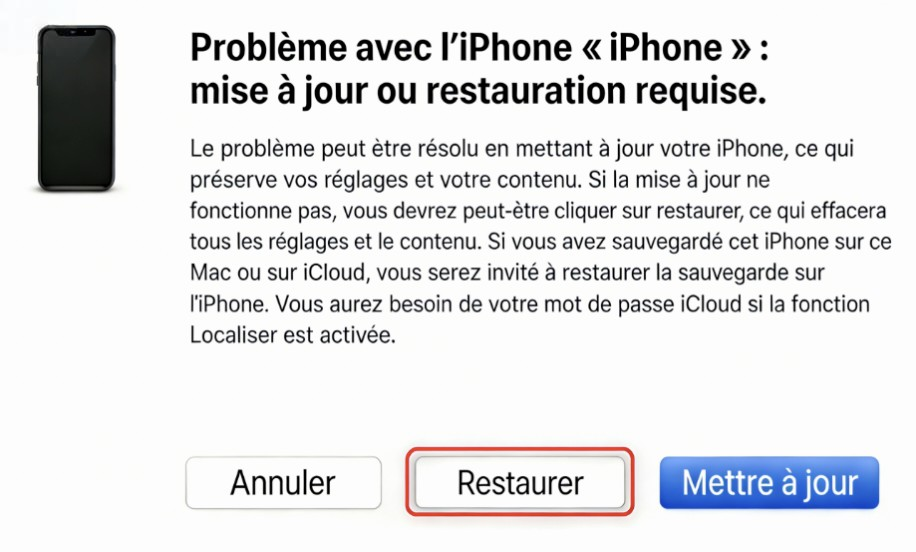
Étape 3. iTunes va commencer à restaurer votre iPhone.
Suivez les instructions pour restaurer votre iPhone. Cette opération effacera tous vos réglages, ainsi que votre identifiant Apple et votre contenu. Votre iPhone redémarrera ; il vous suffira ensuite de le configurer.
Partie 3: Comment réinitialiser un iPhone aux paramètres d’usine sans mot de passe Apple ID en quelques clics
AnyFix est une autre solution efficace pour réinitialiser un iPhone sans mot de passe Apple ID. En quelques étapes simples, cet outil vous permet d’effectuer la réinitialisation, tout en mettant votre appareil à jour vers la dernière version compatible. Lisez la suite pour découvrir comment réinitialiser votre iPhone aux paramètres d’usine sans mot de passe Apple ID grâce à AnyFix.
Étape 1. Téléchargez AnyFix sur votre ordinateur gratuitement.
Télécharger pour Win Compatible avec tous Windows Télécharger pour Mac Compatible avec tous MacOS
Essai Gratuit*100% Propre & Sûr
Étape 2. Choisissez « Réinitialiser l’iPhone sans mot de passe » depuis la page d’accueil.
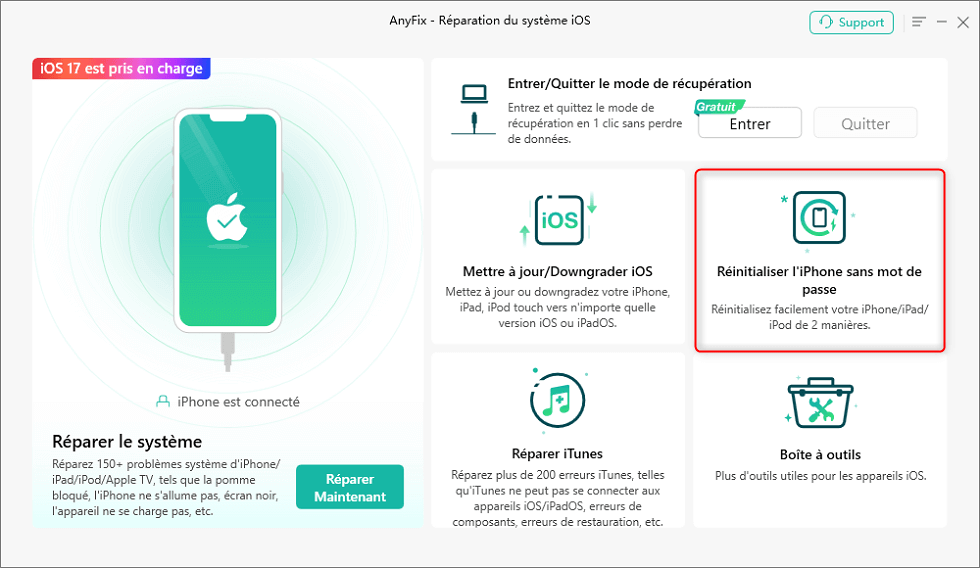
Étape 3. Appuyez sur l’ option « 1 clic pour réinitialiser » , puis sur le bouton « Réinitialiser maintenant » .
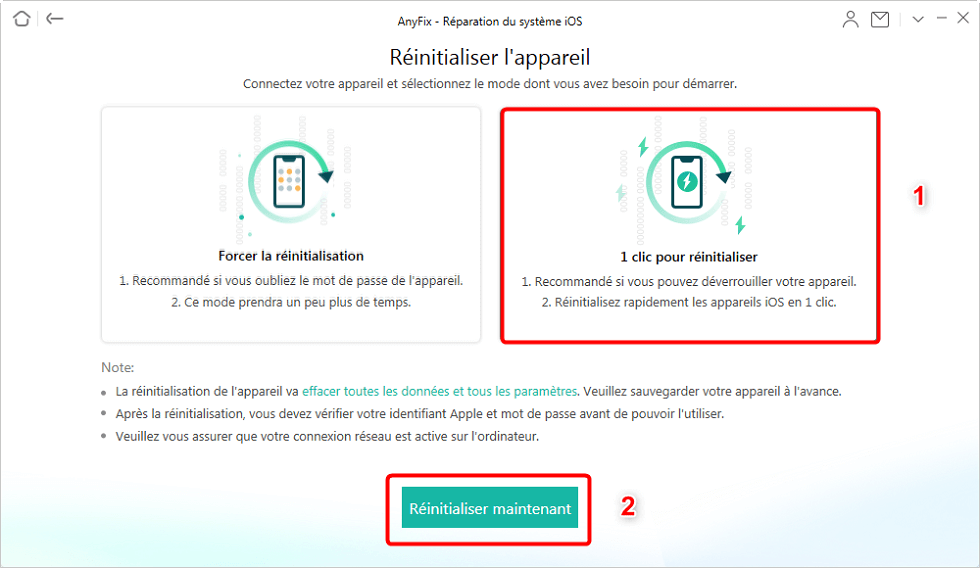
Étape 4. Votre appareil sera effacé immédiatement. L’écran ci-dessous s’affichera une fois l’opération terminée.
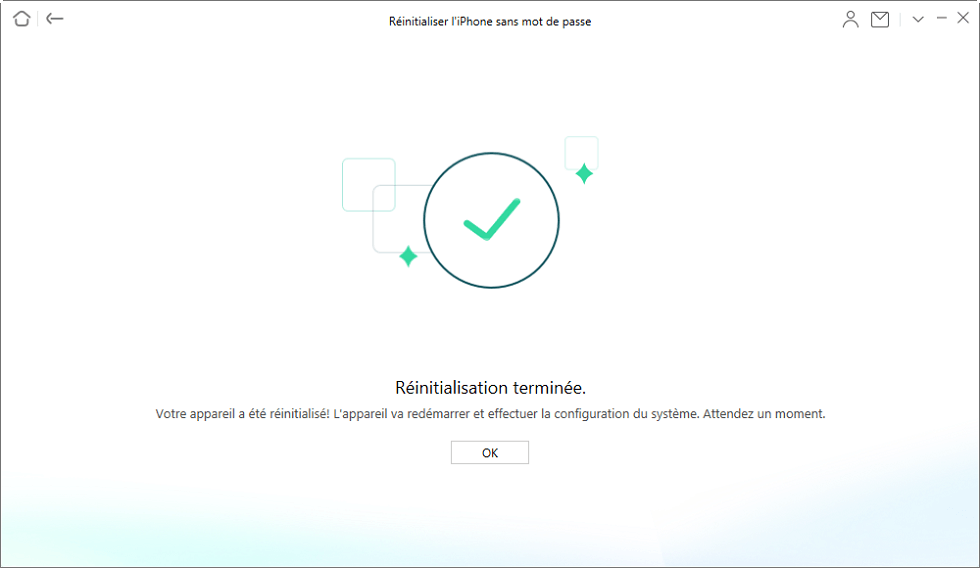
Après une réinitialisation matérielle, votre appareil sera mis à jour vers la dernière version qu’il prend en charge.
Si la fonction « Localiser mon iPhone » est activée, elle nécessite une vérification du verrouillage d’activation iCloud. Vous pouvez utiliser l’outil AnyUnlock pour la contourner sans identifiant Apple ni mot de passe .
Partie 4: Réinitialiser un iPhone sans identifiant Apple via PhoneClean
Si « Localiser mon iPhone » est désactivée, PhoneClean constitue une autre solution pour effacer votre iPhone. Cet outil de nettoyage iOS, initialement conçu pour supprimer les fichiers inutiles et libérer de l’espace, propose dans sa dernière version la fonction « Effacer complètement ». Cette fonction permet d’effacer totalement un appareil iOS (iPhone, iPad, iPod touch) sans identifiant Apple, avec suppression définitive de toutes les données.
Voici comment procéder avec PhoneClean :
Étape 1. Téléchargez PhoneClean et ouvrez-le > Connectez votre iPhone à un ordinateur à l’aide d’un câble USB > Cliquez sur l’onglet Effacer .
Étape 2. Cliquez sur le bouton « Effacer maintenant ».
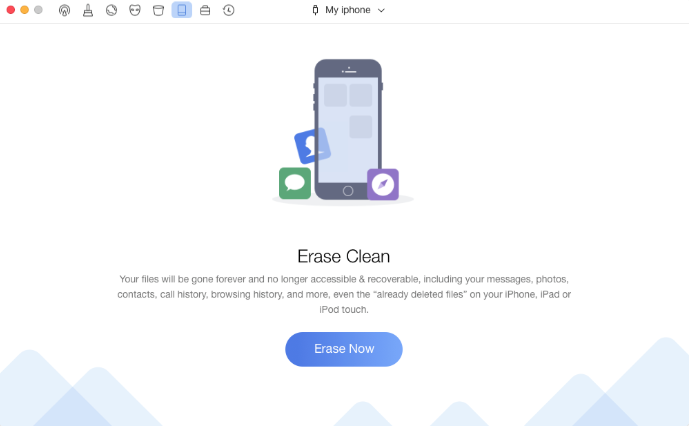
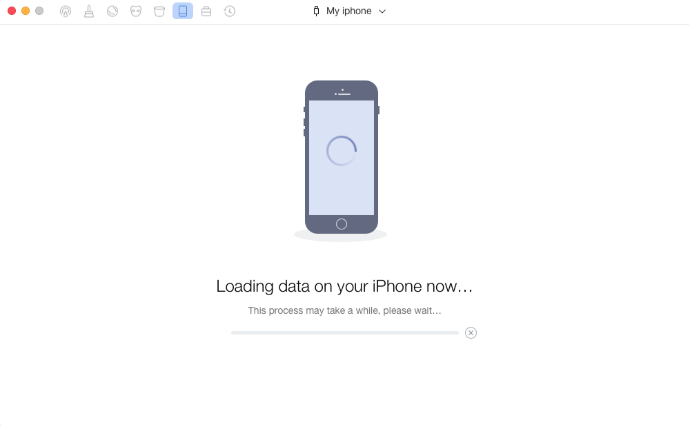
Étape 3. PhoneClean chargera d’abord les données de votre iPhone, puis effacera votre iPhone.
Partie 5: Astuce bonus : Comment effacer un iPhone avec un identifiant Apple et un mot de passe
Si vous connaissez votre identifiant Apple et votre mot de passe, vous pouvez essayer les deux méthodes ci-dessous pour réinitialiser votre iPhone.
Voyons comment réinitialiser un iPhone avec un identifiant Apple et un mot de passe
Méthode 1. Effacer directement un iPhone:
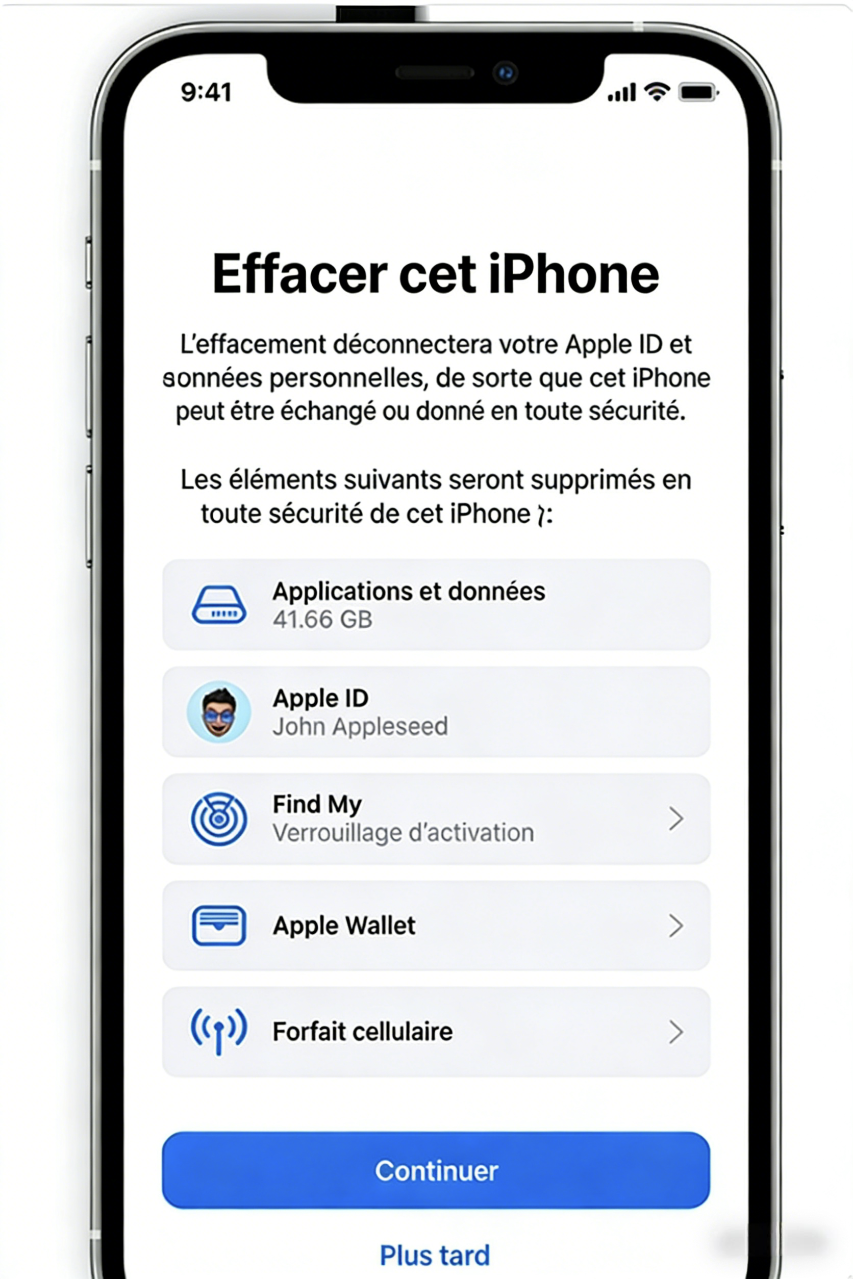
Étape 1. Paramètres > Appuyez sur Général > Transférer ou réinitialiser [Appareil] > Appuyez sur Effacer tout le contenu et les paramètres.
Étape 2. Appuyez sur Effacer l’iPhone > Appuyez de nouveau sur Effacer l’iPhone pour confirmer > Saisissez votre code d’accès.
Étape 3. Vous devrez peut-être saisir votre identifiant Apple et votre mot de passe pour désactiver Activer la recherche et supprimer l’appareil de Localiser mon iPhone.
Méthode 2. Effacer un iPhone avec iTunes:
Étape 1. Désactivez Localiser mon iPhone : sur votre appareil, accédez à Réglages > iCloud pour effectuer cette opération.
Étape 2. Ouvrez iTunes > Connectez votre iPhone à un ordinateur > Faites confiance à l’ordinateur.
Étape 3. Sélectionnez votre iPhone > Cliquez sur Résumé > Cliquez sur Restaurer l’iPhone.
Partie 6: Comparaison des différentes méthodes de réinitialisation d’usine de l’iPhone
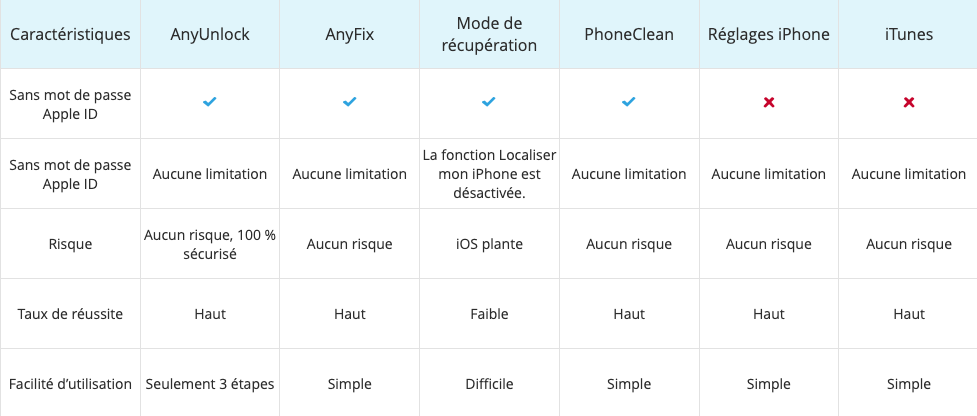
Nous vous proposons un tableau comparatif des six méthodes mentionnées ci-dessus afin que vous puissiez choisir celle qui vous convient le mieux.
| Caractéristiques | AnyUnlock | AnyFix | Mode de récupération | PhoneClean | Réglages iPhone | iTunes |
| Sans mot de passe Apple ID |  |
|
|
|
 |
|
| Sans mot de passe Apple ID | Aucune limitation | Aucune limitation | La fonction Localiser mon iPhone est désactivée. | Aucune limitation | Aucune limitation | Aucune limitation |
| Risque | Aucun risque, 100 % sécurisé | Aucun risque | iOS plante | Aucun risque | Aucun risque | Aucun risque |
| Taux de réussite | Haut | Haut | Faible | Haut | Haut | Haut |
| Facilité d’utilisation | Seulement 3 étapes | Simple | Difficile | Simple | Simple | Simple |
FAQ sur la réinitialisation d’un iPhone sans identifiant Apple
Comment effacer un iPhone sans mot de passe ?
Plusieurs méthodes existent pour effacer un iPhone sans mot de passe. Le mode de récupération (iTunes/Finder) restaure l’appareil aux paramètres d’usine, mais nécessite l’Apple ID lors de la configuration si « Localiser mon iPhone » est activé. Les logiciels tiers comme AnyUnlock sont quant à eux privilégiés : ils permettent de réinitialiser l’iPhone sans Apple ID ni mot de passe, idéal pour les appareils verrouillés ou d’occasion.
Comment réinitialiser un iPhone aux paramètres d’usine gratuitement, sans mot de passe Apple ID ?
Si « Localiser mon iPhone » est désactivé, le mode de récupération permet une réinitialisation usine gratuite sans mot de passe Apple ID — toutefois, cette méthode est complexe et une mauvaise manipulation peut dysfonctionner le système. Alternativement, si vous vous souvenez de l’e-mail et du téléphone associés à votre compte Apple, vous pouvez réinitialiser le mot de passe Apple ID sur le site officiel d’Apple.
Comment supprimer l’identifiant Apple du propriétaire précédent sans mot de passe ?
Pour supprimer l’Apple ID de l’ancien propriétaire sans son mot de passe, la réinitialisation usine via iTunes est possible, mais elle ne contourne pas le verrouillage d’activation iCloud. La solution la plus fiable reste de contacter l’ancien propriétaire, afin qu’il supprime l’appareil de son compte iCloud à distance via le site officiel d’iCloud.
Conclusion
Voilà comment réinitialiser votre iPhone usine sans Apple ID : AnyUnlock est la méthode la plus rapide et simple—adaptée aux verrous iCloud, oubli de mot de passe/écran.En quelques minutes, elle résout tous ces problèmes.
Téléchargez AnyUnlock dès maintenant pour réinitialiser votre iPhone !
Questions liées aux produits ? Contactez l'équipe Support pour trouver une solution >
