Comment déverrouiller un iPhone 14/13 si vous avez oublié le code
Si vous ne vous souvenez plus du code, l’appareil sera verrouillé et vous ne pourrez plus utiliser les apps. Heureusement, il existe des solutions efficaces. Lisez cet article pour découvrir comment déverrouiller le code d’un iPhone 14/13.

Oublier le code de déverrouillage est une erreur courante qui peut coûter cher. Entre réseaux sociaux et e-mails, il est facile de s’y perdre. Les iPhone 15/14/13 sous iOS 17/16 autorisent plusieurs tentatives. Une fois épuisées, l’iPhone se verrouille et ne peut être déverrouillé qu’avec iTunes.
Pour éviter ce scénario, découvrez ci-dessous comment déverrouiller un iPhone 14/13 lorsque le code est oublié. Plusieurs méthodes peuvent fonctionner, y compris le déverrouillage SIM sur iPhone.
SommaireMasquer
Partie 1. Comment corriger l’oubli du code sur iPhone 14/13 ?
Partie 2. Comment déverrouiller l’écran d’un iPhone 14/13 sans code ni Face ID ? HOT
Partie 3. Tutoriel vidéo : Comment déverrouiller un iPhone 14/13 si vous avez oublié le code ? Vidéo
Partie 4. Comment déverrouiller un iPhone 14/13 avec « Localiser » ?
Partie 5. Astuce : comment réveiller et déverrouiller votre iPhone 14/13 ?
Partie 6. FAQ
Partie 7. Conclusion
Partie 1. Comment corriger l’oubli du code sur iPhone 14/13 ?
Réinitialiser le code de l’iPhone 14/13 ?
La suppression du code et la réinitialisation de l’iPhone 14/13 sont plus simples que sur les anciens modèles. Apple a optimisé la procédure pour la rendre plus rapide. Attention : cette méthode entraîne une perte totale des données (documents personnels et apps téléchargées). Elle est donc recommandée uniquement si aucune autre solution n’est possible.
Voici les étapes d’utilisation :
Étape 1 : Après plusieurs tentatives incorrectes sur l’écran de verrouillage, appuyez sur « Effacer l’iPhone » .
Étape 2 : Accédez à « Effacer contenu et réglages » . Vous pouvez encore saisir le code ou continuer en appuyant sur le bouton « Effacer l’iPhone » en bas à droite.
Étape 3 : Saisissez un identifiant Apple valide pour poursuivre.
Étape 4 : Attendez quelques minutes que la réinitialisation se termine.
Vous pourrez ensuite restaurer vos données depuis une sauvegarde, réinstaller les apps et utiliser l’iPhone normalement.
Restaurer l’iPhone depuis une sauvegarde iTunes ou iCloud
Deux services Apple permettent de contourner le code : « iTunes » et « iCloud » . Si une sauvegarde existe, vous récupérerez vos données comme avant.
Voici les étapes à suivre :
Étape 1 : Connectez l’iPhone 14/13 à l’ordinateur avec un câble « Lightning » .
Étape 2 : Ouvrez « iTunes » ou « Finder » sur PC ou Mac (Windows 8 ou version ultérieure requis sur PC).
Étape 3 : Dans « iTunes », allez dans « Résumé » puis cliquez sur « Restaurer la sauvegarde » .
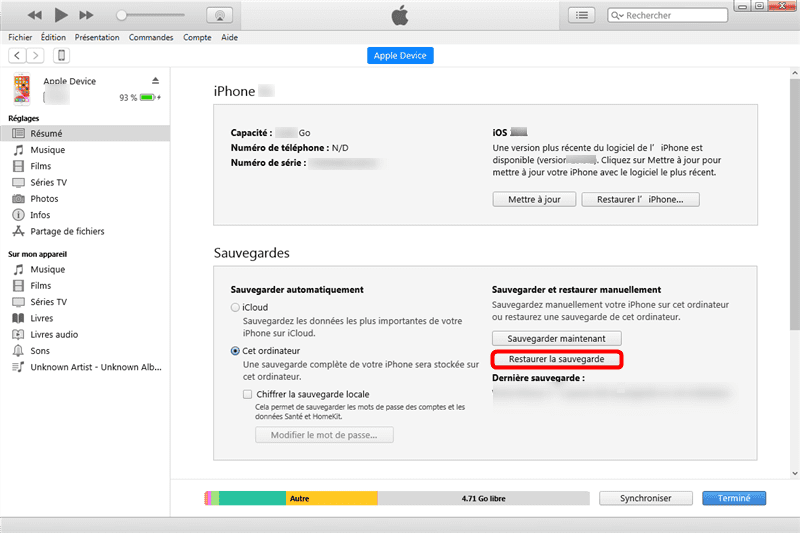
Étape 4 : Choisissez une sauvegarde, saisissez le mot de passe de la sauvegarde « iTunes », puis cliquez sur « Restaurer » .
Partie 2. Comment déverrouiller l’écran d’un iPhone 14/13 sans code ni Face ID ?
Si vous cherchez une solution pour déverrouiller un iPhone lorsque vous avez oublié le code numérique, vous pouvez utiliser AnyUnlock pour déverrouiller un iPhone 13/14 sans code ni « Face ID » . Cet outil prend en charge tous les types de codes de verrouillage.
Que vous soyez bloqué sur un iPhone 14/13 après avoir oublié le code, que vous ayez acheté un iPhone 13 d’occasion avec un code d’écran inconnu, que l’iPhone 14/13 soit désactivé après plusieurs tentatives échouées, ou même qu’il soit verrouillé par un opérateur, AnyUnlock vous permet d’accéder à l’iPhone verrouillé.
En plus, il propose des solutions pour supprimer l’identifiant Apple, les mots de passe de sauvegarde iTunes, le code Temps d’écran, le verrouillage d’activation iCloud, etc.
Pourquoi choisir AnyUnlock lorsque le code est oublié sur iPhone 14/13 ?
- Retirer un code oublié sur iPhone 14/13 : Permet de supprimer facilement le code Temps d’écran ou le code de verrouillage sur iPhone 13, même si vous l’avez complètement oublié.
- Accès rapide à l’iPhone sans perte de données : Récupère l’accès à votre iPhone sans effacer vos photos, messages et autres données personnelles.
- Compatible avec iPhone 14/13 et autres modèles récents : Fonctionne avec iPhone ainsi que de nombreux modèles d’iPhone et versions d’iOS.
- Procédure simple, rapide et sécurisée : Interface intuitive et déverrouillage en quelques clics, sans connaissances techniques requises.
Voici comment faire:
Étape 1 : Téléchargez AnyUnlock sur votre ordinateur.
Télécharger pour Win Compatible avec tous Windows Télécharger pour Mac Compatible avec tous MacOS
Essai Gratuit*100% Propre & Sûr
Étape 2 : Lancez-le et sélectionnez « Déverrouiller Écran Sans Code », et connectez votre iPhone désactivé via câble USB. (Si l’appareil n’est pas détecté, suivez les instructions à l’écran pour le mettre d’abord en mode de récupération.)
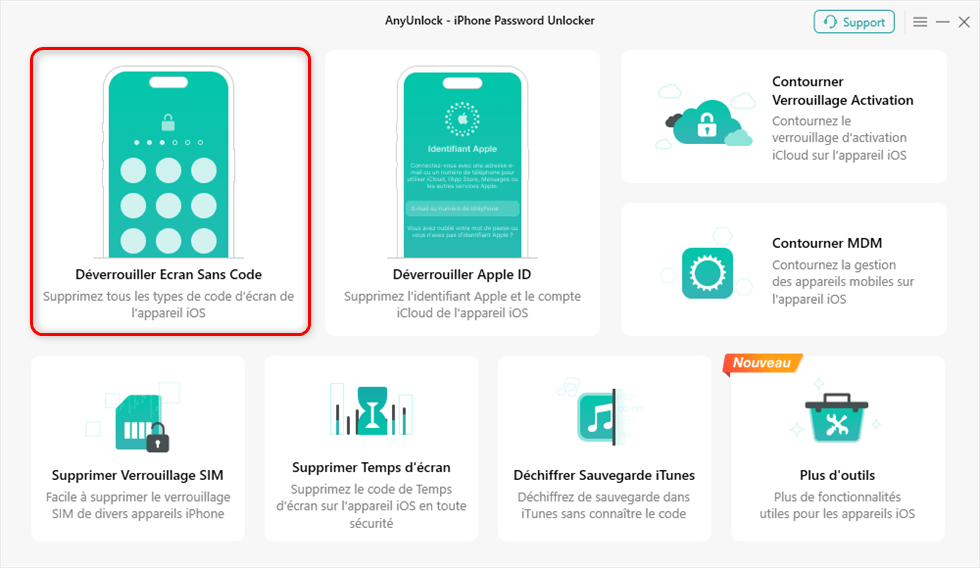
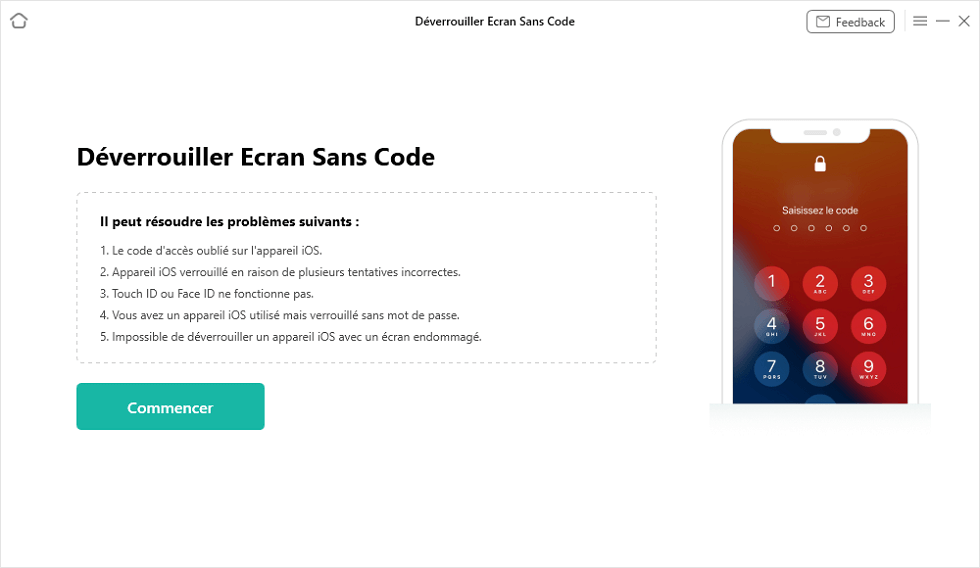
Étape 3 : Cliquez sur le bouton « Commencer », et suivez les instructions à l’écran pour compléter les étapes suivantes.
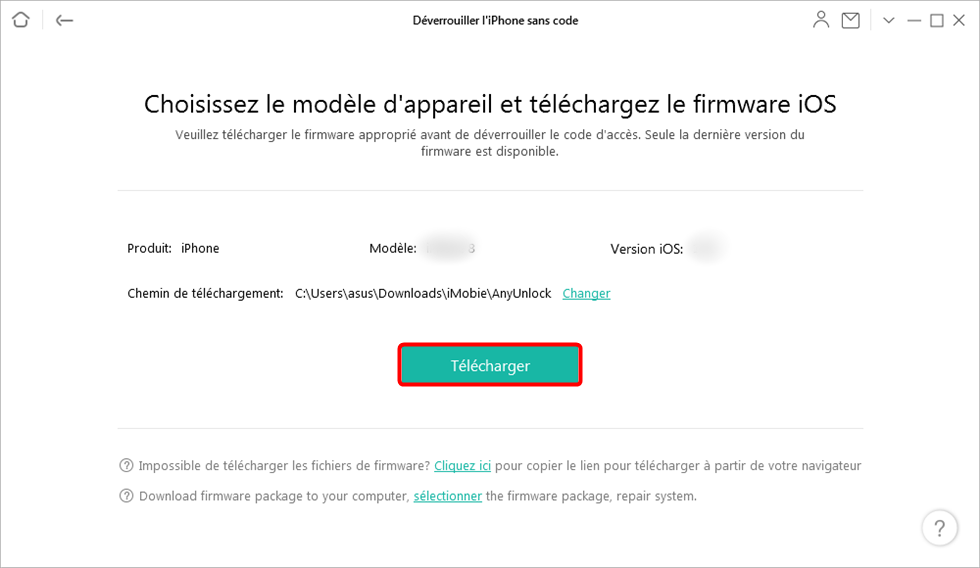
Étape 4 : Cliquez sur le bouton « Téléchargez », une fois le micrologiciel téléchargé, AnyUnlock commence à supprimer le code d’écran.
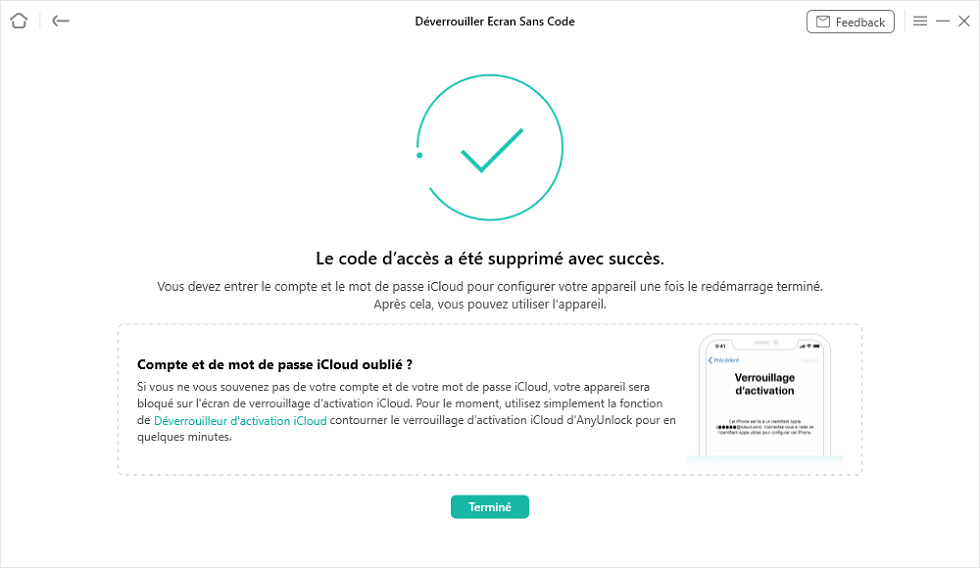
Étape 5 : Patientez quelques minutes : votre iPhone désactivé sera déverrouillé avec succès. Vous pourrez alors accéder à l’écran d’accueil et l’utiliser normalement.
Partie 3. Tutoriel vidéo : Comment déverrouiller un iPhone 14/13 si vous avez oublié le code ?

Partie 4. Comment déverrouiller un iPhone 14/13 avec « Localiser » ?
Nous avons déjà mentionné « iCloud » comme méthode efficace pour restaurer un iPhone 14/13 lorsque le code est oublié. Pour que cette solution fonctionne, l’option « Localiser mon iPhone » doit être activée sur l’appareil.
Voici les étapes d’utilisation :
Étape 1 : Ouvrez un navigateur sur votre ordinateur et accédez à « iCloud » .
Étape 2 : Saisissez vos identifiants « Apple ID », puis cliquez sur « Localiser mon iPhone » après connexion.
Étape 3 : Ouvrez « Mes appareils » et sélectionnez votre iPhone 14/13 dans la liste.
Étape 4 : Cliquez sur le bouton « Effacer l’iPhone » .
Étape 5 : Confirmez l’action. L’iPhone sera immédiatement déverrouillé.
Partie 5. Astuce : comment réveiller et déverrouiller votre iPhone 14/13 ?
L’iPhone détecte votre regard et empêche l’assombrissement de l’écran. Vous pouvez modifier le verrouillage automatique après 30 secondes, 1 minute ou le désactiver.
Étape 1 : Appuyez sur le bouton « latéral » de l’iPhone 14/13.
Étape 2 : Activer « Lever pour activer » : Réglages > Luminosité et affichage > Activer Lever pour activer.
Étape 3 : Touchez l’écran et saisissez le code ou utilisez « Face ID » .
Partie 6. FAQ
Comment déverrouiller un iPhone 13 sans ordinateur ?
Vous pouvez déverrouiller un iPhone 13 sans ordinateur en utilisant iCloud > Localiser mon iPhone > Effacer l’iPhone, si cette fonction était activée avant le blocage.
Peut-on réinitialiser un iPhone 13 sans code ?
Oui, la réinitialisation d’un iPhone 13 sans code est possible, mais elle entraîne l’effacement de toutes les données. La restauration depuis une sauvegarde iCloud ou iTunes permet ensuite de récupérer le contenu.
Pourquoi l’iPhone 13 affiche « iPhone désactivé » ?
Le message « iPhone désactivé » apparaît après trop de tentatives de code incorrectes. Dans ce cas, l’iPhone 13 doit être restauré pour pouvoir être utilisé à nouveau.
Partie 7. Conclusion
Il est toujours préférable de mémoriser soigneusement le code de son iPhone, mais un oubli peut arriver à tout le monde. Heureusement, plusieurs solutions existent pour déverrouiller un iPhone 14/13 sans code ni Face ID. Même si certaines méthodes entraînent une perte de données, une sauvegarde permet de tout récupérer.
Venez essayer AnyUnlock dès maintenant !

AnyUnlock – iPhone 13 code oublié
- Déverrouillez en quelques clics tout verrouillage d’écran d’iPhone et iPad, sur toutes versions iOS
- Réalisez le déblocage sans perte de données, même en cas d’oubli de code et de liaison à iCloud
- Profitez du mode Déverrouiller Ecran Sans Code et d’instructions détaillées pour un usage simple et rapide
Télécharger pour Win
Compatible avec tous Windows
Télécharger pour Mac
Compatible avec tous MacOS
Essai Gratuit *100% Propre & Sûr
Questions liées aux produits ? Contactez l'équipe Support pour trouver une solution >
