iPad bloqué : comment déverrouiller un iPad sans code (5 solutions efficaces)
Un iPad bloqué sans code peut être déverrouillé de plusieurs façons : via iTunes/Finder, iCloud, le mode de récupération ou des outils spécialisés. Dans ce guide, nous vous expliquons étape par étape comment déverrouiller un iPad sans code, avec ou sans ordinateur.

Vous avez oublié le code de votre iPad ou l’écran affiche « iPad indisponible » ? Avant de restaurer l’appareil, vérifiez d’abord si vous avez récemment changé le code. Sur iPadOS 17 ou version ultérieure, Apple permet dans certains cas d’utiliser l’ancien code pendant 72 heures pour retrouver l’accès sans effacer l’iPad.
Si cette option n’est pas disponible et que vous avez réellement oublié le code, plusieurs solutions existent : réinitialisation directement depuis l’écran, restauration avec Finder ou Appareils Apple, effacement à distance avec Localiser, ou utilisation d’un outil guidé comme AnyUnlock. À l’exception de la récupération avec l’ancien code dans les conditions prévues par Apple, les méthodes de suppression d’un code oublié effacent généralement les données de l’iPad.
Réponse rapide : si vous avez changé votre code au cours des dernières 72 heures sous iPadOS 17 ou version ultérieure, essayez d’abord Code oublié ? > Saisissez l’ancien code. Si cela ne s’applique pas, vous pouvez réinitialiser l’iPad directement depuis l’écran lorsque les conditions Apple sont réunies, utiliser Finder/Appareils Apple en mode de récupération, effacer l’appareil avec Localiser ou utiliser AnyUnlock. Vérifiez votre sauvegarde avant toute méthode d’effacement.
SommaireMasquer
Quelle méthode choisir pour déverrouiller un iPad sans code ?
| Situation | Méthode | Efface les données ? | Ordinateur requis ? | Condition principale |
| Code modifié il y a moins de 72 heures | Ancien code via « Code oublié ? » | Non | Non | iPadOS 17+ et ancien code connu |
| Code totalement oublié | Réinitialisation depuis l’écran | Oui | Non | iPadOS 15.2+, Internet, Localiser et compte Apple |
| Réinitialisation depuis ordinateur | Finder / Appareils Apple | Oui | Oui | Mettre l’iPad en mode de récupération |
| iPad associé à votre compte Apple | Localiser | Oui | Non | Localiser activé et compte Apple disponible |
| Vous préférez une procédure guidée | AnyUnlock | Oui | Oui | Appareil compatible et sauvegarde vérifiée |
À retenir : un code d’écran oublié et un verrouillage d’activation iCloud sont deux problèmes différents. Après un effacement ou une restauration, si Localiser était activé, le compte Apple précédemment associé peut être demandé pendant la configuration.
1. Débloquer un iPad avec AnyUnlock
Si vous avez complètement oublié le code de l’iPad et préférez utiliser une procédure guidée depuis un ordinateur, AnyUnlock – Déverrouillage iPhone propose le module Déverrouiller Ecran Sans Code, également compatible avec les iPad pris en charge.
Cette fonction peut supprimer différents types de verrouillage d’écran, notamment les codes à 4 ou 6 chiffres, Touch ID ou Face ID selon l’appareil.
Limite essentielle : la suppression du code d’écran avec AnyUnlock efface les données de l’appareil. La documentation actuelle indique également que le système est mis à jour pendant la procédure. Si Localiser est activé, le compte Apple d’origine et son mot de passe peuvent être demandés pendant la configuration après le déverrouillage.
AnyUnlock peut être envisagé si :
- vous avez réellement oublié le code de l’iPad ;
- la récupération avec l’ancien code pendant 72 heures n’est pas disponible ;
- vous avez vérifié vos sauvegardes avant l’effacement ;
- vous disposez d’un ordinateur et d’un câble USB ;
- vous connaissez le compte Apple associé si Localiser est activé.
Voici comment supprimer le code de l’iPad avec AnyUnlock :
Télécharger pour Win Compatible avec tous Windows Télécharger pour Mac Compatible avec tous MacOS
Essai Gratuit*100% Propre & Sûr
Étape 1 : connectez l’iPad à l’ordinateur, lancez AnyUnlock puis choisissez Déverrouiller Ecran Sans Code. Cliquez ensuite sur Commencer.
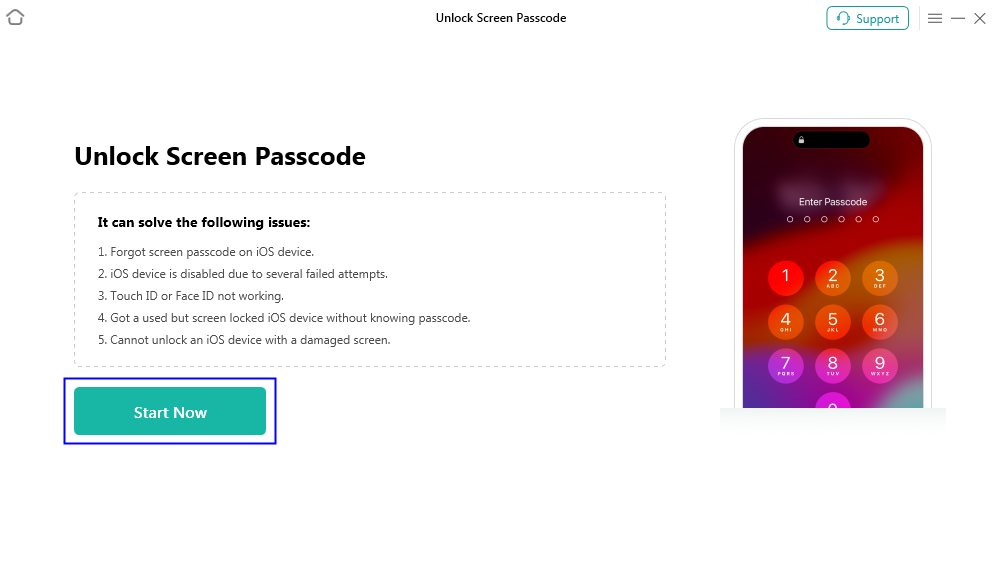
Étape 2 : une fois l’iPad détecté, AnyUnlock identifie le firmware correspondant. Téléchargez le package proposé et attendez la fin du téléchargement.
Avant de cliquer sur Déverrouiller maintenant : vérifiez l’avertissement affiché par AnyUnlock. Le logiciel indique que les données seront effacées, que l’appareil doit rester suffisamment chargé et que le système sera mis à jour pendant le processus.
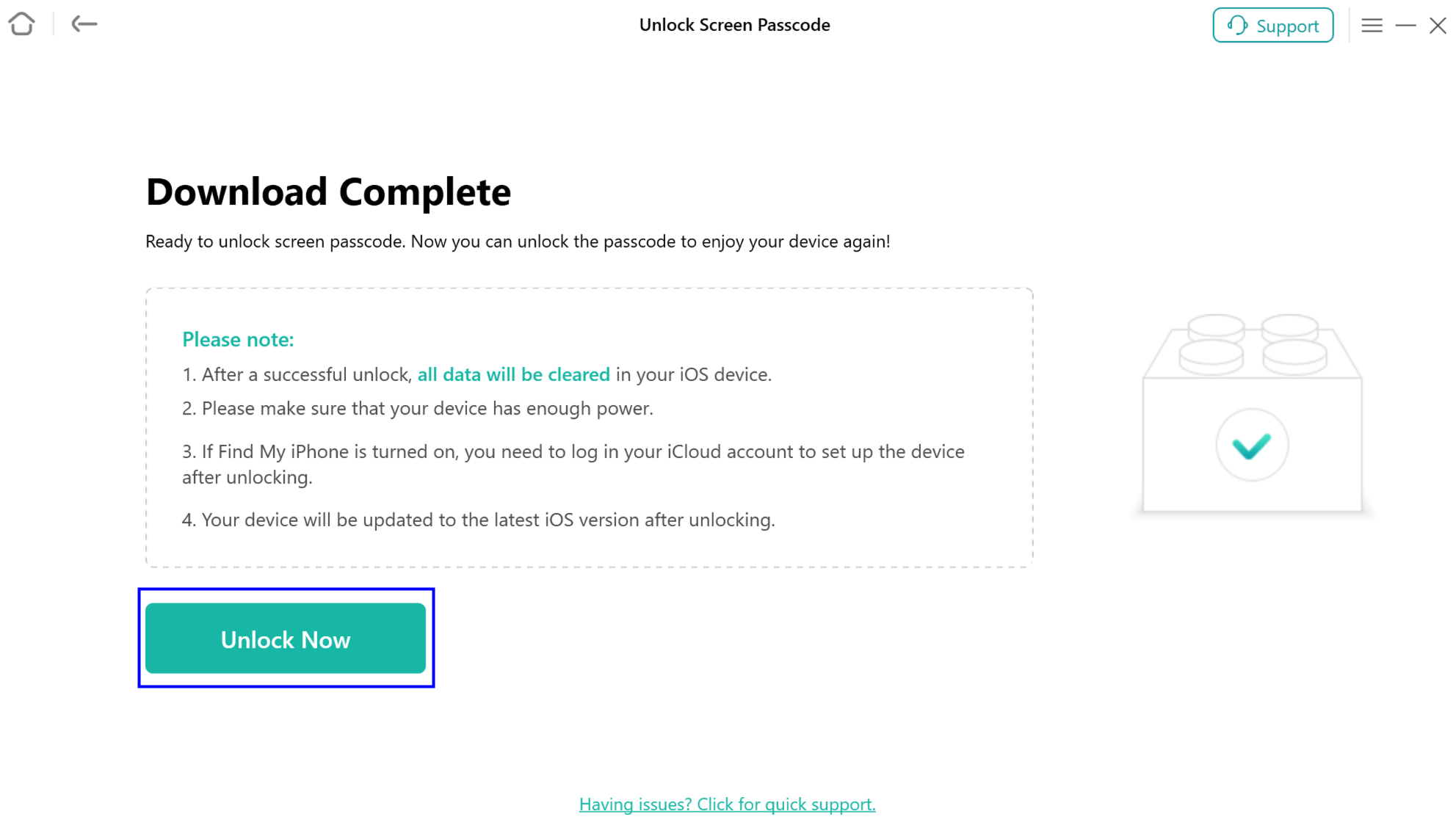
Étape 3 : cliquez sur Déverrouiller maintenant puis laissez l’iPad connecté jusqu’à la fin du processus.
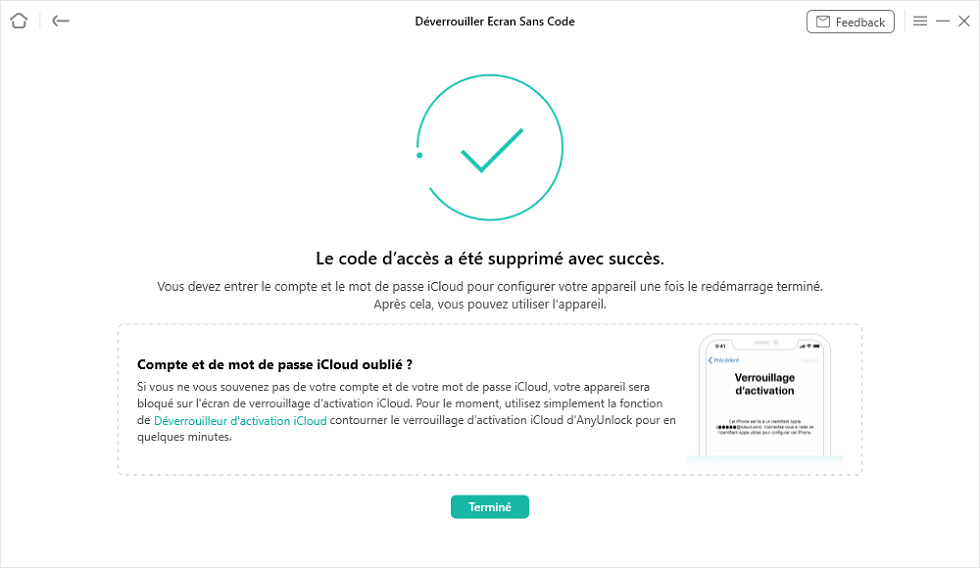
Lorsque le code a été supprimé, configurez de nouveau l’iPad. Si vous possédez une sauvegarde iCloud ou une sauvegarde sur ordinateur, vous pourrez restaurer les données disponibles pendant ou après la configuration.
2. Utiliser l’ancien code ou réinitialiser l’iPad directement
Situation 1. Vous avez changé le code il y a moins de 72 heures
Sur iPadOS 17 ou version ultérieure, Apple propose la fonctionnalité Réinitialisation du code. Si vous avez récemment changé le code et oublié le nouveau, vous pouvez temporairement utiliser l’ancien pendant 72 heures.
- Après plusieurs tentatives infructueuses, attendez l’apparition de l’écran iPad indisponible.
- Touchez Code oublié ?.
- Choisissez Saisissez l’ancien code lorsque cette option est disponible.
- Saisissez l’ancien code.
- Définissez immédiatement un nouveau code d’accès.

Avantage : cette méthode peut permettre de retrouver l’accès sans effacer les données, mais uniquement si l’ancien code est encore valide pendant la période de 72 heures.
Situation 2. Vous avez complètement oublié le code
Si la méthode de l’ancien code ne s’applique pas, Apple permet de réinitialiser directement l’iPad sans ordinateur sous iPadOS 15.2 ou version ultérieure lorsque les conditions nécessaires sont réunies.
Pour iPadOS 17 ou version ultérieure :
- sur l’écran iPad indisponible, touchez Code oublié ? ;
- touchez Lancer la réinitialisation de l’iPad ;
- saisissez le mot de passe du compte Apple associé ;
- touchez Effacer l’iPad ;
- attendez que l’appareil redémarre puis configurez-le à nouveau.

Pour iPadOS 15.2 ou iPadOS 16 : l’option Effacer l’iPad peut apparaître directement sur l’écran de sécurité lorsque l’iPad est connecté à Internet, Localiser est activé et le compte Apple est disponible.
Attention : cette méthode efface définitivement les données et réglages présents sur l’iPad. Après le redémarrage, restaurez une sauvegarde si vous en possédez une.
3. Restaurer l’iPad avec Finder ou Appareils Apple
Si vous ne pouvez pas utiliser la réinitialisation directement depuis l’écran, Apple prévoit une restauration avec un ordinateur. Sur Mac, utilisez Finder. Sur Windows récent, utilisez l’app Appareils Apple. iTunes peut encore être rencontré sur certaines anciennes configurations.
Cette méthode supprime le code en effaçant l’iPad.
iPad sans bouton principal
- éteignez d’abord l’iPad ;
- connectez-le à l’ordinateur avec un câble USB ;
- appuyez brièvement sur le bouton de volume le plus proche du bouton supérieur ;
- appuyez brièvement sur l’autre bouton de volume ;
- maintenez le bouton supérieur jusqu’à l’apparition de l’image représentant un ordinateur et un câble.
iPad avec bouton principal
- éteignez l’iPad ;
- connectez-le à l’ordinateur ;
- maintenez simultanément le bouton principal et le bouton supérieur ou latéral ;
- continuez à maintenir les boutons après l’apparition du logo Apple ;
- relâchez-les uniquement lorsque l’écran du mode de récupération apparaît.
Ne relâchez pas les boutons au logo Apple. Pour entrer réellement en mode de récupération, attendez l’écran représentant un ordinateur et un câble.
Restaurer depuis l’ordinateur
- ouvrez Finder sur Mac ou Appareils Apple sur Windows ;
- sélectionnez l’iPad détecté en mode de récupération ;
- choisissez Restaurer ;
- attendez le téléchargement du logiciel et la fin de la restauration ;
- configurez ensuite l’iPad comme nouvel appareil ou restaurez une sauvegarde.

Après la restauration : si Localiser était activé, le verrouillage d’activation peut demander le compte Apple précédemment associé avant que vous puissiez terminer la configuration.
4. Effacer l’iPad à distance avec Localiser
Si l’iPad est associé à votre compte Apple et que Localiser est activé, vous pouvez également l’effacer à distance depuis un autre appareil ou depuis iCloud.com/find.
Cette méthode ne déverrouille pas l’iPad sans effacement : elle supprime les données et réglages de l’appareil, y compris le code d’écran.
- ouvrez iCloud.com/find ;
- connectez-vous avec votre compte Apple ;
- sélectionnez votre iPad dans la liste des appareils ;
- choisissez Effacer cet appareil ;
- confirmez la commande ;
- si l’iPad est hors ligne, l’effacement commencera lorsqu’il se reconnectera à Internet.
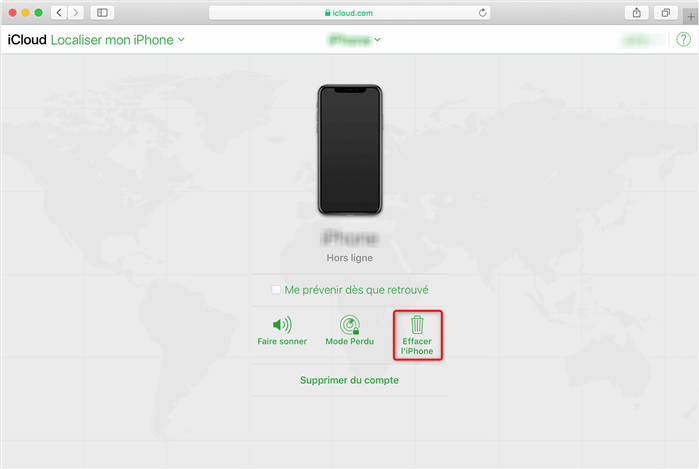
Après l’effacement : le verrouillage d’activation reste actif afin de protéger l’iPad. Le compte Apple et son mot de passe seront nécessaires pour le réactiver.
5. Tableau comparatif des méthodes
| Méthode | Efface les données ? | Ordinateur | Compte Apple | Quand la choisir | Limite principale |
| Ancien code pendant 72 h | Non | Non | Non pour saisir l’ancien code | Code récemment modifié sous iPadOS 17+ | Seulement pendant 72 heures |
| Réinitialisation depuis l’écran | Oui | Non | Oui | iPadOS 15.2+ avec Internet et Localiser | Efface les données |
| Finder / Appareils Apple | Oui | Oui | Peut être requis après la restauration | Lorsque la réinitialisation directe est impossible | Nécessite le mode de récupération |
| Localiser | Oui | Non | Oui | Effacement à distance | Activation Lock reste actif |
| AnyUnlock | Oui | Oui | Requis après l’opération si Localiser est actif | Procédure guidée depuis ordinateur | Effacement des données et mise à jour du système |
Priorité : si vous pouvez encore utiliser l’ancien code dans le délai de 72 heures, essayez cette méthode avant toute réinitialisation. C’est la seule solution de ce guide qui peut restaurer directement l’accès sans effacer l’iPad dans les conditions prévues par Apple.
FAQ sur le déblocage iPad sans code
Peut-on déverrouiller un iPad sans code et sans perdre les données ?
Oui dans un cas précis : sous iPadOS 17 ou version ultérieure, si vous avez changé le code au cours des dernières 72 heures et connaissez encore l’ancien code, Apple peut permettre de l’utiliser temporairement via « Code oublié ? ». Si cette possibilité n’existe pas et que le code est réellement oublié, les méthodes de suppression du code impliquent généralement l’effacement de l’iPad.
Peut-on déverrouiller un iPad sans ordinateur ?
Oui, lorsque les conditions Apple sont réunies. Sous iPadOS 17 ou version ultérieure, l’option « Code oublié ? » peut permettre d’utiliser l’ancien code ou de lancer la réinitialisation de l’iPad. Sous iPadOS 15.2 ou 16, l’option « Effacer l’iPad » peut apparaître directement sur l’écran de sécurité.
AnyUnlock efface-t-il les données de l’iPad ?
Oui. La documentation actuelle d’AnyUnlock indique que la fonction Déverrouiller Ecran Sans Code efface toutes les données de l’appareil. Le système est également mis à jour pendant la procédure.
Faut-il encore utiliser iTunes pour débloquer un iPad ?
Sur Mac actuel, utilisez Finder. Sur Windows récent, Apple recommande l’app Appareils Apple. iTunes peut encore être utilisé sur certaines anciennes configurations, mais ce n’est plus l’unique méthode officielle sur ordinateur.
Effacer l’iPad avec iCloud supprime-t-il aussi le verrouillage d’activation ?
Non. Lorsque vous effacez l’iPad à distance avec Localiser, le verrouillage d’activation reste actif pour protéger l’appareil. Vous devrez utiliser le compte Apple et le mot de passe associés pour le réactiver.
Que faire si l’iPad ne reste pas en mode de récupération ?
Vérifiez que vous maintenez les boutons suffisamment longtemps : ne les relâchez pas au logo Apple, mais attendez l’écran représentant un ordinateur et un câble. Si le téléchargement du logiciel sur l’ordinateur dure longtemps et que l’iPad quitte le mode de récupération, laissez le téléchargement se terminer puis recommencez la procédure.
Que faire si l’iPad appartient encore à l’ancien propriétaire ?
Si l’iPad demande le compte Apple d’une autre personne après la restauration, il s’agit du verrouillage d’activation et non du code d’écran. Demandez au propriétaire précédent de retirer l’iPad de son compte Apple. Pour un appareil d’occasion, privilégiez cette solution avant tout outil tiers.
Conclusion
Si vous avez oublié le code de votre iPad, commencez par vérifier si vous avez récemment changé ce code. Sous iPadOS 17 ou version ultérieure, Apple permet d’utiliser l’ancien code pendant 72 heures dans certaines conditions, ce qui peut éviter toute perte de données.
Si cette méthode n’est pas disponible, vous pouvez réinitialiser l’iPad directement depuis l’écran, le restaurer avec Finder ou Appareils Apple, ou l’effacer à distance avec Localiser. Ces solutions effacent les données locales ; vérifiez donc toujours vos sauvegardes avant de commencer.
AnyUnlock reste une option guidée lorsque vous préférez utiliser un ordinateur pour supprimer le code, mais il faut également tenir compte de l’effacement des données, de la mise à jour du système et du compte Apple éventuellement requis après l’opération.

AnyUnlock -Déverrouiller l’iPad/iPhone sans code
- Cracker code numérique, code alphanumérique personnalisé, Touch ID ou Face ID sur iPhone
- En 3 étapes, votre iPhone/iPad/iPod sera déverrouillé complètement.
- Déverrouillage de l’identifiant Apple, supression du code Temps d’écran…
Télécharger pour Win Compatible avec tous Windows
Télécharger pour Mac Compatible avec tous MacOS
Essai Gratuit *100% Propre & Sûr
Questions liées aux produits ? Contactez l'équipe Support pour trouver une solution >
