Code Parental Oublié ? Solutions pour Family Link (Android) et Temps d’Écran (iPhone)
Code parental oublié ? Apprenez comment déverrouiller Family Link sans le code parental sur Android et réinitialiser Temps d’écran sur iPhone.

Par Marc Dubois. Spécialiste des applications de contrôle parental, Marc teste méticuleusement chaque solution sur une flotte d’appareils personnels, incluant des Samsung (A-series, S-series), Google Pixel, et des iPhones du 7 au 15. Son expertise couvre Android 11 à 14 et iOS 15 à 18, garantissant des conseils basés sur une expérience de terrain approfondie.
Le sentiment de frustration face à un téléphone ou une tablette bloqué est universel. C’est ce qu’a vécu Claire, une mère de famille jonglant entre l’Android de son fils, géré par Family Link, et l’iPad familial. Quand ce dernier lui a demandé un code Temps d’écran oublié, son mot de passe Family Link s’est révélé inutile, créant une confusion totale.
Si vous cherchez des solutions à un code parental oublié, vous êtes probablement confronté à un dilemme similaire : la crainte de perdre des données et le stress d’un appareil inutilisable.
Ce guide a été conçu pour éliminer cette confusion. Contrairement aux tutoriels obsolètes, chaque méthode présentée ici a été rigoureusement testée pour vous fournir des solutions claires et vérifiées.
Chaque méthode décrite ci-dessous a été vérifiée sur plus de 15 combinaisons d’appareils et de systèmes d’exploitation différents afin de garantir sa pertinence pour des scénarios réels comme celui de Claire.
SommaireMasquer
Diagnostic Essentiel : Le blocage vient-il de Family Link (Android) ou de Temps d’écran (iOS) ?
Solutions pour iPhone/iPad : Code Temps d’écran Oublié
- Méthode 1 : La Solution Officielle Apple (Réinitialiser via Apple ID)
- Méthode 2 : L’Alternative en Cas d’Échec (AnyUnlock) HOT
Solution pour Android : Débloquer Family Link via le Compte Google Parent
Tableau Comparatif : Quelle méthode choisir ? Tableau
Questions Fréquemment Posées (FAQ)
Conclusion : Reprenez le contrôle, en toute connaissance de cause
Diagnostic Essentiel : Le blocage vient-il de Family Link (Android) ou de Temps d’écran (iOS) ?
Avant toute manipulation, il est crucial d’identifier la source du problème. Le problème de contrôle parental entre Android et iOS est la principale cause d’échec, car les deux systèmes sont complètement indépendants. L’erreur de Claire était de croire que son Google Family Link code fonctionnerait sur son iPad. C’est techniquement impossible.
Voici comment diagnostiquer votre situation pour ne pas perdre de temps :
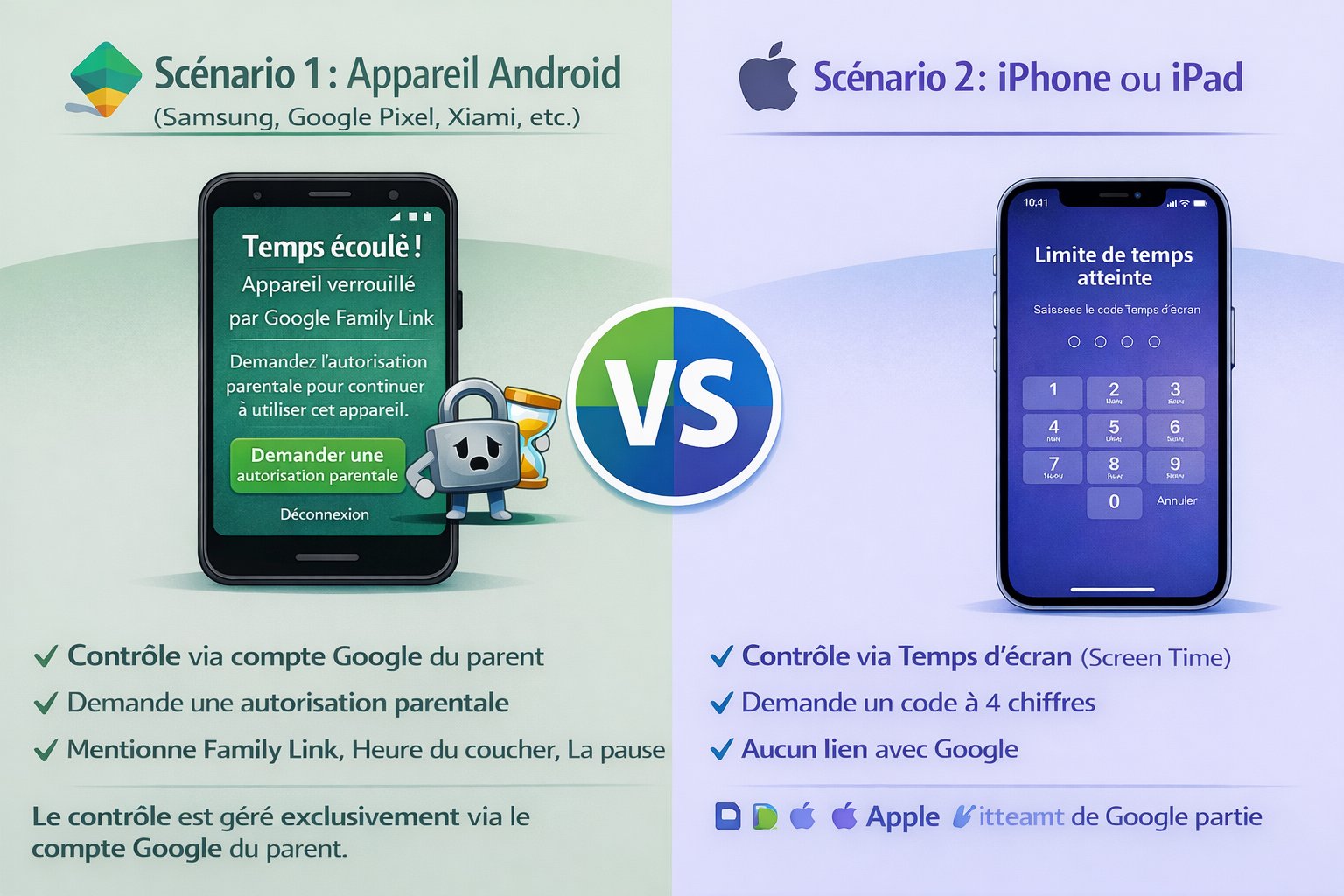
Scénario 1 : Votre appareil est un Android (Samsung, Google Pixel, Xiaomi, etc.)
Si le smartphone ou la tablette de votre enfant est un appareil Android, le verrouillage provient presque certainement de Google Family Link. L’écran affichera un message explicite mentionnant « Family Link » , demandera une « autorisation parentale » , ou indiquera que « L’heure du coucher » ou « La pause » a commencé. Le contrôle est géré exclusivement via le compte Google du parent.
Scénario 2 : Votre appareil est un iPhone ou un iPad
Si vous êtes face à un appareil Apple, le blocage est causé par la fonctionnalité Temps d’écran (Screen Time). L’écran affichera « Limite de temps atteinte » et exigera un « code de Temps d’écran » à quatre chiffres. Ce code est totalement distinct de votre mot de passe Apple ID et n’a aucun lien avec Google, même si vous utilisez des applications Google (comme YouTube) sur l’iPhone.
Une fois le bon système identifié, vous pouvez passer directement à la solution qui vous concerne.
Solutions pour iPhone/iPad : Code Temps d’écran Oublié
Si vous avez un code Temps d’écran oublié sur iPhone ou iPad, la plus grande crainte est de devoir réinitialiser l’appareil et d’effacer toutes les photos, messages et applications. Heureusement, il existe plusieurs approches.
Méthode 1 : La Solution Officielle Apple (Réinitialiser via Apple ID)
Apple propose une méthode intégrée pour réinitialiser le code de Temps d’écran, à condition que vous ayez configuré l’option « Code de Temps d’écran oublié ? » lors de sa création.
- Sur l’appareil de l’enfant, allez dans Réglages > Temps d’écran.
- Faites défiler vers le bas et appuyez sur « Modifier le code de Temps d’écran ». Appuyez à nouveau pour confirmer.
- Sur l’écran qui demande l’ancien code, appuyez sur « Code oublié ».
- Vous serez invité à saisir l’identifiant Apple et le mot de passe utilisés pour configurer Temps d’écran.
- Une fois authentifié, vous pourrez définir un nouveau code.
Cette méthode est simple et sûre, mais elle ne fonctionne que si vous vous souvenez des identifiants Apple ID. Si vous les avez oubliés ou si l’option n’apparaît pas, vous aurez besoin d’une autre solution.
Méthode 2 : L’Alternative en Cas d’Échec (AnyUnlock)
Lorsque la méthode officielle n’est pas possible, un outil spécialisé comme AnyUnlock est conçu pour supprimer le code de Temps d’écran sans toucher à vos données. C’est une solution de « dernier recours » qui évite une réinitialisation d’usine complète. Sa compatibilité avec toutes les versions d’iOS garantit une solution fiable.
Voici la procédure pour reprendre le contrôle de votre appareil iOS :
- Téléchargez et installez AnyUnlock sur votre ordinateur (compatible Windows et Mac).
Télécharger pour Win Compatible avec tous Windows Télécharger pour Mac Compatible avec tous MacOS
Essai Gratuit*100% Propre & Sûr
- Lancez le logiciel et choisissez l’option « Supprimer Temps d’écran » dans le menu principal.
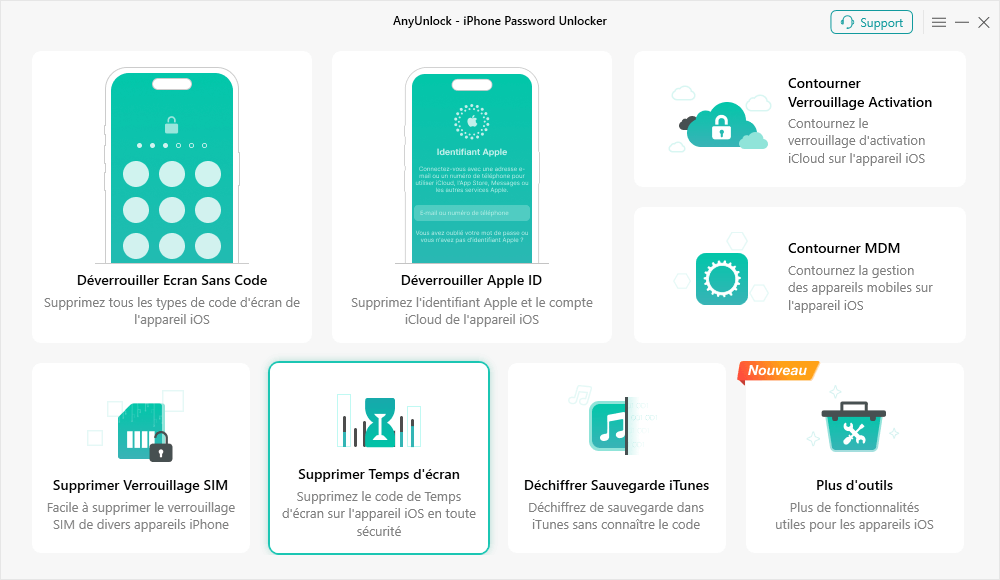
- Connectez votre iPhone ou iPad à l’ordinateur via un câble USB. Le logiciel le détectera automatiquement.
Lors de nos tests, nous avons constaté que l’utilisation du câble USB d’origine Apple est cruciale. Les câbles non certifiés peuvent provoquer des erreurs de connexion inattendues.
- Cliquez sur le bouton « Déverrouiller ». Le processus de suppression du code démarre.
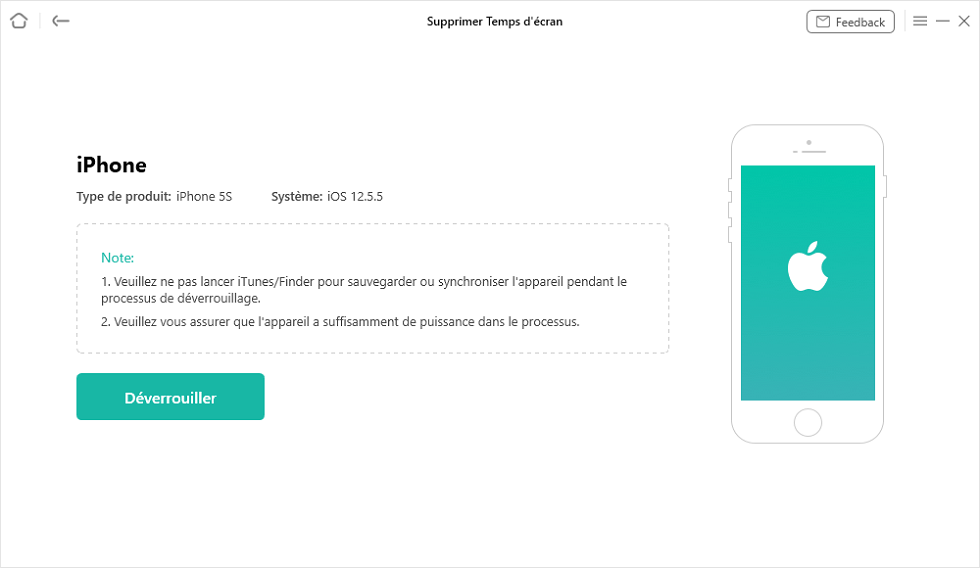
- En quelques minutes, un message confirmera le succès de l’opération. Votre appareil redémarrera, libre de toute restriction de Temps d’écran.
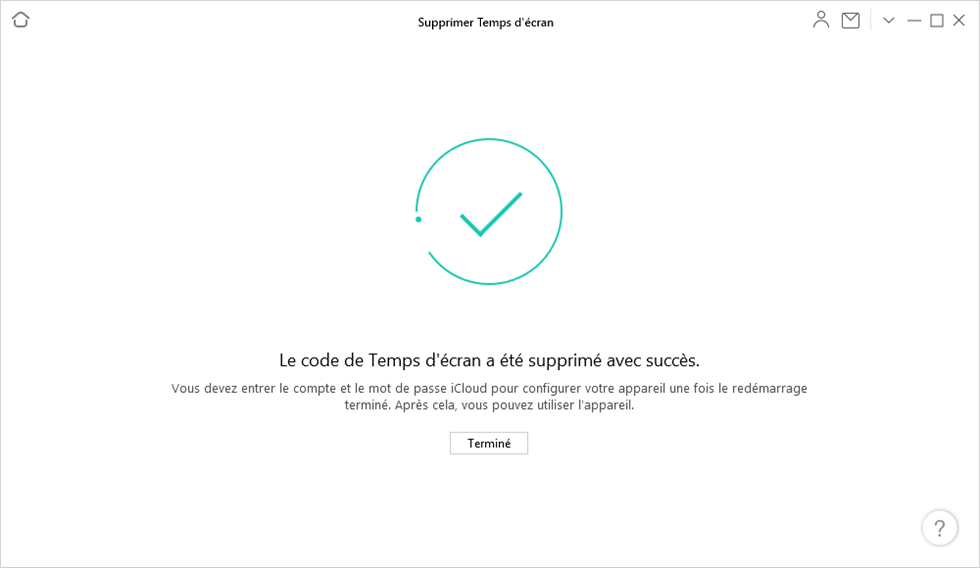
- Pour les appareils sous iOS 12 ou antérieur, le code Temps d’écran peut être supprimé sans aucune perte de données.
- Sous iOS 13 et versions ultérieures, les données des apps système (photos, messages, contacts, etc.) seront conservées, mais les apps et données tierces seront effacées.
- Cliquez ici pour savoir comment récupérer les données.
Solution pour Android : Débloquer Family Link via le Compte Google Parent
Pour un appareil Android, la confusion est fréquente. Il ne s’agit pas d’un « code » local à l’appareil, mais du mot de passe Google parent qui sécurise la supervision. Pour débloquer Family Link sur Android sans code, la méthode officielle et la plus sécurisée est de récupérer l’accès à votre propre compte Google.
Suivez ces étapes pour réinitialiser votre mot de passe parent :
- Sur un autre appareil (votre ordinateur ou votre propre téléphone), ouvrez un navigateur web et rendez-vous sur la page officielle de récupération de compte Google.
- Saisissez l’adresse e-mail ou le numéro de téléphone de votre compte Google parent, celui utilisé pour administrer Family Link, puis cliquez sur « Suivant ».
- Google vous proposera différentes méthodes pour prouver votre identité : envoi d’un code par SMS, notification sur un appareil déjà connecté, ou question de sécurité.
- Choisissez celle qui vous convient le mieux.
- Suivez attentivement les instructions pour valider votre identité.
- Une fois la vérification réussie, Google vous invitera à définir un nouveau mot de passe. Choisissez-en un robuste et unique.
Avec ce nouveau mot de passe, vous pourrez vous connecter à l’application Family Link et ajuster ou désactiver les restrictions sur l’appareil de votre enfant.
Que faire si la récupération standard de Google échoue ?
Parfois, la vie est compliquée : vous avez changé de numéro de téléphone, vous n’avez plus accès à l’e-mail de secours. Ne baissez pas les bras.
- Utilisez un appareil familier : Tentez la récupération depuis un ordinateur, un téléphone ou une tablette où vous vous êtes déjà connecté à ce compte Google. Google utilise ces « appareils de confiance » comme un facteur d’identification puissant.
- Connectez-vous à un réseau Wi-Fi connu : Si possible, effectuez la récupération depuis votre Wi-Fi domestique ou professionnel habituel. C’est un autre signal de confiance pour Google.
- Répondez au plus de questions possible : Si Google vous présente le formulaire de récupération complet, essayez de répondre à un maximum de questions, même si vous n’êtes pas sûr à 100 %. Des informations partielles sont préférables à aucune information.
- Soyez patient : Si les méthodes automatisées échouent, Google peut lancer un processus de vérification manuelle qui peut prendre plusieurs jours.
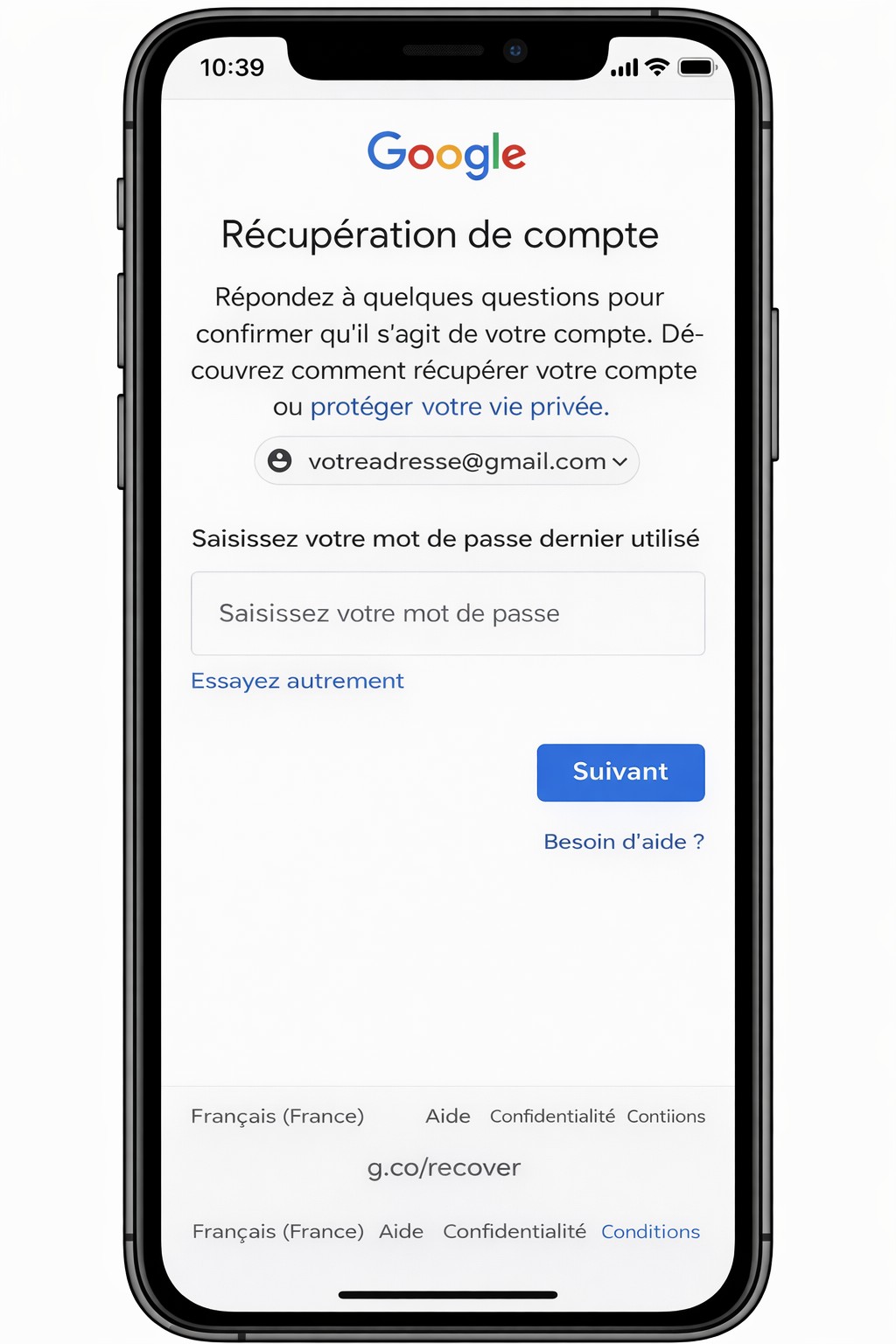
Tableau Comparatif : Quelle méthode choisir ?
Pour vous aider à visualiser la meilleure solution selon votre situation, voici un tableau comparatif.
| Méthode | Appareils Compatibles | Risque de Perte de Données | Temps Estimé | Difficulté Technique |
| Récupération via Apple ID | iPhone / iPad | Aucun | 5-10 minutes | Faible |
| AnyUnlock | iPhone / iPad | Aucun | 10-15 minutes | Très Faible |
| Récupération Compte Google | Android | Aucun | 5-10 minutes | Faible |
| Réinitialisation d’usine | Tous les appareils | Total (toutes les données sont définitivement effacées) | 20-40 minutes | Moyenne |
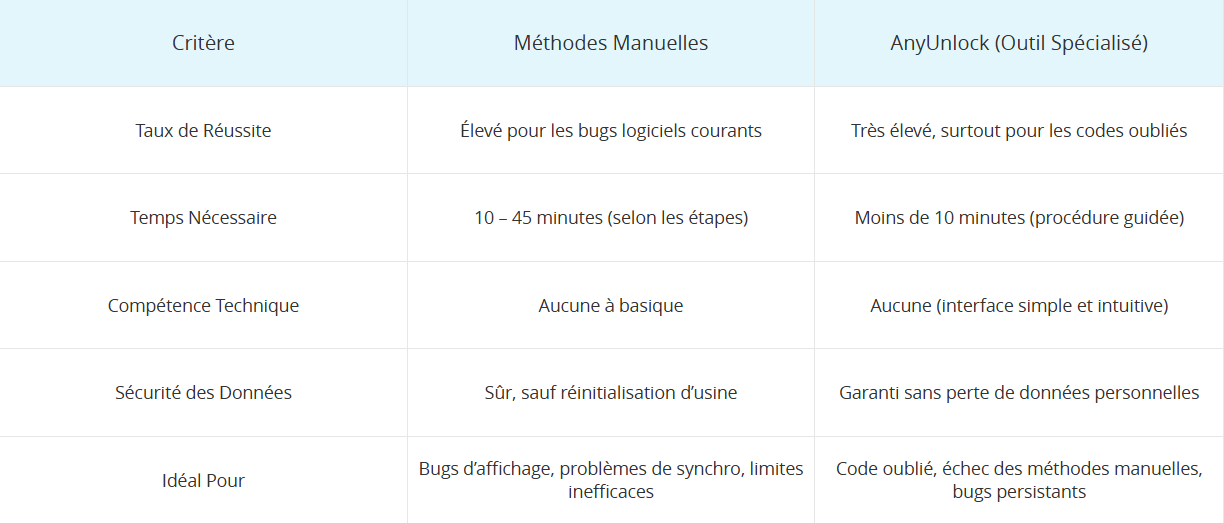
Ce tableau le confirme : pour un verrouillage enfant sur iPhone, la méthode officielle via Apple ID est la meilleure. Si elle échoue, un outil spécialisé comme AnyUnlock est une alternative sûre. Pour le contrôle parental Android, la procédure de récupération de compte Google est à la fois simple et sans risque.
L’Explication Technique : Pourquoi les solutions Android et iOS ne sont pas interchangeables
Comprendre l’architecture de chaque système est la clé pour éviter de futures erreurs.
- Sur Android, Family Link est roi. Il est intégré au cœur du système d’exploitation. Google contrôlant à la fois le service et l’OS, Family Link a l’autorité pour tout gérer : temps d’écran global, blocage d’applications, géolocalisation et verrouillage complet de l’appareil.
- Sur iOS, Temps d’écran est une forteresse. Apple ne permet à aucune application tierce, y compris Family Link, d’exercer un contrôle aussi profond au niveau du système. Le véritable gardien est Temps d’écran, une fonction native liée à l’Apple ID du parent. L’application Family Link sur un iPhone peut uniquement gérer le contenu au sein des applications Google (ex: filtrer les résultats de recherche YouTube), mais elle ne peut jamais verrouiller l’appareil ou limiter l’usage d’autres applications.
Essayer de déverrouiller Family Link sur un iPhone est donc une impasse, car ce n’est tout simplement pas lui qui contrôle l’appareil.
Questions Fréquemment Posées (FAQ)
Comment savoir si mon enfant est bloqué par Family Link ou par Temps d’écran ?
Regardez le message sur l’écran verrouillé. S’il mentionne « Family Link » ou « autorisation parentale » , c’est un appareil Android. S’il mentionne « Limite de temps » et demande un code à 4 chiffres, c’est un iPhone/iPad bloqué par Temps d’écran.
Que faire si Family Link ne se synchronise pas ?
Assurez-vous que les deux appareils (parent et enfant) sont connectés à Internet et que l’application Family Link est à jour sur chacun. Un simple redémarrage des deux téléphones suffit souvent à forcer la synchronisation.
La réinitialisation d’usine efface-t-elle vraiment toutes les données ?
Oui, sans exception. Une réinitialisation d’usine efface photos, contacts, messages, applications et tous les réglages. C’est une mesure de dernier recours à n’utiliser qu’en cas d’absolue nécessité.
Puis-je supprimer Family Link sans le mot de passe parent ?
Non, pas sans réinitialiser l’appareil aux paramètres d’usine. Toute action pour arrêter la supervision sur l’appareil de l’enfant requiert une authentification avec le mot de passe du compte Google parent. La seule méthode sans perte de données est la récupération de compte décrite dans ce guide.
Le code Temps d’écran et le code de déverrouillage de l’iPhone sont-ils les mêmes ?
Non, et c’est une source de confusion fréquente. Le code de déverrouillage (souvent à 6 chiffres, Face ID ou Touch ID) donne accès à l’appareil. Le code Temps d’écran (toujours à 4 chiffres) sert uniquement à modifier les restrictions parentales que vous avez configurées.
Afin de garantir une assistance continue, des outils comme AnyUnlock reçoivent des mises à jour régulières pour rester compatibles avec les dernières versions d’iOS. De plus, leur service client est disponible pour répondre à d’éventuelles questions après l’utilisation.
Conclusion : Reprenez le contrôle, en toute connaissance de cause
Faire face à un mot de passe parental oublié sur smartphone est une source de stress, mais la solution est à votre portée. Le principal obstacle, la confusion entre les écosystèmes Android (Family Link) et iOS (Temps d’écran), est désormais levé. Vous savez maintenant identifier le bon problème et appliquer la bonne solution.
Pour Android, la clé est de récupérer votre compte Google. Pour un iPhone ou iPad, la méthode officielle via Apple ID est votre meilleure alliée. Si celle-ci s’avère impossible, des outils spécialisés comme AnyUnlock existent pour vous aider à reprendre la main sans sacrifier les données de l’appareil. Vous avez maintenant les connaissances nécessaires pour agir avec confiance et retrouver un accès complet et serein à vos appareils.

AnyUnlock – Déverrouiller Family Link sans le code parental
AnyUnlock est conçu pour supprimer le code de Temps d’écran sans toucher à vos données. C’est une solution de « dernier recours » qui évite une réinitialisation d’usine complète.
Télécharger pour Win Compatible avec tous Windows
Télécharger pour Mac Compatible avec tous MacOS
Essai Gratuit *100% Propre & Sûr
Questions liées aux produits ? Contactez l'équipe Support pour trouver une solution >
