Guide Complet : Débloquer un « iPhone indisponible, Réessayez dans 3 Heures »
Vous voulez payer le café ou appeler un ami, mais votre iPhone affiche soudain « iPhone indisponible, réessayez dans 3 heures » — ça perturbe vite ! Ce guide explique pourquoi ce blocage existe et donne des solutions adaptées. Il aide aussi à choisir la bonne méthode facilement, même à réinitialiser sans mot de passe. Bref, tout pour récupérer votre iPhone sans stress !

Votre iPhone affiche « iPhone indisponible, réessayez dans 3 heures » après plusieurs tentatives de code incorrectes ? Ne continuez pas à essayer des codes au hasard. La bonne solution dépend surtout d’un point : vous souvenez-vous encore du bon code, avez-vous récemment changé de code, ou l’avez-vous complètement oublié ?
Réponse rapide : si vous connaissez encore le code actuel, attendez la fin du délai affiché puis saisissez-le une seule fois correctement. Si vous avez changé votre code au cours des dernières 72 heures sous iOS 17 ou version ultérieure, l’option Code oublié ? peut permettre d’utiliser temporairement l’ancien code sans effacer l’iPhone. Si vous avez réellement oublié le code, les méthodes Apple de réinitialisation ainsi que les outils de suppression du code nécessitent généralement d’effacer l’appareil.
Avant d’effacer l’iPhone : vérifiez si vous disposez d’une sauvegarde iCloud, Finder, Appareils Apple ou iTunes. Une réinitialisation supprime les données actuellement stockées sur l’appareil ; seules les données déjà sauvegardées pourront ensuite être restaurées.
SommaireMasquer
Partie 1. Pourquoi l’iPhone affiche-t-il « réessayez dans 3 heures » ?
Partie 2. Que deviennent les données après trop de codes erronés ?
Partie 3. 5 méthodes pour retrouver l’accès à l’iPhone
- Méthode 1. Attendre le délai ou utiliser l’ancien code dans les 72 heures
- Méthode 2. Réinitialiser directement depuis l’écran de l’iPhone
- Méthode 3. Restaurer avec Finder ou Appareils Apple
- Méthode 4. Effacer l’iPhone à distance avec Localiser
- Méthode 5. Supprimer le code avec AnyUnlock HOT
Partie 4. Tableau comparatif des méthodes Tableau
Partie 5. FAQ
Conclusion
Partie 1. Pourquoi l’iPhone affiche-t-il « iPhone indisponible, réessayez dans 3 heures » ?
Le message « iPhone indisponible » apparaît lorsque trop de tentatives de code d’accès incorrectes ont été effectuées. Il s’agit d’un mécanisme de sécurité destiné à empêcher qu’une personne puisse essayer rapidement un grand nombre de codes.
Lorsque l’écran affiche précisément « réessayez dans 3 heures », le plus important est de ne plus saisir de code au hasard pendant le délai. Si vous connaissez le bon code, attendez que l’iPhone vous autorise à effectuer une nouvelle tentative puis saisissez uniquement ce code.
Ce message n’indique pas nécessairement un bug iOS. Si le blocage est apparu juste après plusieurs tentatives de code incorrectes, traitez-le d’abord comme un verrouillage de sécurité. Une mise à jour ou un changement d’iPhone n’est pas, à lui seul, une preuve que le système est défectueux.
Un cas particulier sous iOS 17 et versions ultérieures
Si vous avez modifié votre code d’accès au cours des dernières 72 heures et que vous avez oublié le nouveau code, Apple propose une fonction appelée Réinitialisation du code. Elle permet d’utiliser une fois l’ancien code afin de définir un nouveau code sans réinitialiser l’iPhone.
Conditions principales :
- l’iPhone utilise iOS 17 ou une version ultérieure ;
- le code a été modifié il y a moins de 72 heures ;
- vous vous souvenez encore de l’ancien code ;
- l’option Code oublié ? est disponible sur l’écran.
Partie 2. Que deviennent mes données après trop de tentatives de code erronées ?
Le simple affichage d’un délai comme « réessayez dans 3 heures » ne signifie pas que toutes vos photos, messages et applications ont déjà été supprimés. Cependant, évitez de continuer à essayer des codes incorrects.
Dans Réglages > Face ID et code ou Touch ID et code, Apple propose une option Effacer les données. Lorsqu’elle est activée, l’iPhone peut effacer automatiquement ses données après dix saisies infructueuses consécutives du code.
Si cette option n’est pas activée et que vous arrivez au point où l’iPhone ne peut plus être déverrouillé avec le code, Apple indique qu’une restauration de l’appareil peut devenir nécessaire. Cette restauration efface également les données présentes sur l’iPhone.
Si les données sont importantes : n’essayez pas de nouveaux codes au hasard. Si vous connaissez encore le bon code, attendez simplement la fin du délai. Si le code a été changé récemment, vérifiez d’abord la méthode de l’ancien code avant toute réinitialisation.
Partie 3. 5 méthodes pour retrouver l’accès à un « iPhone indisponible, réessayez dans 3 heures »
Méthode 1. Attendre le délai ou utiliser l’ancien code dans les 72 heures
Cas 1. Vous connaissez encore le code actuel
Si l’écran indique simplement de réessayer dans 3 heures et que vous êtes certain de connaître le bon code, la méthode la plus sûre pour les données est d’attendre.
- Laissez le délai se terminer.
- Évitez les nouvelles tentatives pendant l’attente.
- Lorsque le clavier de code est de nouveau disponible, saisissez le bon code une seule fois.
Avantage : aucune donnée n’est effacée si le bon code permet de déverrouiller normalement l’appareil.
Cas 2. Vous avez changé le code il y a moins de 72 heures
Sur iOS 17 ou version ultérieure, si vous avez récemment remplacé votre code et oublié le nouveau, essayez la fonction Apple permettant d’utiliser temporairement l’ancien code.
- Lorsque l’écran « iPhone indisponible » apparaît, touchez Code oublié ?.
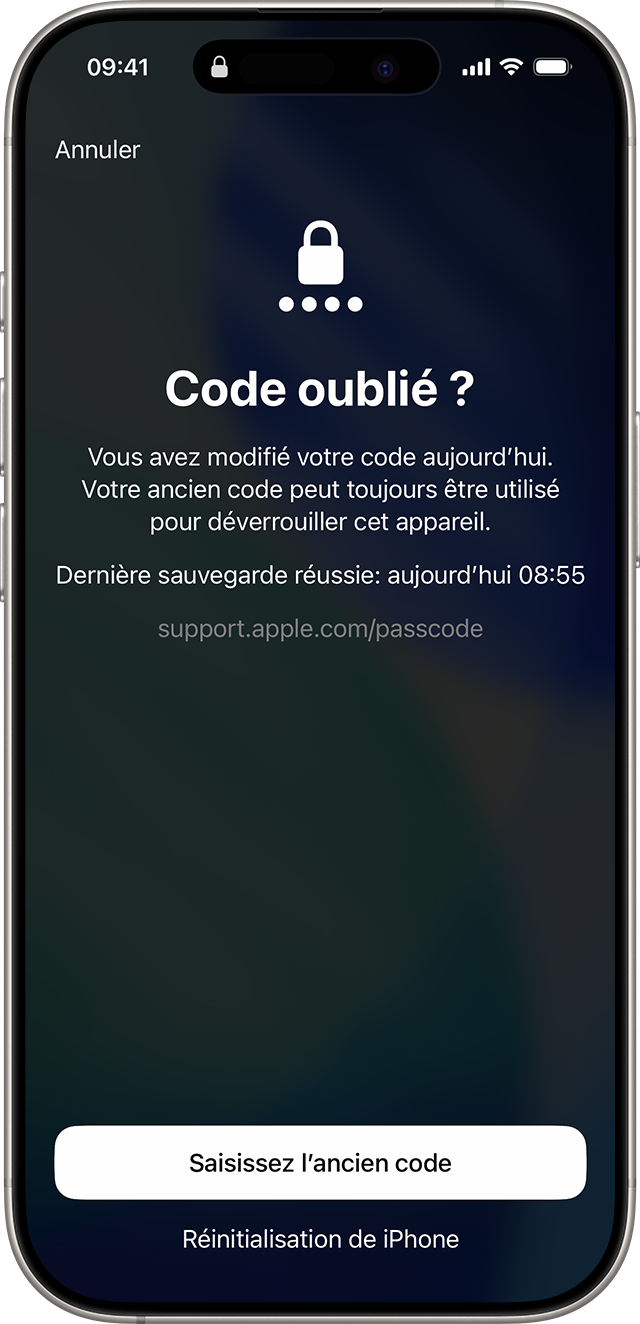
- Choisissez l’option permettant d’utiliser l’ancien code lorsqu’elle est proposée.
- Saisissez votre ancien code.
- Définissez immédiatement un nouveau code d’accès.
C’est la solution à privilégier avant tout effacement si vous remplissez les conditions, car elle permet de retrouver l’accès sans réinitialiser l’iPhone.
En savoir plus:Réinitialiser iPhone sans mot de passe
Méthode 2. Réinitialiser directement depuis l’écran de l’iPhone
Si vous ne connaissez plus le code et que la méthode des 72 heures ne s’applique pas, Apple permet sur les versions récentes d’iOS de réinitialiser l’iPhone directement depuis l’écran de verrouillage, sans ordinateur.
Cette méthode efface les données de l’appareil. Elle nécessite également une connexion Internet, la fonction Localiser activée et le mot de passe du compte Apple associé.
Sous iOS 17 ou version ultérieure
- Sur l’écran « iPhone indisponible », touchez Code oublié ? lorsque l’option apparaît.
- Touchez Lancer la réinitialisation de l’iPhone.
- Saisissez le mot de passe de votre compte Apple pour vous déconnecter.
- Choisissez Effacer l’iPhone.
- Après le redémarrage, configurez l’appareil et restaurez une sauvegarde si vous en possédez une.
Sous iOS 15.2 ou iOS 16
Sur ces versions, Apple affiche directement une option Effacer iPhone lorsque les conditions nécessaires sont réunies.
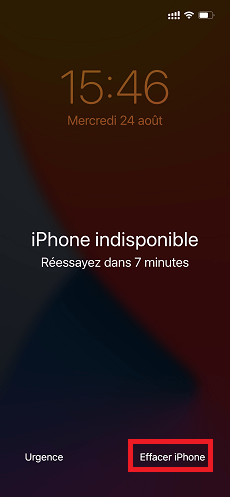
Ancienne interface Effacer iPhone sous iOS 15.2/16
Attention : sur iOS 17 et versions ultérieures, l’interface actuelle utilise plutôt Code oublié ? avant de proposer la réinitialisation. Ne cherchez donc pas forcément un bouton « Effacer iPhone » directement sur l’écran principal.
Méthode 3. Restaurer l’iPhone avec Finder ou Appareils Apple
Si vous ne pouvez pas réinitialiser l’iPhone directement depuis son écran, Apple prévoit une restauration avec un ordinateur. Cette méthode efface l’iPhone et son code d’accès.
Sur Mac, utilisez Finder. Sur un PC Windows récent, Apple recommande l’app Appareils Apple. iTunes peut encore être rencontré sur certaines anciennes configurations Windows.
Étape 1. Mettre l’iPhone en mode de récupération
Apple recommande d’abord d’éteindre l’iPhone, puis de le connecter à l’ordinateur tout en maintenant le bouton adapté au modèle jusqu’à l’apparition de l’image représentant un ordinateur et un câble.
- iPhone avec Face ID, iPhone 8/8 Plus et iPhone SE 2/3 : connectez le câble tout en maintenant le bouton latéral.
- iPhone 7/7 Plus : connectez le câble tout en maintenant Volume bas.
- iPhone 6s, modèles antérieurs et iPhone SE 1 : connectez le câble tout en maintenant le bouton principal.
Étape 2. Restaurer depuis l’ordinateur
- Sur Mac, ouvrez Finder puis sélectionnez l’iPhone.
- Sur Windows, ouvrez Appareils Apple puis sélectionnez l’iPhone.
- Choisissez Restaurer lorsque l’option apparaît.
- Attendez la fin du téléchargement et de la restauration.
- Configurez ensuite l’iPhone comme nouvel appareil ou restaurez votre sauvegarde.
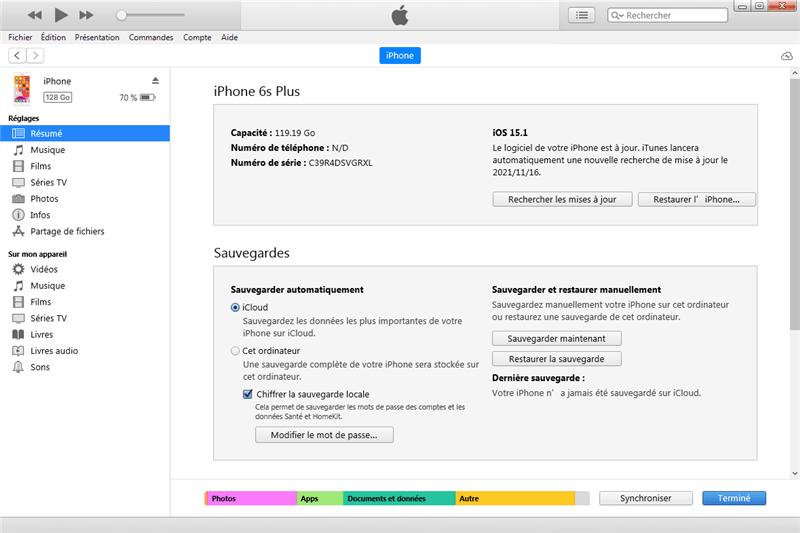
Exemple de restauration d’un iPhone depuis un ordinateur
Important : si Localiser était activé avant la restauration, le verrouillage d’activation peut demander le compte Apple précédemment associé pendant la configuration.
Méthode 4. Effacer l’iPhone à distance avec Localiser
Si votre iPhone est associé à votre compte Apple et que Localiser est activé, vous pouvez envoyer une commande d’effacement depuis iCloud.com/find ou depuis l’app Localiser sur un autre appareil Apple.
Cette méthode n’enlève pas simplement le code d’écran : elle efface les données de l’iPhone.
- Connectez-vous à iCloud.com/find avec votre compte Apple.
- Sélectionnez l’iPhone concerné.
- Choisissez Effacer cet appareil.
- Suivez les instructions à l’écran.
- Si l’iPhone est hors ligne, l’effacement commencera lorsqu’il se reconnectera à Internet.
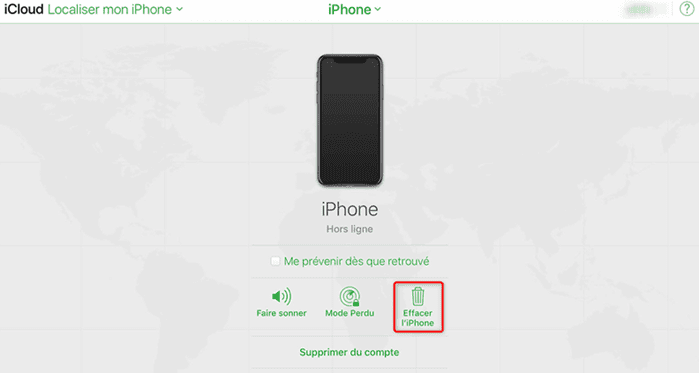
Effacer l’iPhone depuis Localiser
Après l’effacement : le verrouillage d’activation reste actif pour protéger l’iPhone. Vous devrez utiliser le compte Apple et le mot de passe associés pour réactiver l’appareil.
Méthode 5. Supprimer le code d’écran avec AnyUnlock
Si vous avez oublié le code et préférez utiliser une procédure guidée depuis un ordinateur, AnyUnlock propose la fonction Déverrouiller Écran Sans Code.
Cette fonction peut supprimer différents types de verrouillage d’écran, notamment un code à 4 ou 6 chiffres, Touch ID ou Face ID, sur les appareils compatibles.
Limite essentielle : la suppression du code d’écran avec AnyUnlock efface les données présentes sur l’appareil. La documentation actuelle indique également que le système iOS est mis à jour pendant cette procédure. Si Localiser est activé, vous devrez connaître le compte Apple d’origine et son mot de passe pour terminer la configuration après le déverrouillage.
AnyUnlock peut être envisagé si :
- vous avez réellement oublié le code d’écran ;
- la méthode de l’ancien code sous 72 heures n’est pas disponible ;
- vous avez vérifié vos sauvegardes avant l’effacement ;
- vous disposez d’un ordinateur et d’un câble USB ;
- vous connaissez le compte Apple associé si Localiser est activé.
Voici comment utiliser AnyUnlock :
Étape 1 : téléchargez AnyUnlock et connectez votre iPhone à l’ordinateur.
Télécharger pour Win Compatible avec tous Windows Télécharger pour Mac Compatible avec tous MacOS
Essai Gratuit*100% Propre & Sûr
Étape 2 : dans AnyUnlock, sélectionnez Déverrouiller Ecran Sans Code.
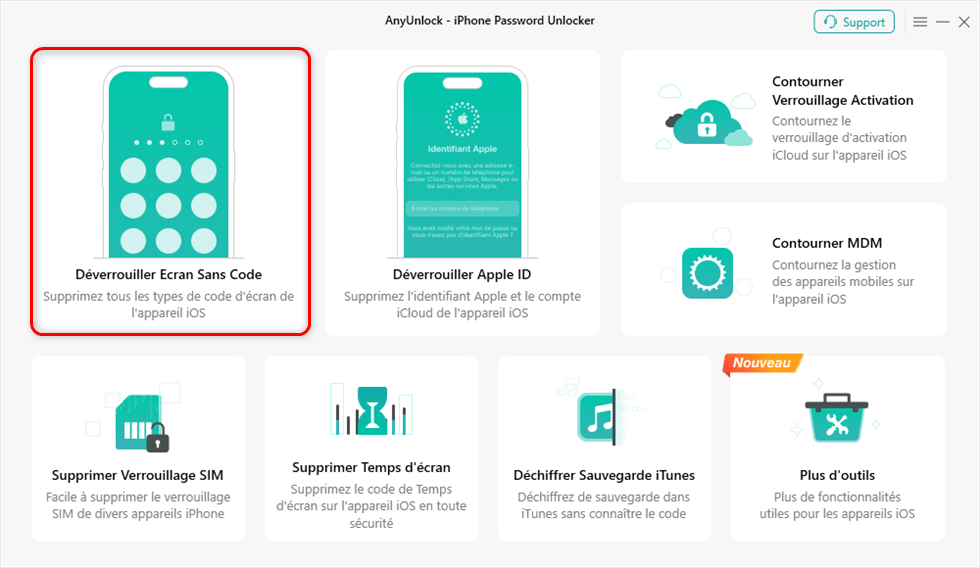
Déverrouiller Ecran Sans Code
Étape 3 : cliquez sur Commencer. Une fois l’iPhone détecté, choisissez le firmware proposé puis lancez le téléchargement.
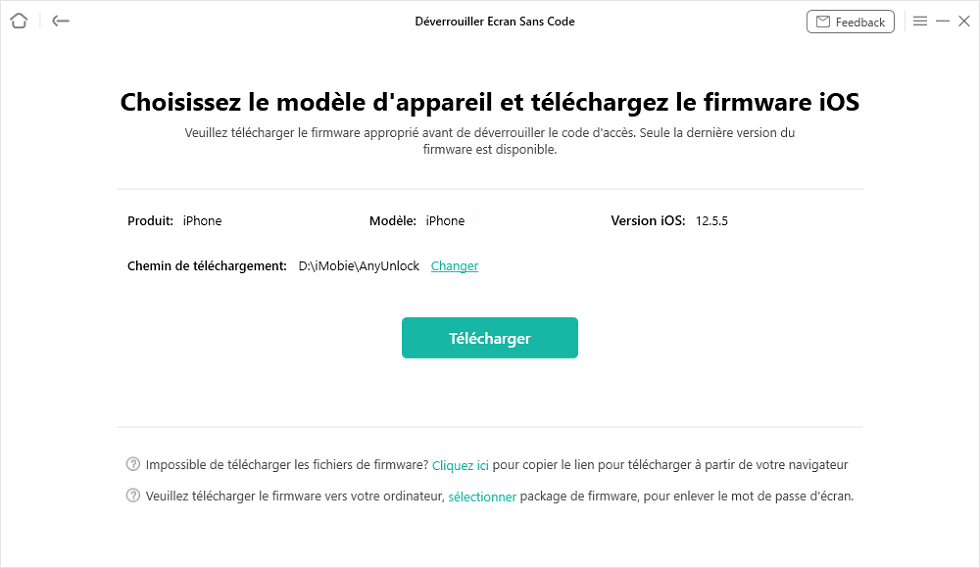
Télécharger le firmware correspondant à l’iPhone
Étape 4 : après le téléchargement, cliquez sur Déverrouiller maintenant et gardez l’iPhone connecté pendant toute l’opération.
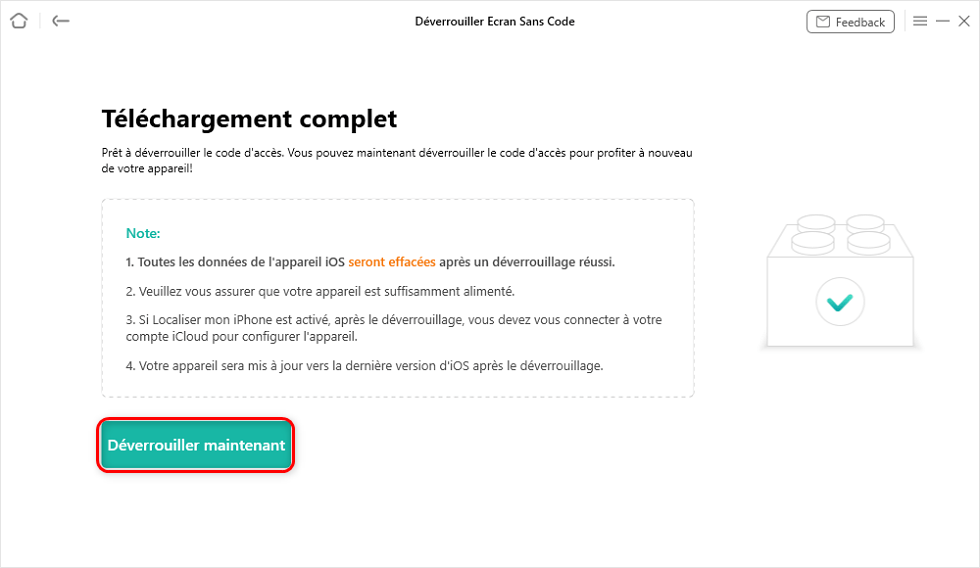
Lancer la suppression du code d’écran
Une fois le code supprimé, configurez de nouveau l’iPhone. Si une sauvegarde existe, vous pourrez ensuite restaurer les données disponibles.
Partie 4. Tableau comparatif des méthodes
Le meilleur choix dépend principalement de trois éléments : connaissez-vous encore un code valide, pouvez-vous utiliser votre compte Apple et acceptez-vous d’effacer l’iPhone ?
| Méthode | Efface les données ? | Ordinateur requis ? | Compte Apple requis ? | Meilleur cas d’usage | Limite principale |
| Attendre le délai | Non | Non | Non | Vous connaissez encore le bon code | Il faut attendre et ne pas se tromper lors de la prochaine tentative |
| Ancien code sous 72 h | Non | Non | Non pour saisir l’ancien code | Code récemment modifié sous iOS 17+ | Disponible seulement pendant les 72 heures suivant le changement |
| Réinitialiser depuis l’écran | Oui | Non | Oui | iPhone connecté à Internet avec Localiser activé | Efface les données locales |
| Finder / Appareils Apple | Oui | Oui | Peut être requis après restauration si Activation Lock est actif | Réinitialisation officielle quand l’écran ne permet pas d’effacer directement | Efface les données locales |
| Localiser / iCloud | Oui | Non, un navigateur suffit | Oui | Effacement à distance | Activation Lock reste actif après l’effacement |
| AnyUnlock | Oui | Oui | Requis après déverrouillage si Localiser est actif | Procédure guidée de suppression du code | Efface les données et met à jour iOS pendant la procédure |
Conseil : si vous pouvez encore utiliser le bon code ou l’ancien code dans le délai de 72 heures, essayez ces solutions avant toute méthode d’effacement. Elles sont les seules options de ce guide permettant de conserver directement les données locales dans les conditions indiquées.
Partie 5. FAQ : réponses aux questions fréquentes
Dois-je vraiment attendre 3 heures si l’iPhone affiche ce délai ?
Si vous connaissez encore le bon code, oui : attendez que l’iPhone autorise une nouvelle saisie et évitez toute tentative supplémentaire pendant le délai. Lorsque l’accès au clavier revient, entrez uniquement le code dont vous êtes certain.
Puis-je utiliser mon ancien code sans effacer l’iPhone ?
Oui, dans un cas précis : sous iOS 17 ou version ultérieure, si vous avez changé votre code il y a moins de 72 heures, Apple peut permettre d’utiliser temporairement l’ancien code via l’option « Code oublié ? ». Vous devrez ensuite définir un nouveau code.
Peut-on supprimer un code iPhone oublié sans perdre les données ?
Si vous ne connaissez ni le code actuel ni un ancien code encore valable pendant la fenêtre de 72 heures, les solutions de réinitialisation du code impliquent généralement l’effacement de l’iPhone. La récupération des données dépend alors d’une sauvegarde effectuée avant le blocage.
AnyUnlock efface-t-il les données lorsqu’il supprime le code d’écran ?
Oui. La documentation actuelle d’AnyUnlock indique que la suppression du code d’écran efface les données de l’appareil. Le système iOS est également mis à jour pendant la procédure. Vérifiez donc vos sauvegardes avant de commencer.
AnyUnlock fonctionne-t-il sans compte Apple ?
AnyUnlock peut lancer la suppression du code d’écran sans connaître ce code. Cependant, si Localiser est activé, le verrouillage d’activation peut demander le compte Apple et son mot de passe lors de la configuration après l’effacement. Il ne faut donc pas présenter la méthode comme une solution permettant systématiquement d’utiliser l’iPhone sans le compte Apple d’origine.
Effacer l’iPhone avec Localiser enlève-t-il aussi le verrouillage d’activation ?
Non. Apple indique que le verrouillage d’activation reste actif après un effacement à distance. Le compte Apple et son mot de passe sont nécessaires pour réactiver l’iPhone.
Est-il possible de débloquer un iPhone trouvé ?
Ce guide est destiné à la récupération d’accès à votre propre iPhone ou à un appareil que vous êtes autorisé à gérer. Un iPhone trouvé peut rester protégé par le verrouillage d’activation même après son effacement. Utilisez les informations affichées en mode Perdu pour contacter le propriétaire ou remettez l’appareil aux autorités ou au service compétent.
Conclusion
Si votre iPhone affiche « iPhone indisponible, réessayez dans 3 heures », ne commencez pas immédiatement par une réinitialisation. Si vous connaissez encore le bon code, attendez simplement la fin du délai. Si vous avez changé votre code dans les dernières 72 heures sous iOS 17 ou version ultérieure, vérifiez d’abord l’option permettant d’utiliser l’ancien code.
Lorsque le code est réellement oublié, Apple propose plusieurs méthodes d’effacement : directement depuis l’écran, avec Finder ou Appareils Apple, ou à distance avec Localiser. Ces solutions suppriment les données locales ; une sauvegarde est donc nécessaire pour les restaurer ensuite.
AnyUnlock reste une option guidée depuis ordinateur lorsque vous souhaitez supprimer un code oublié, mais il faut également tenir compte de l’effacement des données et du compte Apple éventuellement requis lors de la configuration.

AnyUnlock – Résoudre « iPhone indisponible, réessayez dans 3 heures » en un clic
Déverrouillez rapidement et facilement votre iPhone/iPad/iPod touch à partir de divers verrous, tels que le verrouillage d’écran, le verrouillage MDM, le verrouillage d’activation iCloud, le mot de passe de l’identifiant Apple et desauvegarde iTunes, etc.
Télécharger pour Win Compatible avec tous Windows
Télécharger pour Mac Compatible avec tous MacOS
Essai Gratuit *100% Propre & Sûr
Questions liées aux produits ? Contactez l'équipe Support pour trouver une solution >
