Qu’est-ce que le mode kiosque sur iPad et comment l’activer
Qu’est-ce que le mode kiosque iOS ? L’iPad dispose-t-il d’un mode kiosque ? Souhaitez-vous configurer votre iPad comme une borne ou le limiter à une seule app ? Découvrez ce qu’est le mode kiosque sur iPad et comment l’activer.

Que vous soyez un parent souhaitant gérer l’accès de votre enfant à certaines apps ou un professionnel à la recherche d’une solution de borne avancée, le mode kiosque sur iPad vous permet d’atteindre vos objectifs.
Vous vous demandez ce qu’est le « mode kiosque » ? Vous voulez savoir pourquoi et comment l’utiliser ? Cet article présente tout ce qu’il faut savoir sur cette fonctionnalité très utile de l’iPad.
SommaireMasquer
Partie 1. Transférer WhatsApp vers un nouveau téléphone sans restriction de système
Partie 2. Pourquoi utiliser le mode kiosque sur iPad ?
Partie 3. Comment activer le mode kiosque sur iPad ?
Partie 4. Comment supprimer le MDM sur iPhone ? HOT
Partie 5. FAQ sur le mode kiosque iPad
Partie 6. Conclusion
Partie 1. Transférer WhatsApp vers un nouveau téléphone sans restriction de système
Le mode kiosque iOS est aussi appelé « mode App unique » . Comme son nom l’indique, il permet de verrouiller l’appareil sur une seule application afin de l’utiliser comme une borne. En activant le mode kiosque, vous pouvez contrôler l’accès à certaines fonctionnalités de votre appareil Apple.
Partie 2. Pourquoi utiliser le mode kiosque sur iPad ?
Il existe plusieurs raisons d’utiliser le mode kiosque sur un iPad.
- En tant que parent, vous pouvez vouloir contrôler l’accès de votre enfant à certaines apps sur l’iPad. Le mode kiosque permet de le protéger contre des contenus inadaptés.
- En tant que professionnel, le mode kiosque sur iPad peut transformer votre appareil en borne interactive moderne, utilisable dans différents contextes. Il offre une solution simple et pratique pour encaisser des paiements, permettre aux clients de passer commande, présenter des produits, etc.
- En tant qu’étudiant, le mode kiosque peut vous aider à améliorer votre concentration pendant l’apprentissage, en bloquant l’accès aux apps distrayantes sur votre iPad.
Il existe bien d’autres raisons d’utiliser le mode kiosque. Vous pouvez également l’explorer selon vos besoins, une fois que vous saurez comment l’activer dans la section suivante.
Partie 3. Comment activer le mode kiosque sur iPad ?
Vous pouvez activer le mode kiosque sur votre iPad soit à l’aide de la fonction Accès guidé, soit en gérant l’appareil via Apple Configurator sur un Mac.
Utiliser l’Accès guidé :
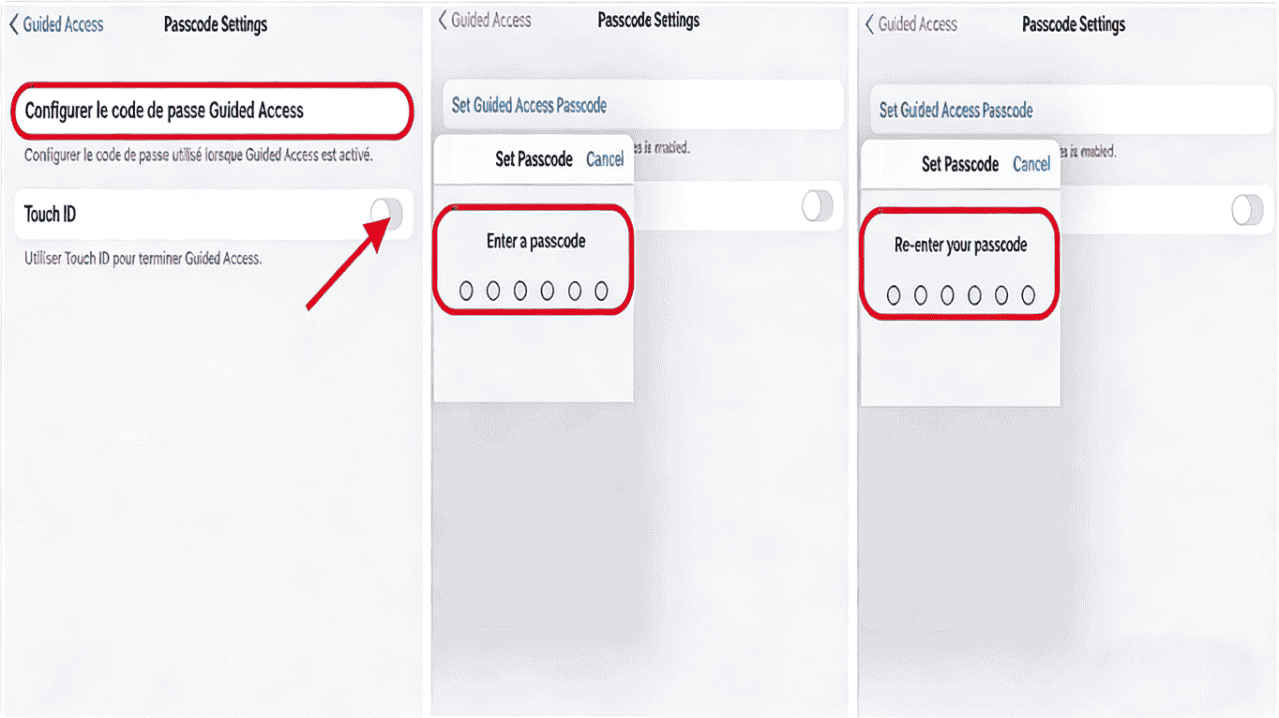
Étape 1 : Allez dans Réglages > Accessibilité > Accès guidé, puis activez la fonction. Configurez ensuite un code d’accès ou activez « Touch ID » / « Face ID » pour démarrer et quitter une session.
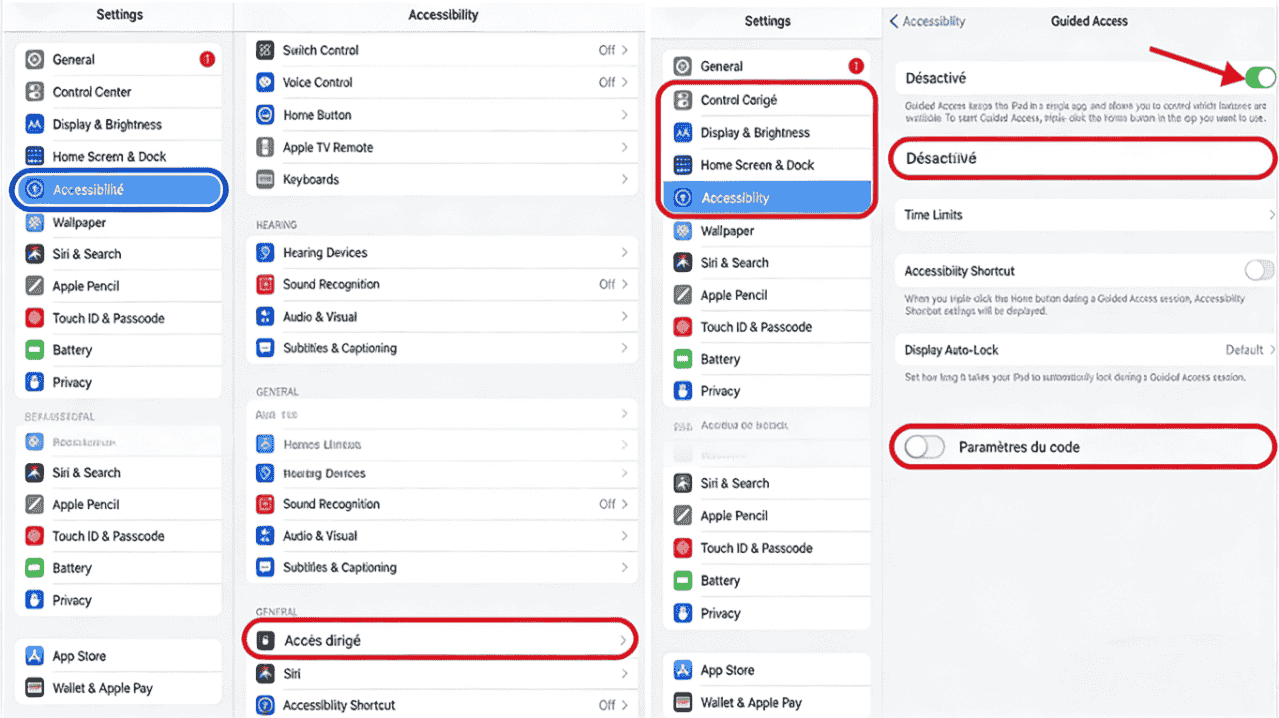
Étape 2 : Ouvrez l’app que vous souhaitez utiliser en mode kiosque, puis appuyez trois fois sur le bouton « principal » (ou le bouton « supérieur » selon le modèle).
Étape 3 : Configurer « le mode kiosque », désactivez les zones de l’écran si nécessaire ou touchez « Options » pour définir les réglages de la session, puis appuyez sur « Démarrer » .
Étape 4 : Quitter « le mode kiosque », et appuyez de nouveau trois fois sur le bouton, puis saisissez le code ou utilisez « Touch ID » / « Face ID » pour mettre fin à la session.
En savoir plus:Comment activer/désactiver le mode perdu sur iPhone
Utiliser Apple Configurator :
Étape 1 : Téléchargez et installez « Apple Configurator » depuis le « Mac App Store » (macOS 10.15.6 ou ultérieur requis). Connectez ensuite votre iPad au Mac et activez le mode supervisé.
Étape 2 : Ouvrez « Apple Configurator », puis allez dans Actions > Avancé > Démarrer le mode App unique.
Étape 3 : Choisissez l’application à verrouiller, ajustez les options si nécessaire, puis validez la sélection.
Étape 4 : L’iPad est désormais verrouillé sur une seule app. Cette méthode est plus sécurisée, car il est impossible de quitter la session via un simple appui triple sur le bouton.
L’activation du « mode supervisé » sur un iPad nécessite son effacement. Par conséquent, si vous souhaitez conserver des données sur votre iPad, utilisez la fonction Accès guidé décrite précédemment.
Avec cette méthode, voici comment quitter le mode kiosque :
Étape 1 : Connectez votre iPad à votre Mac à l’aide d’un câble USB, puis ouvrez « Apple Configurator » .
Étape 2 : Dans la barre de menus, cliquez sur « Actions », puis sur « Avancé » .
Étape 3 : Sélectionnez « Arrêter le mode App unique » .
Partie 4. Comment supprimer le MDM sur iPhone ?
Peut-on contourner le MDM sur iPhone ? La réponse est oui. Mais que faire si vous avez oublié le mot de passe, si l’administrateur a interdit la suppression du MDM avec un code, ou si vous ne disposez d’aucune information sur le compte MDM ? Dans ce cas, AnyUnlock est la solution idéale pour contourner le verrouillage MDM, sans risque de perte de données.
En plus du contournement MDM, AnyUnlock, en tant qu’outil complet de déverrouillage iOS, permet également de déverrouiller l’écran de l’iPhone, supprimer l’identifiant Apple, enlever le verrouillage d’activation iCloud, supprimer le verrou SIM, etc.
Pourquoi choisir AnyUnlock pour le mode kiosque iPad ?
- Bypass du mode kiosque iPad verrouillé : Permet de contourner le mode kiosque lorsqu’il est activé ou bloqué sans connaître le code ou les paramètres MDM.
- Retirer la gestion MDM sans mot de passe : Supprime facilement les profils de gestion d’appareils (MDM) qui verrouillent l’iPad en mode kiosque.
- Compatible avec iPad et différentes versions iPadOS : Fonctionne sur de nombreux modèles d’iPad et prend en charge plusieurs versions d’iPadOS, y compris les plus récentes.
- Solution simple, rapide et efficace : Processus guidé en quelques clics, sans compétences techniques requises, avec de bons taux de réussite.
Voici les étapes à suivre :
Étape 1 : Téléchargez gratuitement AnyUnlock.
Télécharger pour Win Compatible avec tous Windows Télécharger pour Mac Compatible avec tous MacOS
Essai Gratuit*100% Propre & Sûr
Étape 2 : Connectez votre appareil iOS à l’ordinateur, puis cliquez sur « Contourner MDM » sur l’écran d’accueil.
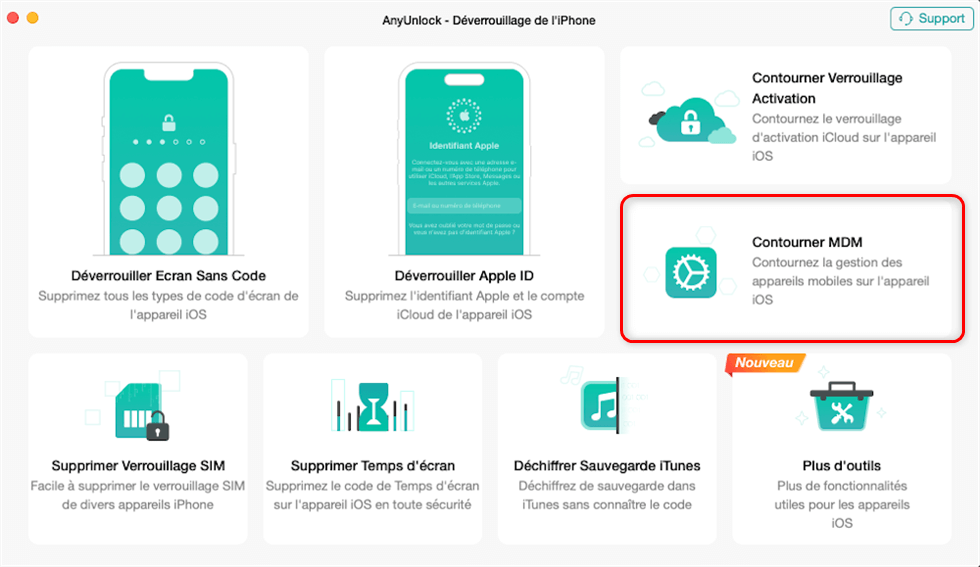
Étape 2 : Sélectionnez le mode « Contourner MDM » et connectez votre iPhone/iPad/iPod à l’ordinateur à l’aide d’un câble USB.
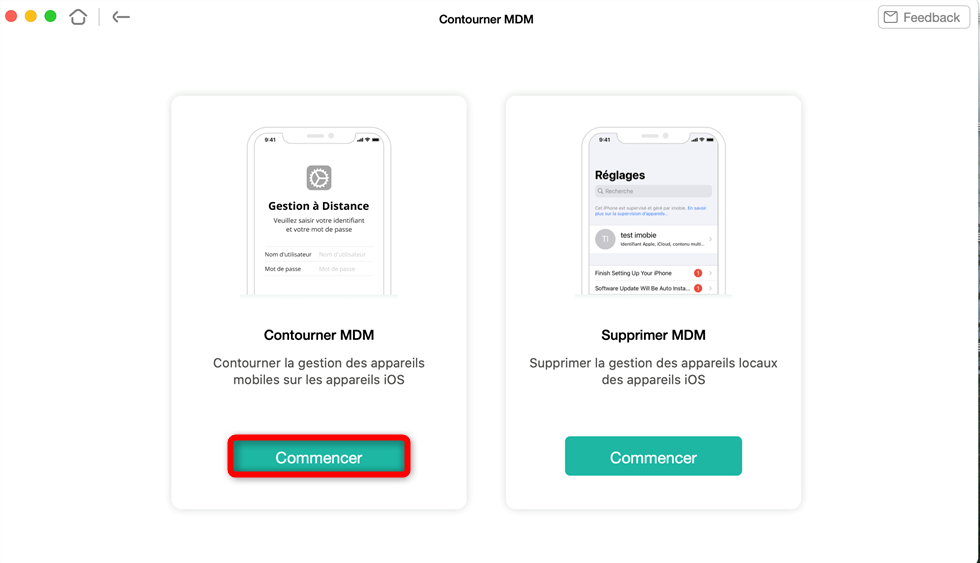
Étape 3 : Dans l’interface Contournement de la gestion des appareils mobiles, cliquez sur le bouton « Contourner MDM » .
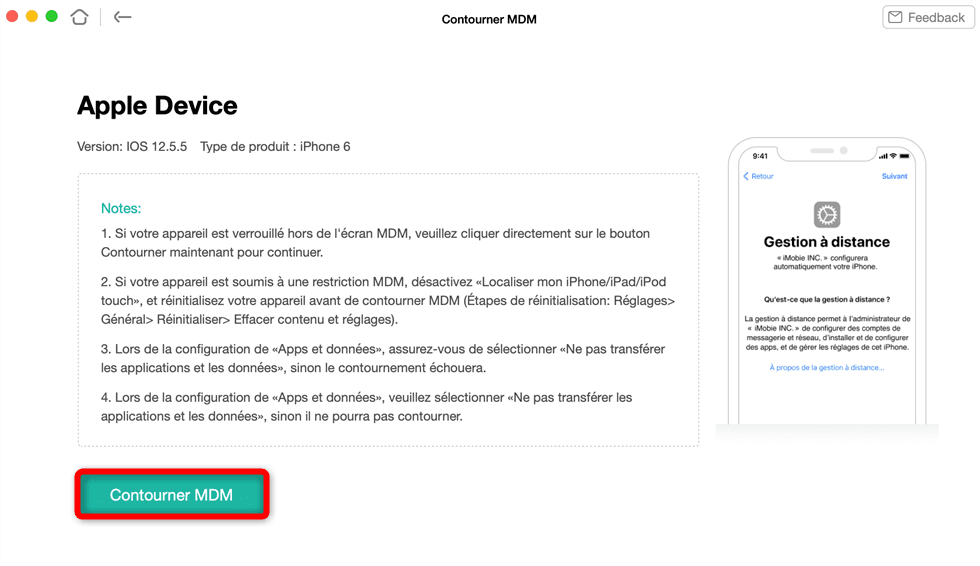
Étape 4 : Avant de lancer le processus, assurez-vous que votre appareil iOS se trouve sur l’écran « Gestion à distance » .

Étape 5 : Si ce n’est pas le cas, suivez les instructions à l’écran pour y accéder, puis cliquez sur « Contourner maintenant » afin de démarrer le contournement.
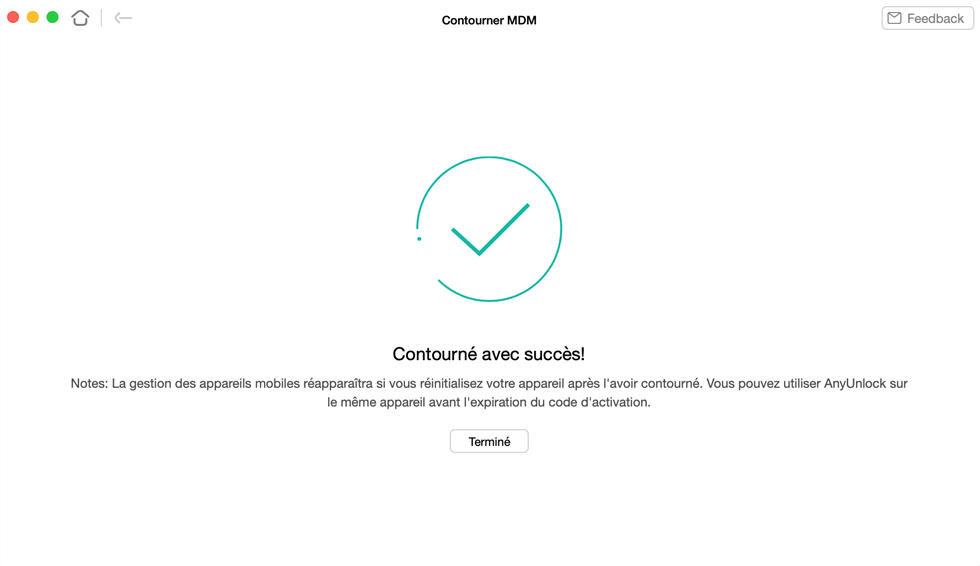
Étape 6 : Patientez quelques minutes jusqu’à l’apparition de l’écran indiquant que le contournement a été effectué avec succès.
Articles recommandés:Comment configurer iPhone sans identifiant Apple
Partie 5. FAQ sur le mode kiosque iPad
Peut-on utiliser Safari en mode kiosque sur iPad ?
Oui, il est possible de configurer Safari en mode kiosque afin de limiter la navigation à un site précis. Cela peut être fait via « Accès guidé » ou à l’aide d’une solution MDM pour bloquer les URL non autorisées.
Quelle est la différence entre le mode kiosque et le mode affichage sur iPad ?
Le mode affichage sert principalement à afficher du contenu en continu (présentation, écran d’accueil, borne d’information), tandis que le mode kiosque restreint activement l’accès aux apps, boutons et réglages du système.
Comment mettre un iPad en mode affichage ?
Pour mettre un iPad en mode affichage, vous pouvez utiliser « Accès guidé » pour bloquer l’écran sur une app > désactiver le verrouillage automatique > masquer les boutons physiques si nécessaire.
Partie 6. Conclusion
Avez-vous maintenant suffisamment d’informations sur le mode kiosque de l’iPad grâce à l’article ci-dessus ? N’hésitez pas à nous laisser un commentaire si vous avez d’autres questions. Nous espérons que cette fonctionnalité pratique vous sera utile dans votre utilisation quotidienne de l’iPad.
Essayez-la dès maintenant !

AnyUnlock – Mode kiosque iPad
- Rapide – Supprimez ou contournez le verrouillage MDM sur iPhone et iPad en quelques minutes, sans identifiant ni mot de passe administrateur.
- Simple – Interface claire et guidée, aucune connaissance technique requise pour désactiver les restrictions MDM et quitter le mode kiosque.
- Pratique – Permet de reprendre le contrôle total de l’appareil sans perte de données, compatible avec la majorité des versions iOS et iPadOS.
Télécharger pour Win
Compatible avec tous Windows
Télécharger pour Mac
Compatible avec tous MacOS
Essai Gratuit *100% Propre & Sûr
Questions liées aux produits ? Contactez l'équipe Support pour trouver une solution >
