Mode Perdu iPhone : Comment l’activer, le désactiver et que faire en cas de blocage ?
Le mode perdu iPhone est essentiel pour sécuriser un appareil égaré. Ce guide complet vous explique comment l’activer ou le désactiver étape par étape. Découvrez également la marche à suivre sécurisée si vous avez retrouvé votre téléphone mais oublié votre code d’écran.

Que vous veniez d’égarer votre appareil ou que vous l’ayez retrouvé sans parvenir à y accéder, le mode perdu iPhone soulève de nombreuses questions. Cette fonctionnalité officielle d’Apple est un outil de sécurité puissant, mais elle peut aussi devenir source de stress si vous oubliez vos identifiants ou votre code d’accès après avoir récupéré votre téléphone.
Dans ce guide complet, nous vous expliquons étape par étape comment activer et désactiver le Mode Perdu, tout en clarifiant ce qu’il est techniquement possible de faire si vous restez bloqué sur l’écran de verrouillage.
SommaireMasquer
Qu’est-ce que le mode perdu iPhone et comment l’activer ?
Comment désactiver le mode perdu iPhone (avec ou sans Face ID) ?
Mise en garde : Un logiciel peut-il contourner un iPhone en mode perdu ?
iPhone retrouvé mais code oublié : la solution AnyUnlock
Étapes pour déverrouiller l’écran de votre iPhone récupéré avec AnyUnlock
FAQ sur le mode perdu iPhone
Qu’est-ce que le mode perdu iPhone et comment l’activer ?
Le Mode Perdu est une fonctionnalité de sécurité officielle d’Apple conçue pour bloquer et protéger vos données personnelles si vous égarez votre appareil. Lorsqu’il est activé, ce mode verrouille immédiatement l’écran de votre iPhone, suspend l’utilisation de vos cartes Apple Pay et affiche un message personnalisé (souvent avec un numéro de téléphone de secours) sur l’écran verrouillé pour que toute personne trouvant l’appareil puisse vous contacter.
Si vous venez d’égarer votre iPhone, gardez votre calme : cette action protège vos données. Voici les étapes simples pour sécuriser votre appareil perdu :
- Connectez-vous à iCloud.com/find depuis un ordinateur ou ouvrez l’application Localiser depuis un autre appareil Apple (comme un iPad ou le Mac d’un proche).
- Sélectionnez votre iPhone dans la liste de vos appareils.
- Appuyez sur Activer sous la section Marquer comme perdu.
- Suivez les instructions à l’écran pour saisir un numéro de téléphone joignable et un message destiné à la personne qui trouverait votre téléphone.
- Validez pour verrouiller l’appareil à distance.
Comment désactiver le mode perdu iPhone (avec ou sans Face ID) ?
Vous avez retrouvé votre iPhone ? Excellente nouvelle. La désactivation du mode perdu est simple et s’effectue directement via les outils officiels d’Apple. À ce stade, il est important de bien différencier le « code de l’écran » (les 4 ou 6 chiffres pour déverrouiller le téléphone physiquement) du « mot de passe de l’identifiant Apple » (lié à votre compte iCloud global).
Méthode 1 : Sur l’appareil (si votre écran et Face ID fonctionnent)
Si vous avez votre iPhone en main, il vous suffit de balayer l’écran vers le haut et d’entrer votre code de l’écran. La saisie du bon code désactivera automatiquement le Mode Perdu.
Méthode 2 : À distance via iCloud.com (idéal si Face ID ou l’écran est endommagé)
Si le capteur biométrique ne vous reconnaît plus suite à une chute et que vous cherchez à déverrouiller iPhone sans Face ID, ou si l’écran tactile est trop capricieux pour taper le code correctement, la méthode à distance est la plus fiable :
- Retournez sur iCloud.com/find ou dans l’application Localiser depuis un autre appareil.
- Sélectionnez votre iPhone récupéré.
- Cliquez sur Mode Perdu (ou Marquer comme perdu).
- Sélectionnez Désactiver le mode Perdu et confirmez.
Note : Cette action désactive le mode perdu côté serveur, mais vous devrez tout de même réussir à entrer votre code d’écran pour accéder au menu principal de l’iPhone.
Mise en garde : Un logiciel peut-il contourner un iPhone en mode perdu ?
En cherchant des solutions en ligne, vous tomberez peut-être sur des outils logiciels tiers ou des forums qui prétendent pouvoir contourner le Mode Perdu pour débloquer un iPhone trouvé. Il est crucial de clarifier la vérité : aucun logiciel légitime ne peut contourner un Mode Perdu activé sur les serveurs d’Apple.
Apple a conçu le Mode Perdu comme une barrière de sécurité absolue. Si un appareil est activement déclaré perdu ou volé, ces fausses promesses de « déblocage magique » visent souvent à vous faire payer pour un résultat technique impossible.
De même, si vous avez acheté un iPhone d’occasion et qu’il reste bloqué sur un écran affichant un message du type « iPhone perdu », la seule et unique solution est de contacter le propriétaire d’origine via le numéro affiché. Les logiciels professionnels de récupération d’accès respectent cette ligne rouge : on ne débloque pas un iPhone volé ou activement en mode perdu.
Cependant, il existe une situation bien précise où un logiciel peut vous aider : lorsque vous avez retrouvé votre propre appareil, que vous avez désactivé le Mode Perdu via iCloud, mais que vous êtes bloqué par un code d’écran oublié.
iPhone retrouvé mais code oublié : la solution AnyUnlock
Il arrive un scénario particulièrement frustrant : vous avez perdu votre iPhone, le stress s’est accumulé, vous finissez par le retrouver et vous désactivez avec succès le Mode Perdu via iCloud. Mais au moment de déverrouiller l’appareil, c’est le trou noir. Vous avez oublié votre code d’écran à 6 chiffres.
C’est précisément dans cette situation, où vous êtes le propriétaire légitime et où le Mode Perdu est déjà désactivé côté serveur, qu’une solution comme AnyUnlock entre en jeu pour enlever le code de verrouillage iPhone.
AnyUnlock, via son module spécialisé Déverrouillage de l’écran, est une boîte à outils sur ordinateur qui vous guide pas à pas pour forcer la suppression du code d’écran de votre propre appareil.
Avertissement obligatoire avant de commencer : Chez Apple, la sécurité prime. La suppression d’un code d’écran oublié entraîne obligatoirement l’effacement de toutes les données présentes sur l’appareil. Ce processus réinitialise l’iPhone pour vous en redonner l’accès. Vous pourrez heureusement restaurer vos photos, contacts et applications à la fin du processus si vous disposez d’une sauvegarde iCloud ou iTunes.
Étapes pour déverrouiller l’écran de votre iPhone récupéré avec AnyUnlock
Si vous avez bien désactivé le Mode Perdu sur iCloud mais que l’écran reste verrouillé par votre code oublié, voici le flux de travail guidé pour utiliser AnyUnlock depuis votre ordinateur (Mac ou PC) :
- Téléchargez et lancez AnyUnlock sur votre ordinateur.
Télécharger pour Win Compatible avec tous Windows Télécharger pour Mac Compatible avec tous MacOS
Essai Gratuit*100% Propre & Sûr
- Sur l’interface principale, sélectionnez le module Déverrouiller Écran Sans Code.
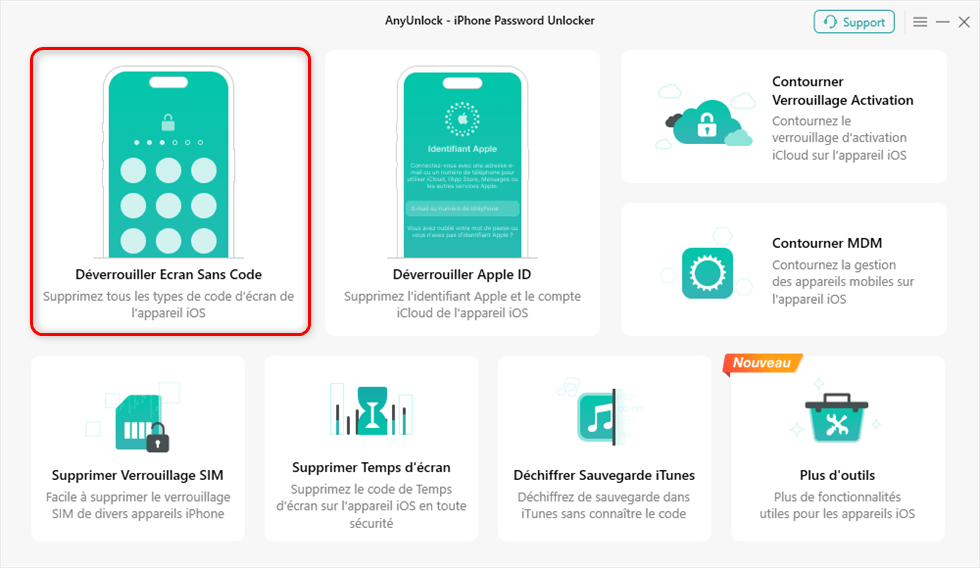
- Connectez votre iPhone à l’ordinateur à l’aide d’un câble USB.
- Suivez les instructions à l’écran : le logiciel détectera votre modèle d’iPhone et vous proposera de télécharger le firmware iOS officiel correspondant.
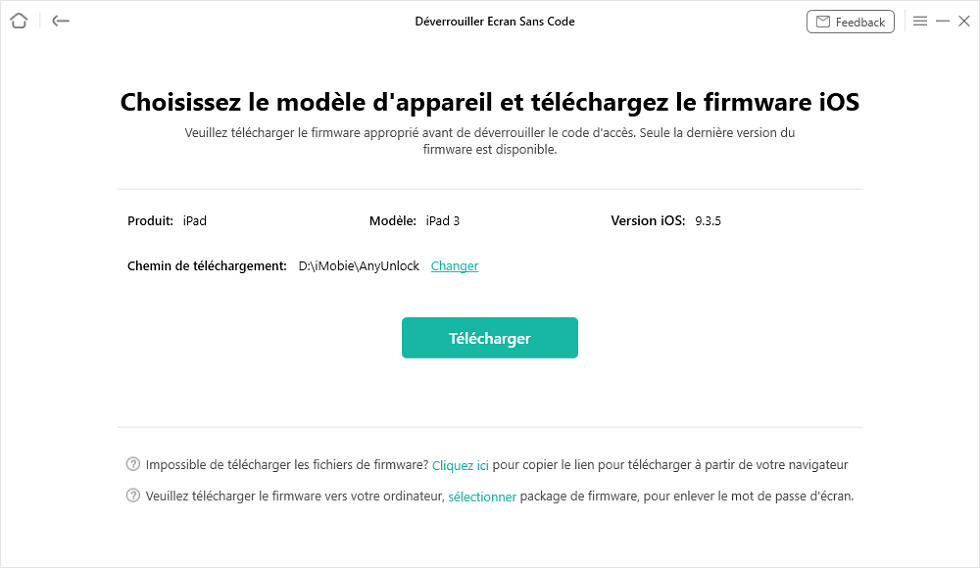
- Une fois le téléchargement terminé, cliquez sur Déverrouiller maintenant. Le logiciel procédera à la suppression du code d’accès.
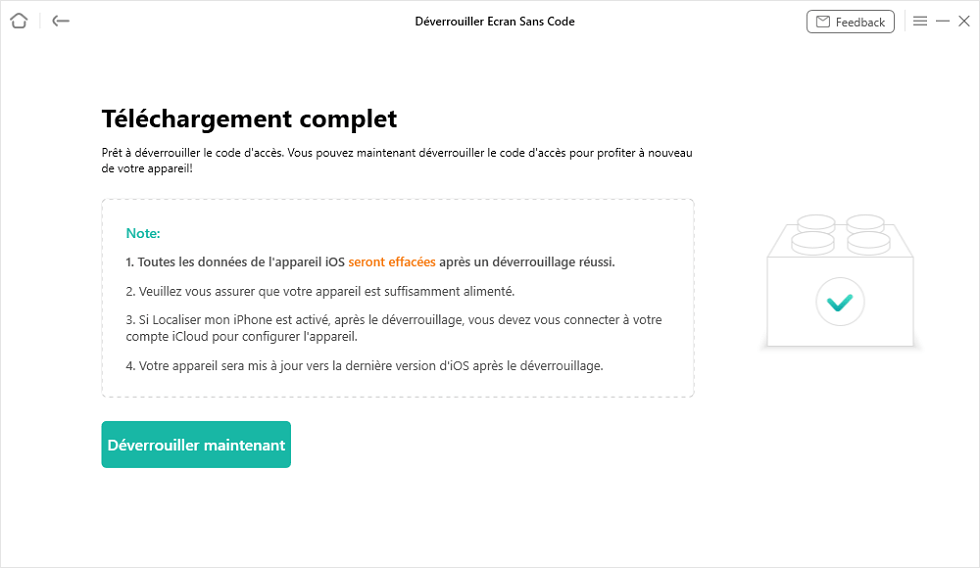
- Patientez jusqu’au redémarrage complet de votre iPhone. Ne débranchez pas le câble pendant l’opération.
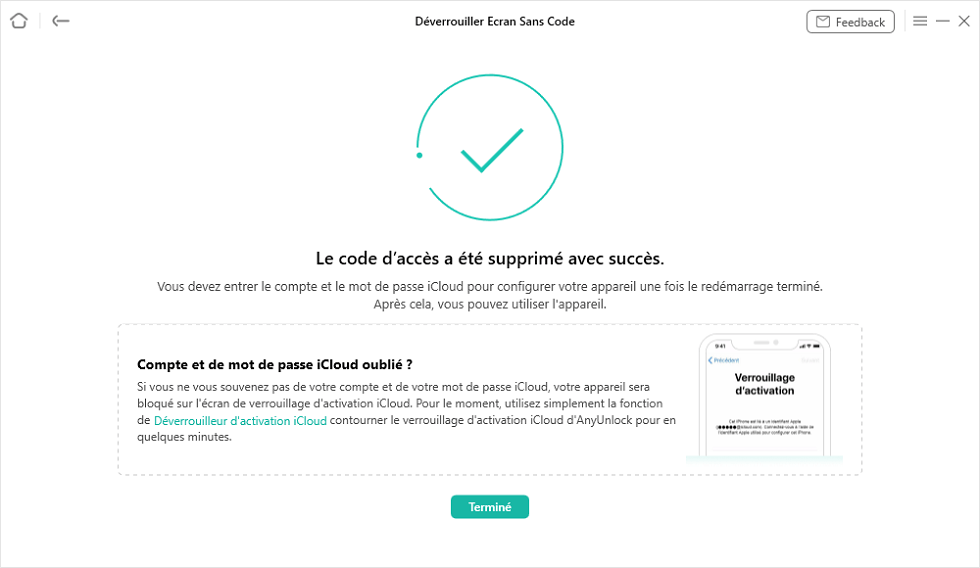
Après le redémarrage, votre iPhone affichera l’écran « Bonjour » comme s’il était neuf.
Important : Étant donné que votre appareil était lié à la fonction Localiser, cette réinitialisation déclenchera le Verrouillage d’activation (Activation Lock) d’Apple. Vous devrez donc obligatoirement saisir le mot de passe de votre identifiant Apple pour terminer la configuration initiale, prouver votre statut de propriétaire légitime, et choisir de restaurer vos données depuis votre sauvegarde.
FAQ sur le mode perdu iPhone
Comment désactiver le mode perdu iPhone sans mot de passe ?
C’est techniquement impossible si le mode est toujours actif côté serveur. Pour le désactiver, vous devez obligatoirement fournir le mot de passe de votre identifiant Apple (sur iCloud) ou entrer le code de déverrouillage de l’écran directement sur l’appareil.
Comment enlever le mode perdu si Face ID ne marche plus ?
Si Face ID est défaillant, vous pouvez simplement taper votre code d’écran à 6 chiffres. Si l’écran tactile lui-même ne répond plus bien, la solution est de vous connecter à iCloud depuis un ordinateur pour désactiver le mode perdu à distance.
La désactivation du mode perdu efface-t-elle mes données ?
Non. Le simple fait d’activer ou de désactiver le Mode Perdu via iCloud n’efface aucune donnée. Cependant, si vous avez oublié votre code d’écran après avoir retrouvé l’appareil et que vous devez le réinitialiser (avec iTunes ou AnyUnlock), cette action précise effacera les données non sauvegardées.
Est-ce possible de débloquer un iPhone d’occasion trouvé en mode perdu ?
Non. Si l’écran affiche un message indiquant que l’iPhone a été perdu, l’appareil est fermement verrouillé par les serveurs d’Apple. Vous ne pouvez pas le contourner avec un logiciel. La seule démarche légale et technique est de contacter le propriétaire via le numéro affiché à l’écran.
Conclusion
En résumé, le Mode Perdu de l’iPhone est une sécurité inviolable conçue par Apple pour protéger vos informations personnelles. Si vous avez récupéré votre appareil de manière légitime, sa désactivation se fait très simplement via iCloud ou en tapant votre code d’écran.
Cependant, le stress d’une perte entraîne souvent des oublis. Si vous avez désactivé le mode perdu mais que vous devez réinitialiser iPhone sans mot de passe parce que vous restez bloqué à cause d’un code d’écran oublié, n’hésitez pas à vous tourner vers le module Déverrouillage de l’écran d’AnyUnlock. En acceptant la réinitialisation de l’appareil (que vous pourrez restaurer via vos sauvegardes), ce flux de travail guidé vous permettra de retrouver un accès complet à votre iPhone en toute sécurité.
Questions liées aux produits ? Contactez l'équipe Support pour trouver une solution >
