Déverrouiller iPhone sans Face ID : 4 méthodes selon votre situation
Face ID ne fonctionne plus, votre iPhone ne reconnaît pas votre visage ou le message « Votre code est requis pour activer Face ID » s’affiche ? Si vous connaissez encore le code d’accès, vous pouvez déverrouiller l’iPhone sans perdre de données. Si vous avez aussi oublié le code, il faudra utiliser une méthode de suppression du verrouillage comme AnyUnlock, iCloud ou iTunes/Finder, avec un risque d’effacement. Ce guide vous aide à choisir la bonne méthode selon votre cas.

Face ID ne fonctionne plus sur votre iPhone, mais vous devez accéder rapidement à vos messages, photos ou applications ? Dans la plupart des cas, l’iPhone vous permet toujours de le déverrouiller avec le code d’accès. C’est la méthode la plus sûre si vous connaissez encore le code, car elle ne supprime aucune donnée.
En revanche, si Face ID est indisponible et que vous avez aussi oublié le code de l’iPhone, la situation est différente. Vous devrez alors supprimer le verrouillage de l’écran avec une solution comme AnyUnlock, iCloud ou iTunes/Finder. Ces méthodes peuvent effacer l’iPhone, sauf si vous disposez d’une sauvegarde à restaurer ensuite.
Réponse rapide : si Face ID ne fonctionne plus mais que vous connaissez le code, saisissez simplement le code d’accès pour déverrouiller l’iPhone. Si vous avez oublié le code, utilisez AnyUnlock, iCloud ou iTunes/Finder pour supprimer le verrouillage, mais vérifiez d’abord vos sauvegardes iCloud, iTunes ou Finder afin de limiter le risque de perte de données.
SommaireMasquer
Pourquoi Face ID ne déverrouille plus l’iPhone ?
Avant de commencer : quelle méthode choisir ?
Méthode 1. Déverrouiller iPhone sans Face ID avec le code
Méthode 2. Déverrouiller iPhone sans Face ID ni code avec AnyUnlock
Méthode 3. Effacer l’iPhone avec iCloud
Méthode 4. Restaurer l’iPhone avec iTunes ou Finder
Que faire après le déverrouillage pour réparer Face ID ?
FAQ : déverrouiller iPhone sans Face ID
Conclusion
Pourquoi Face ID ne déverrouille plus l’iPhone ?
Face ID peut cesser de fonctionner pour plusieurs raisons : un problème de configuration, une mise à jour iOS, une caméra TrueDepth obstruée, un redémarrage de l’iPhone, plusieurs tentatives de reconnaissance échouées ou un problème matériel après une chute ou une réparation d’écran.
Dans certains cas, l’iPhone affiche le message « Votre code est requis pour activer Face ID ». Ce message est normal après un redémarrage, une longue période sans déverrouillage ou plusieurs échecs Face ID. Dans ce cas, il suffit généralement de saisir le code d’accès pour réactiver Face ID.
| Situation | Méthode recommandée | Données conservées ? | Condition principale |
| Face ID ne fonctionne plus mais le code est connu | Saisir le code d’accès | Oui | Connaître le code iPhone |
| Face ID indisponible et code oublié | AnyUnlock | Non garanti | PC/Mac + câble USB |
| Localiser mon iPhone est activé | iCloud / Localiser | Non, sauf sauvegarde | Identifiant Apple + Internet |
| iPhone déjà synchronisé avec ordinateur | iTunes ou Finder | Non, sauf sauvegarde | Ordinateur fiable ou mode récupération |
Si votre problème concerne surtout Face ID indisponible, vous pouvez aussi consulter ce guide dédié : que faire si Face ID est indisponible.
Avant de commencer : quelle méthode choisir ?
La bonne méthode dépend d’un point essentiel : connaissez-vous encore le code d’accès de l’iPhone ? Si oui, il n’est pas nécessaire d’effacer l’appareil. Si non, toutes les méthodes de suppression du verrouillage peuvent entraîner une perte de données.
Important : avant d’utiliser iCloud, iTunes/Finder ou un outil de déverrouillage, vérifiez si vous avez une sauvegarde iCloud, iTunes ou Finder. Après l’effacement de l’iPhone, cette sauvegarde sera souvent le seul moyen de récupérer vos données.
Choisissez selon votre cas :
- Vous connaissez le code : utilisez la méthode 1, sans perte de données.
- Vous avez oublié le code : passez à AnyUnlock, iCloud ou iTunes/Finder.
- Localiser mon iPhone est activé : iCloud peut effacer l’iPhone à distance.
- Vous avez une sauvegarde sur ordinateur : iTunes/Finder peut être pratique.
- Vous voulez une procédure guidée : AnyUnlock est plus simple pour les utilisateurs non techniques.
Méthode 1. Déverrouiller iPhone sans Face ID avec le code
Si Face ID ne fonctionne plus mais que vous connaissez encore le code d’accès, c’est la méthode la plus simple et la plus sûre. Elle ne supprime aucune donnée et ne nécessite ni ordinateur, ni iCloud, ni logiciel supplémentaire.
Étapes à suivre
- Allumez l’écran de l’iPhone.
- Balayez l’écran vers le haut.
- Appuyez sur Saisir le code si l’option apparaît.
- Entrez le code à 4 chiffres, 6 chiffres ou le code alphanumérique configuré.
- Une fois l’iPhone déverrouillé, allez dans Réglages > Face ID et code.
- Réinitialisez Face ID si nécessaire.
Si le message « Votre code est requis pour activer Face ID » apparaît, cela signifie que l’iPhone demande une vérification par code avant de réactiver Face ID. Vous pouvez consulter ce guide sur le code requis pour activer Face ID.
Conseil : après le déverrouillage, nettoyez la zone de la caméra TrueDepth, vérifiez que rien ne couvre votre visage, puis ajoutez une apparence secondaire dans les réglages Face ID si nécessaire.
Méthode 2. Déverrouiller iPhone sans Face ID ni code avec AnyUnlock
Si Face ID ne fonctionne plus et que vous avez également oublié le code d’accès, AnyUnlock – Déverrouillage iPhone peut vous aider à supprimer le verrouillage de l’écran dans les situations compatibles. Cette méthode convient aux cas comme iPhone désactivé, code oublié, Face ID indisponible ou écran verrouillé après plusieurs tentatives incorrectes.
AnyUnlock ne répare pas directement le capteur Face ID. Son rôle est de retirer le verrouillage de l’écran lorsque vous ne pouvez plus accéder à l’iPhone avec Face ID ni avec le code.
Important : la suppression du code d’écran peut effacer les données de l’iPhone. Avant de commencer, vérifiez si vous disposez d’une sauvegarde iCloud, iTunes ou Finder. Utilisez cette méthode uniquement sur un iPhone qui vous appartient ou que vous êtes autorisé à déverrouiller.
AnyUnlock peut être utile si :
- Face ID ne fonctionne plus et le code est oublié ;
- l’iPhone est désactivé après plusieurs essais incorrects ;
- l’écran affiche un verrouillage impossible à dépasser ;
- vous souhaitez une procédure guidée sur Windows ou Mac ;
- vous voulez supprimer un code à 4 chiffres, 6 chiffres ou alphanumérique dans les cas compatibles.
Vous voulez essayer la méthode guidée ? Téléchargez AnyUnlock sur votre ordinateur, puis choisissez le module Déverrouiller Écran Sans Code.
Télécharger pour Win Compatible avec tous Windows Télécharger pour Mac Compatible avec tous MacOS
Essai Gratuit*100% Propre & Sûr
Étapes pour déverrouiller l’iPhone avec AnyUnlock
- Lancez AnyUnlock et cliquez sur Déverrouiller Écran Sans Code.
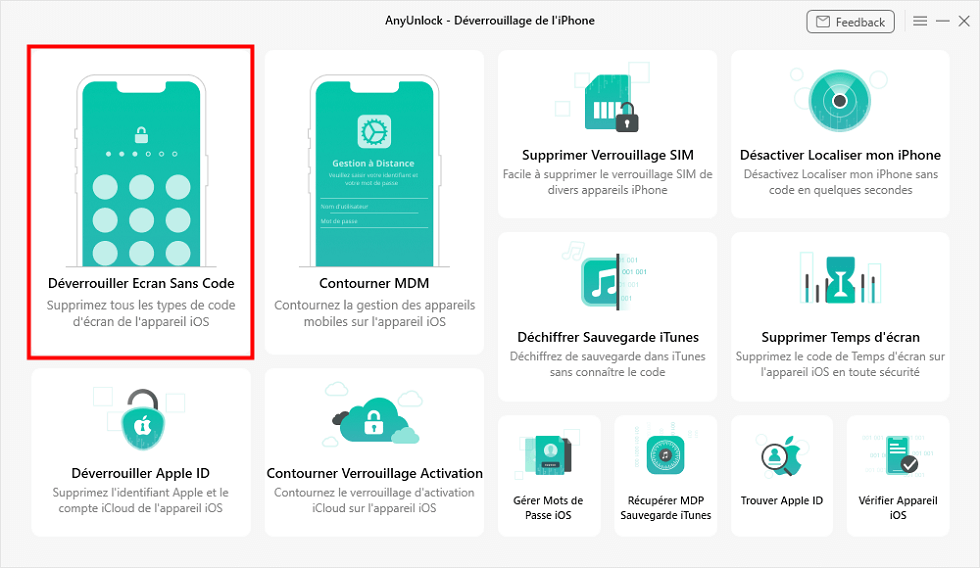
Déverrouiller Écran Sans Code
- Confirmez le lancement du processus de déverrouillage.
- Connectez votre iPhone à l’ordinateur avec un câble USB.
- Suivez les instructions pour entrer dans le mode demandé.
- Téléchargez le firmware correspondant à votre appareil.
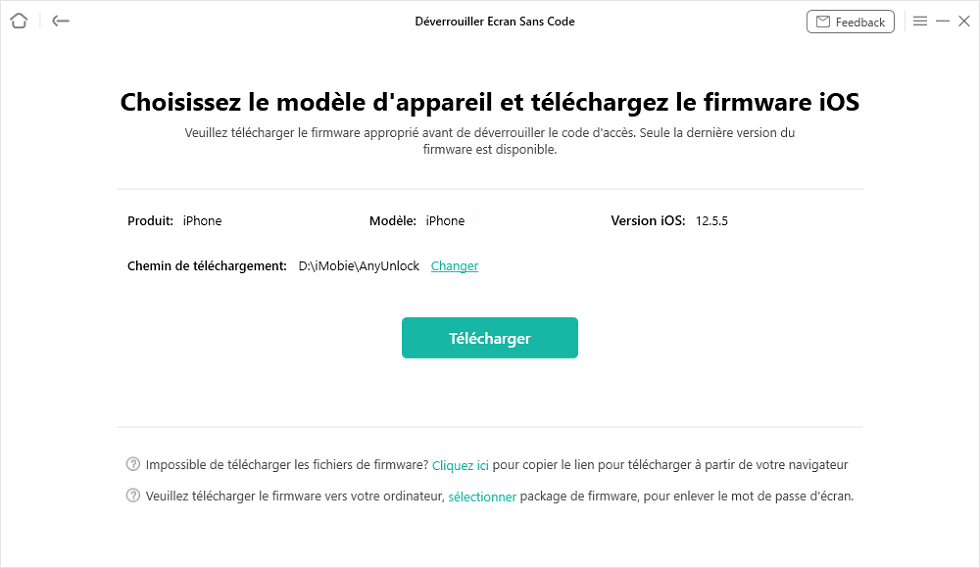
Télécharger la dernière version iOS
- Une fois le firmware téléchargé, cliquez sur Déverrouiller maintenant.
- Gardez l’iPhone connecté jusqu’à la fin du processus.
Si votre problème concerne plus largement un code iPhone oublié, consultez aussi ce guide dédié.
Méthode 3. Effacer l’iPhone avec iCloud
Si Localiser mon iPhone est activé, vous pouvez utiliser iCloud pour effacer l’iPhone à distance. Cette méthode supprime Face ID, le code d’accès et les données stockées sur l’appareil. Vous pourrez ensuite restaurer une sauvegarde iCloud si elle existe.
Conditions nécessaires :
- l’iPhone doit être lié à votre identifiant Apple ;
- Localiser mon iPhone doit être activé ;
- l’iPhone doit être connecté à Internet ;
- vous devez connaître l’identifiant Apple et le mot de passe associés à l’appareil ;
- une sauvegarde iCloud est recommandée pour restaurer les données ensuite.
Étapes à suivre
- Accédez à iCloud depuis un navigateur.
- Connectez-vous avec l’identifiant Apple lié à l’iPhone.
- Ouvrez Localiser.
- Sélectionnez l’iPhone verrouillé.
- Cliquez sur Effacer l’iPhone.
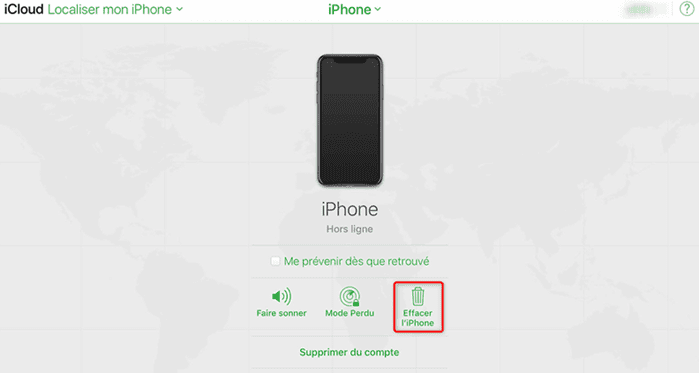
Cliquez sur Effacer iPhone
Après l’effacement, configurez l’iPhone à nouveau et restaurez vos données depuis une sauvegarde iCloud si elle est disponible.
Méthode 4. Restaurer l’iPhone avec iTunes ou Finder
Si vous ne pouvez pas utiliser Face ID ni le code d’accès, iTunes ou Finder peut restaurer l’iPhone depuis un ordinateur. Cette méthode efface l’appareil, puis vous permet de restaurer une sauvegarde si vous en avez une.
Sur Windows ou macOS Mojave et versions antérieures, utilisez iTunes. Sur macOS Catalina et versions plus récentes, utilisez Finder.
À savoir : si vous restaurez une ancienne sauvegarde, les données créées après cette sauvegarde peuvent être perdues. Vérifiez toujours la date de la sauvegarde avant de restaurer.
Étapes à suivre
- Connectez l’iPhone à l’ordinateur.
- Ouvrez iTunes ou Finder.
- Sélectionnez votre iPhone.
- Si l’appareil est reconnu, choisissez Restaurer l’iPhone ou Restaurer la sauvegarde selon votre situation.
- Choisissez une sauvegarde récente si elle existe.
- Patientez jusqu’à la fin de la restauration.
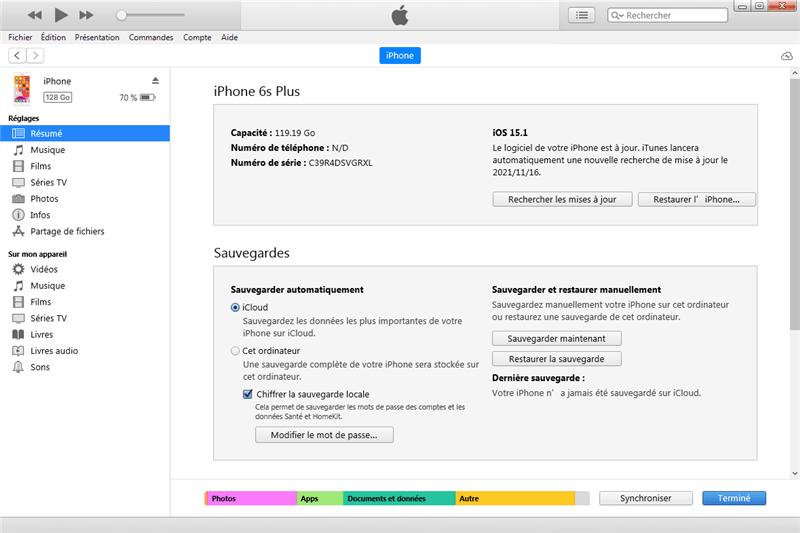
Restaurer l’iPhone
Si votre iPhone n’est pas reconnu, il peut être nécessaire d’utiliser le mode de récupération. Dans ce cas, la restauration efface l’appareil avant toute récupération via sauvegarde.
Pour éviter de perdre vos données à l’avenir, consultez ce guide pour sauvegarder l’iPhone sur ordinateur.
Que faire après le déverrouillage pour réparer Face ID ?
Une fois l’iPhone déverrouillé, il est utile de vérifier pourquoi Face ID ne fonctionnait plus. Si le problème est lié à une simple configuration ou à un obstacle devant la caméra TrueDepth, vous pouvez souvent le corriger sans effacer l’iPhone.
Vérifications recommandées :
- nettoyez la zone de la caméra TrueDepth en haut de l’écran ;
- retirez toute protection d’écran ou coque qui pourrait gêner les capteurs ;
- allez dans Réglages > Face ID et code ;
- touchez Réinitialiser Face ID, puis configurez-le à nouveau ;
- ajoutez une apparence secondaire si votre apparence change souvent ;
- mettez iOS à jour si une mise à jour est disponible ;
- contactez l’assistance Apple si Face ID reste indisponible après une chute ou une réparation d’écran.
Important : si le message Face ID indisponible apparaît après un choc, une réparation non officielle ou un problème de caméra TrueDepth, il peut s’agir d’un problème matériel. Dans ce cas, un simple déverrouillage logiciel ne réparera pas Face ID.
FAQ : déverrouiller iPhone sans Face ID
Peut-on déverrouiller un iPhone sans Face ID sans perdre les données ?
Oui, si vous connaissez encore le code d’accès de l’iPhone. Dans ce cas, il suffit de saisir le code pour accéder à l’appareil. En revanche, si vous avez oublié le code, les méthodes de suppression du verrouillage peuvent effacer les données.
Que faire si Face ID ne fonctionne plus mais que je connais le code ?
Déverrouillez l’iPhone avec le code, puis allez dans Réglages > Face ID et code pour réinitialiser Face ID. Vérifiez aussi que la caméra TrueDepth n’est pas obstruée et que l’iPhone est à jour.
Comment déverrouiller un iPhone sans Face ID ni code ?
Si vous avez oublié le code, vous pouvez utiliser AnyUnlock, iCloud ou iTunes/Finder pour supprimer le verrouillage. Ces méthodes peuvent effacer l’iPhone, il est donc conseillé de vérifier d’abord vos sauvegardes iCloud, iTunes ou Finder.
iCloud peut-il supprimer Face ID et le code de l’iPhone ?
Oui. Si Localiser mon iPhone est activé, iCloud permet d’effacer l’appareil à distance. Cette opération supprime le verrouillage, mais aussi les données stockées sur l’iPhone. Vous pourrez restaurer une sauvegarde iCloud si elle existe.
Pourquoi mon iPhone demande-t-il le code au lieu de Face ID ?
L’iPhone peut demander le code après un redémarrage, plusieurs tentatives Face ID échouées, une mise à jour iOS, une longue période sans déverrouillage ou pour des raisons de sécurité. C’est un comportement normal d’iOS.
AnyUnlock répare-t-il Face ID indisponible ?
Non. AnyUnlock sert à supprimer le verrouillage de l’écran dans les situations compatibles, par exemple si Face ID ne fonctionne plus et que le code est oublié. Si le problème vient de la caméra TrueDepth ou d’un défaut matériel, il faudra réparer Face ID séparément.
Conclusion
Déverrouiller un iPhone sans Face ID est simple si vous connaissez encore le code d’accès : il suffit de le saisir sur l’écran verrouillé. Cette méthode ne supprime aucune donnée et permet ensuite de réinitialiser Face ID dans les réglages si nécessaire.
Si vous avez aussi oublié le code, vous devrez utiliser une méthode de suppression du verrouillage comme AnyUnlock, iCloud ou iTunes/Finder. Ces méthodes peuvent effacer l’iPhone, donc vérifiez toujours vos sauvegardes avant de commencer.
Après avoir récupéré l’accès à l’iPhone, pensez à vérifier la caméra TrueDepth, réinitialiser Face ID et mettre iOS à jour. Si Face ID reste indisponible après une chute ou une réparation, le problème peut être matériel.

AnyUnlock – déverrouiller un iPhone sans Face ID
Comment faire si vous avez oublié votre identifiant Apple? Comment faire si vous avez oublié le code d’accès à l’écran, le code Temps d’écran ou le code de sauvegarde iTunes ? Ne vous en faites pas! AnyUnlock vous aide tout de suite. Aucune compétence technique requise et vous pouvez facilement déverrouiller vos appareils iOS.
Questions liées aux produits ? Contactez l'équipe Support pour trouver une solution >
