Votre code est requis pour activer Face ID
Votre code d’accès est requis pour activer Face ID suite à des raisons inattendues : si saisir le bon code ne résout pas le problème et que vous restez bloqué sur l’écran de verrouillage, découvrez nos 5 solutions éprouvées adaptées à toutes situations.

Pour protéger au maximum leur iPhone, les utilisateurs peuvent configurer des codes complexes ou utiliser d’autres solutions hautement sécurisées pour déverrouiller l’écran, comme Face ID. Cette fonctionnalité est généralement pratique et facile à activer — mais parfois, l’iPhone demande constamment le code pour activer Face ID.
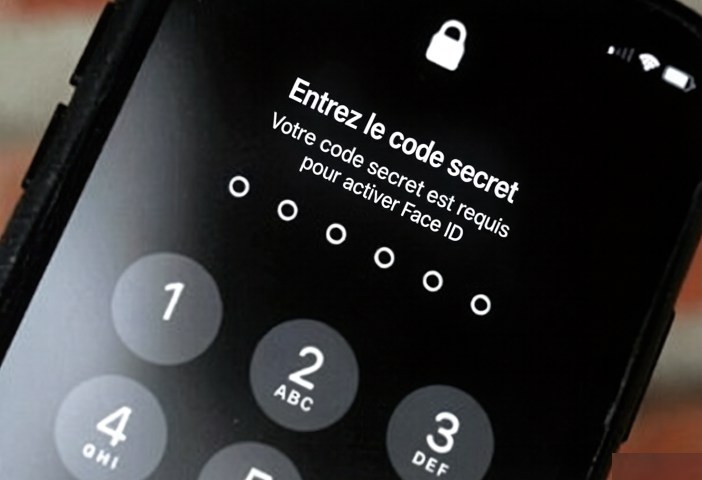
Ce message peut apparaître même sans tentative erronée ni manipulation, et reste affiché jusqu’à ce que vous saisissiez le code. Dans la suite, découvrez les raisons possibles de ce problème et les meilleures solutions pour y remédier.
SommaireMasquer
Partie 1. Pourquoi mon iPhone demande-t-il le code pour activer Face ID ?
Partie 2. Comment résoudre le problème de code requis pour activer Face ID sur iPhone?
- Méthode 1. Contourner le code iPhone en quelques clics HOT
- Méthode 2. Vérifier et réinitialiser les paramètres Face ID
- Méthode 3. Vérifier et installer les mises à jour iOS
- Méthode 4. Ajouter une apparence alternative à Face ID
- Méthode 5. Nettoyer la caméra True Depth
Partie 3. Conclusion
Partie 1. Pourquoi mon iPhone demande-t-il le code pour activer Face ID ?
Récemment, certains utilisateurs d’iPhone reçoivent une notification : « Votre code est requis pour activer Face ID ». Ce problème survient généralement après le redémarrage de l’appareil ou lorsque vous utilisez la fonction « Localiser mon iPhone » pour déverrouiller l’écran.
Voici les raisons les plus courantes :
• Cinq tentatives infructueuses consécutives de déverrouillage via Face ID
• Premier redémarrage d’un nouvel iPhone après sa configuration
• Activation de la fonction SOS d’urgence
• Allumage de l’iPhone après 48 heures d’inactivité
• Non-utilisation du code pendant plus de six jours
• Utilisation de « Localiser mon iPhone » depuis un autre appareil pour contourner le verrouillage
• Échec du reconnaissance faciale par l’appareil
• Présence de code malveillant sur l’iPhone
• Dommages mécaniques ou saleté sur l’appareil/caméra
Maintenant que vous connaissez les causes, découvrez 5 solutions éprouvées pour résoudre le problème.
Partie 2. Comment résoudre le problème de code requis pour activer Face ID sur iPhone?
Beaucoup d’utilisateurs sont confrontés à ce problème, et il n’est en réalité pas compliqué à résoudre. Nous vous proposons cinq solutions adaptées, utiles pour tous ceux qui rencontrent ce souci.
Méthode 1 : Contourner le code iPhone en quelques clics
Ne parvenez-vous pas à saisir le bon code d’écran iPhone ? Vous risquez de rester bloqué sur « Votre code est requis pour activer Face ID » — plus de 10 essais infructueux entraîneront « iPhone désactivé, connectez-vous à iTunes » .
C’est pourquoi optez pour AnyUnlock, le déverrouilleur iPhone professionnel : il contourne le code, vous permet d’accéder à votre appareil et de réutiliser Face ID. Il résout également d’autres problèmes courants : code invalide, iPhone désactivé, blocage après mise à jour, etc.
Pourquoi choisir AnyUnlock lorsque « Votre code est requis pour activer Face ID » s’affiche ?
- Déverrouillage de l’iPhone sans code : Permet de déverrouiller un iPhone lorsque Face ID est désactivé et que le message « Votre code est requis pour activer Face ID » apparaît, même si le code est oublié.
- Compatible avec Face ID indisponible ou désactivé : Aide à retrouver l’accès à l’appareil lorsque Face ID ne fonctionne plus après un redémarrage, une mise à jour iOS ou trop de tentatives échouées.
- Prise en charge de nombreux modèles et versions iOS : Fonctionne avec la plupart des modèles d’iPhone et différentes versions d’iOS, y compris les appareils récents.
- Procédure simple, rapide et fiable : Déverrouillage en quelques étapes seulement, sans connaissances techniques, avec un taux de réussite élevé.
Voici les étapes d’utilisation :
Étape 1 : Téléchargez AnyUnlock sur votre ordinateur.
Télécharger pour Win Compatible avec tous Windows Télécharger pour Mac Compatible avec tous MacOS
Essai Gratuit*100% Propre & Sûr
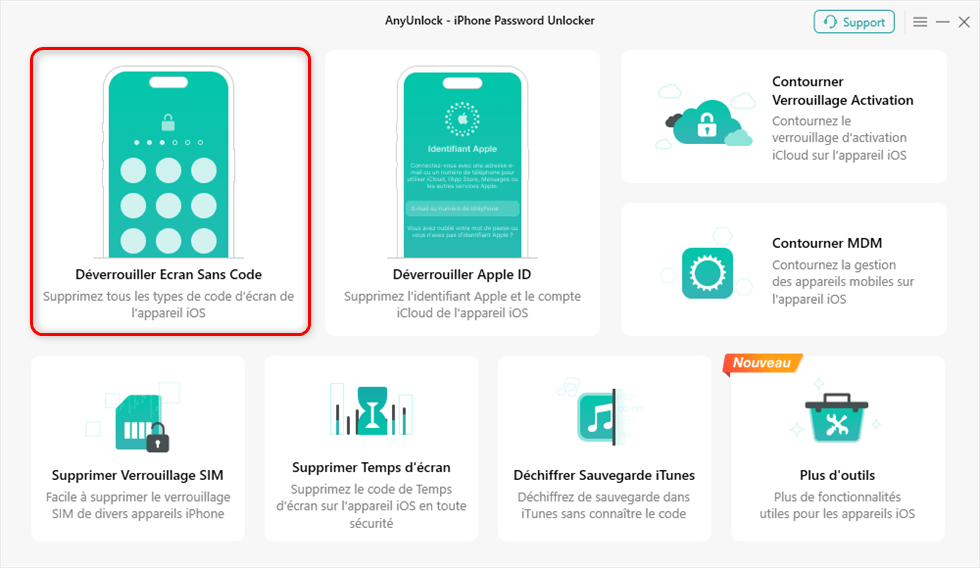
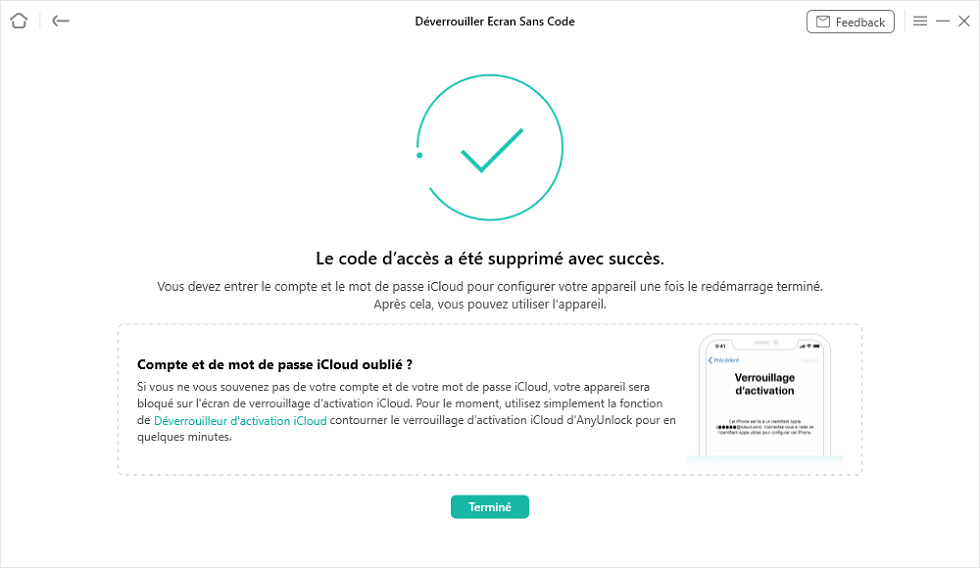
Étape 2 : Lancez-le et sélectionnez « Déverrouiller Écran Sans Code », et connectez votre iPhone désactivé via câble USB pour le mettre d’abord en mode de récupération.
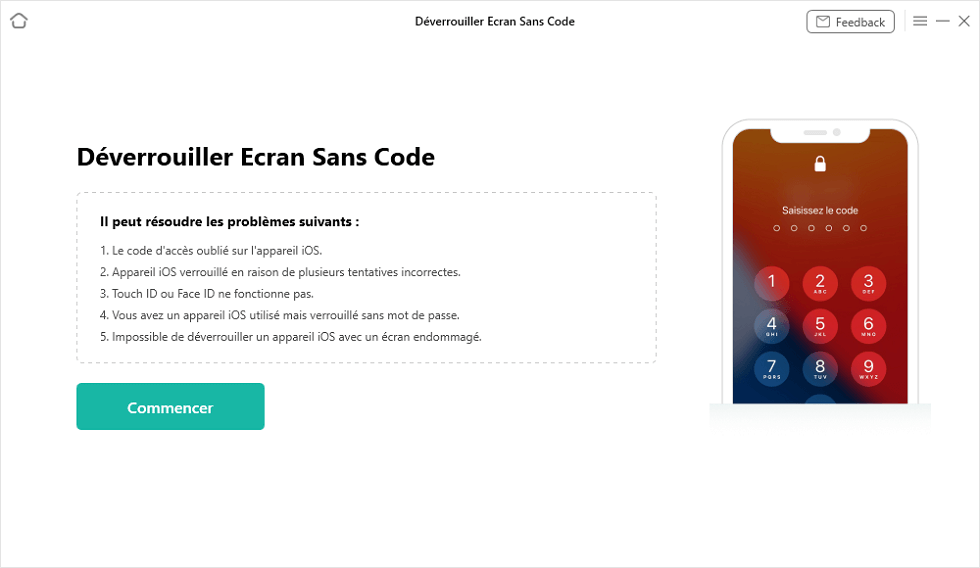
Étape 3 : Cliquez sur le bouton « Commencer », et suivez les instructions à l’écran pour compléter les étapes suivantes.
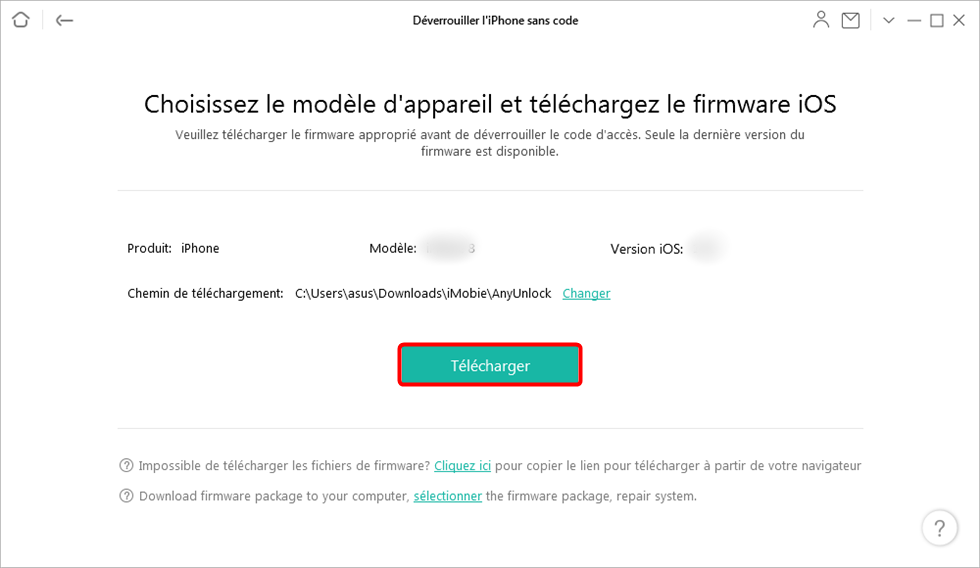
Étape 4 : Cliquez sur le bouton « Téléchargez », une fois le micrologiciel téléchargé, AnyUnlock commence à supprimer le code d’écran.
Étape 5 : Patientez quelques minutes : votre iPhone désactivé sera déverrouillé avec succès. Vous pourrez alors accéder à l’écran d’accueil et l’utiliser normalement.
Méthode 2 : Vérifier et réinitialiser les paramètres Face ID
Si vous pouvez accéder à votre iPhone, le problème vient souvent d’une configuration erronée. Cette méthode fonctionne également si Face ID ne fonctionne pas dans d’autres situations.
Voici la solution :
Étape 1 : Ouvrez l’application Paramètres sur l’écran d’accueil de votre iPhone.
Étape 2 : Sélectionnez l’option « Face ID et Code » .
Étape 3 : Vérifiez si Face ID est activé, ou configurez-en un nouveau pour résoudre le problème.
Méthode 3 : Vérifier et installer les mises à jour iOS
Apple propose régulièrement des mises à jour iOS pour corriger les bugs, résoudre les erreurs du système et ajouter de nouvelles fonctionnalités. Si votre iPhone n’est pas à jour, ce problème inattendu peut apparaître.
Vérifiez la disponibilité d’une mise à jour iOS ainsi :
Étape 1 : Ouvrez l’application « Paramètres » sur votre iPhone, accédez à la section « Général » puis cliquez sur « Mise à jour logicielle ».
Étape 2 : Votre système vérifiera automatiquement la disponibilité d’une mise à jour iOS.
Étape 3 : Si une mise à jour est proposée, téléchargez-la et installez-la sur votre appareil.
Méthode 4 : Ajouter une apparence alternative à Face ID
Votre visage change au quotidien — qu’il s’agisse de maquillage, de barbe ou de modifications subtiles. Ces changements peuvent empêcher Face ID de vous reconnaître, entraînant le message « Votre code est requis pour activer Face ID ». Ajouter une apparence alternative résout ce problème simplement.
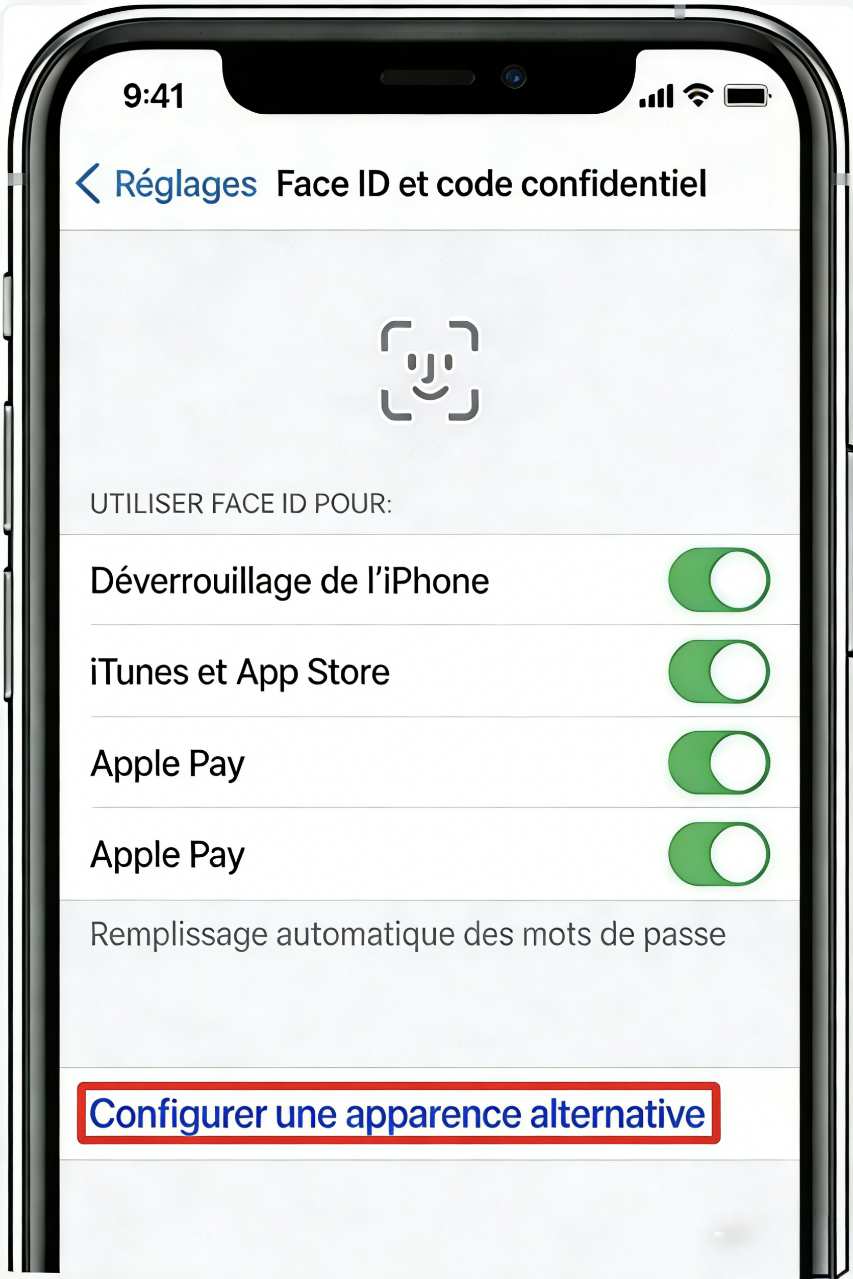
Voici comment configurer une apparence alternative :
Étape 1 : Ouvrez « Paramètres » sur votre iPhone, sélectionnez « Face ID et Code » puis saisissez votre code si demandé.
Étape 2 : Cliquez sur l’option « Configurer une apparence alternative ».
Étape 3 : Placez votre visage au centre de l’écran, devant la caméra, et déplacez lentement l’appareil pour terminer le scan.
Étape 4 : Appuyez sur « Continuer » puis déplacez à nouveau votre tête lentement devant la caméra pour confirmation.
Étape 5 : Cliquez sur « Terminé » pour enregistrer la nouvelle apparence.
Méthode 5 : Nettoyer la caméra True Depth
Comme mentionné précédemment, une caméra avant sale est l’une des raisons courantes du message « Votre code est requis pour activer Face ID » . La caméra avant ou la caméra True Depth de votre iPhone est souvent recouverte de poussière, ce qui empêche une reconnaissance faciale précise. Assurez-vous également de ne pas recouvrir la caméra avec votre main ou votre doigt lors de l’utilisation de Face ID.
Partie 3. Conclusion
Ce problème courant — iPhone demande le code pour activer Face ID — peut être déroutant. Nous espérons que cet article vous a éclairci les raisons et les solutions adaptées. Si vous êtes bloqué sur l’écran de verrouillage et ne parvenez pas à accéder à votre appareil, AnyUnlock est la solution idéale.
Téléchargez AnyUnlock dès maintenant !

AnyUnlock – Changer le code de déverrouillage iPhone
- Contournez le code requis pour activer Face ID.
- Accédez à l’écran de verrouillage iPhone sans saisir de code.
- Boîte à outils complète pour déverrouiller l’écran, l’Apple ID, la carte SIM, etc.
- Prend en charge le dernier iPhone 17/iPhone 17 Pro (y compris iOS 26).
Télécharger pour Win
Compatible avec tous Windows
Télécharger pour Mac
Compatible avec tous MacOS
Essai Gratuit *100% Propre & Sûr
Questions liées aux produits ? Contactez l'équipe Support pour trouver une solution >
