Guide DeFit 2026 : Astuces, Configuration et Meilleures Alternatives
Vos pas DeFit ne se synchronisent plus ? Découvrez comment bien configurer l’application sur Android en 2026 et nos alternatives sécurisées contre les bans.

Scénario plausible : voulant faire éclore des œufs Pokémon GO plus rapidement, le joueur découvre DeFit mais se retrouve face à des réglages Android complexes et des synchronisations instables. Ne plus comprendre comment paramétrer son téléphone et voir que ses méthodes habituelles sont désormais détectées ou totalement inefficaces est particulièrement frustrant. Vous cherchez simplement une solution pour gagner de la distance de manière fluide, et ce, sans risquer de perdre des années de progression.
Ce guide est fait pour vous. Après des tests rigoureux sur les systèmes d’exploitation mobiles actuels (notamment Android 14 et 15), nous avons décortiqué les blocages liés à la synchronisation des pas. Nous allons vous montrer la procédure exacte pour stabiliser le comptage de vos kilomètres, avec un focus particulier sur les réglages cachés de certaines marques qui rendent fous les utilisateurs. Et si cette méthode gratuite ne suffit plus face aux nouvelles vagues de restrictions des jeux, nous vous présenterons des alternatives modernes et viables spécialement pensées pour les joueurs Android.
SommaireMasquer
Les Défis de la Synchronisation des Pas en 2026
Procédure : Comment Bien Configurer DeFit et Google Fit sur Android 13+
L’Astuce Expert : Pourquoi Adventure Sync Ne Fonctionne Toujours Pas
Nouvelles Restrictions : Pourquoi la Méthode Traditionnelle Devient Dangereuse
Les Alternatives Expertes pour les Joueurs Android HOT
FAQ : Vos Questions sur la Synchronisation et la Localisation
Les Défis de la Synchronisation des Pas en 2026
L’application DeFit a longtemps été la technique privilégiée par les joueurs cherchant à générer des pas en arrière-plan pendant qu’ils travaillaient ou dormaient. Cependant, le paysage du jeu mobile a drastiquement évolué. Aujourd’hui, les joueurs font face à un constat clair : la majorité des tutoriels disponibles en ligne sont obsolètes et ignorent les subtilités des dernières mises à jour Android.
L’objectif initial reste le même : accumuler des kilomètres pour débloquer des récompenses. Pourtant, l’intégration entre les applications de santé (comme Google Fit) et les jeux basés sur la localisation est devenue beaucoup plus stricte. Une simple simulation de podomètre ne suffit plus toujours, car les algorithmes de sécurité analysent désormais de multiples facteurs pour valider un déplacement. Avant de chercher des alternatives ou de baisser les bras, il est crucial de s’assurer que votre configuration actuelle n’est pas simplement victime des restrictions de batterie de votre smartphone.
Procédure : Comment Bien Configurer DeFit et Google Fit sur Android 13+
Si vous souhaitez utiliser la méthode manuelle pour synchroniser vos pas, un paramétrage minutieux est obligatoire. Beaucoup d’utilisateurs abandonnent en pensant que l’application est “cassée”. La raison est souvent plus simple : les interfaces Android récentes bloquent nativement le partage de données d’activité en arrière-plan pour des raisons d’économie d’énergie et de confidentialité.
Voici la technique mise à jour pour lier efficacement vos comptes :
Étape 1 : Installation et Synchronisation des Comptes
- Téléchargez les applications Google Fit et DeFit depuis le Google Play Store officiel.
- Ouvrez Google Fit. Il est impératif de vous connecter avec l’adresse e-mail exacte qui est rattachée à votre profil de jeu (par exemple, votre compte Pokémon GO). Attention : si vous avez plusieurs comptes Google actifs sur votre téléphone, assurez-vous que Fit utilise le bon.
- Lancez l’application DeFit. Connectez-vous avec cette même adresse e-mail pour lier les deux services de manière transparente.
Étape 2 : Gestion des Autorisations Android Modernes
C’est ici que les anciens tutoriels vous induisent en erreur. Vous devez accorder des permissions très spécifiques dans les entrailles de votre système :
- Allez dans les Paramètres de votre téléphone, puis dans le menu Applications.
- Sélectionnez DeFit, puis appuyez sur Autorisations.
- Localisez la permission nommée “Activité physique” (ou “Capteurs corporels” selon la surcouche constructeur) et réglez-la sur “Toujours autoriser”.
- Effectuez exactement la même procédure pour l’application Google Fit.
Astuce de Pro : Une fois ces autorisations validées, ouvrez votre outil de simulation, ajustez la vitesse (il est recommandé de ne pas dépasser 9 km/h pour que l’allure reste crédible aux yeux du jeu) et activez la synchronisation.
L’Astuce Expert : Pourquoi Adventure Sync Ne Fonctionne Toujours Pas
Même avec une configuration de base parfaite, une plainte revient sans cesse : Adventure Sync (le Suivi d’Exploration) ne comptabilise rien. Vos pas s’affichent bien dans Google Fit, la jauge monte, mais le jeu refuse catégoriquement de les importer.
Analyse plausible : beaucoup de problèmes DeFit proviennent des optimisations batterie Android qui empêchent Google Fit et Adventure Sync de synchroniser correctement les données. Lorsque vous verrouillez votre écran ou que vous laissez votre téléphone inactif, le système Android “tue” agressivement les processus en arrière-plan pour préserver votre autonomie.
Le Cas Général : Désactiver l’Optimisation de Batterie
Personnellement, lors de mes tests sur mon propre Galaxy S23 Ultra, j’ai remarqué que le mode Économie d’énergie adaptative de Samsung bloquait absolument tout en arrière-plan, rendant l’éclosion de mes œufs impossible. Pour contourner cela, vous devez créer une exception système :
- Ouvrez les Paramètres de votre appareil.
- Accédez à la section Batterie ou Entretien de l’appareil.
- Dans la liste de vos applications, localisez Google Fit, DeFit et votre jeu.
- Changez leur statut pour “Non restreint” ou désactivez la “Mise en veille profonde”.
Le Cas Particulier (et crucial) des Smartphones Xiaomi, Redmi et POCO
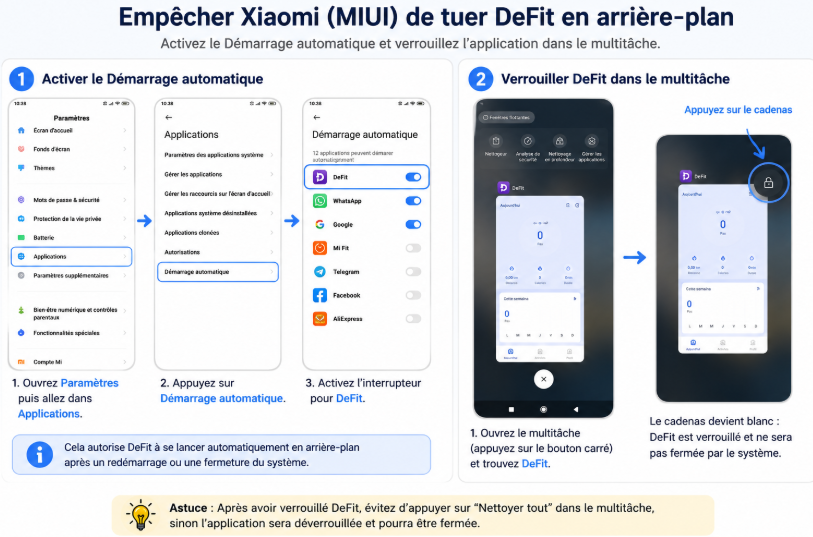
Si vous êtes sur MIUI ou HyperOS (les interfaces de Xiaomi), retirer les restrictions de batterie ne suffit pas. C’est l’étape fatale que 90 % des guides omettent. Le système fermera quand même vos applications. Voici la marche à suivre obligatoire :
- Allez dans Paramètres > Applications > Gérer les applications.
- Cherchez DeFit, et activez impérativement l’option Démarrage automatique (Autostart). Faites de même pour Google Fit.
- Ensuite, ouvrez DeFit, revenez à l’écran d’accueil de votre téléphone, et ouvrez la vue “Multitâche” (là où vous voyez toutes vos applications ouvertes récemment).
- Restez appuyé sur la fenêtre de DeFit et cliquez sur l’icône en forme de Cadenas. Cela va verrouiller l’application dans la mémoire vive (RAM) et empêcher Xiaomi de la fermer.
Nouvelles Restrictions : Pourquoi la Méthode Traditionnelle Devient Dangereuse
Si vous avez appliqué scrupuleusement la procédure ci-dessus et que vos données ne remontent toujours pas, ou pire, si vous recevez des avertissements en jeu, vous vous heurtez aux nouvelles sécurités des jeux basés sur la localisation (LBS).
⚠️ AVERTISSEMENT DE SÉCURITÉ : LE CROISEMENT DES DONNÉES ET LES “STRIKES”
Historiquement, le jeu lisait aveuglément les données du podomètre de votre téléphone transmises par Google Fit. Aujourd’hui, les éditeurs ont mis en place des vérifications croisées redoutables.
L’algorithme compare désormais les pas du podomètre avec votre Historique de localisation GPS. Si le jeu détecte que vous avez prétendument marché 15 kilomètres en trois heures, mais que vos coordonnées GPS indiquent que votre téléphone n’a pas quitté votre table de salon, l’incohérence est flagrante. C’est cette anomalie qui déclenche aujourd’hui la majorité des avertissements (les fameux strikes ou cartons noirs) et qui explique pourquoi vos kilomètres sont purement et simplement ignorés par le serveur.
C’est pourquoi se contenter d’ajouter artificiellement des pas devient une stratégie très risquée pour la survie de votre compte de jeu. Pour rester sous le radar, il devient indispensable de simuler un véritable déplacement global, ce qui inclut le mouvement des coordonnées GPS.
Les Alternatives Expertes pour les Joueurs Android
Face aux limites techniques du simple ajout de pas, opter pour un outil qui gère réellement la localisation est la décision la plus logique. Cependant, sur Android, le fléau actuel est la fameuse “Erreur 12” (Échec de la détection de l’emplacement), déclenchée lorsque le jeu repère que vous utilisez les Positions fictives (Mock Locations) dans les options de développement de votre téléphone.
Voici les deux véritables solutions de pointe pour contourner ce problème sur Android :
1. La Méthode des Experts : Root Magisk + Smali Patcher (Gratuite mais Complexe)
Pour les utilisateurs avancés, la vraie méthode indétectable sur Android consiste à rooter son appareil avec Magisk, puis à installer un module comme Smali Patcher ou LSposed. Ce processus modifie le framework d’Android pour “cacher” au jeu le fait que vous utilisez une application de fausse localisation. C’est extrêmement efficace, totalement gratuit, mais cela demande de solides compétences techniques et annule la garantie de votre téléphone.
2. La Solution Accessible : Fonelora Location Changer (Outil Premium)
Si rooter votre téléphone vous effraie (et c’est tout à fait compréhensible), des logiciels professionnels de bureau comme Fonelora Location Changer se positionnent comme la meilleure alternative sécurisée.
Au lieu d’installer une application de triche directement sur votre téléphone Android (ce qui déclenche l’Erreur 12), Fonelora fonctionne depuis votre PC ou votre Mac. En connectant votre smartphone via USB avec le débogage activé, le logiciel va injecter des coordonnées GPS modifiées directement à la racine de l’appareil.
Pourquoi Fonelora est pertinent pour les joueurs Android :
- Contournement de l’Erreur 12 sans Root : Contrairement aux petites applications du Play Store, le passage par l’ordinateur permet souvent de tromper la détection des Positions fictives de Niantic sans avoir besoin de flasher Magisk.
- Cohérence GPS / Podomètre : En simulant un vrai déplacement sur une carte interactive, votre téléphone enregistre de vrais changements de position. L’incohérence qui cause les bans disparaît totalement.
- Création d’itinéraires réalistes : Vous pouvez programmer une boucle dans votre quartier à une vitesse de marche naturelle (par exemple 6 km/h) pour faire éclore vos œufs de manière fluide et crédible.
Comment utiliser Fonelora ?
- Installez Fonelora sur votre ordinateur.
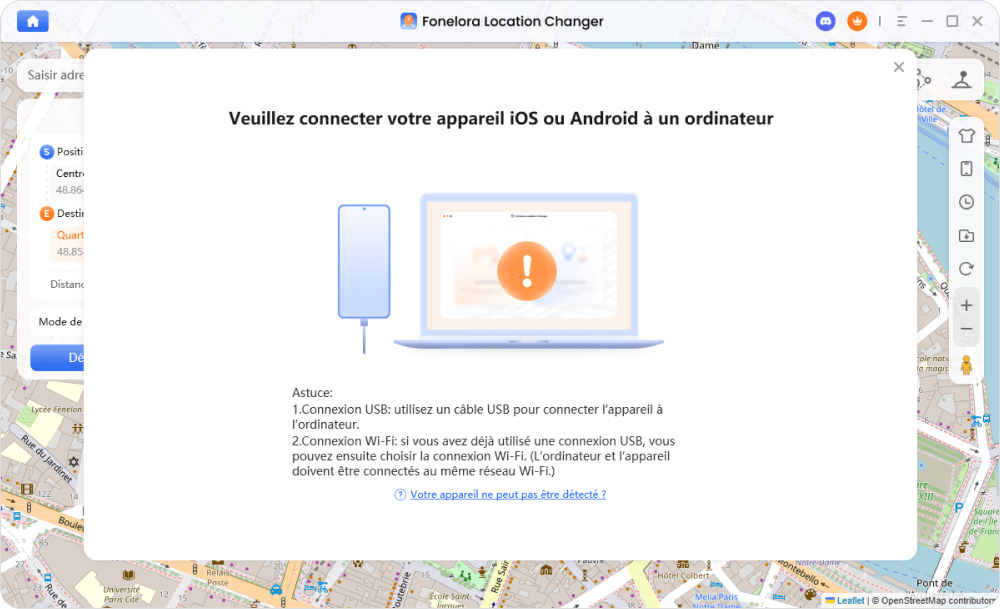
- Connectez votre téléphone via USB.
- Choisissez une nouvelle position sur la carte.
- Activez la modification GPS.
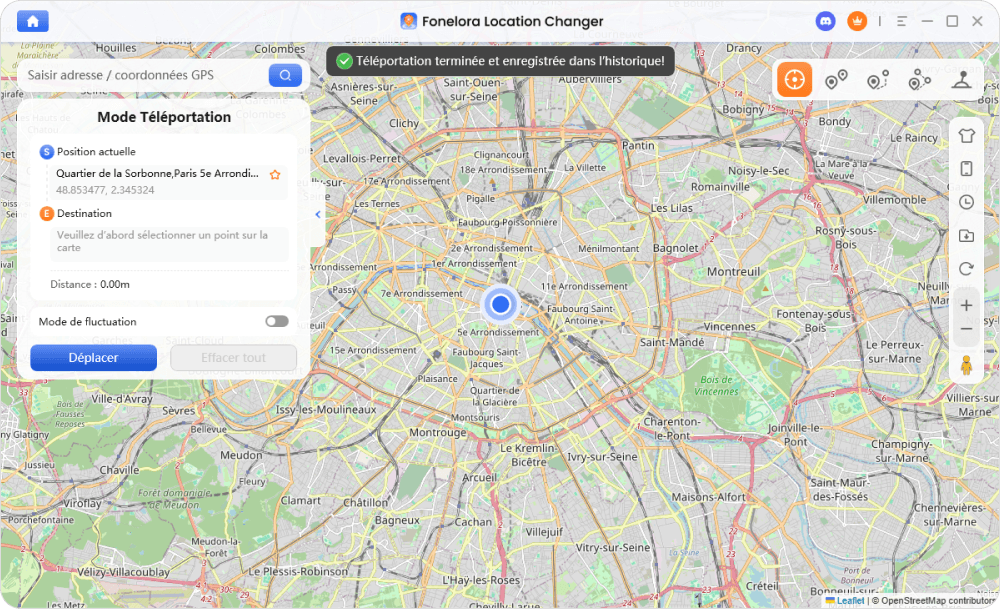
L’application affichera alors la nouvelle position GPS sélectionnée.
En savoir plus:Changer sa localisation iPhone : La méthode simple et sans risque >
FAQ : Vos Questions sur la Synchronisation et la Localisation
Comment fonctionne techniquement DeFit ?
L’outil injecte manuellement des données de santé (comme des pas ou une durée d’exercice) directement dans la base de données de l’application Google Fit. Ces données sont ensuite censées être lues par des applications tierces (comme votre jeu) via le Suivi d’Exploration.
Pourquoi l’application refuse-t-elle de se synchroniser sur mon Xiaomi ?
C’est le problème numéro un sur les surcouches chinoises (MIUI, HyperOS, ColorOS). Le système tue l’application en arrière-plan. Vous devez impérativement aller dans les paramètres de l’application pour activer le “Démarrage automatique” et verrouiller l’application avec le cadenas dans votre gestionnaire de tâches récent.
Est-ce que cette méthode fonctionne encore en 2026 ?
Sa fiabilité a considérablement chuté. Les systèmes de sécurité modernes ne se contentent plus de lire le podomètre ; ils croisent vos pas avec vos déplacements GPS réels. Accumuler 20 km de pas en restant immobile sur le même point GPS déclenche souvent un filtrage silencieux de vos données, voire un bannissement.
L’Erreur 12 sur Android, c’est quoi ?
L’Erreur 12 (“Échec de la détection de l’emplacement”) survient lorsque le jeu détecte que l’option “Sélectionner l’application de position fictive” est activée dans les options de développement de votre Android. C’est le mur de sécurité principal contre la triche GPS aujourd’hui.
Peut-on utiliser ces méthodes sur iPhone ?
La manipulation de Google Fit détaillée ici est exclusive à l’écosystème Android. Pour les utilisateurs iOS, la sécurité d’Apple empêche ce genre de modifications internes. Les joueurs sur iPhone doivent systématiquement s’orienter vers des logiciels spécialisés sur ordinateur (comme Fonelora) ou des dongles matériels Bluetooth.
Conclusion
Ne laissez plus des synchronisations instables, des réglages constructeurs cachés et des tutoriels obsolètes gâcher votre expérience. Gagner de la distance pour vos œufs ne devrait pas exiger de lutter quotidiennement contre l’optimisation de batterie de votre smartphone ou mettre vos années de jeu en danger.
Si la méthode classique montre aujourd’hui de sévères limites techniques (notamment à cause du croisement punitif des données GPS et des pas), vous avez désormais toutes les cartes en main pour comprendre pourquoi cela bloque. Que vous décidiez d’appliquer nos correctifs spécifiques pour Xiaomi et Samsung, de vous lancer dans le root de votre appareil, ou de faire le choix de la tranquillité avec un outil de bureau sans root comme Fonelora Location Changer, l’important est d’utiliser une méthode sécurisée et cohérente avec les règles de détection actuelles. Adaptez votre stratégie et retrouvez le plaisir de jouer sans contrainte technique.
Questions liées aux produits ? Contactez l'équipe Support pour trouver une solution >
