Pokémon GO GPS Joystick : Le Guide Sécurisé pour Jouer de Chez Soi
Jouez sans bouger et évitez les bans ! Découvrez notre guide pour configurer un pokemon go gps joystick sécurisé sur PC, Mac, iOS et Android.

Vous cherchez une application fiable pour jouer sans marcher, mais vous tombez systématiquement sur des tutoriels vagues qui ne citent jamais de noms de logiciels concrets ? C’est le reproche que l’on fait souvent aux guides en ligne. Beaucoup de joueurs se retrouvent frustrés : ils veulent utiliser un joystick GPS pour Pokémon GO afin de participer à des événements mondiaux sans bouger de leur canapé, mais repartent sans savoir quoi installer ni comment jouer confortablement.
Rassurez-vous. Ce guide a été entièrement repensé pour être 100 % concret. Fini le bourrage de mots-clés et les conseils abstraits. Nous allons nommer les meilleurs logiciels de 2025, vous montrer à quoi ressemble réellement l’interface sur un écran d’ordinateur, vous expliquer comment jouer en Wi-Fi sans rester cloué à un câble USB, et vous détailler un scénario d’utilisation complet pour éviter tout bannissement.
SommaireMasquer
Comparatif : Quelle application joystick GPS fonctionne réellement ?
Une alternative moderne à considérer : Fonelora Location Changer HOT
La Méthode Fiable : Configurer votre Joystick (Logistique et Confort)
Expertise : Comment utiliser un joystick sans risquer le Soft Ban
Pourquoi les anciens tutoriels de Fake GPS échouent-ils aujourd’hui ?
FAQ : Vos questions fréquentes sur l’utilisation du joystick
Comparatif : Quelle application joystick GPS fonctionne réellement ?
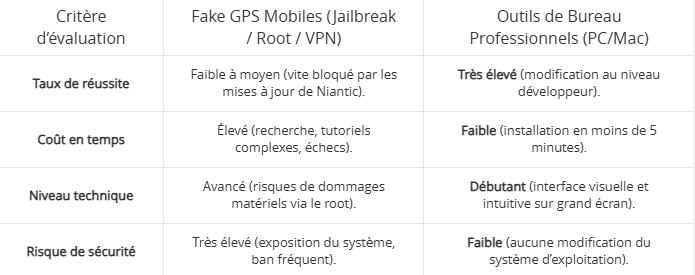
Avant d’installer quoi que ce soit, il est essentiel de comprendre pourquoi les applications mobiles gratuites (téléchargées directement sur le Play Store ou l’App Store) ne fonctionnent plus et provoquent des bannissements immédiats. Le choix sécurisé aujourd’hui se tourne vers les outils de spoofing professionnels gérés depuis un ordinateur (PC ou Mac).
Voici pourquoi ce concept surpasse les anciennes méthodes mobiles :
| Critère d’évaluation | Fake GPS Mobiles (Jailbreak / Root / VPN) | Outils de Bureau Professionnels (PC/Mac) |
| Taux de réussite | Faible à moyen (vite bloqué par les mises à jour de Niantic). | Très élevé (modification au niveau développeur). |
| Coût en temps | Élevé (recherche, tutoriels complexes, échecs). | Faible (installation en moins de 5 minutes). |
| Niveau technique | Avancé (risques de dommages matériels via le root). | Débutant (interface visuelle et intuitive sur grand écran). |
| Risque de sécurité | Très élevé (exposition du système, ban fréquent). | Faible (aucune modification du système d’exploitation). |
En savoir plus:Guide Complet iPogo : Faut-il l’Utiliser pour Pokémon GO ? >
Une alternative moderne à considérer : Fonelora Location Changer
Parmi les solutions récentes les plus appréciées par les joueurs Pokémon GO, Fonelora Location Changer s’impose comme une alternative moderne aux outils classiques de spoofing GPS. Le logiciel permet de modifier sa localisation sur iPhone et Android sans jailbreak ni root, tout en proposant une expérience beaucoup plus stable que les anciennes applications Fake GPS mobiles.
Les principaux avantages
- Compatible iOS et Android sans jailbreak/root
- Fonctionne sur Windows et Mac
- Connexion USB, Wi-Fi et Bluetooth
- Joystick GPS avec vitesse réglable
- Compatible avec Pokémon GO et l’Erreur 12
- Support des trajets multi-points et fichiers GPX
Comment utiliser Fonelora avec Pokémon GO
- Installez Fonelora Location Changer sur votre ordinateur.
- Connectez votre iPhone ou Android via USB.
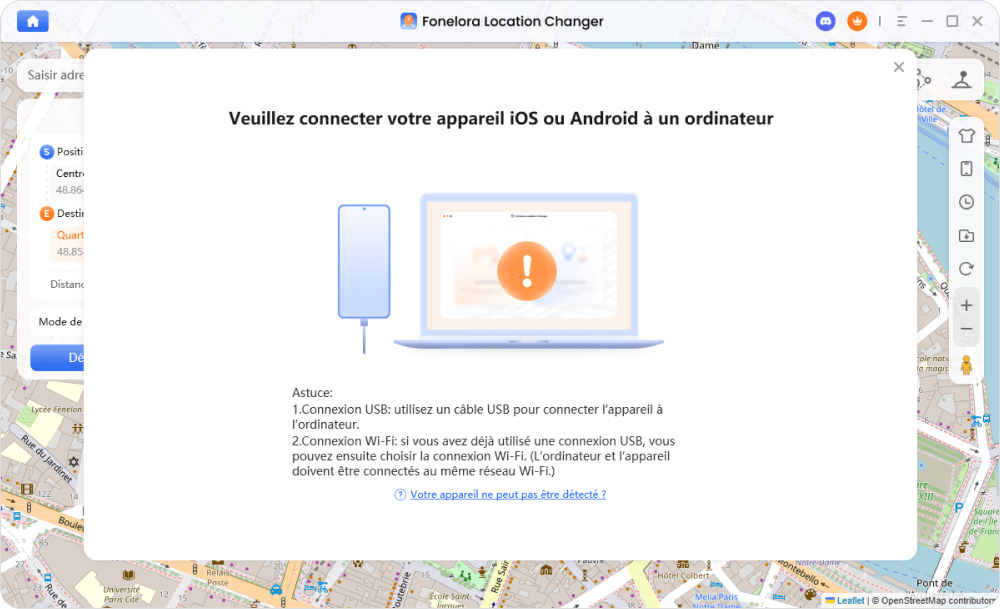
- Activez le mode Joystick dans le logiciel.
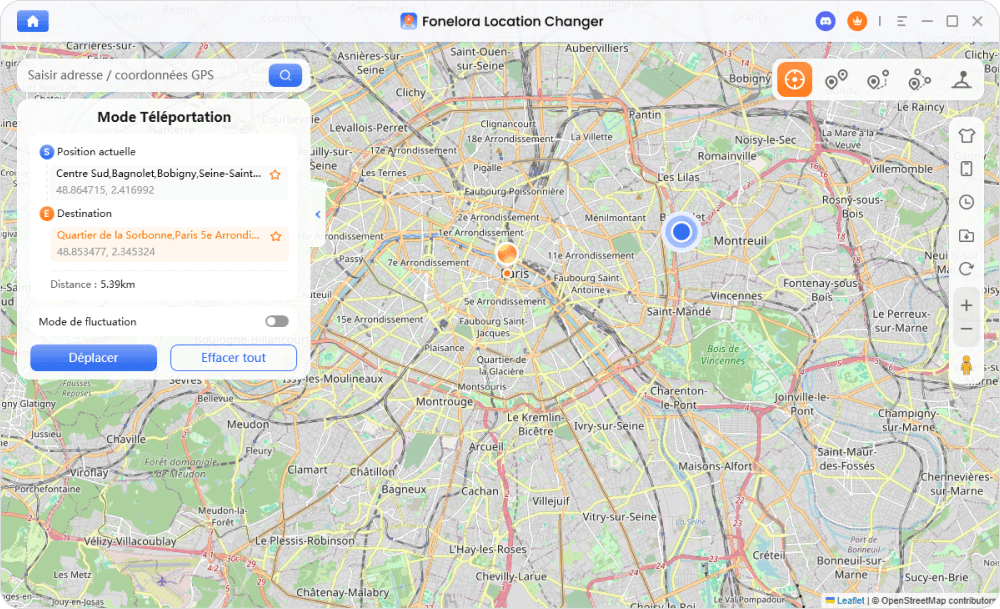
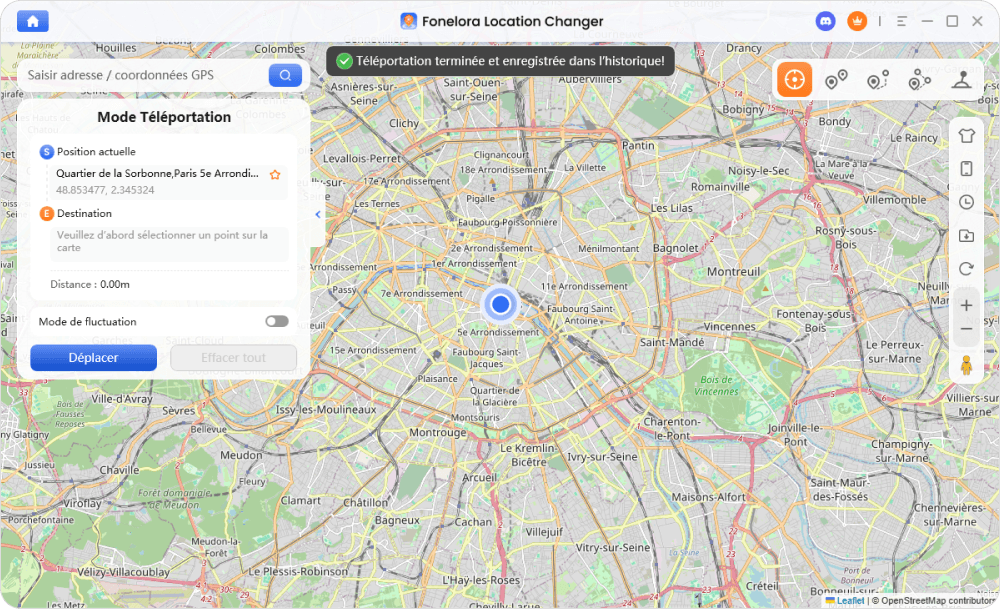
- Choisissez une vitesse réaliste puis lancez Pokémon GO.
- Déplacez votre avatar directement depuis le joystick virtuel.
La Méthode Fiable : Configurer votre Joystick (Logistique et Confort)
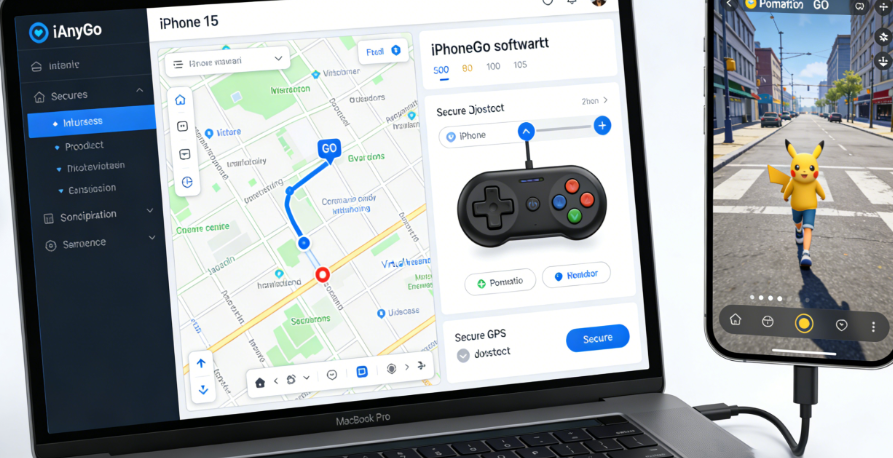
Une frustration courante est de penser que l’utilisation d’un ordinateur vous oblige à jouer assis, le dos courbé sur votre bureau, avec un téléphone branché en permanence par câble. C’est faux. Voici la logistique exacte pour jouer confortablement depuis votre lit ou votre canapé.
En savoir plus:Évolution Évoli Shiny : La Méthode Sûre pour Choisir Sans Erreur >
Étape Préliminaire Cruciale (Valable pour tous) :
Avant toute manipulation, fermez complètement l’application Pokémon GO sur votre téléphone. Le jeu ne doit pas tourner en arrière-plan pendant que vous modifiez votre localisation initiale.
Configurer un joystick sur iPhone (iOS)
Le système d’Apple est strict, mais l’utilisation d’un PC rend l’opération très simple, sans aucun jailbreak.
- Installez le logiciel (ex: iAnyGo) sur votre ordinateur et lancez-le.
- Connectez votre iPhone via un câble USB. Déverrouillez-le et acceptez l’invite « Faire confiance à cet ordinateur ».
- Activez le Mode Développeur (obligatoire depuis iOS 16). Rendez-vous dans Réglages > Confidentialité et sécurité > Mode développeur, activez-le, puis redémarrez votre iPhone comme demandé.
- Lancez le Joystick et passez en Wi-Fi. Sur le logiciel PC, choisissez l’option “Joystick”. Une fois la connexion filaire réussie et la localisation modifiée une première fois, la plupart des logiciels modernes vous proposeront de conserver la connexion via le même réseau Wi-Fi. Vous pouvez alors débrancher le câble USB !
Configurer un joystick sur Android
Sur Android, passer par un ordinateur vous évite la dangereuse étape du “root” (qui annule la garantie de votre appareil).
- Ouvrez le logiciel de spoofing sur votre ordinateur.
- Branchez votre smartphone Android en USB et choisissez le mode de connexion « Transfert de fichiers » (ou MTP) sur votre téléphone.
- Activez le débogage USB. Allez dans Paramètres > À propos du téléphone et tapotez 7 fois sur le “Numéro de build”. Revenez en arrière, ouvrez les Options pour les développeurs et activez le “Débogage USB”.
- Contrôlez votre avatar. Sélectionnez le mode Joystick sur le PC. Lancez ensuite Pokémon GO sur votre téléphone. Vous pouvez maintenant utiliser les flèches directionnelles de l’interface PC pour faire marcher votre personnage sur l’écran de votre mobile.
En savoir plus:iSpoofer : État des Lieux et Meilleures Alternatives Modernes >
Expertise : Comment utiliser un joystick sans risquer le Soft Ban
Voici une information vitale : beaucoup de joueurs croient qu’utiliser un joystick GPS est 100 % sécurisé sous prétexte qu’il imite la marche. C’est une erreur. L’algorithme de Niantic analyse minutieusement votre vitesse de déplacement et la cohérence de vos sauts géographiques.
Une erreur classique consiste à régler le joystick sur une vitesse de course de 50 km/h ou à se téléporter de Paris à Tokyo en deux minutes. Cela déclenche immédiatement un soft ban (bannissement temporaire) : tous les Pokémon s’enfuient à la première Pokéball et les PokéStops tournent dans le vide.
Les deux règles d’or de la simulation
- Contrôlez votre vitesse : Ne réglez jamais votre simulateur sur une allure irréaliste. Sur l’interface de votre logiciel PC, vous verrez une jauge de vitesse. Privilégiez 4 à 6 km/h (vitesse de marche) pour faire éclore vos œufs naturellement, ou 15 km/h (vélo) pour farmer un quartier.
- Respectez le Cooldown (Temps de recharge) : Si vous effectuez un saut géographique important (téléportation), vous devez obligatoirement attendre un certain temps sans jouer avant de capturer un Pokémon ou de tourner un PokéStop à votre nouvelle destination.
Tableau de référence des temps de Cooldown :
- 1 à 5 km : 2 à 5 minutes
- 10 à 25 km : 10 à 15 minutes
- 50 à 100 km : 30 à 45 minutes
- Plus de 1 000 km : 2 heures maximum
Articles recommandés:Changer sa localisation iPhone : La méthode simple et sans risque >
Scénario Pratique : Organiser un Raid à New York depuis Paris
Pour que tout soit parfaitement clair, voici comment s’organiser étape par étape pour un événement majeur, comme le Pokémon GO Fest à New York, alors que vous êtes physiquement en France :
- 13h00 (Heure de Paris) : Vous jouez normalement près de chez vous. Vous capturez un dernier Pokémon.
- 13h01 : Vous fermez complètement l’application Pokémon GO. Vous devez maintenant respecter le délai de cooldown maximum (2 heures pour un vol intercontinental).
- 15h15 (Sécurité) : Vous allumez votre PC, lancez iAnyGo (ou AnyTo), connectez votre téléphone et entrez les coordonnées de Central Park à New York. Vous validez la téléportation sur le logiciel.
- 15h20 : Vous ouvrez Pokémon GO sur votre téléphone. Vous êtes à New York. Le délai de 2 heures étant largement respecté, vous ne subissez aucun soft ban. Vous pouvez faire votre Raid Légendaire en toute tranquillité.
- 15h40 : Le Raid est terminé. Au lieu de vous téléporter ailleurs de façon erratique, vous utilisez la fonction Joystick du logiciel PC, réglée sur 5 km/h, pour vous promener doucement dans Central Park, faire éclore vos œufs et capturer des Pokémon locaux, comme si vous y étiez vraiment.
Pourquoi les anciens tutoriels de Fake GPS échouent-ils aujourd’hui ?
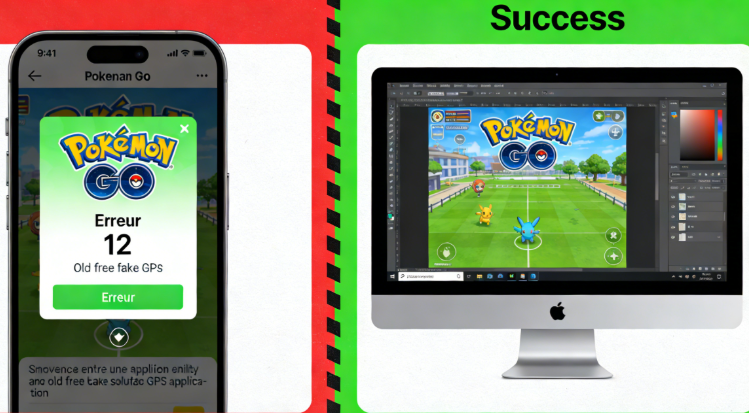
Si vous avez déjà tenté de configurer une fausse position en lisant de vieux forums de 2021 ou 2022, vous avez sûrement fait face à la fameuse “Erreur 12 : Impossible de détecter l’emplacement”.
L’explication est technique mais simple à comprendre : l’infrastructure de Niantic a profondément évolué. Aujourd’hui, le jeu vérifie l’intégrité globale de votre système.
Les vieilles applications mobiles gratuites (Fake GPS Location, etc.) se contentent d’écraser vos coordonnées de manière très superficielle. Elles ne masquent pas leur propre activité en arrière-plan. Le jeu repère immédiatement le conflit matériel entre la puce GPS de votre téléphone qui dit “Je suis à Lyon” et l’application qui crie “Je suis à Tokyo”.
Articles recommandés:Fake GPS Pokémon GO : La Méthode Sécurisée pour Changer de Localisation >
C’est pour cette raison que la méthode via un ordinateur est aujourd’hui la seule viable. Le PC prend le contrôle des données de localisation de votre téléphone à un niveau profond (celui des développeurs Apple ou Android). Le téléphone lui-même “croit” réellement être à l’endroit indiqué par l’ordinateur, et transmet donc un signal propre, authentique et sans conflit à l’application Pokémon GO.
FAQ : Vos questions fréquentes sur l’utilisation du joystick
Pour dissiper vos derniers doutes, voici les réponses claires aux questions logistiques et techniques de la communauté.
Quelle est la différence exacte entre un Fake GPS et un Joystick GPS ?
Un “Fake GPS” traditionnel modifie votre position de manière fixe (vous apparaissez à un point B, mais vous êtes immobile). Un joystick GPS, intégré aux logiciels de bureau comme iAnyGo, ajoute une manette virtuelle ou une croix directionnelle sur l’écran de votre PC. Cela vous permet d’avancer pas à pas sur la carte, en temps réel, générant une trajectoire fluide et crédible.
Puis-je être banni définitivement en utilisant cette méthode ?
Le risque zéro n’existe dans aucun jeu vidéo en ligne. Toutefois, les bannissements liés aux outils sur PC (lorsqu’ils sont utilisés intelligemment) sont extrêmement rares en 2025. Ce qui provoque un bannissement, ce n’est pas le logiciel en lui-même, mais le comportement du joueur : ne pas respecter les temps de cooldown ou marcher à des vitesses absurdes (ex: 80 km/h) avec le joystick. Si vous suivez nos règles d’or, votre compte est en sécurité.
Faut-il garder le téléphone branché à l’ordinateur en permanence ?
Pas nécessairement. Lors de la première configuration (activation du Mode développeur ou du Débogage USB), le câble officiel est obligatoire. Cependant, les bons logiciels actuels (comme Tenorshare iAnyGo) proposent ensuite une fonction Wi-Fi. Tant que votre PC et votre téléphone sont sur le même réseau Internet, vous pouvez débrancher le câble et aller jouer sur votre canapé, tout en contrôlant la position depuis l’ordinateur portable posé sur la table basse.
Est-ce que cette méthode fonctionne pour les œufs et la fonction Suivi d’exploration (Adventure Sync) ?
Le joystick permet de faire éclore des œufs et de gagner des bonbons avec votre copain, à condition de régler la vitesse de déplacement sur “Marche” (entre 3 et 6 km/h) et de laisser l’application Pokémon GO ouverte. En revanche, le “Suivi d’exploration” (qui compte les pas quand le jeu est fermé) utilise le podomètre physique de votre téléphone et ne fonctionnera pas avec le joystick virtuel.
Conclusion
Ne laissez plus le manque de temps ou l’impossibilité de vous déplacer gâcher votre expérience de jeu. En optant pour des outils professionnels sur ordinateur comme Fonelora Location Changer, vous réglez le problème des applications mobiles défaillantes et de la fameuse Erreur 12. Vous savez désormais exactement quoi installer, comment jouer confortablement grâce au Wi-Fi, et comment gérer vos temps de pause (cooldown) pour un Raid réussi à l’autre bout du monde. N’attendez plus : téléchargez une version d’essai de l’un de ces logiciels reconnus, suivez le scénario étape par étape de ce guide, et profitez d’une liberté de mouvement totale et sécurisée dès aujourd’hui.
Questions liées aux produits ? Contactez l'équipe Support pour trouver une solution >
