Réponse rapide : pour installer iPogo sur iPhone, vous pouvez utiliser Signulous sans ordinateur ou signer le fichier iPogo IPA avec Sideloadly sur Windows ou Mac. Sur Android, iPogo propose un APK pour les appareils non rootés et un Launcher distinct pour les appareils rootés. L’installation peut toutefois échouer si le certificat iOS a expiré, si le Mode développeur est désactivé, si une ancienne version de Pokémon GO reste installée ou si l’APK n’est pas compatible avec l’appareil.
iPogo est une version non officielle de Pokémon GO qui ajoute des fonctions comme la téléportation, le joystick, les cartes de Pokémon, certains filtres et des raccourcis intégrés au jeu. Son principal avantage est que ces fonctions apparaissent directement dans l’application. Sa principale faiblesse est également liée à ce fonctionnement : iPogo remplace ou modifie l’environnement normal de Pokémon GO.
Ce guide se concentre sur les recherches iPogo APK, iPogo IPA, iPogo iOS et installer iPogo. Il explique les méthodes actuellement proposées par iPogo, les problèmes de certificat et les différences avec PGSharp, iSpoofer et un outil GPS externe.
iPogo est une application tierce non officielle. Pokémon GO interdit l’utilisation de logiciels modifiés ou non autorisés ainsi que la falsification de la localisation GPS. Le respect d’un cooldown ne garantit pas l’absence d’avertissement, de suspension ou de fermeture du compte.
iPogo est-il compatible avec votre iPhone ou Android ?
Avant de télécharger un fichier IPA ou APK, vérifiez le type d’appareil et la méthode qui lui correspond. Une grande partie des erreurs d’installation vient du choix d’un mauvais fichier ou d’un tutoriel conçu pour une ancienne version du système.
| Appareil | Méthode iPogo | Ordinateur requis | Condition principale |
|---|---|---|---|
| iPhone non jailbreaké | Signulous | Non | Service de signature payant |
| iPhone non jailbreaké | Sideloadly + iPogo IPA | Oui | Signature à renouveler régulièrement |
| iPhone jailbreaké | Tweak iPogo | Selon la méthode | Appareil et version iOS compatibles |
| Android non rooté | iPogo APK | Non | Android 9+, 4 GB de RAM et système 64 bits |
| Android rooté | iPogo Launcher | Non après configuration | Pokémon GO officiel installé depuis Google Play |
Téléchargez l’IPA ou l’APK uniquement depuis la page d’installation officielle d’iPogo. Les fichiers proposés sur des sites inconnus peuvent être obsolètes, modifiés ou accompagnés de composants supplémentaires non vérifiables.
Comment installer iPogo sur iPhone avec Sideloadly
Sideloadly est la méthode gratuite la plus recherchée pour installer un fichier iPogo IPA sur un iPhone non jailbreaké. Elle nécessite un PC Windows ou un Mac et une signature Apple valide.
Avec une signature Apple gratuite, l’application doit généralement être réinstallée au moins une fois par semaine. Une mise à jour forcée de Pokémon GO ou d’iPogo peut également imposer une nouvelle installation avant cette échéance.
Étape 1. Vérifier les prérequis
- Utilisez un iPhone sous iOS 15 ou une version ultérieure.
- Sur iOS 16 à iOS 26, préparez-vous à activer le Mode développeur.
- Installez Sideloadly sur un PC Windows ou un Mac.
- Sur Windows, vérifiez que les composants Apple nécessaires à la détection de l’iPhone sont correctement installés.
- Téléchargez le fichier iPogo IPA depuis la page officielle d’iPogo.
Étape 2. Connecter l’iPhone à l’ordinateur
Branchez l’iPhone à l’aide d’un câble USB, déverrouillez-le, puis appuyez sur Faire confiance à cet ordinateur si le message apparaît. Ouvrez Sideloadly et vérifiez que le nom de l’appareil est visible dans son interface.
Étape 3. Charger le fichier iPogo IPA
- Glissez le fichier iPogo IPA dans la fenêtre de Sideloadly.
- Saisissez l’identifiant Apple utilisé pour signer l’application.
- Cliquez sur Start.
- Terminez la vérification demandée par Apple si l’authentification à deux facteurs est active.
- Attendez que l’installation soit indiquée comme terminée.
Une installation IPA peut demander des informations liées à votre compte Apple. N’entrez jamais votre mot de passe ou un code de connexion sur une page inconnue et ne transmettez pas vos identifiants Pokémon GO à un service tiers.
Étape 4. Approuver le profil développeur
Sur l’iPhone, ouvrez :
Réglages > Général > VPN et gestion de l’appareil
Sélectionnez le profil correspondant à la signature, puis appuyez sur l’option permettant de lui faire confiance.
Étape 5. Activer le Mode développeur
Sur les versions récentes d’iOS, ouvrez :
Réglages > Confidentialité et sécurité > Mode développeur
Activez le réglage, redémarrez l’iPhone lorsque le système le demande, puis confirmez l’activation après le redémarrage.
Étape 6. Ouvrir iPogo
Lancez l’application une fois le profil approuvé et le Mode développeur activé. Si elle se ferme immédiatement, vérifiez d’abord la date de signature, la compatibilité de la version IPA et les solutions de dépannage plus bas.
Comment installer iPogo sur iPhone sans ordinateur
Contrairement à de nombreux anciens guides, une installation iPogo sans PC reste proposée via Signulous. Il s’agit d’un service payant de signature d’applications iOS.
Cette méthode évite la réinstallation hebdomadaire généralement associée à une signature Apple gratuite. Elle ne transforme toutefois pas iPogo en application officielle et ne supprime pas les risques liés à l’utilisation d’une version modifiée de Pokémon GO.
Installation générale avec Signulous
- Enregistrez l’appareil auprès du service Signulous.
- Attendez l’activation du profil si un délai d’enregistrement est imposé.
- Recherchez iPogo dans la bibliothèque Signulous ou chargez le fichier IPA autorisé.
- Signez puis installez l’application sur l’iPhone.
- Activez le Mode développeur sur iOS 16 ou une version ultérieure si nécessaire.
Les anciens boutons « Direct Install » reposant sur des certificats d’entreprise publics peuvent cesser de fonctionner quelques heures après leur mise en ligne. Une application installée de cette manière peut soudain afficher « Impossible de vérifier l’app » ou refuser de s’ouvrir.
Comment installer iPogo APK sur Android sans root
Sur Android, le mot-clé le plus recherché est iPogo APK. La méthode non root remplace la version normale de Pokémon GO par une application modifiée.
Selon les instructions actuelles d’iPogo, la version non root nécessite Android 9 ou plus récent, au moins 4 GB de mémoire vive et un système 64 bits.
Étape 1. Vérifier l’architecture du téléphone
Un appareil ancien ou utilisant un système 32 bits peut afficher une erreur d’analyse du package ou refuser l’installation. Vérifiez la version Android, la mémoire disponible et l’architecture du processeur avant de télécharger l’APK.
Étape 2. Supprimer les applications en conflit
La méthode Android non root d’iPogo demande de supprimer la version Google Play de Pokémon GO ainsi que les autres applications de l’écosystème concerné présentes sur les différents profils du téléphone.
Pensez également à vérifier :
- le Dossier sécurisé Samsung ;
- les profils professionnels ;
- les espaces secondaires Xiaomi ;
- les applications clonées ;
- les profils Island ou équivalents.
Étape 3. Télécharger l’iPogo APK
Utilisez la page officielle d’iPogo pour récupérer le fichier Android non root. Évitez les APK portant des noms comme « iPogo Premium crack », « unlimited coins » ou « anti-ban », car il ne s’agit pas de garanties vérifiables.
Étape 4. Autoriser temporairement l’installation
Android peut demander l’autorisation d’installer des applications inconnues depuis le navigateur ou le gestionnaire de fichiers utilisé.
- Ouvrez les réglages de sécurité Android.
- Autorisez temporairement la source utilisée pour ouvrir l’APK.
- Installez iPogo.
- Désactivez ensuite cette autorisation si vous n’en avez plus besoin.
Étape 5. Lancer iPogo
Ouvrez l’application après l’installation. Si Android affiche une erreur de package, une incompatibilité ou une page blanche, vérifiez la section de dépannage avant de télécharger un autre fichier.
PGSharp utilise également une application Android modifiée, mais son fonctionnement et ses conditions d’installation sont différents. Consultez notre comparaison détaillée pour savoir comment utiliser PGSharp sur Android et quelles sont ses limites.
iPogo sur Android rooté : quelle différence ?
La méthode Android rootée ne fonctionne pas comme l’APK non root. Elle conserve la version officielle de Pokémon GO installée depuis Google Play, puis utilise un Launcher iPogo séparé.
Cette méthode exige toutefois un appareil déjà rooté et correctement configuré. Le root modifie profondément les droits du système et peut affecter la sécurité du téléphone, les applications bancaires, les mises à jour et la garantie.
| Critère | iPogo Android non root | iPogo Android rooté |
|---|---|---|
| Application Pokémon GO officielle | Remplacée par l’APK iPogo | Conservée avec un Launcher séparé |
| Root requis | Non | Oui |
| Installation | Plus simple | Plus technique |
| Impact système | Application modifiée | Modification profonde de l’appareil |
| Conformité avec les règles du jeu | Non conforme | Non conforme |
Cette page ne détaille pas la procédure de root, car elle dépend fortement du modèle, du bootloader et de la version Android. Une mauvaise manipulation peut rendre le téléphone inutilisable.
Pourquoi iPogo ne s’installe pas ou crashe au lancement ?
1. Le certificat iPogo a expiré
Une application signée gratuitement peut cesser de s’ouvrir après environ sept jours. Le message peut indiquer que l’application n’est plus disponible, que son intégrité ne peut pas être vérifiée ou que le développeur n’est pas approuvé.
Solution : signez de nouveau le dernier fichier IPA avec Sideloadly, réinstallez-le, puis approuvez le profil développeur.
2. Le Mode développeur est désactivé
Sur iOS 16 et les versions ultérieures, une application installée en dehors de l’App Store peut se fermer immédiatement si le Mode développeur n’a pas été activé.
Solution : ouvrez Réglages > Confidentialité et sécurité > Mode développeur, activez-le puis redémarrez l’iPhone.
3. La version iPogo ne correspond plus à Pokémon GO
Après une mise à jour forcée de Pokémon GO, l’ancienne version iPogo peut rester bloquée sur l’écran de chargement ou demander une mise à jour indisponible.
Solution : vérifiez la version actuellement proposée sur le site iPogo. Ne téléchargez pas une prétendue mise à jour depuis un domaine inconnu.
4. Sideloadly ne détecte pas l’iPhone
Le câble, les composants Apple sous Windows ou l’autorisation « Faire confiance » peuvent empêcher la détection.
Solution :
- déverrouillez l’iPhone ;
- changez de câble ou de port USB ;
- confirmez « Faire confiance à cet ordinateur » ;
- redémarrez Sideloadly et l’iPhone ;
- réinstallez les composants Apple nécessaires sous Windows.
5. Android affiche « Application non installée »
Cette erreur apparaît souvent lorsqu’une autre version de Pokémon GO ou une application Niantic reste présente dans un profil secondaire.
Solution : vérifiez tous les profils Android, supprimez les versions en conflit, redémarrez le téléphone puis relancez l’installation.
6. L’APK n’est pas compatible
Un système 32 bits, une version Android trop ancienne ou un fichier incomplet peut provoquer une erreur d’analyse.
Solution : confirmez que le téléphone utilise Android 9 ou une version ultérieure, un système 64 bits et dispose d’un espace de stockage suffisant.
7. iPogo ne fonctionne pas sur une version bêta d’iOS ou Android
Les versions bêta peuvent modifier les composants de sécurité et casser temporairement la compatibilité.
Solution : utilisez une version stable du système ou attendez que l’équipe iPogo confirme la compatibilité.
iPogo est-il sûr pour Pokémon GO ?
iPogo ne peut pas être présenté comme une méthode sûre ou sans risque. L’application ajoute des fonctions au jeu en dehors de la version distribuée sur l’App Store ou Google Play.
Les règles actuelles de Pokémon GO interdisent notamment :
- l’accès au service avec un logiciel modifié ou non officiel ;
- la falsification de la localisation de l’appareil ;
- les méthodes destinées à modifier le comportement normal du jeu ;
- le partage d’identifiants avec des services non autorisés.
Le cooldown concerne le délai entre certaines interactions effectuées dans des lieux éloignés. Il peut empêcher des actions d’échouer immédiatement, mais il ne rend pas une application modifiée conforme et ne protège pas contre une détection liée au client utilisé.
Pour comprendre la différence entre iPogo, PGSharp et un joystick externe, consultez notre article consacré au GPS Joystick Pokémon GO sur iPhone et Android.
iPogo, PGSharp, iSpoofer ou outil GPS externe : comparaison
| Solution | Plateforme principale | Type d’installation | Jeu officiel conservé | Limite principale |
|---|---|---|---|---|
| iPogo | iPhone et Android | IPA, APK ou Launcher | Pas toujours | Certificats, mises à jour et application modifiée |
| PGSharp | Android | APK modifié | Non | Pas de version iPhone officielle |
| iSpoofer historique | iPhone | Anciennes versions IPA | Non | Fichiers actuels difficiles à vérifier |
| Fonelora Location Changer | iPhone et Android | Outil PC ou Mac | Oui | Ordinateur requis et GPS spoofing toujours interdit |
L’ancien iSpoofer reste fréquemment recherché, mais de nombreux fichiers utilisant aujourd’hui ce nom ne sont pas vérifiables. Consultez cette analyse pour savoir si iSpoofer fonctionne encore et quelles alternatives existent.
Alternative à iPogo : utiliser l’application Pokémon GO officielle
Les utilisateurs qui rencontrent surtout des problèmes de certificat IPA, de renouvellement hebdomadaire ou de crash peuvent préférer conserver l’application Pokémon GO installée depuis l’App Store ou Google Play.
Fonelora Location Changer agit depuis un PC Windows ou un Mac sur la position GPS du téléphone. Il ne remplace pas Pokémon GO par une version modifiée et ne nécessite pas de signer un fichier IPA iPogo.
Cette différence évite les problèmes spécifiques aux certificats iOS et aux APK modifiés. Elle ne rend toutefois pas le changement GPS autorisé par Pokémon GO et ne garantit pas l’absence de sanction.
Fonelora Location Changer
Modifiez temporairement la position GPS de votre iPhone ou Android, créez des itinéraires et utilisez un joystick depuis un PC Windows ou un Mac, sans installer une version modifiée de Pokémon GO.
Comment utiliser Fonelora Location Changer
Étape 1. Installez Fonelora sur l’ordinateur
Téléchargez et lancez Fonelora Location Changer sur votre PC Windows ou votre Mac.
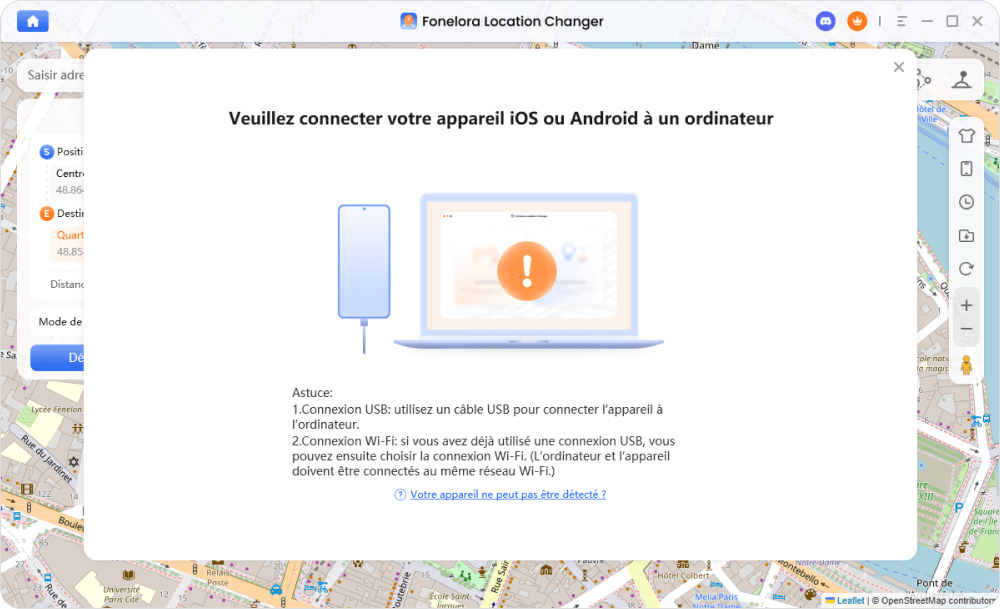
Étape 2. Connectez votre téléphone
Reliez votre iPhone ou Android à l’ordinateur, déverrouillez-le puis suivez les instructions affichées pour autoriser la connexion.
Étape 3. Choisissez un mode GPS
Sélectionnez le mode Téléportation pour un point précis, un itinéraire pour plusieurs étapes ou le joystick pour contrôler le déplacement.
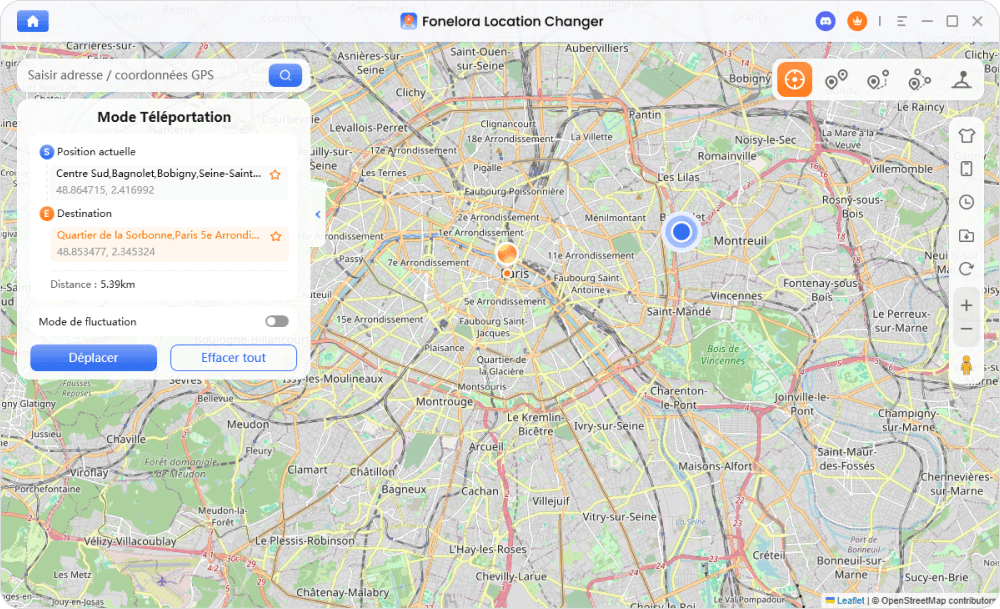
Étape 4. Sélectionnez la position
Recherchez une ville, une adresse ou des coordonnées, puis appliquez la position au téléphone.
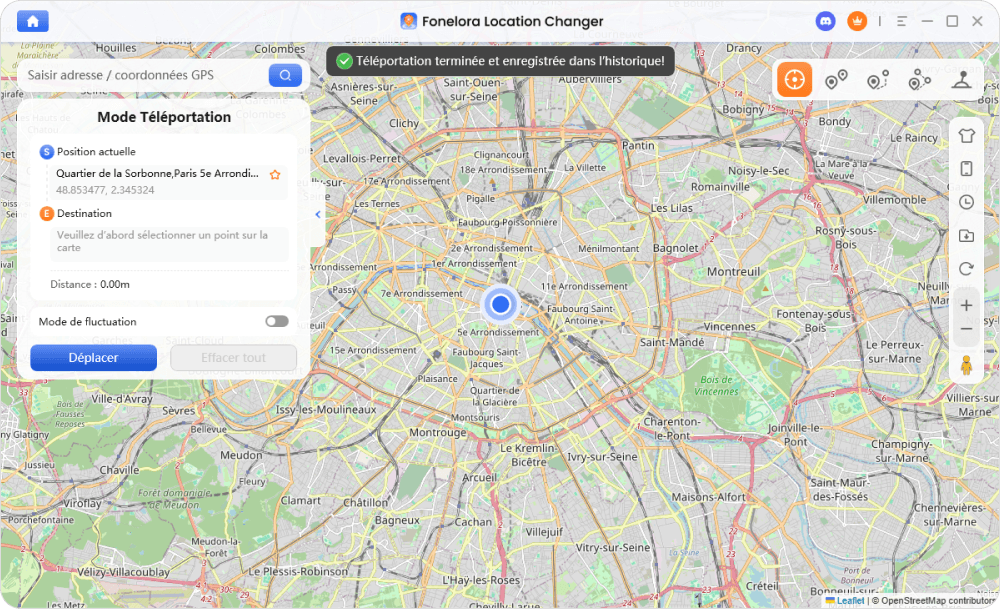
Étape 5. Restaurez la position réelle
Après utilisation, arrêtez la simulation ou redémarrez le téléphone, puis vérifiez votre position dans une application cartographique.
Pour comparer les applications modifiées aux autres méthodes disponibles, consultez également notre guide Fake GPS Pokémon GO sur iPhone et Android.
FAQ sur iPogo APK et iPogo IPA
Q1 : Comment installer iPogo sur iPhone en 2026 ?
Vous pouvez utiliser Signulous sans ordinateur ou signer le fichier iPogo IPA avec Sideloadly sur Windows ou Mac. Sur iOS 16 et les versions ultérieures, le Mode développeur doit généralement être activé.
Q2 : Peut-on installer iPogo iOS sans PC ?
Oui, iPogo propose actuellement Signulous comme méthode sans ordinateur. Il s’agit d’un service de signature payant. Les anciens téléchargements directs gratuits reposant sur des certificats publics sont beaucoup moins stables.
Q3 : Pourquoi iPogo expire-t-il après sept jours ?
Une application signée avec un compte Apple gratuit possède une durée limitée. Vous devez signer et installer de nouveau l’IPA avec Sideloadly lorsque la signature expire.
Q4 : Pourquoi iPogo crashe-t-il au lancement sur iPhone ?
Les causes les plus fréquentes sont un certificat expiré, un profil non approuvé, le Mode développeur désactivé ou une version iPogo qui ne correspond plus à la version obligatoire de Pokémon GO.
Q5 : Où télécharger iPogo APK ?
Utilisez uniquement la page d’installation officielle d’iPogo. Évitez les fichiers APK trouvés sur des sites inconnus ou présentés comme des versions crackées, premium gratuites ou anti-ban.
Q6 : Pourquoi l’iPogo APK ne s’installe-t-il pas ?
Vérifiez que le téléphone fonctionne sous Android 9 ou une version ultérieure, utilise un système 64 bits et dispose d’au moins 4 GB de RAM. Supprimez également les versions de Pokémon GO et applications en conflit présentes dans les profils secondaires.
Q7 : iPogo fonctionne-t-il sur Android sans root ?
Oui, iPogo propose un APK destiné aux appareils Android non rootés. Cette version remplace toutefois l’application Pokémon GO normale et reste une application tierce non officielle.
Q8 : iPogo est-il gratuit ?
iPogo propose des fonctions de base accessibles sans abonnement et une formule VIP payante. Les coûts d’un service de signature iOS comme Signulous sont distincts de l’abonnement iPogo.
Q9 : Respecter le cooldown empêche-t-il un ban iPogo ?
Non. Le cooldown concerne certaines interactions après un changement de position, mais il ne rend pas l’application modifiée autorisée et ne garantit pas que le compte ne sera pas détecté ou sanctionné.
Q10 : Quelle est la meilleure alternative à iPogo ?
PGSharp est surtout destiné à Android, tandis qu’un outil PC ou Mac comme Fonelora Location Changer permet de conserver l’application Pokémon GO officielle. Aucune méthode de falsification GPS n’est néanmoins autorisée par les règles du jeu.
Conclusion
Pour installer iPogo sur iPhone, choisissez Signulous si vous recherchez une méthode sans ordinateur, ou Sideloadly si vous acceptez de signer l’IPA depuis un PC ou un Mac et de renouveler régulièrement l’installation. Sur Android, l’APK non root est plus simple à installer, tandis que le Launcher rooté exige une configuration système beaucoup plus technique.
Lorsque iPogo ne s’ouvre pas, vérifiez d’abord le certificat, le profil développeur, le Mode développeur, la version de Pokémon GO et les éventuels conflits d’applications sur Android. Télécharger plusieurs IPA ou APK depuis des sources différentes augmente les risques de sécurité sans résoudre nécessairement le problème.
Fonelora Location Changer évite les certificats iPogo et permet de conserver l’application Pokémon GO officielle, mais il reste un outil de modification GPS. Il ne supprime donc pas les risques liés aux conditions d’utilisation du jeu et ne doit pas être présenté comme une solution anti-ban.
Fonelora Location Changer
- Utilisation avec l’application Pokémon GO officielle
- Position, joystick et itinéraires personnalisés
- Aucun fichier iPogo IPA ou APK requis
- Compatible avec iPhone, Android, Windows et Mac
Articles connexes