Liste complète des méthodes pour réparer AirDrop qui ne fonctionne pas
AirDrop ne fonctionne pas et vous ne parvenez pas à transférer des fichiers ? Cela peut affecter votre vie quotidienne. Mais cet article peut simplement réparer le problème d’AirDrop qui ne fonctionne pas. Il fournit plus de 10 méthodes pour vous aider à résoudre les problèmes liés à AirDrop sur votre iPhone, iPad ou Mac.

Grâce à sa praticité, AirDrop est l’une des fonctionnalités les plus utilisées sur les appareils iOS. Parfaitement intégrées à l’écosystème Apple, il permet un transfert de fichiers rapide et efficace entre iPhone, iPad et Mac. Des faiblesses demeurent néanmoins, certains utilisateurs rapportent que AirDrop ne fonctionne pas parfois. Par exemple, AirDrop échoue à détecter les autres appareils ou à recevoir des fichiers. Même s’ils ont activé Wifi et Bluetooth, le problème reste encore.
Alors si vous rencontrez cette situation, pas de souci. Ce guide complet vous présente plus d’une dizaine de méthodes pour corriger les problèmes liés à AirDrop sur iPhone, iPad ou Mac.
Partie 1 : Que fait AirDrop ?
Développé par Apple, AirDrop est une fonctionnalité sans fil permettant de partager des images, vidéos, documents ou autres fichiers entre iPhone, iPad ou Mac à proximité. Il suffit de faire quelques clics sur votre appareil iOS, vous pouvez réaliser un transfert efficace. C’est effectivement un service pratique pour des utilisateurs Apple.
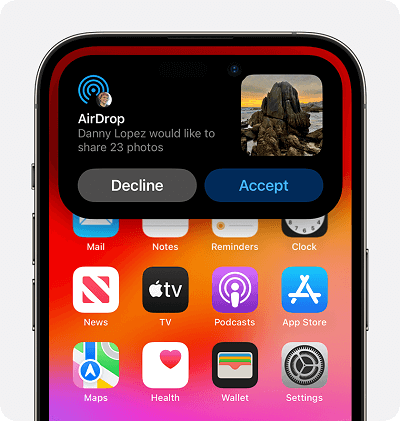
Transmission sans fil AirDrop
Partie 2 : Comment réparer AirDrop qui ne fonctionne pas – Sur iPhone/iPad
Si AirDrop ne fonctionne pas sur votre iPhone ou iPad, vous pouvez trouver des raisons possibles ainsi que des solutions correspondantes dans cette partie pour le réparer.
2.1 : Raisons pour lesquelles AirDrop ne fonctionne pas sur iPhone/iPad
En ce qui concerne la raison pour laquelle AirDrop ne fonctionne pas, s’il s’agit d’un problème matériel, il est conseillé de se rendre dans un Apple Store pour une réparation.
Alors s’il s’agit d’un problème logiciel, il peut être lié à la configuration, la compatibilité, la mise à jour du système ou la connexion de votre appareil.
Voici 9 solutions pour résoudre les situations les plus courantes.
2.2 : Solutions pour réparer AirDrop qui ne fonctionne pas sur iPhone/iPad
Solution 1 : Vérifier la compatibilité
Si le modèle de votre est plus ancien, il est possible que AirDrop ne soit pas disponible sur votre iPhone ou iPad. En fait, il ne fonctionne que sous iOS 7 ou des versions ultérieures, et sur iPhone 5, iPad de 4ème génération, iPod Touche de 5ème génération ou des modèles plus récents. Ainsi, il est nécessaire de vérifier la compatibilité de votre appareil.
Solution 2 : Vérifier la distance et l’emplacement
Comme AirDrop ne permet que de transférer des fichiers entre des appareils iOS à proximité, c’est-à-dire à moins de 10 mètres l’un de l’autre. Vérifiez que la distance entre les deux appareils est adéquate.
Solution 3 : Redémarrer le Wi-Fi et le Bluetooth
L’activation du Wifi et du Bluetooth est indispensable pour utiliser AirDrop. Ainsi, s’il y a des problèmes sur AirDrop, vous pouvez essayer de les redémarrer d’abord.
Pour le réaliser, il suffit de faire glisser l’écran de bas en haut afin d’afficher le Centre de contrôle, puis de désactiver et réactiver l’icône Wifi et Bluetooth.
Solution 4 : Réinitialiser les paramètres réseau
L’activation du Wifi est essentielle pour le bon fonctionnement de AirDrop, s’il y a des problèmes sur les paramètres réseau, cela peut provoquer le dysfonctionnement de AirDrop. Donc il est recommandé de réinitialiser les paramètres réseau pour effacer des pannes, suivez ces étapes : Touchez Réglages > Général > Réinitialiser > Réinitialiser les réglages réseau
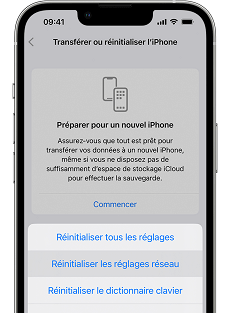
Réinitialiser les paramètres réseau
Solution 5 : Vérifier les paramètres AirDrop
Les paramètres AirDrop sont également importants. Pour protéger la sécurité de votre iPhone ou iPad, vous pouvez choisir de partager et recevoir des fichiers uniquement avec vos contacts ou avec tout le monde. Si vous échouez à envoyer un fichier à un autre appareil inconnu, il est possible que l’option « Tout le monde pendant 10 minutes » ne soit pas activée.
Pensez donc à vérifier ce réglage via :
- Ouvrez le Centre de contrôle.
- Appuyez longuement sur l’icône de AirDrop.
- Choisissez Tout le monde pendant 10 minutes.
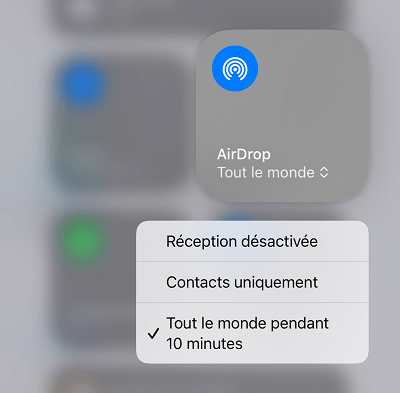
Cliquez Tout le monde pendant 10 minutes
Solution 6 : Redémarrer l’appareil
En général, le redémarrage de l’appareil peut sauver la plupart des pannes mineures sur les appareils mobiles. Si vous n’êtes pas sûr de la racine de dysfonctionnement de AirDrop, il est conseillé d’éteindre et de rallumer votre iPhone ou iPad.
Solution 7 : Se connecter à nouveau avec Apple ID
Comme la fonctionnalité AirDrop est liée à vos contacts, l’identification et la synchronisation des contacts sur votre appareil peuvent avoir un effet sur son bon fonctionnement. Surtout, si le système ne parvient pas à reconnaître vos contacts, il se peut que AirDrop ne puisse pas envoyer de fichiers à vos amis. Dans ce cas, vous devez vous reconnecter avec votre Apple ID. Suivez des étapes :
- Allez dans Réglages.
- Appuyez sur votre Profil puis sur Déconnexion.
- Puis, saisissez vos identifiants Apple pour vous connecter de nouveau.
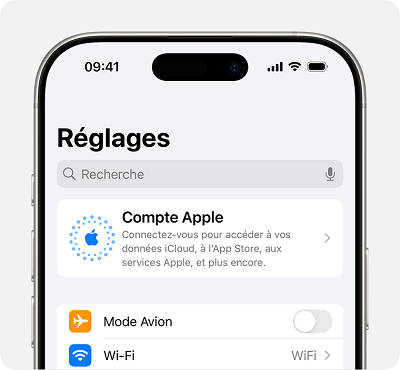
Se connecter à nouveau avec Apple ID
Solution 8 : Mettre à jour iOS
Si vous n’avez pas mis à jour le système iOS sur iPhone ou iPad pour longtemps, certaines fonctionnalités peuvent rencontrer des problèmes. La mise à jour peut améliorer les performances de votre appareil ainsi que le bon fonctionnement d’AirDrop. Suivez ces étapes pour le faire : Accédez à Réglages > Général > Mise à jour logicielle.
Solution 9 : Le correctif en un clic pour AirDrop ne fonctionne pas
Si les méthodes ci-dessus ne peuvent pas résoudre le problème, vous pourriez essayer une solution plus professionnelle, l’utilisation d’un outil tiers. Donc nous allons donc introduire AnyFix, qui est un logiciel pour réparer tous les types de problèmes sur votre appareil iOS, y compris le dysfonctionnement de AirDrop, l’écran noir de l’iPhone, les blocages, etc. AnyFix peut analyser et détecter automatiquement les pannes sur votre appareil, et résoudre facilement vos problèmes iOS !
Avantages de AnyFix
- Résoudre instantanément AirDrop qui ne fonctionne pas sur iPhone ou iPad.
- Trois modes de réparation sont proposés, dont la Réparation Standard permet de réparer des pannes sans perte de données.
- L’interface de logiciel est intuitive et les instructions sont claires, ce qui le rend facile à utiliser pour tout le monde.
- Compatible avec Windows et Mac.
- Prendre en charge les dernières versions d’iOS 18 et la plupart des modèles des appareils iOS.
Étapes pour réparer AirDrop avec AnyFix
- Téléchargez et installez AnyFix sur votre ordinateur. Connectez votre iPhone ou iPad avec l’ordinateur via un câble USB.
Télécharger pour Win Compatible avec tous Windows Télécharger pour Mac Compatible avec tous MacOS
Essai Gratuit*100% Propre & Sûr
- Lancez le logiciel, entrez dans le mode Réparer le système. Puis, cliquez sur Commencer.
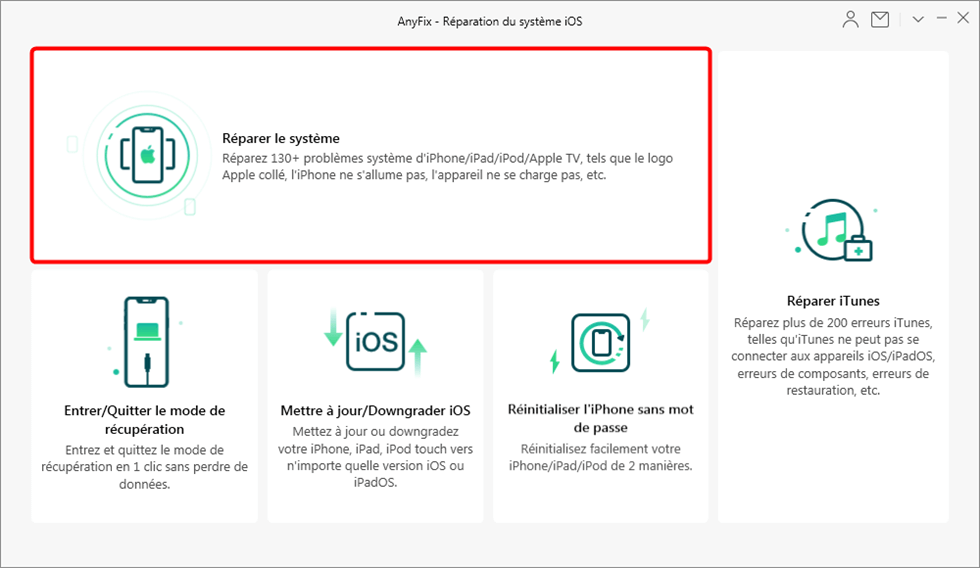
Réparer le système
- Sélectionnez le mode Réparation standard pour résoudre rapidement le problème, sans perdre des données.
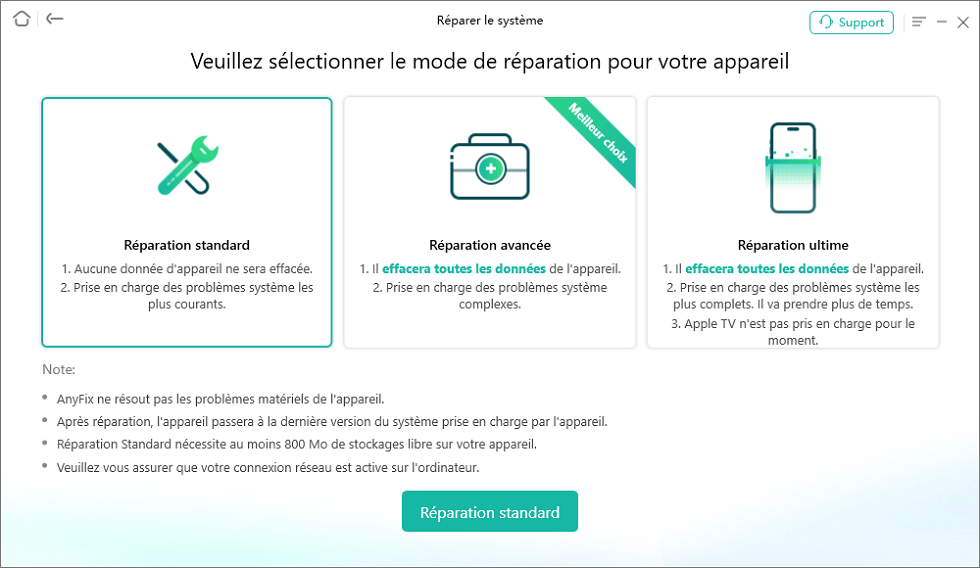
AnyFix – Choisir Réparation standard
- Attendez le téléchargement du logiciel, quand il est terminé, appuyez sur Commencer la réparation standard.
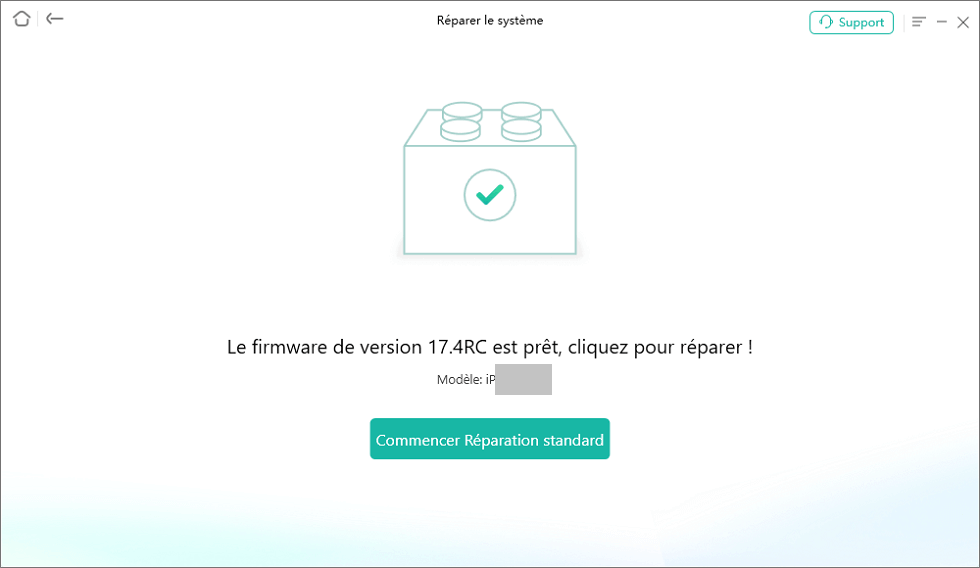
AnyFix – Commencer la réparation standard
- Après la réparation, vous pouvez voir cette interface qui indique que le problème est déjà résolu.
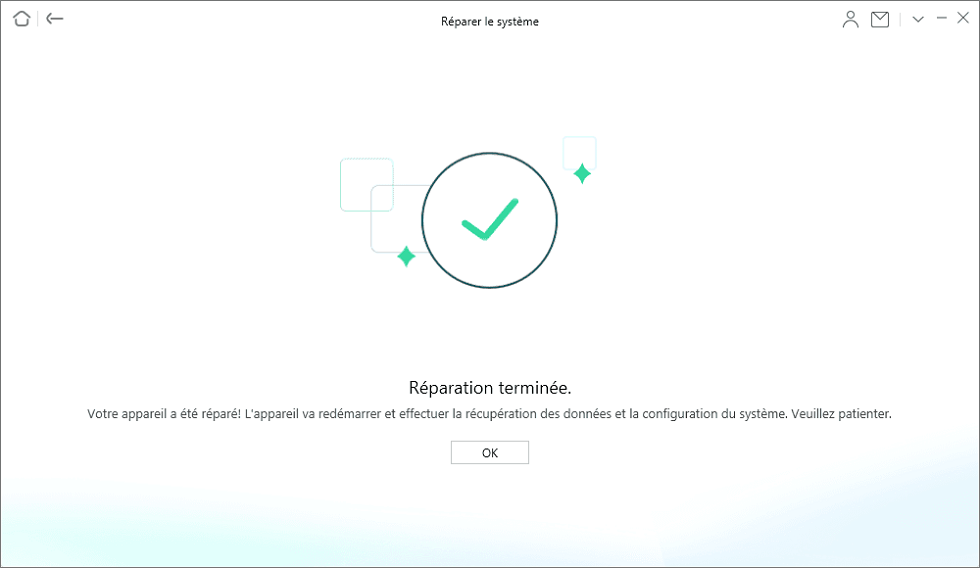
Réparation terminée
Partie 3 : Comment réparer AirDrop qui ne fonctionne pas – Sur Mac
Si AirDrop ne fonctionne pas sur votre Mac, veuillez consulter directement cette partie pour trouver des solutions.
3.1 : Raisons pour lesquelles AirDrop ne fonctionne pas sur Mac
Tout comme sur iPhone et iPad, des problèmes matériels ou logiciels peuvent entraîner le dysfonctionnement de AirDrop sur Mac, y compris la configuration de votre Mac et AirDrop, la mise à jour du système et la connexion du compte Apple. Des étapes pour réparer ce problème peuvent être différentes, nous allons vous les présenter.
3.2 : Solutions pour réparer AirDrop qui ne fonctionne pas sur Mac
Avant tout, vous pouvez suivre les solutions dans la partie précédente pour vérifier l’activation Wifi et Bluetooth, réinitialiser des paramètres réseau ou vous reconnecter au compte Apple sur Mac. En plus de cela, il y a encore 4 solutions à apprendre.
Solution 1 : Ouvrir AirDrop dans le Finder
Lorsque vous ouvrez AirDrop dans le Finder, Mac peut activer ou renouveler tous les services liés à AirDrop. Comparée à une activation via le Centre de contrôle, cette méthode permet souvent à AirDrop de fonctionner plus efficacement.
Solution 2 : Configurer AirDrop sur Mac
Sur AirDrop, il est également nécessaire de choisir les personnes autorisées à vous envoyer des fichiers, voici des étapes :
- Ouvrez le Centre de contrôle sur Mac.
- Cliquez sur l’icône de Plus d’AirDrop.
- Choisissez « Tout le monde ».
Solution 3 : Redémarrer Mac
Redémarrer Mac peut améliorer la performance de votre Mac et effacer des petites pannes, permettant de résoudre un AirDrop qui ne fonctionne pas, suivez des étapes : Appuyez sur l’icône de Pomme, puis sur Redémarrer.
Solution 4 : Mettre à jour Mac OS
Tout comme sur iPhone, il est recommandé de mettre à jour Mac OS pour améliorer le fonctionnement de votre appareil ou réparer le problème de compatibilité. Voici des étapes :
- Touchez l’icône de Pomme et Réglages Système.
- Cliquez sur Général puis sur Mise à jour de logiciels.
- Si une nouvelle version est disponible sur votre Mac, touchez Mettre à jour.
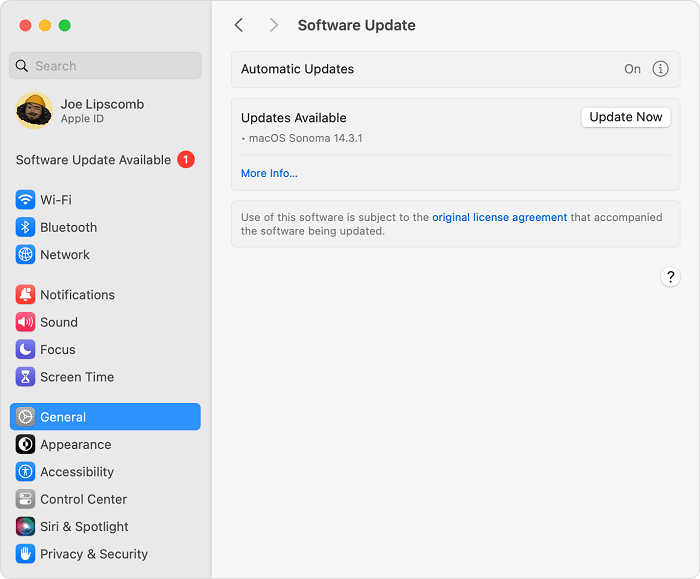
Mettre à jour Mac OS
Partie 4 : En conclusion
Voilà, c’est probablement le guide le plus complet pour réparer AirDrop qui ne fonctionne pas sur iPhone, iPad ou Mac. Retenez d’ identifier l’appareil que vous souhaitez réparer et la cause possible du problème, puis choisissez la méthode qui vous convient. Pourtant, si vous cherchez une méthode rapide et simple, vous pouvez essayer directement AnyFix. Ce logiciel vous guide tout au long de la réparation et simplifie bien l’opération. N’hésitez pas à l’essayer sur votre ordinateur.
AnyFix – Réparer AirDrop qui ne fonctionne pas
Avec AnyFix, vous pouvez profiter d’un processus de solution unique pour résoudre divers problèmes iOS/iPadOS/tvOS/iTunes en quelques minutes et remettre votre appareil Apple à la normale sans aucune perte de données.
Télécharger pour Win Compatible avec tous Windows
Télécharger pour Mac Compatible avec tous MacOS
Essai Gratuit *100% Propre & Sûr
Tutoriels & Astuces



Questions liées aux produits ? Contactez l'équipe Support pour trouver une solution >
