5 façons de mettre en miroir un iPhone sur un Mac sans Wi-Fi
Vous êtes-vous déjà demandé comment dupliquer l’écran d’un iPhone sur un Mac sans Wi-Fi ? Si oui, nous vous présentons ici cinq des meilleures méthodes pour apprendre et vous entraîner à dupliquer l’écran de votre iPhone sur votre Mac.

De nos jours, la plupart des gens possèdent plusieurs appareils électroniques pour se divertir. L’une des habitudes de divertissement numérique consiste à dupliquer l’écran de son iPhone sur un écran plus grand, comme celui d’un MacBook.
En général, les utilisateurs iOS peuvent vouloir refléter l’écran de l’iPhone sur le Mac pour diverses raisons : faire une présentation professionnelle sur un écran plus grand peut rendre le travail beaucoup plus efficace ; jouer à des jeux est plus amusant ; partager des photos personnelles avec des amis et la famille et transférer des vidéos de l’iPhone vers le Mac crée une atmosphère plus chaleureuse, et regarder des films sur un écran plus grand doit être une expérience fantastique.
Nous vous présentons ici les quatre meilleures méthodes pour afficher l’écran de votre iPhone sur votre Mac sans Wi-Fi. C’est parti !

Recopie écran iphone sur mac
SommaireMasquer
Comment puis-je mettre en miroir mon iPhone sur Mac sans Wi-Fi?
- Méthode 1 : Mettre en miroir un iPhone sur un Mac sans Wi-Fi via AnyMiroRecommandé
- Méthode 2. Afficher l’iPhone sur un Mac sans Wi-Fi via AirPlay
- Méthode 3 : Mettre en miroir un iPhone sur un Mac sans Wi-Fi via AnyMirror
- Méthode 4. Afficher un iPhone sur un Mac sans Wi-Fi via QuickTime Player
- Méthode 5. Afficher un iPhone sur un Mac sans Wi-Fi via AirServer
Questions et réponses
Comment puis-je mettre en miroir mon iPhone sur Mac sans Wi-Fi?
Méthode 1 : Mettre en miroir un iPhone sur un Mac sans Wi-Fi via AnyMiro
AnyMiro est un outil exclusif de duplication d’écran conçu pour les utilisateurs d’iPhone et d’Android. Il permet de dupliquer l’écran de son iPhone ou Android sur un ordinateur sans Wi-Fi. AnyMiro ne nécessite pas Miracast et n’impose aucune limitation de modèle d’appareil. Quel que soit votre iPhone ou votre Mac, AnyMiro vous permet de diffuser l’écran de votre iPhone sur votre Mac sans difficulté. Outre sa qualité de duplication, AnyMiro est également votre partenaire idéal pour le streaming en direct. Découvrez pourquoi nous recommandons cet outil ici :
Télécharger pour Win Compatible avec tous Windows Télécharger pour Mac Compatible avec tous MacOS
Essai Gratuit*100% Propre & Sûr
- Expérience instantanée, stable et fluide pour la mise en miroir de l’iPhone sur Mac via USB.
- Offre une résolution jusqu’à 4k, vous offrant un plaisir visuel clair et vif.
- La mise en miroir audio est prise en charge. Il n’y a aucun décalage entre l’affichage vidéo et audio.
- Connexion de mise en miroir d’écran stable qui prend en charge jusqu’à 10 heures de streaming sans décalage, garantissant un flux visuel fluide.
Voyons comment mettre en miroir un iPhone sur un Mac avec AnyMiro sans WiFi :
Étape 1.Téléchargez et exécutez gratuitement AnyMiro sur votre ordinateur.
Étape 2. Accédez à la section miroir iPhone/iPad.
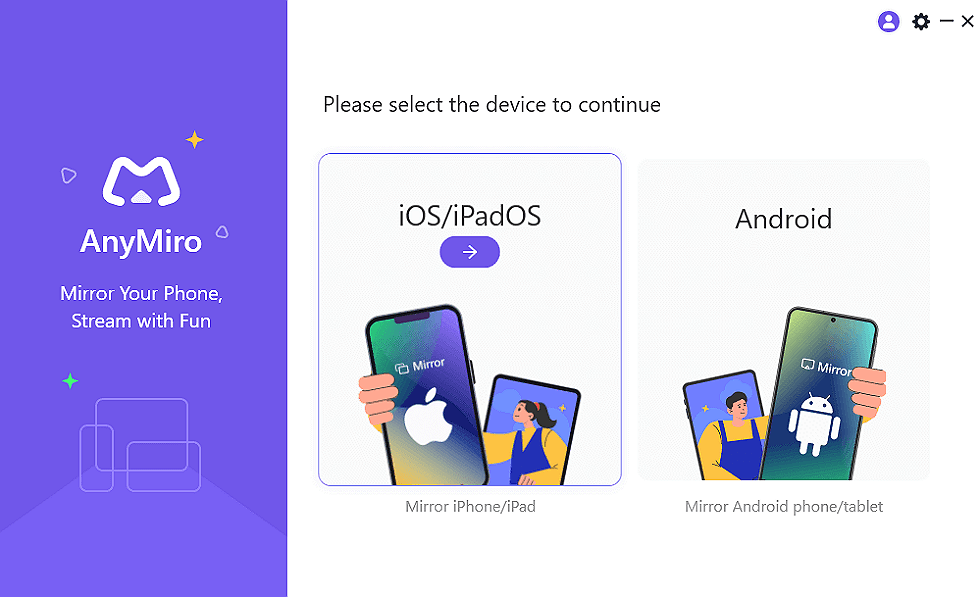
Connexion AnyMiro iOS à l’ordinateur
Étape 3. Accédez à la section Connexion Wi-Fi. Connectez votre iPhone et votre PC au même réseau Wi-Fi.
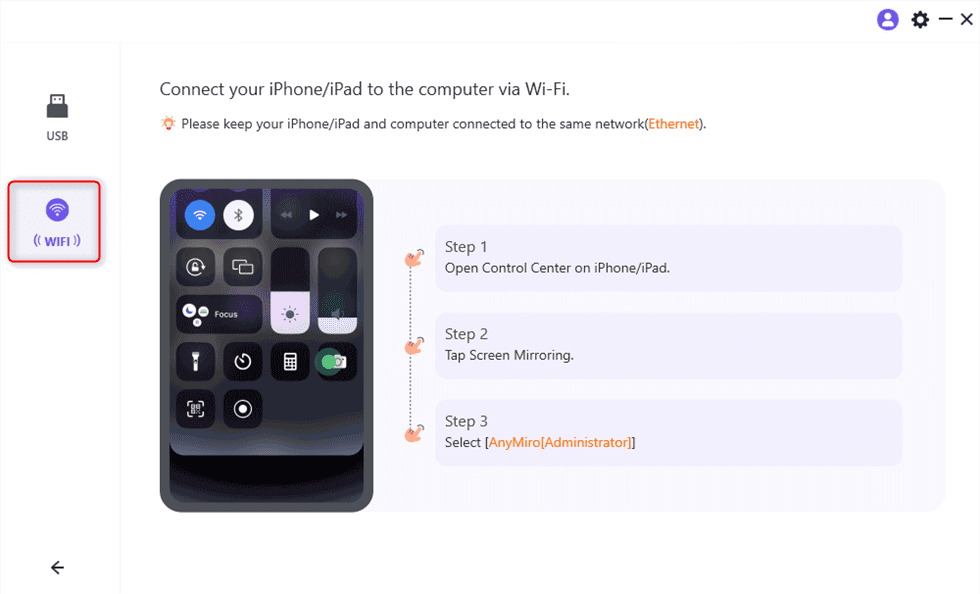
Choisissez WIFI
Étape 4. Suivez les étapes à l’écran, sélectionnez votre PC dans la liste et commencez à mettre en miroir l’iPhone.
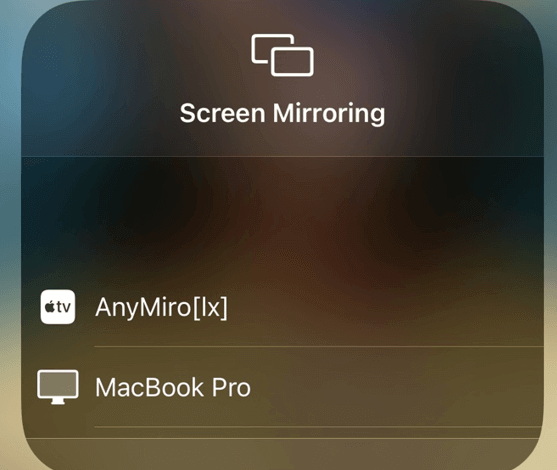
Mettre en miroir un iPhone sur un ordinateur avec le Wi-Fi
Méthode 2. Afficher l’iPhone sur un Mac sans Wi-Fi via AirPlay
5KPlayer offre le moyen le plus simple de capturer instantanément des mouvements et du son sur un appareil iOS 13 ou un Mac en améliorant la mise en miroir AirPlay et l’enregistrement d’écran (Catalina, Mojave, High Sierra, El Capitan, Yosemite, Mavericks). 5KPlayer dispose d’un serveur AirPlay qui prend en charge la mise en miroir d’écran de l’iPhone vers le Mac sous iOS 13. De plus, il diffuse des films et de la musique de l’iPhone vers le Mac/PC et du Mac/PC vers l’Apple TV, enrichissant ainsi votre expérience visuelle et auditive sans sacrifier la qualité.
Étape 1. Téléchargez et exécutez gratuitement 5KPlayer pour Mac.
Étape 2. Maintenant, rejoignez le même réseau Wi-Fi avec votre iPhone et votre Mac.
Étape 3. Activez ensuite la duplication d’écran sur votre iPhone. Pour cela :
- Balayez vers le haut depuis le bas de n’importe quel écran si vous avez un iPhone iOS 11 ou vers le bas depuis le coin supérieur droit si vous avez un iPhone iOS 13 ou version ultérieure.
- Sélectionnez Screen Mirroring, puis sélectionnez le nom de votre Mac.
Vous pourrez alors visualiser l’écran de votre iPhone sur votre Mac. Il est important de noter que 5KPlayer peut capturer les mouvements et le son de l’écran de votre iPhone en un seul clic.
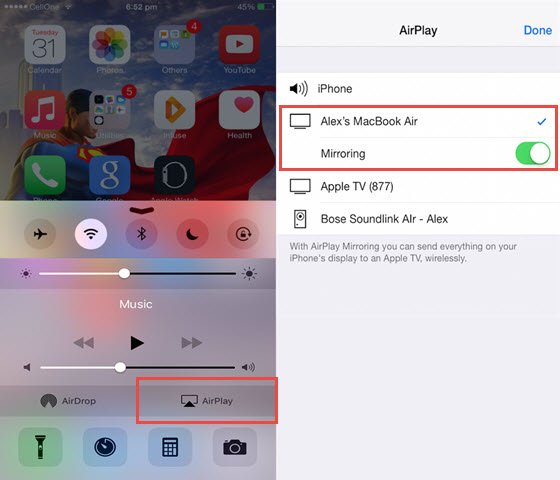
Mettre en miroir l’iPhone sur le Mac via Airplay
Méthode 3 : Mettre en miroir un iPhone sur un Mac sans Wi-Fi via AnyMirror
Bien qu’Apple prenne en charge le partage d’écran entre l’iPhone et l’Apple TV, il n’existe pas de méthode intégrée permettant d’afficher directement l’écran de votre iPhone sur votre Mac. Cependant, grâce à un outil tiers appelé AnyMirror : cette fonctionnalité est désormais disponible. Elle vous permet de dupliquer facilement votre iPhone sur votre Mac sans Wi-Fi. Vous pouvez également dupliquer simultanément les micros et les caméras de votre iPhone si nécessaire. Voici les principales fonctionnalités d’AnyMirror :
- Prise en charge de plus – AnyMirror prend en charge presque tous les iPhone/iPad/iPod touch, y compris le dernier iPhone 13/iPhone 13 Pro et iOS 15. Il fonctionne bien sur les ordinateurs Windows et Mac.
- Rotation et zoom automatiques – L’écran miroir de l’ordinateur pivote automatiquement avec l’écran de l’appareil, passant du mode portrait au mode paysage. Vous pouvez également agrandir l’écran ou dézoomer librement.
- Enregistrement et capture d’écran – AnyMirror peut enregistrer en temps réel ou réaliser des captures d’écran lors de la mise en miroir. Diffusez en direct vos écrans, votre audio, vos caméras et vos micros directement sur YouTube ou vers des logiciels de visioconférence comme Zoom, Microsoft Teams, etc.
- Aucune exigence technique requise – L’interface utilisateur simple permet à chacun de visualiser l’écran sans miroir. Aucune exigence technique requise.
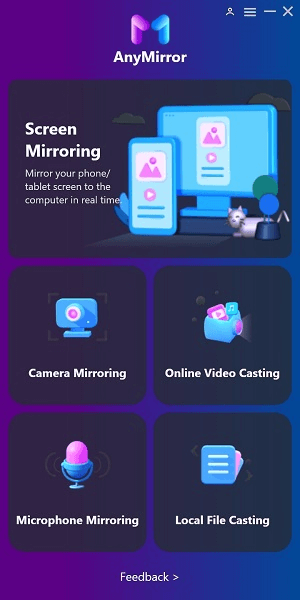
Sélectionner une fonction sur AnyMirror
Étape 2. Ouvrez AnyMirror sur l’ordinateur et connectez votre iPhone avec un câble USB > Choisissez Screen Mirroring sur votre ordinateur et appuyez sur OK.
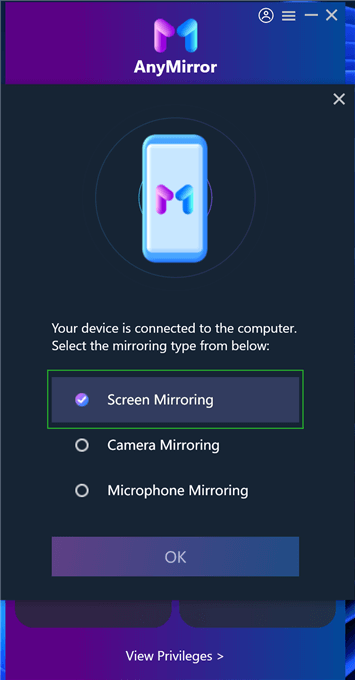
Choisir le miroir d’écran sur l’ordinateur
Étape 3. Ensuite, sélectionnez le mode Screen Mirroring sur votre iPhone > Sélectionnez USB > Cliquez sur le bouton Démarrer > Cliquez sur le bouton Démarrer la diffusion.
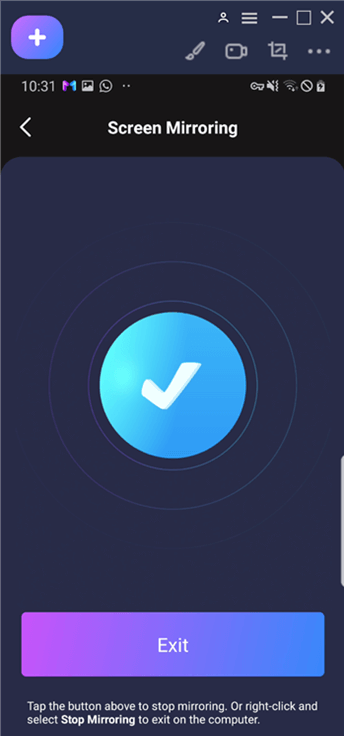
Réussir à partager l’écran Android sur PC
Étape 4. Lorsque votre iPhone est détecté avec succès par AnyMirror, vous pouvez alors refléter tout ce que vous voulez et pouvez également dessiner, enregistrer et capturer l’écran en miroir en utilisant les outils dans le coin supérieur droit.
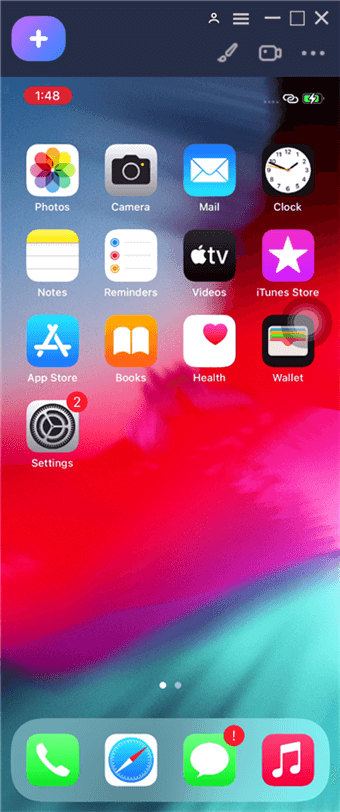
Mettre en miroir l’écran de l’iPhone sur l’ordinateur avec succès
Méthode 4. Afficher un iPhone sur un Mac sans Wi-Fi via QuickTime Player
Apple a intégré à OS X Yosemite une fonctionnalité pratique permettant d’afficher rapidement l’écran de l’iPhone sur un Mac via une connexion Lightning vers USB. Cette méthode est quasiment sans délai et ne nécessite pas de connexion Wi-Fi.
Pour refléter un iPhone sur un Mac via USB, vous aurez besoin d’un iPhone exécutant iOS 8 ou une version ultérieure, ainsi que d’un Mac exécutant OS X Yosemite ou une version ultérieure.
Étape 1. Connectez votre iPhone à votre Mac avec la connexion Lightning vers USB.
Étape 2. Ouvrez QuickTime et sélectionnez Fichier, puis Nouvel enregistrement vidéo.
Étape 3. En sélectionnant la flèche vers le bas à droite du bouton d’enregistrement, vous pouvez choisir l’iPhone comme appareil photo.
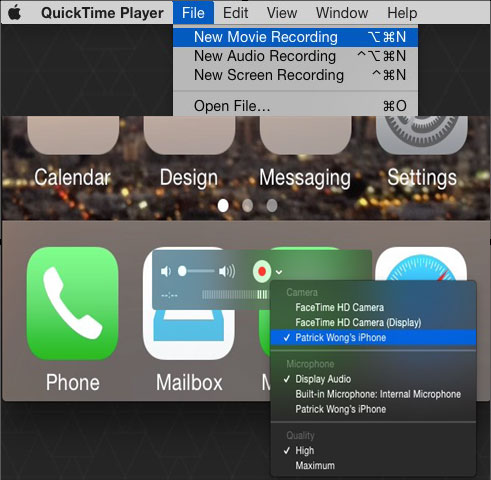
Mettre en miroir un iPhone sur un Mac via USB
Votre iPhone devrait maintenant être correctement mis en miroir sur votre Mac.
Si QuickTime affiche un menu de sélection de fichiers, sélectionnez Terminé immédiatement.
Méthode 5. Afficher un iPhone sur un Mac sans Wi-Fi via AirServer
Apple vous permet également de dupliquer l’écran de votre iPhone sur votre Mac via Bluetooth si vous ne parvenez pas à connecter vos appareils au même réseau Wi-Fi ou si vous rencontrez des problèmes de connectivité. Cependant, il est important de noter que cette fonctionnalité est également disponible via des programmes tiers tels qu’AirServer.
Bien entendu, des appareils compatibles Bluetooth et AirServer sont nécessaires pour refléter l’iPhone sur le Mac via Bluetooth.
Étape 1. Installez et exécutez AirServer pour Mac.
Étape 2. Sur votre iPhone et votre Mac, activez Bluetooth :
- iPhone : accédez à Paramètres et appuyez sur Bluetooth.
- Mac : appuyez sur l’icône Bluetooth dans la barre de menus.
Étape 3. Sur Mac, sélectionnez Rechercher des appareils pour trouver votre iPhone.
Étape 4. Sélectionnez votre iPhone, puis appuyez sur Jumeler.
Étape 5. Accédez au Centre de contrôle, sélectionnez Airplay, puis sélectionnez votre Mac.
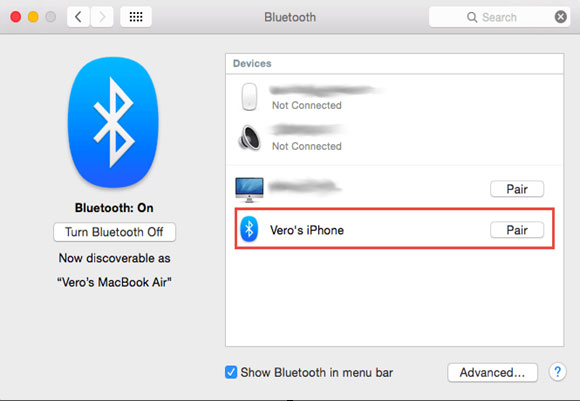
Couplage Bluetooth iPhone et Mac
Une fois terminé, l’écran de votre iPhone s’affichera sur Mac.
Questions et réponses
1. Pouvez-vous mettre en miroir un iPhone sur un MacBook sans WiFi?
Oui, vous pouvez refléter votre iPhone sur un MacBook sans Wi-Fi à l’aide d’une connexion filaire ou d’un autre logiciel tiers comme AnyMiro .
2. Qu’est-ce que la mise en miroir d’écran?
La duplication d’écran consiste à copier l’écran de votre smartphone sur un écran plus grand, comme un téléviseur, un PC, un projecteur ou un moniteur. Cette technologie fonctionne via un réseau Wi-Fi. Pour dupliquer votre écran, vous devez connecter votre iPhone/iPad au même réseau que votre téléviseur ou appareil de streaming.
Certains appareils iOS récents et certaines marques de PC Windows et Mac proposent une prise en charge intégrée de la duplication d’écran via AirPlay et Miracast, respectivement. Cette solution offre à l’utilisateur une solution simple et intuitive.
En dehors de cela, plusieurs applications tierces de mise en miroir d’écran d’iPhone offrent une capacité similaire pour refléter n’importe quel appareil iPhone ou iPad sur différentes marques de téléviseurs et appareils de streaming.
3. Pouvez-vous mettre en miroir l’iPhone sans Wi-Fi ou sans aucune application ?
Sans utiliser le Wi-Fi, vous pouvez dupliquer votre iPhone/iPad sur AirServer. Pour résoudre ce problème, connectez votre appareil à votre Mac à l’aide d’un câble Lightning. Votre Mac se connectera alors à votre appareil, formant ainsi un réseau entre les deux. Vous pouvez ensuite utiliser un câble pour dupliquer votre iPhone sur AirServer.
4. Le miroir iPhone a-t-il besoin du WiFi pour le Mac ?
Vous n’avez pas besoin d’une connexion Internet, mais votre iPhone doit être connecté au même réseau Wi-Fi que l’appareil que vous mettez en miroir.
Conclusion
Vous pouvez contrôler rapidement vos médias sur votre iPhone après l’avoir visionné sur Mac. Contrôler les fonctions à distance et profiter d’un écran plus grand est une expérience unique, rendue possible grâce à la duplication d’écran.
Questions liées aux produits ? Contactez l'équipe Support pour trouver une solution >
