Vos messages WhatsApp non distribués ? Découvrez 10 solutions simples !
WhatsApp est une application de messagerie populaire, mais les problèmes de messages non distribués sont courants. Pas de panique ! Découvrez dans cet article les causes de ce problème emmerdant et des solutions pour redonner vie à vos conversations.

WhatsApp est l’application de messagerie préférée de millions de personnes pour discuter, envoyer des photos ou créer des groupes. Mais imaginez : vous envoie un message, mais il reste collé avec un seul bouton gris… Annoyant, non ? Cette situation bloque la communication et peut causer des malentendus. Ne vous inquiétez pas ! Voici des méthodes pratiques pour régler le problème des messages WhatsApp non distribués facilement.
En savoir plus:Comment Résoudre le Problème iMessage Non Distribué>
Pourquoi mes messages WhatsApp non distribués ?
Avant de plonger dans les solutions, il est essentiel de comprendre les causes potentielles de ce problème. Voici les causes les plus courantes :
- Problème de réseau : Une connexion Wi-Fi instable ou un réseau mobile faible empêche WhatsApp de délivrer les messages.
- Mode Avion activé : Cette fonction désactive toutes les connexions sans fil, rendant impossible la distribution des messages.
- Cache surchargé : Un cache WhatsApp surchargé peut entraîner des dysfonctionnements de l’application.
- Version obsolète : Une version obsolète d’iOS ou d’Android peut présenter des bugs compatibles avec WhatsApp.
- Compte bloqué : Si un utilisateur vous a bloqué, vos messages ne parviendront pas à destination.
- Problèmes de serveur WhatsApp : Des pannes temporaires des serveurs de WhatsApp peuvent affecter la distribution des messages.
Comment résoudre le problème des messages WhatsApp non distribués ?
Partie 1 : Utiliser l’outil professionnel – sans perdre de données
Lorsque les problèmes de distribution de messages WhatsApp de votre iPhone persistent, c’est souvent signe d’un problème plus profond dans le système iOS. C’est là qu’AnyFix, un logiciel de réparation système iOS de pointe, peut vous aider. Conçu par des experts dans le domaine, AnyFix est spécialement conçu pour résoudre plus de 150 problèmes du système iOS, y compris ceux affectant l’envoi et la réception de messages sur WhatsApp.
Les avantages d’AnyFix :
- Résolution efficace des problèmes système : Que ce soit un bug mineur ou un problème plus complexe, AnyFix est capable de diagnostiquer et de réparer rapidement les dysfonctionnements du système qui peuvent affecter WhatsApp.
- Sans perdre de données : La réparation standard conserve tous vos messages, photos et documents.
- Support complet des dernières versions : AnyFix prend en charge la dernière version d’iOS, y compris iOS 26, garantissant ainsi sa compatibilité avec les dernières mises à jour du système.
- Facilité d’utilisation : Vous n’avez pas besoin d’être un expert en informatique pour utiliser AnyFix. Son interface intuitif vous guide tout au long du processus.
- Réparation de diverses pannes du système : AnyFix permet de réparer facilement diverses défaillances du système comme l’écran noir, le ralentissement de l’iPhone…, tout en conservant vos données.
Les étapes pour réparer les messages WhatsApp non distribués avec AnyFix :
- Téléchargez et installez AnyFix sur votre ordinateur.
Télécharger pour Win Compatible avec tous Windows Télécharger pour Mac Compatible avec tous MacOS
Essai Gratuit*100% Propre & Sûr
- Connectez votre iPhone à l’ordinateur via un câble USB et lancez l’application. Sélectionnez « Réparer le système » dans l’interface principale d’AnyFix.
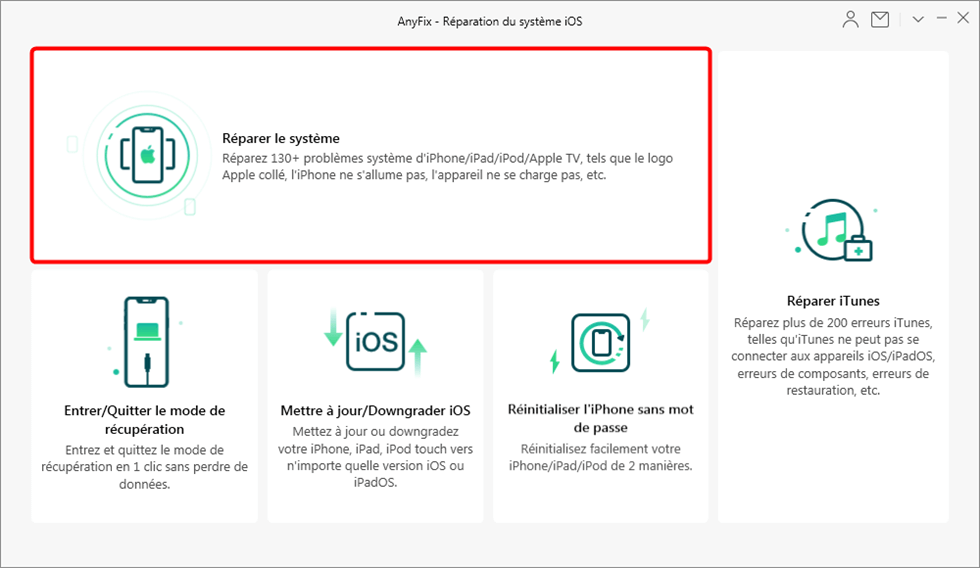
Réparer le système
- Choisissez le mode de réparation approprié : Commencez par la « Réparation Standard » pour éviter de perdre des données.
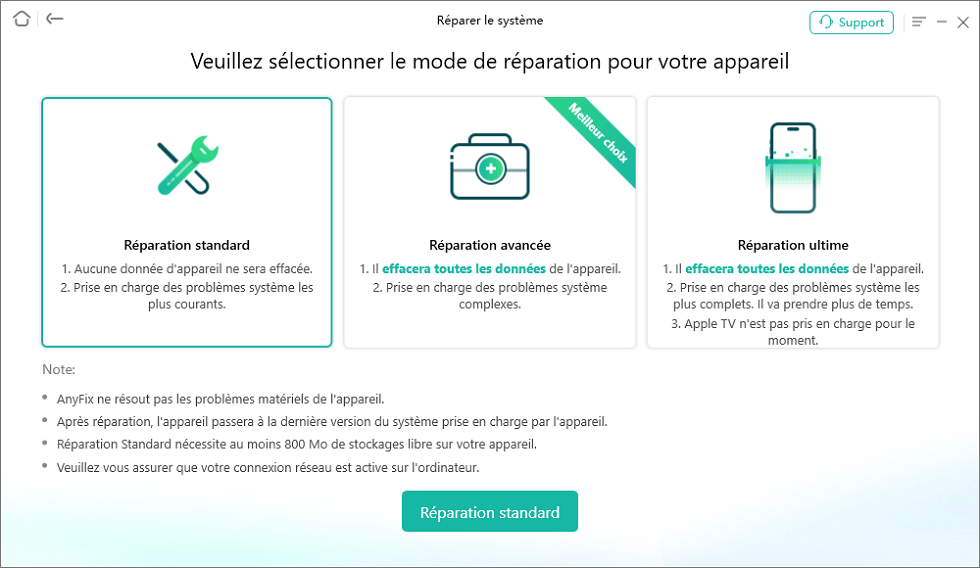
AnyFix – Choisir le mode de réparation
- Téléchargez le fichier firmware correspondant à votre modèle d’iPhone.
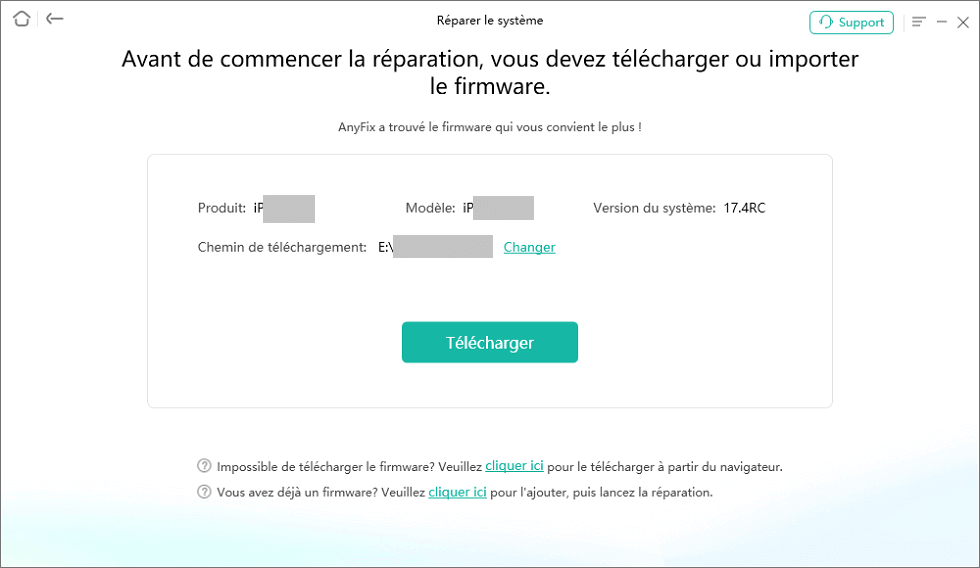
Télécharger ou importer le firmware
- Cliquez sur « Commencer Réparation standard » et attendez que le processus se termine. AnyFix réparera votre système iOS et résoudra probablement le problème des messages non distribués sur WhatsApp.
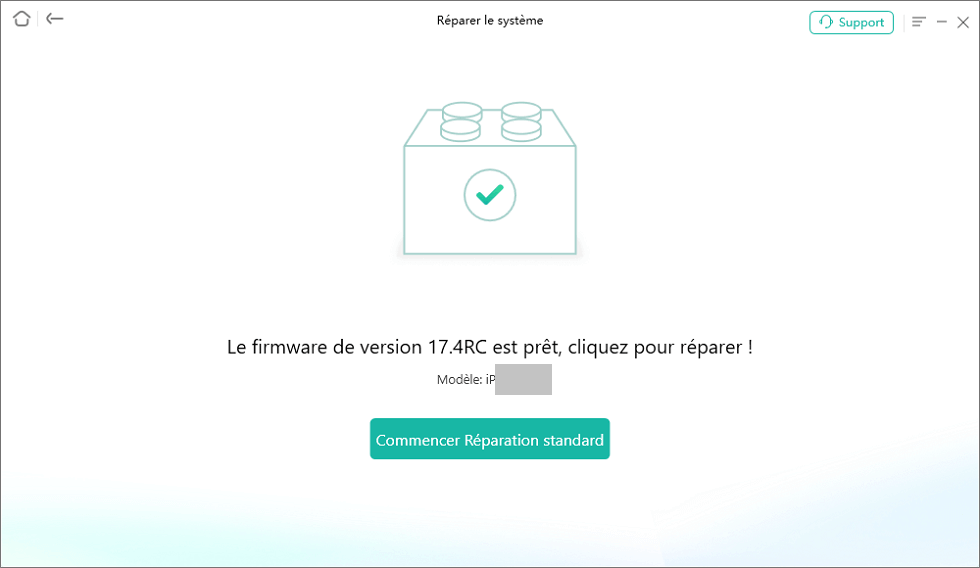
AnyFix – Commencer la réparation standard
- Une fois le processus terminé, votre iPhone redémarrera, et vous devriez pouvoir envoyer et recevoir des messages sur WhatsApp normalement.
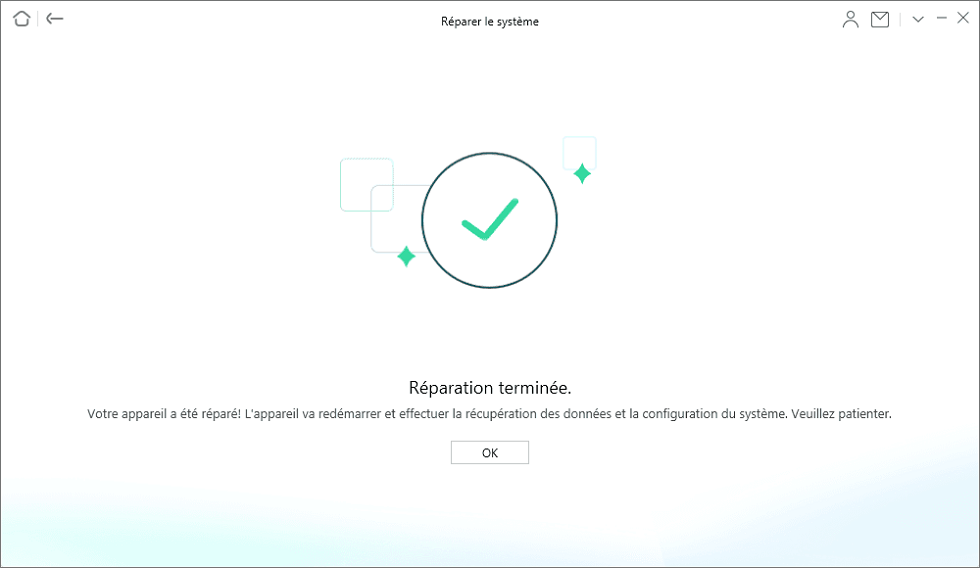
Réparation terminée
Partie 2 : Solutions courantes
Si vous souhaitez commencer par des méthodes plus simples, voici quelques solutions courantes que vous pouvez essayer avant d’utiliser un outil professionnel :
SommaireMasquer
- Méthode 1 : Vérifier votre connexion au réseau
- Méthode 2 : Réinitialiser les paramètres réseau
- Méthode 3 : Désactiver le mode Avion
- Méthode 4 : Vider le cache WhatsApp
- Méthode 5 : Redémarrer le téléphone
- Méthode 6 : Mettre à jour l’appareil
- Méthode 7 : Vérifier si vous êtes bloqué(e)
- Méthode 8 : Quitter le programme bêta
- Méthode 9 : Contacter l’assistance Apple
Méthode 1 : Vérifier votre connexion au réseau
Pour commencer, une des raisons pour lesquelles les messages WhatsApp ne sont pas distribués est souvent liée à la connexion réseau. Si vous utilisez le Wi-Fi, assurez-vous d’être proche du routeur et que le signal est fort. Si vous utilisez les données mobiles, vérifiez que vous êtes dans une zone avec une bonne couverture. Cependant, si le problème vient d’autre chose, cela ne résoudra pas le problème.
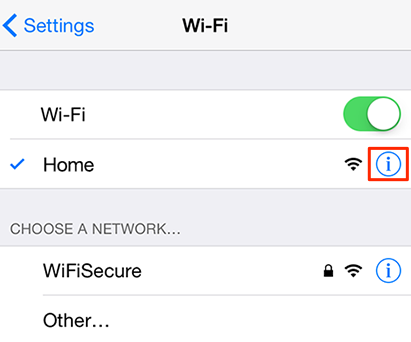
Vérifier WIFI
Méthode 2 : Réinitialiser les paramètres réseau sur votre téléphone
Si la vérification de la connexion ne fonctionne pas, vous pouvez réinitialiser les paramètres réseau de votre téléphone. Cette opération remet à zéro toutes les configurations de réseau, comme les paramètres Wi-Fi et les paramètres des données mobiles. Elle peut aider à corriger des paramètres incorrects qui pourraient empêcher l’envoi des messages, mais elle supprime également toutes les informations de connexion enregistrées, comme les mots de passe Wi-Fi, ce qui peut être un inconvénient pour certains utilisateurs.
Voici les étapes pour réinitialiser les paramètres réseau :
Sur un iPhone :
- Ouvrez les « Réglages » de votre iPhone.
- Cliquez sur « Général ».
- Faites défiler et cliquez sur « Transférer ou réinitialiser l’iPhone ».
- Cliquez sur « Réinitialiser » et sélectionnez « Réinitialiser les réglages réseau » et entrez votre code PIN si nécessaire.
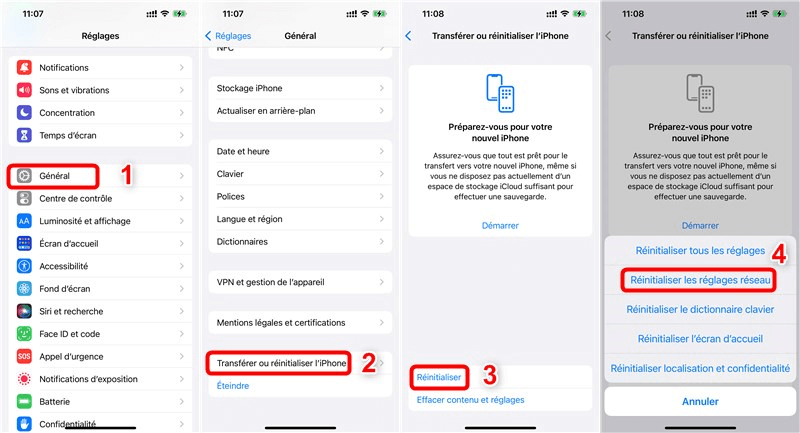
Réinitialiser les réglages réseau
Sur un Android :
- Ouvrez les « Paramètres » de votre téléphone.
- Dans le menu des Paramètres, scroll down vers « Gestion globale » et cliquez dessus.
- Choisissez l’option « Réinitialisation » et sélectionnez « Réinitialiser les paramètres réseau ».
- Cliquez sur « Réinitialiser les paramètres » puis sur « Réinitialiser » pour valider.
Méthode 3 : Désactiver le mode Avion
Le mode Avion est conçu pour désactiver toutes les fonctions de communication de votre téléphone. Si ce mode est activé par erreur, les messages ne pourront pas être envoyés. Désactiver le mode Avion est une solution rapide et facile. Vous n’avez qu’à aller dans le centre de contrôle de votre téléphone et cliquer sur l’icône de l’avion pour la désactiver.
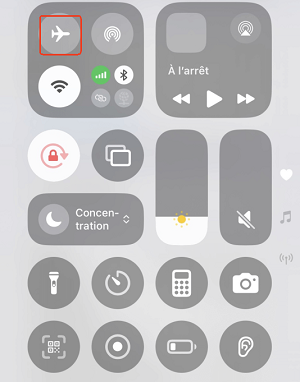
Désactiver le mode Avion
Méthode 4 : Vider le cache WhatsApp
Le cache d’WhatsApp stocke des données temporaires pour accélérer le fonctionnement de l’application. Cependant, un cache trop volumineux peut causer des problèmes. Vider le cache de WhatsApp peut aider à résoudre les problèmes liés à l’application.
Sur un Android, vous pouvez aller dans « Paramètres » > « Applications » > « WhatsApp » > « Stockage » > « Vider le cache ».
Sur un iPhone, il n’y a pas d’option directe, mais vous pouvez désinstaller et réinstaller l’application pour obtenir un effet similaire, mais il peut également supprimer certains éléments temporaires utiles. Donc, veuillez sauvegarder vos chats avant !
Méthode 5 : Redémarrer le téléphone
Redémarrer le téléphone est une solution simple qui peut résoudre de nombreux problèmes mineurs. Lorsque vous redémarrez votre téléphone, tous les programmes et processus en cours sont arrêtés et redémarrés. Cela peut aider à résoudre les problèmes temporaires qui empêchent l’envoi des messages. C’est une solution sans coût et facile à exécuter, mais elle n’est pas efficace pour les problèmes plus graves.
Voici comment redémarrer votre téléphone :
Sur un iPhone :
- Pour les modèles iPhone 8 et supérieurs : Appuyez brièvement sur le bouton d’augmentation du volume, puis sur le bouton de diminution du volume. Ensuite, maintenez enfoncé le bouton latéral jusqu’à ce que le logo Apple apparaisse.
- Pour les modèles iPhone 7 et inférieurs : Maintenez enfoncé le bouton d’alimentation et le bouton de diminution du volume en même temps jusqu’à ce que le logo Apple apparaisse.
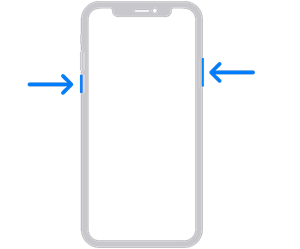
Source: Apple
Sur un Android :
- Appuyez et maintenez le bouton d’alimentation de votre téléphone.
- Dans le menu qui s’affiche, sélectionnez « Redémarrer ».
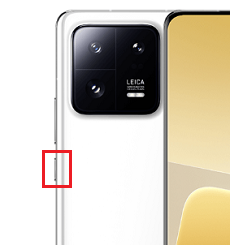
Redémarrer Xiaomi
Méthode 6 : Mettre à jour l’appareil
Mettre à jour l’appareil est important car les mises à jour contiennent souvent des corrections de bugs et des améliorations de performance. Si votre système d’exploitation est obsolète, il peut y avoir des problèmes avec l’envoi des messages sur WhatsApp.
Voici comment mettre à jour votre appareil :
Sur un iPhone :
- Ouvrez les « Réglages » de votre iPhone.
- Cliquez sur « Général ».
- Sélectionnez « Mise à jour logicielle ». Si une mise à jour est disponible, cliquez sur « Télécharger et installer ».
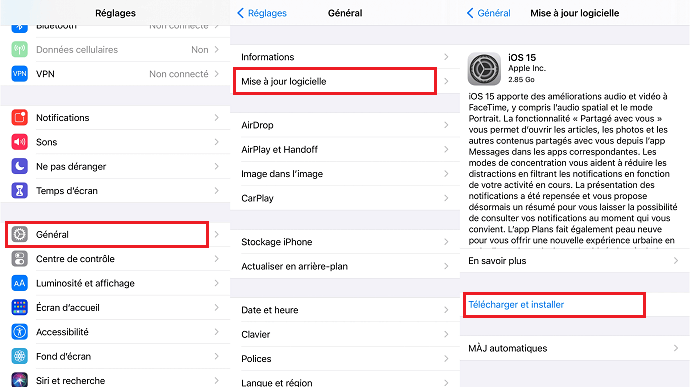
Mettre à jour iOS 16
Sur un Android :
- Ouvrez les « Paramètres » de votre téléphone.
- Faites défiler et cliquez sur « Système ».
- Sélectionnez « Mise à jour logicielle ». Si une mise à jour est disponible, cliquez sur « Télécharger et installer ».
Méthode 7 : Vérifier si vous êtes bloqué(e)
Si vous ne pouvez pas envoyer de messages à un contact spécifique, mais que vous pouvez envoyer des messages à d’autres, il se peut que vous ayez été bloqué par ce contact. Malheureusement, il n’y a pas grand-chose que vous puissiez faire dans ce cas, sinon essayez de contacter ce contact par d’autres moyens pour savoir pourquoi vous avez été bloqué.
Méthode 8 : Quitter le programme bêta
Si vous êtes inscrit au programme bêta de WhatsApp, vous pourriez rencontrer des problèmes car les versions bêta sont souvent en développement et peuvent contenir des bugs. Quitter le programme bêta et passer à la version stable peut résoudre le problème des messages non distribués.
Sur un iPhone :
Sur l’application WhatsApp, appuyez simplement sur menu > « appareils liés » > « bêta multi-appareils » > « Quitter la bêta ».
Sur un Android :
- Ouvrez Google Play Store et recherchez WhatsApp.
- Cliquez sur la page de l’application et faites défiler jusqu’à la section « Programme bêta ».
- Sous Vous êtes testeur bêta, appuyez sur « Quitter » et attendez que le processus soit terminé.
Méthode 9 : Contacter l’assistance Apple
Si vous utilisez un iPhone et que vous rencontrez toujours des problèmes après avoir essayé toutes les autres méthodes, vous pouvez contacter l’assistance Apple. Les experts d’Apple peuvent aider à diagnostiquer et à résoudre les problèmes techniques. Cependant, cela peut prendre du temps, et il se peut que vous deviez payer pour certains services, en fonction de la garantie de votre appareil.
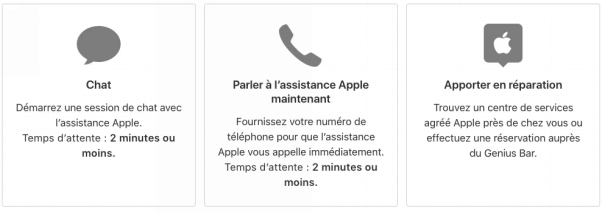
Comment contacter Apple
FAQ
La désinstallation et la réinstallation de WhatsApp suppriment-elles l’historique des conversations ?
En général, oui. Lorsque vous désinstallez WhatsApp, les données locales de l’application sur votre appareil, y compris l’historique des conversations, sont supprimées. Cependant, si vous avez activé la fonction de sauvegarde automatique de WhatsApp (sur Google Drive pour Android ou iCloud pour iPhone), vous pourrez restaurer votre historique une fois l’application réinstallée. C’est pourquoi il est important de faire régulièrement des sauvegardes de vos conversations pour ne pas perdre d’informations importantes.
Pourquoi ne puis-je pas envoyer de messages de groupe sur WhatsApp, mais je peux envoyer des messages privés ?
Il peut y avoir plusieurs raisons. Le problème peut venir de la connexion réseau, car envoyer des messages à un groupe peut exiger plus de bande passante. Il se peut également que le créateur du groupe ait réglé des restrictions pour les envois de messages. Enfin, des bugs dans l’application peuvent également affecter spécifiquement les messages de groupe. Essayez les solutions mentionnées ci-dessus pour voir si elles résolvent le problème.
En conclusion
Le problème des messages WhatsApp non distribués peut être déroutant, mais avec les solutions présentées dans cet article, vous devriez être en mesure de le résoudre. Si les solutions courantes ne fonctionnent pas, n’hésitez pas à essayer l’outil professionnel AnyFix, qui offre une solution sécurisée et efficace pour conserver vos données tout en résolvant le problème. N’attendez plus pour redonner vie à vos conversations sur WhatsApp !

AnyFix – Réparer les messages WhatsApp non distribués
Avec AnyFix, vous pouvez profiter d’un processus de solution unique pour résoudre divers problèmes iOS/iPadOS/tvOS/iTunes en quelques minutes et remettre votre appareil Apple à la normale sans aucune perte de données.
Télécharger pour Win Compatible avec tous Windows
Télécharger pour Mac Compatible avec tous MacOS
Essai Gratuit *100% Propre & Sûr
Tutoriels & Astuces




Questions liées aux produits ? Contactez l'équipe Support pour trouver une solution >
