[Guide pratique] Comment redémarrer un iPad bloqué
Votre iPad ne répond pas et reste toujours noir, comment l’activer ? Ce guide vous présente des étapes détaillées pour redémarrer un iPad bloqué.

Vous êtes en train de naviguer sur votre iPad et il est bloqué soudainement. L’écran se bloque, se désactive ou refuse même de s’allumer. Dans ce cas, vous pourrez essayer de redémarrer votre iPad afin de l’activer. Toutefois, si votre iPad ne répond toujours pas après un redémarrage, il sera nécessaire d’explorer d’autres solutions.
Par exemple, vous pouvez forcer un redémarrage ou faire appel à un logiciel professionnel pour réparer le système.Alors si vous souhaitez savoir comment redémarrer un iPad bloqué, n’hésitez pas à lire ce guide pratique.
SommaireMasquer
Partie 1. Dans des circonstances normales – Comment redémarrer un iPad bloqué
- 1.1 Redémarrer un iPad bloqué avec bouton principal
- 1.2 Redémarrer un iPad bloqué sans bouton principal
Partie 2. Impossible de redémarrer – Comment forcer le redémarrage d’un iPad
- 2.1 Redémarrer un iPad bloqué avec bouton principal
- 2.2 Redémarrer un iPad bloqué sans bouton principal
Partie 3. iPad bloqué – Comment redémarrer un ipad bloqué
- Méthode 1:Redémarrer un iPad bloqué via iTunes/Finder
- Méthode 2:Redémarrer un iPad bloqué avec un outil professionnel HOT
En conclusion
Partie 1. Dans des circonstances normales – Comment redémarrer un iPad bloqué
On a souvent besoin de redémarrer un iPad pour résoudre des problèmes mineurs dans le système, par exemple, effacer des bugs temporaires ou améliorer la performance réseau. Il est important de noter que la procédure de démarrage peut varier en fonction du modèle d’iPad, suivez les étapes pour effectuer un redémarrage classique sur votre iPad.
1.1 Redémarrer un iPad bloqué avec bouton principal
- Maintenez le bouton supérieur enfoncé, puis faites glisser le curseur sur l’écran.
- Maintenez le bouton supérieur enfoncé de nouveau pour allumer l’iPad.

Redémarrer un iPad bloqué avec bouton principal
1.2 Redémarrer un iPad bloqué sans bouton principal
- Maintenez le bouton supérieur et l’un des boutons de volume enfoncés, puis faites glisser le curseur sur l’écran.
- Maintenez le bouton supérieur enfoncé de nouveau pour allumer l’iPad.

Redémarrer un iPad bloqué sans bouton principal
Partie 2. Impossible de redémarrer – Comment forcer le redémarrage d’un iPad
Alors si votre iPad se fige ou reste noir encore après un redémarrage classique, vous pouvez essayer de forcer le redémarrage d’un iPad. De même, faites référence à des étapes en fonction du modèle de l’iPad.
2.1 Redémarrer un iPad bloqué avec bouton principal
- Maintenez le bouton principal et le bouton supérieur enfoncés, puis, le logo Apple s’affiche et vous pouvez les relâcher.
- Vérifiez si votre iPad s’allume et fonctionne normalement.
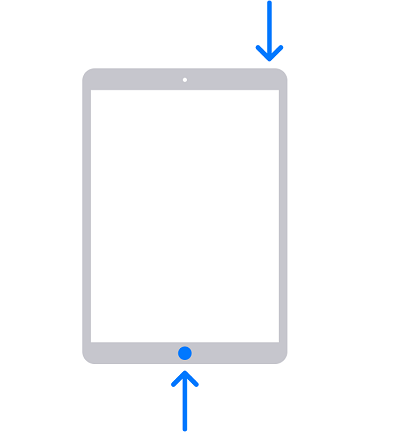
iPad avec bouton principal
2.2 Redémarrer un iPad bloqué sans bouton principal
- Appuyez brièvement sur le bouton de volume le plus proche puis sur le bouton de volume le plus éloigné du bouton du haut.
- Maintenez le bouton du haut enfoncé, puis, le logo Apple s’affiche et vous pouvez le relâcher.
- Vérifiez si votre iPad s’allume et fonctionne normalement.

Forcer le redémarrage sans bouton principal
Partie 3. iPad bloqué – Comment redémarrer un ipad bloqué
Après un redémarrage forcé, si votre iPad ne répond toujours pas et reste bloqué, il est recommandé de recourir à des méthodes plus professionnelles en utilisant des logiciels de réparation. Ils peuvent vous aider à restaurer votre iPad et résoudre le problème de blocage de manière définitive .
Méthode 1:Redémarrer un iPad bloqué via iTunes/Finder
Apple recommande aux utilisateurs d’essayer iTunes pour redémarrer un iPad bloqué. Vous pouvez utiliser les boutons sur l’iPad pour le mettre à jour et redémarrer. Cette méthode est un peu complexe et le processus de mise à jour peut prendre du temps.
Suivez les étapes :
- Connectez votre iPad à l’ordinateur via un câble USB. Puis ouvrez iTunes sur PC ou Finder sur Mac.
Pour un iPad avec bouton principal :
- Maintenez le bouton principal et le bouton supérieur enfoncés. Puis, l’écran du mode de récupération s’affiche.
Pour un iPad sans bouton principal :
- Appuyez brièvement sur le bouton de volume le plus proche puis sur le bouton de volume le plus éloigné du bouton du haut.
- Ensuite, maintenez le bouton du haut enfoncé. Puis, le logo Apple s’affiche et vous pouvez le relâcher. Maintenant, l’écran du mode de récupération s’affiche.
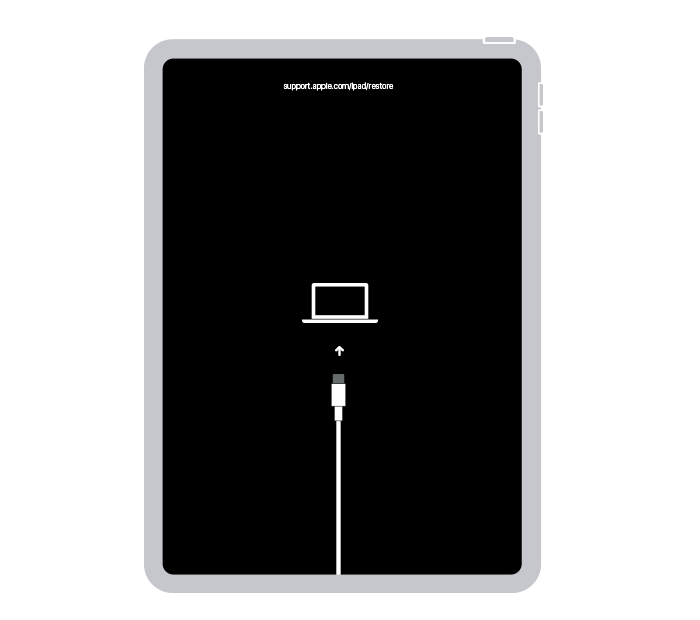
un iPad sans bouton principal-Entrer au mode de récupération
- Un pop-up s’affiche sur l’écran, appuyez sur Mettre à jour. Après la mise à jour, vérifiez si votre iPad peut redémarrer et fonctionner correctement.

iTunes-Mise à jour d’un iPad
Méthode 2:Redémarrer un iPad bloqué avec un outil professionnel
La dernière méthode est officielle mais semble un peu complexe, pour redémarrer un iPad bloqué de manière efficace, il est également conseillé d’utiliser un outil professionnel comme AnyFix. C’est un expert dans la réparation des problèmes sur iPad, notamment le blocage sur l’iPad. D’autres problèmes, comme un écran désctivé et noir, sont également pris en charge. En connectant votre iPad avec l’ordinateur, le logiciel prend en charge la majeure partie du processus, vous n’avez que besoin de faire quelques clics !
Avantages uniques d’AnyFix
- Résoudre rapidement plus de 150 problèmes systèmes sur iPad, iPhone et Mac.
- Prendre en charge la plupart des modèles d’iPad et la dernière version d’iOS.
- 3 modes de réparation disponibles pour répondre à des problèmes de gravité variable, par exemple, le mode Réparation standard permet de réparer les problèmes sans effacer vos données.
- Plus de fonctionnalités à découvrir : Downgrader ou mettre à niveau iOS, réparer des problèmes d’application et d’Apple TV…
Étapes pour redémarrer un iPad bloqué avec AnyFix
- Téléchargez et installez AnyFix sur l’ordinateur. Puis, connectez votre iPad avec l’ordinateur via un câble USB.
Télécharger pour Win Compatible avec tous Windows Télécharger pour Mac Compatible avec tous MacOS
Essai Gratuit*100% Propre & Sûr
- Entrez dans le mode Réparer le système et appuyez sur Commencer.
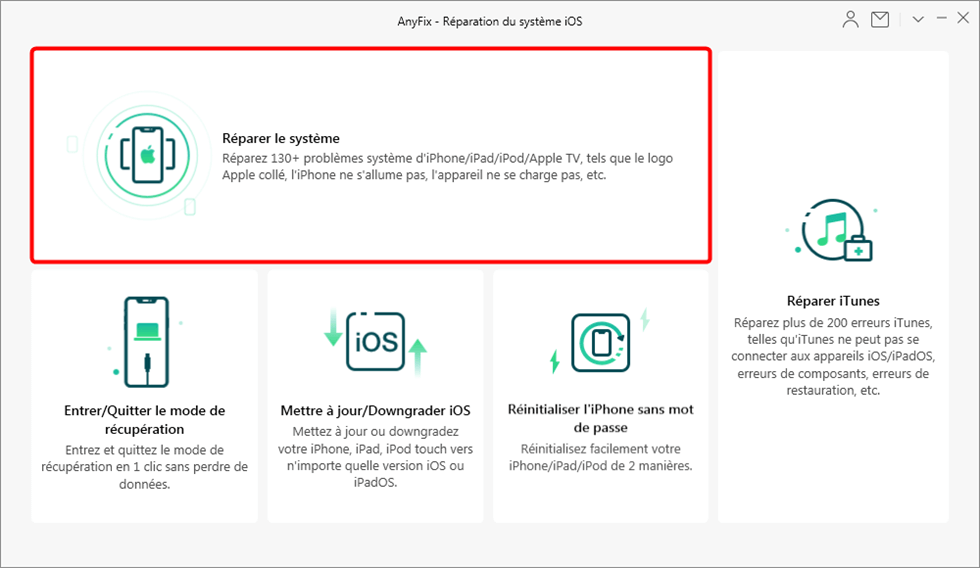
Réparer le système
- Choisissez d’abord Réparation standard. Ensuite, le logiciel va télécharger le firmware de votre appareil iOS.
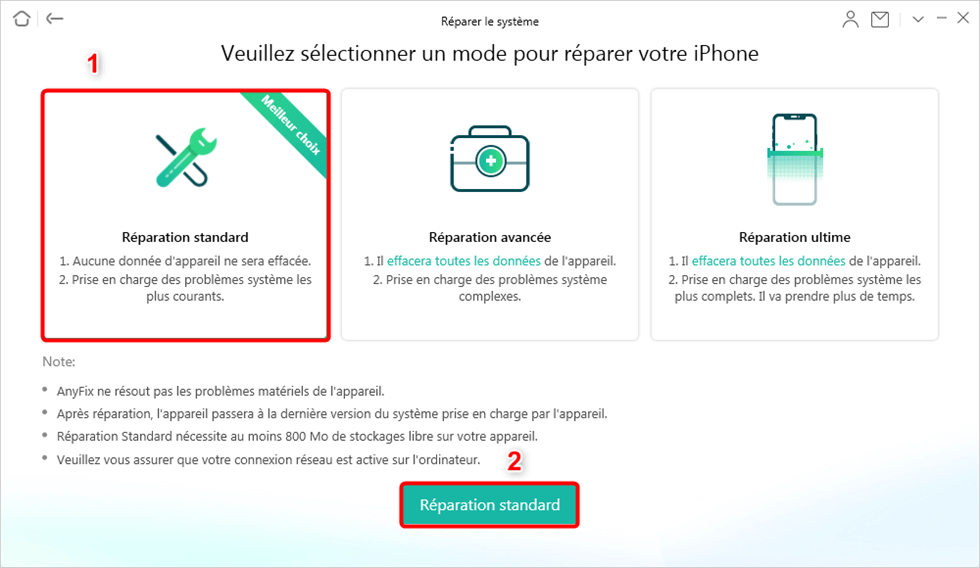
Méthode de réparation de l’iPhone
- Après le téléchargement, appuyez sur Répare maintenant.
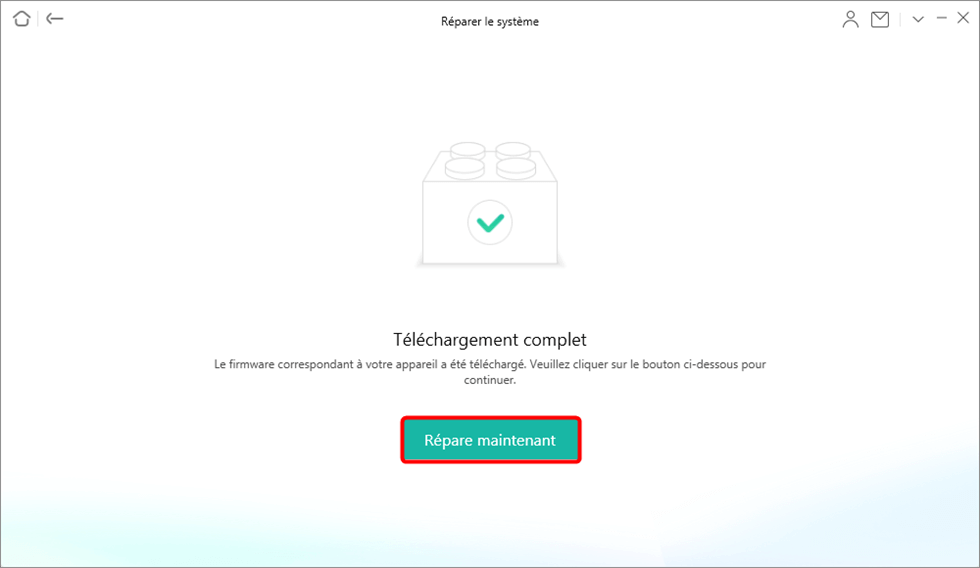
Réparation maintenant
- Attendez le processus de réparation avec patience.
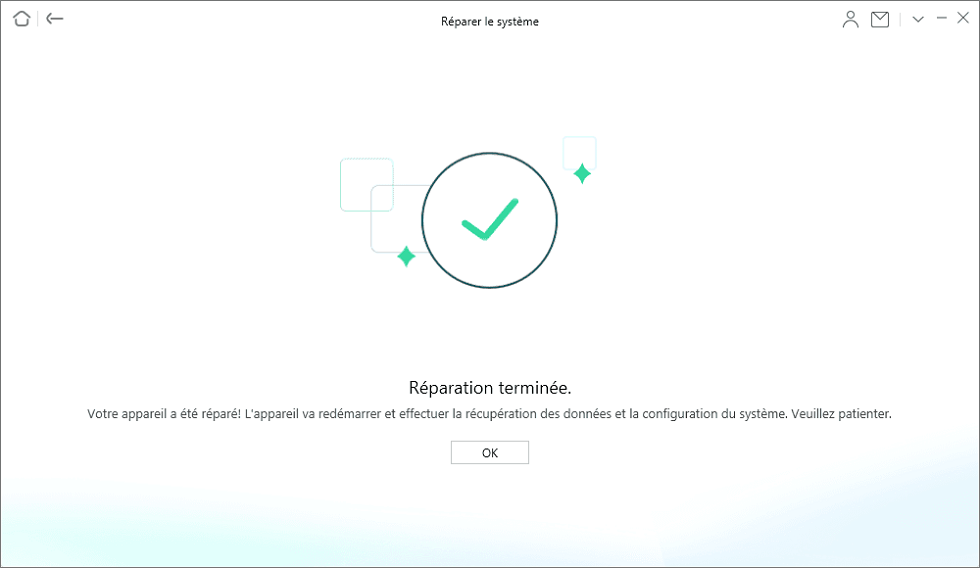
Réparation terminée
Si le mode de Réparation standard ne vous est utile, vous pouvez essayer Réparation avancée et Réparation ultime.
En conclusion
Le redémarrage est une opération simple, mais il peut parfois être difficile de redémarrer un iPad bloqué dans certaines situations. En suivant les méthodes dans l’article, vous pouvez faire face à la plupart des conditions. Assurez-vous de vérifier le modèle et l’état de votre iPad avant d’essayer.
Toutefois, si vous choisissez d’utiliser AnyFix, le processus devient beaucoup plus simple. Ce logiciel peut détecter et analyser automatiquement votre iPad, puis résoudre le problème de blocage tout de suite. N’hésitez pas à le télécharger et à l’essayer sur votre ordinateur.
AnyFix -Redémarrer rapidement un iPad bloqué
Avec AnyFix, vous pouvez profiter d’un processus de solution unique pour résoudre divers problèmes iOS/iPadOS/tvOS/iTunes en quelques minutes et remettre votre appareil Apple à la normale sans aucune perte de données.
Télécharger pour Win Compatible avec tous Windows
Télécharger pour Mac Compatible avec tous MacOS
Essai Gratuit *100% Propre & Sûr
Tutoriels & Astuces



Questions liées aux produits ? Contactez l'équipe Support pour trouver une solution >
