6 modi: recuperare dati da telefono che non si accende
Stai cercando modi per recuperare i dati da un telefono che non si accende? Un telefono che non si accende può sembrare inutilizzabile, ma puoi ancora recuperare i dati utilizzando i metodi efficaci che abbiamo elencato qui! Continua a leggere e risolvi il problema senza alcuna difficoltà!

Se un telefono Android rotto non si accende, la possibilità di recuperare i dati dipende soprattutto da quanto è grave il guasto. Un telefono con schermo nero ma che vibra, si carica o viene rilevato dal PC è un caso diverso da un dispositivo completamente privo di alimentazione e non riconosciuto da nessun computer.
Prima di tentare un ripristino, evita operazioni che possano cancellare i dati. In questa guida trovi sei percorsi, dal controllo dei backup e della scheda SD fino al recupero tramite software o centro specializzato, con indicazioni su quando ciascun metodo ha realmente senso.
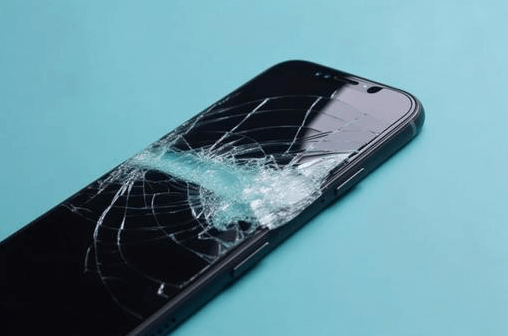
Recuperare dati da un telefono che non si accende
IndiceNascondI
Prima di iniziare: identifica lo stato del telefono
| Stato del dispositivo | Metodo da provare per primo | Limite principale |
| Schermo rotto, ma il telefono vibra o viene rilevato dal PC | Copia manuale, backup locale o software compatibile | Potrebbe essere necessario sbloccare il telefono o autorizzare la connessione USB |
| Il sistema non si avvia, ma entra in Recovery Mode | Estrazione da dispositivo con sistema in crash | La compatibilità dipende dal modello e dallo stato del sistema |
| Il telefono non si avvia, ma esiste un backup cloud | Google Photos / backup Google / backup del produttore | Puoi recuperare solo ciò che era già stato sincronizzato o salvato |
| Dati salvati su microSD | Rimuovere la scheda e leggerla da PC | Non recupera i dati presenti solo nella memoria interna |
| Nessun segno di vita e il PC non rileva il dispositivo | Diagnosi hardware o centro professionale | Un software non può leggere una memoria che il dispositivo non rende accessibile |
Importante: non eseguire un ripristino di fabbrica prima del recupero. Se i dati sono importanti, evita anche tentativi ripetuti di flash o reinstallazione del sistema finché non hai escluso le opzioni meno invasive.
Come recuperare i dati da un telefono che non si accende tramite DroidKit
Se il telefono non avvia Android ma riesce ancora a entrare in modalità Recovery o a comunicare con il computer, puoi valutare DroidKit. La funzione di estrazione da dispositivo con sistema in crash è pensata per determinati scenari in cui il sistema non parte normalmente ma il dispositivo è ancora tecnicamente accessibile.
Quando può essere utile: telefono bloccato all’avvio, sistema danneggiato o dispositivo che entra in Recovery Mode. Quando non basta: telefono completamente privo di alimentazione, memoria fisicamente danneggiata o dispositivo non rilevato in alcun modo dal computer.
- Supporta dispositivi Android compatibili; verifica modello e versione prima di iniziare.
- Permette di recuperare foto, video, contatti, messaggi e altri dati essenziali.
- Può aiutare in alcuni scenari con sistema danneggiato o schermo non utilizzabile, purché il dispositivo sia ancora accessibile.
- Interfaccia intuitiva e passaggi semplici, adatti sia ai principianti che agli utenti più esperti.
Scarica Gratis (Win) Compatibile con Windows Scarica Gratis (Mac) Compatibile con Mac
Prova Gratis\* 100% Pulito e Sicuro
Guida per estrarre dati da dispositivi Android rotti utilizzando DroidKit:
Passo 1: Scarica e installa DroidKit sul PC. Avvia il programma e scegli Estrai Dati > Da Dispositivo Crash di Sistema.
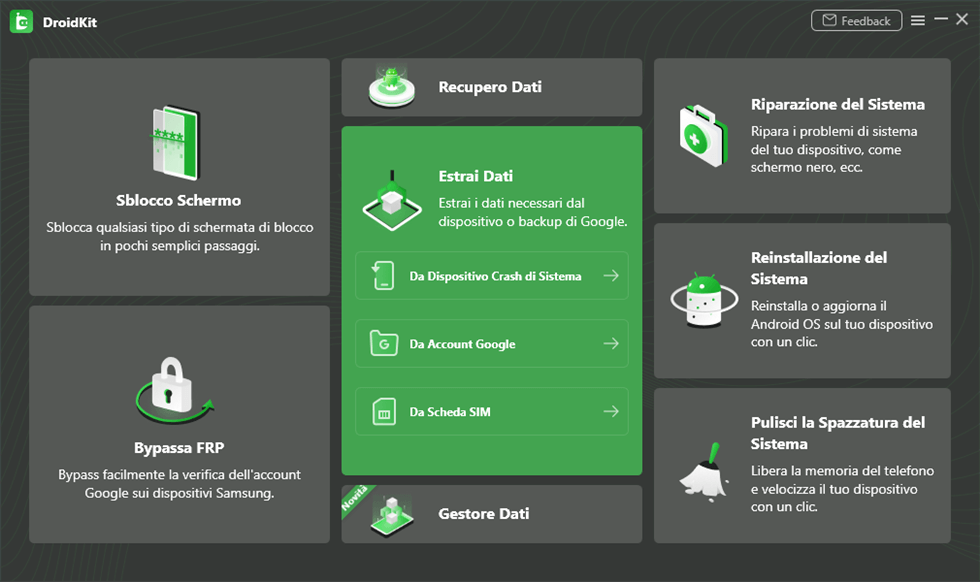
Vai a Estrati Dati
Passo 2: Collega il telefono rotto al PC con un cavo USB, seleziona i dati da recuperare e clicca su Inizia.
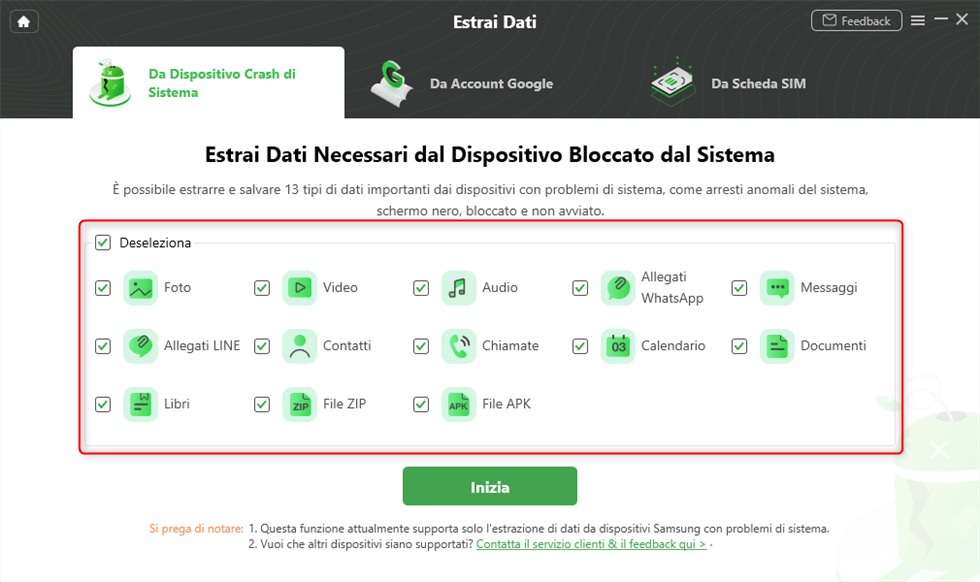
Scegli i dati da recuperare dal telefono rotto
Passo 3: Metti il telefono in modalità di ripristino, inserisci il codice PDA e clicca su Scarica il Firmware.
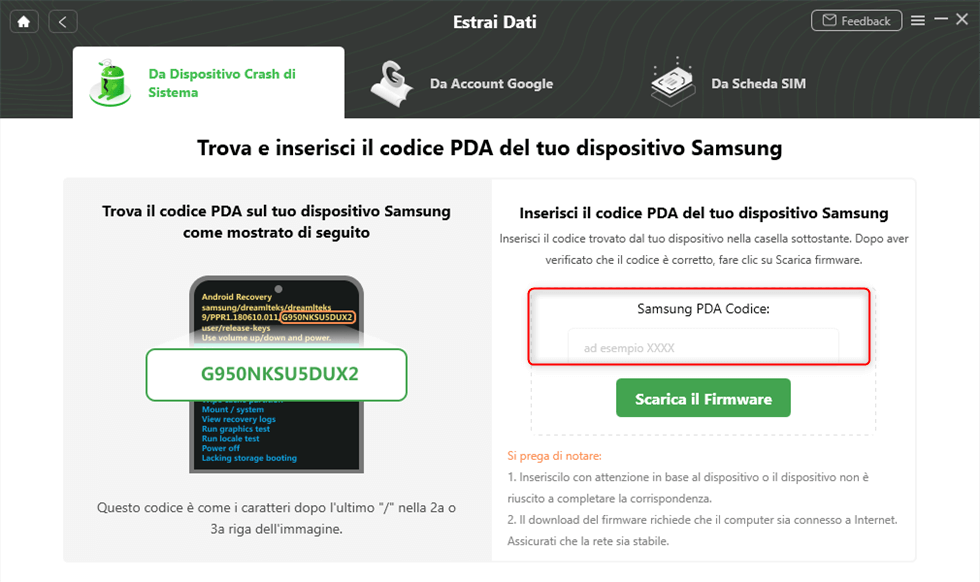
Inserisci il codice PDA
Passo 4: Seleziona i dati da recuperare e clicca su Al PC per visualizzarli.
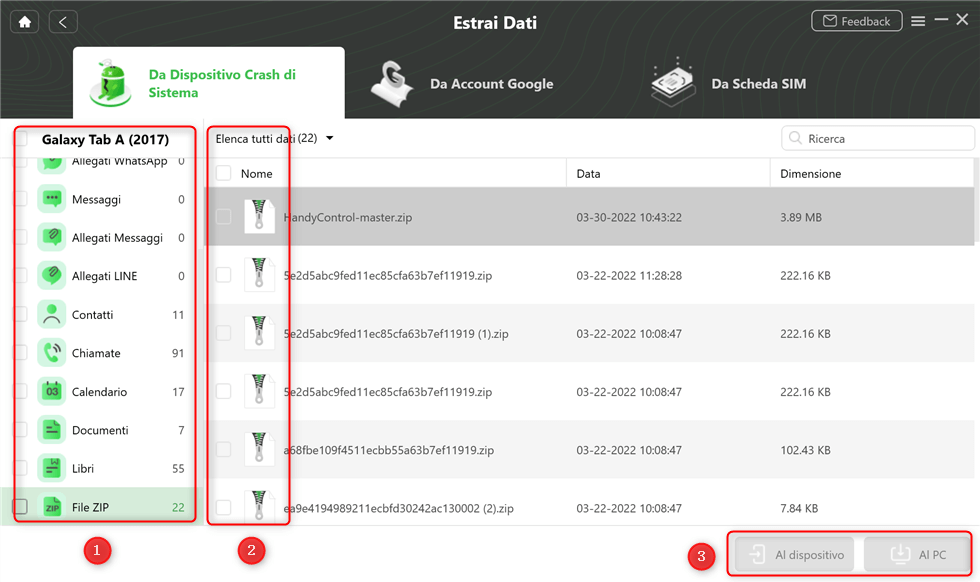
Scegli i dati da recuperare e esporta sul pc o mac
Passo 5: Una volta connesso, visualizza foto, contatti, messaggi e altri dati direttamente sul PC.
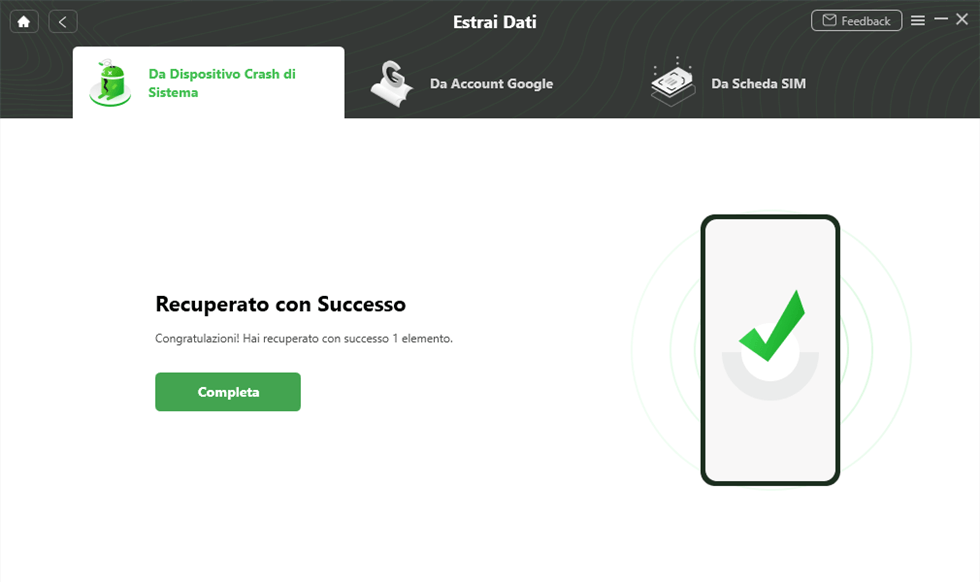
Recupero completato
Se DroidKit non rileva o non estrae i dati
- Il telefono non dà alcun segno di vita: verifica prima alimentazione, porta USB e possibile guasto hardware.
- Il modello non è supportato nella modalità di estrazione: non forzare firmware o procedure non compatibili.
- Il telefono non entra in Recovery Mode: passa a un controllo hardware o a un centro specializzato.
- La memoria è fisicamente danneggiata: il recupero software potrebbe non essere possibile.
- Il dispositivo contiene dati critici: evita ulteriori scritture sulla memoria fino a quando non hai deciso la strategia di recupero.
Estrarre i File dalla Scheda SD su Android
Il primo metodo per recuperare i dati da un telefono che non si accende è estrarre i file dalla scheda SD. Per farlo, basta utilizzare un lettore di schede USB per accedere ai dati. Ecco come recuperare le foto da un telefono Samsung/Android rotto che non si accende, utilizzando questo metodo.
Passo 1: Rimuovi la scheda SD dal tuo dispositivo Android e inseriscila nel lettore di schede USB.
Passo 2: Collega il lettore di schede USB al PC.
Passo 3: Una volta che il computer riconosce la scheda, saranno visibili solo i file effettivamente salvati sulla microSD. I dati presenti nella memoria interna del telefono non compariranno.
Ora puoi aprire i file e cercare i dati di cui hai bisogno! Se la tua scheda SD è stata formattata accidentalmente, prova a recuperare i file dalla scheda SD formattata seguendo le indicazioni qui.
Ripristino da un Backup Cloud
Se il telefono non si accende, il cloud è spesso il metodo meno invasivo perché non richiede accesso fisico alla memoria del dispositivo. Tuttavia, puoi recuperare solo i dati che erano già stati sincronizzati o inclusi in un backup prima del guasto.
Foto e video
Accedi a Google Photos con lo stesso account usato sul telefono. Se il backup era attivo e completato, le foto e i video già caricati sono accessibili anche da un altro dispositivo o dal browser.
Dati del dispositivo Android
Il backup Android associato all’Account Google può includere dati come contatti, impostazioni, SMS/MMS e alcune informazioni delle app. Questi dati non vengono normalmente scaricati come un unico file da Google Drive: il ripristino avviene soprattutto durante la configurazione di un altro dispositivo Android compatibile.
Limite importante: backup cloud non significa che ogni file presente nella memoria interna sia stato salvato. Foto, cartelle locali, download o dati delle app possono mancare se la sincronizzazione non era attiva.
Recupero da Backup Locale su PC
Se avevi già creato un backup locale sul PC con strumenti come Samsung Smart Switch o Huawei HiSuite, verifica prima il contenuto del backup. È una delle opzioni più sicure perché non richiede di leggere nuovamente il telefono rotto. I dati disponibili dipendono però da ciò che era stato incluso nell’ultimo backup.
Passaggi per il recupero da backup locale:
- Apri il software di backup utilizzato (ad esempio, Samsung Smart Switch o HiSuite) sul computer.
- Collega un nuovo dispositivo Android o utilizza il PC come destinazione di salvataggio.
- Nel software, seleziona l’opzione per ripristinare i dati dal backup esistente.
- Scegli i file e i tipi di dati che desideri recuperare (foto, messaggi, contatti, ecc.) e avvia il processo di ripristino.
Eseguire backup regolari su PC ti consente di proteggere i tuoi dati e rende più semplice il recupero in caso di problemi al dispositivo
Tentativo di Recupero Manuale
Se il telefono viene rilevato dal PC e Android consente l’accesso ai file, puoi provare una copia manuale. Questo scenario è più realistico quando il dispositivo funziona ancora ma lo schermo è danneggiato o l’avvio è solo parziale.
Procedura di recupero manuale:
- Collega il telefono al computer tramite cavo USB.
- Se il dispositivo viene riconosciuto e l’accesso ai file è già autorizzato, esplora la memoria interna e copia i file importanti sul PC.
Questo metodo funziona solo se il dispositivo viene riconosciuto e concede accesso alla memoria. Su molti telefoni, dopo un riavvio può essere necessario sbloccare lo schermo e selezionare la modalità di trasferimento file.
Servizi Professionali di Recupero Dati
Se il telefono non mostra alcun segno di vita, non viene rilevato dal computer o presenta danni a scheda madre, connettore o memoria, valuta un centro professionale di recupero dati. Questi servizi possono intervenire a livello hardware, ma costi, tempi e probabilità di recupero dipendono dal tipo di danno.
Se i dati sono particolarmente importanti, evita tentativi distruttivi prima della diagnosi: un ripristino di fabbrica, un flash del firmware o ulteriori scritture sulla memoria possono ridurre le possibilità di recupero.
Domande frequenti
Si possono recuperare dati da un telefono completamente morto?
Non sempre. Se il dispositivo non riceve alimentazione, non viene rilevato dal PC e non rende accessibile la memoria, un normale software di recupero non può leggere i dati. In questi casi serve prima una diagnosi hardware.
Devo fare un ripristino di fabbrica per far ripartire il telefono?
Non prima del recupero dei dati. Il ripristino di fabbrica cancella la memoria utente e può eliminare proprio i file che stai cercando di salvare.
Se lo schermo è rotto ma il telefono vibra, ho più possibilità?
Sì. Se il dispositivo è ancora acceso o viene riconosciuto dal computer, puoi valutare backup, copia manuale o strumenti compatibili. Il problema principale può essere l’autorizzazione all’accesso ai file.
Google Drive contiene tutti i dati del telefono?
No. Il backup Android e i servizi Google possono salvare diversi tipi di dati, ma non rappresentano una copia completa di ogni file presente nella memoria interna. Controlla separatamente Google Photos, contatti e backup del dispositivo.
Quando conviene andare subito in un centro specializzato?
Quando il telefono ha subito danni da liquido, urto grave, problemi alla scheda madre o non mostra alcun segno di vita. Se i dati hanno grande valore, limitare i tentativi fai-da-te può essere la scelta più prudente.
Conclusione
Per recuperare dati da un telefono rotto che non si accende, parti sempre dal metodo meno invasivo: verifica cloud e backup locali, controlla la microSD e prova la copia da PC se il dispositivo viene ancora riconosciuto. Se Android non si avvia ma il telefono entra in Recovery Mode, DroidKit può essere valutato nei dispositivi compatibili. Se invece il telefono è completamente privo di alimentazione o presenta un danno hardware, la soluzione più realistica è una diagnosi professionale.
Scarica Gratis (Win) Compatibile con Windows Scarica Gratis (Mac) Compatibile con Mac
Prova Gratis\* 100% Pulito e Sicuro
Recupero dei Dati Tips
Recupero Dati
Android
Recupero Dati
iPhone
Domande relative al prodotto? Contatta il nostro team di supporto per ottenere una soluzione rapida >
