Come Disattivare il Blocco FRP su Tutti i Dispositivi Android
Il FRP è una funzione di sicurezza che protegge il dispositivo Android in caso di reset di fabbrica. Scopri come disattivare il FRP su Android attraverso diverse soluzioni.

FRP (Factory Reset Protection) è la protezione Android che impedisce di configurare un dispositivo dopo un ripristino non autorizzato senza verificare un Account Google già associato. Se stai per vendere o cedere il tuo telefono, il modo più semplice per evitare il blocco FRP è rimuovere l’Account Google direttamente dal dispositivo prima del reset.
Se invece il telefono è già stato ripristinato e chiede l’account precedente, la situazione è diversa: non si “disattiva” FRP da remoto con un semplice clic dal proprio Account Google online. Devi verificare la proprietà usando un Account Google già sincronizzato sul dispositivo, recuperare le credenziali oppure rivolgerti al venditore/produttore quando si tratta di un dispositivo usato.
Le sezioni sotto distinguono chiaramente tre operazioni diverse: rimuovere un Account Google dal telefono prima del reset, gestire da remoto una sessione o un dispositivo nel proprio Account Google e superare la verifica FRP dopo che il telefono è già stato ripristinato.
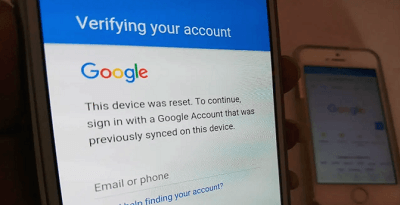
Verifica FRP di Google
IndiceNascondi
Quale situazione FRP devi risolvere?
| Situazione | Metodo consigliato | Nota importante |
| Telefono ancora accessibile, prima del reset | Rimuovere l’Account Google dalle Impostazioni | È il modo corretto per rimuovere l’account dal dispositivo prima di venderlo, cederlo o inizializzarlo. |
| Telefono già resettato e chiede l’account precedente | Accedere con un Account Google già sincronizzato sul dispositivo | Se hai dimenticato la password, utilizza prima il recupero ufficiale dell’Account Google. |
| Telefono usato con account del precedente proprietario | Contattare il venditore o il precedente proprietario | Il precedente proprietario dovrebbe preparare correttamente il dispositivo alla cessione o fornire l’assistenza necessaria per verificarne la proprietà. |
| Vuoi rimuovere il telefono dall’elenco dei dispositivi del tuo Account Google | Gestire il dispositivo da myaccount.google.com | Questa operazione gestisce l’accesso o la sessione del tuo Account Google, ma non equivale alla rimozione dell’account dal telefono prima del reset e non disattiva un FRP già attivato. |
Uso legittimo: esegui queste operazioni solo su un dispositivo di tua proprietà o per il quale hai autorizzazione. FRP è una misura antifurto progettata per impedire l’uso non autorizzato di un dispositivo dopo un reset.
Parte 1: Cos’è il FRP Google?
Il FRP, ovvero Factory Reset Protection, è una funzione di sicurezza di Android progettata per impedire che un dispositivo ripristinato senza autorizzazione possa essere configurato liberamente da un’altra persona.
Quando la protezione è attiva, dopo determinati tipi di ripristino Android può richiedere informazioni di sicurezza già associate al dispositivo, come il blocco schermo precedente oppure le credenziali di un Account Google che era stato aggiunto e sincronizzato sul telefono.
In pratica, FRP collega la possibilità di completare la configurazione dopo il reset alla verifica della proprietà del dispositivo. Per questo motivo è importante distinguere tra rimuovere un Account Google prima del reset e tentare di gestire l’Account Google online dopo che il dispositivo è già stato ripristinato.
Parte 2: Come Disattivare il FRP Nelle Impostazioni Prima del Reset
Se il telefono è ancora accessibile e conosci le credenziali necessarie, il metodo corretto prima di venderlo, cederlo o eseguire un reset è rimuovere gli Account Google direttamente dalle impostazioni del dispositivo.
I nomi dei menu possono variare leggermente in base alla marca e alla versione Android, ma in genere puoi procedere così:
- Apri Impostazioni sul dispositivo Android.
- Vai alla sezione relativa ad Account, Password e account o Gestisci account.
- Seleziona l’Account Google associato al dispositivo.
- Tocca Rimuovi account.
- Conferma la rimozione quando richiesto.
Prima di eseguire il ripristino di fabbrica, verifica che non restino altri Account Google personali associati al dispositivo.
Importante: questa operazione viene eseguita sul telefono prima del reset. Non va confusa con la semplice disconnessione di un dispositivo o di una sessione dalla pagina web del tuo Account Google.
Parte 3: Cosa Fare con FRP Dopo un Reset
Se il telefono è già stato ripristinato e durante la configurazione viene richiesta la verifica di un Account Google precedentemente sincronizzato, rimuovere il dispositivo dall’elenco del tuo Account Google online non risolve automaticamente questa verifica.
La prima soluzione da provare è utilizzare un Account Google già associato al dispositivo oppure recuperare ufficialmente l’accesso all’account se hai dimenticato password o credenziali.
Per gli utenti che devono recuperare l’accesso a un proprio dispositivo e cercano una procedura guidata tramite computer, DroidKit include anche una funzione dedicata a determinati scenari di blocco FRP.
Prima di utilizzarla, verifica sempre la compatibilità con la marca, il modello e la versione Android del dispositivo.
- Include funzioni per alcuni scenari di blocco su dispositivi Android compatibili.
- La funzione FRP è disponibile per determinati dispositivi e versioni supportati.
- Fornisce istruzioni guidate sul computer durante il processo.
- La compatibilità varia in base a marca, modello e versione del sistema.
Scarica Gratis (Win) Compatibile con Windows Scarica Gratis (Mac) Compatibile con Mac
Prova Gratis\* 100% Pulito e Sicuro
Passo 1. Scarica e installa DroidKit sul tuo computer. Seleziona la modalità Bypass FRP in DroidKit.
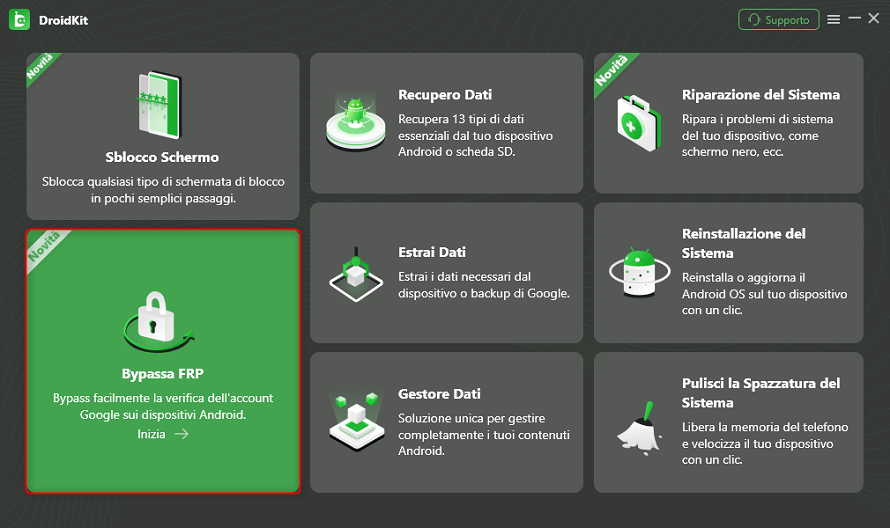
Seleziona la funzione Bypassa FRP
Passo 2. Collega il dispositivo Android al computer tramite cavo USB e seleziona la marca del dispositivo.
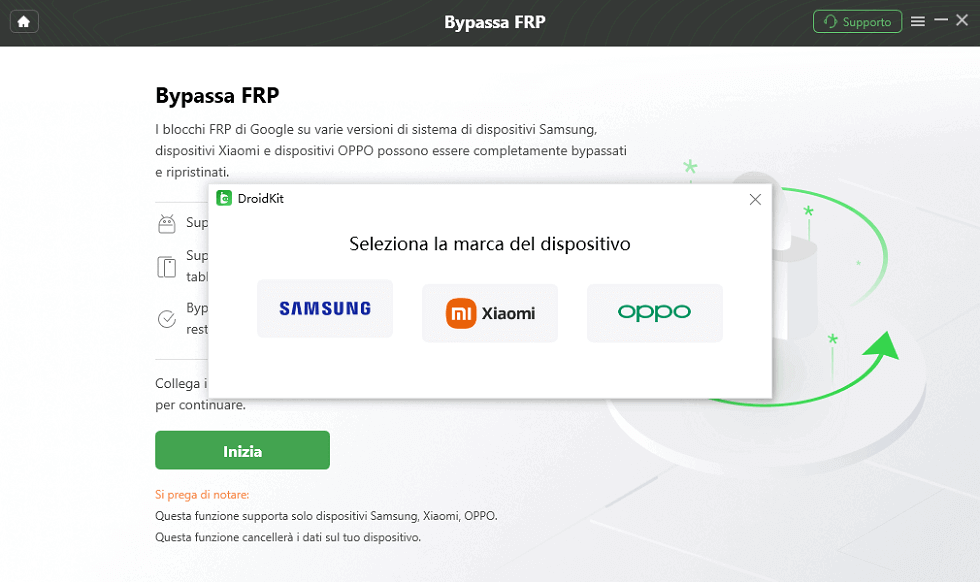
Seleziona la marca del telefono
Passo 3. Segui le istruzioni visualizzate dal programma per il dispositivo selezionato. Le procedure disponibili possono cambiare in base al modello e alla versione Android.
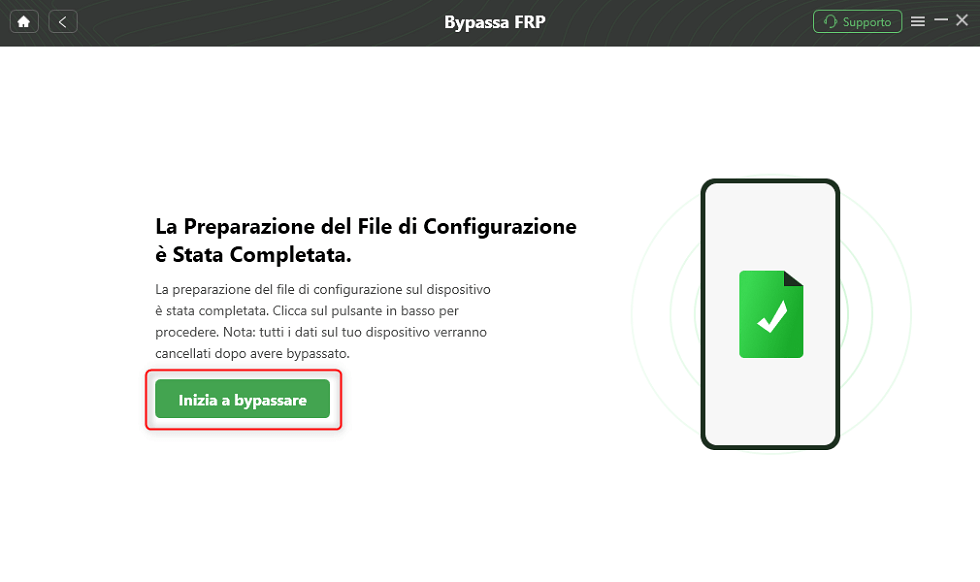
Segui le istruzioni visualizzate dal programma
Passo 4. Segui le indicazioni sullo schermo per mettere il dispositivo nella modalità richiesta e attendi il completamento del processo disponibile per il tuo modello.
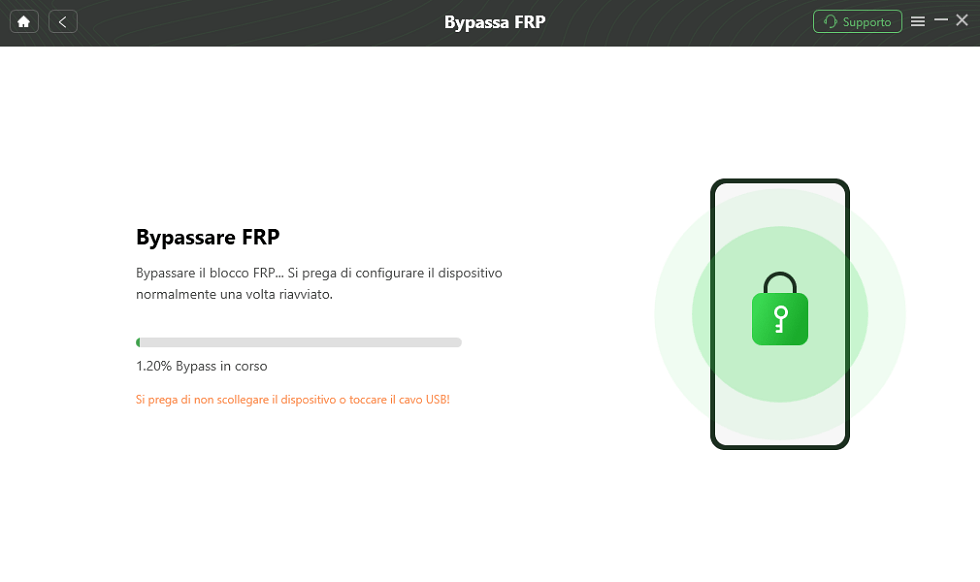
Avvia il processo previsto per il dispositivo compatibile
Nota: una funzione di terze parti non sostituisce il recupero ufficiale dell’Account Google né costituisce una procedura universale per tutti i dispositivi Android. Usala esclusivamente su dispositivi tuoi o per i quali hai autorizzazione.
Parte 4: Cosa Puoi Fare dal Tuo Account Google Online
Se hai ancora accesso al tuo Account Google, puoi utilizzare la pagina di gestione dell’account per controllare i dispositivi o le sessioni che hanno utilizzato quell’account.
Questa funzione è utile, ad esempio, quando non utilizzi più un dispositivo e vuoi gestire il suo accesso al tuo Account Google.
Tuttavia, questa operazione non deve essere confusa con la disattivazione del FRP.
Rimuovere o disconnettere un dispositivo dalla pagina del tuo Account Google online non equivale a rimuovere l’Account Google dalle impostazioni del telefono prima di un reset e non elimina automaticamente una verifica FRP che è già comparsa dopo il ripristino.
Tre operazioni da non confondere
| Operazione | Dove si esegue | Effetto |
| Rimuovere l’Account Google dal telefono | Impostazioni del dispositivo Android | Rimuove dal dispositivo i dati e la sincronizzazione relativi all’account. È l’operazione da eseguire prima del reset quando stai preparando il telefono alla vendita o alla cessione. |
| Disconnettere o gestire un dispositivo online | Account Google sul browser | Gestisce l’accesso o la sessione del dispositivo rispetto al tuo Account Google, ma non equivale alla rimozione locale dell’account dal telefono prima del reset. |
| Verificare l’Account Google dopo un reset | Configurazione iniziale del dispositivo | Serve a dimostrare la proprietà quando FRP richiede un Account Google precedentemente associato al dispositivo. |
In breve: se devi vendere o cedere il telefono, rimuovi gli Account Google direttamente dalle Impostazioni prima del reset. Se il telefono è già stato resettato e mostra la verifica FRP, gestire o disconnettere il dispositivo da myaccount.google.com non equivale a disattivare FRP.
Domande frequenti sul FRP Google
Rimuovere un dispositivo da myaccount.google.com disattiva FRP?
No. Disconnettere o rimuovere un dispositivo dall’elenco del tuo Account Google non è la stessa cosa che rimuovere l’Account Google direttamente dal telefono prima del reset.
Se il dispositivo è già stato ripristinato e FRP richiede la verifica dell’account precedente, la gestione del dispositivo tramite browser non elimina automaticamente tale richiesta.
Come disattivare FRP prima di vendere un Android?
Prima del reset, rimuovi gli Account Google personali direttamente dalle Impostazioni del dispositivo. Successivamente puoi eseguire il ripristino di fabbrica seguendo la procedura prevista dal produttore.
Posso usare un nuovo Account Google dopo il reset?
Se FRP è attivo e viene richiesta una verifica durante la configurazione, potrebbe essere necessario utilizzare un Account Google che era già stato aggiunto e sincronizzato sul dispositivo prima del reset. Un account completamente nuovo potrebbe non essere sufficiente per superare quella verifica.
Cosa fare se ho dimenticato la password Google?
Utilizza il recupero ufficiale dell’Account Google. Assicurati inoltre di conoscere l’indirizzo dell’account precedentemente utilizzato sul dispositivo prima di eseguire ulteriori ripristini.
Un telefono usato con FRP può essere configurato senza il precedente proprietario?
Se il dispositivo richiede ancora l’Account Google del precedente proprietario, la soluzione più appropriata è contattare il venditore o il proprietario precedente e chiedere assistenza per preparare correttamente il telefono alla cessione. In alternativa, verifica le procedure di assistenza previste dal produttore.
Disconnettere il telefono dal mio Account Google online e rimuovere l’account dal telefono sono la stessa cosa?
No. Sono due operazioni diverse. La gestione online riguarda l’accesso o la sessione del dispositivo nel tuo Account Google; la rimozione dell’account dal dispositivo viene invece effettuata nelle Impostazioni Android e rimuove l’account dal telefono.
Conclusione
Per evitare problemi con FRP quando stai preparando un telefono Android alla vendita, alla cessione o al ripristino, la soluzione corretta è rimuovere gli Account Google direttamente dalle Impostazioni del dispositivo prima del reset.
Non confondere questa operazione con la gestione dei dispositivi disponibile su myaccount.google.com: disconnettere o rimuovere una sessione dal proprio Account Google online non significa disattivare FRP su un telefono già ripristinato.
Se il dispositivo è già bloccato dalla verifica FRP, prova prima un Account Google precedentemente sincronizzato con il telefono o il recupero ufficiale dell’account. Per un dispositivo usato, coinvolgi il precedente proprietario o il venditore.
Una soluzione di terze parti come DroidKit può essere presa in considerazione esclusivamente per dispositivi propri o autorizzati, nei modelli e nelle versioni compatibili e dopo aver verificato le eventuali limitazioni.
Nota: il download seguente riguarda una funzione di terze parti disponibile per determinati scenari FRP compatibili; non sostituisce il recupero ufficiale dell’Account Google o la verifica della proprietà del dispositivo.
Scarica Gratis (Win) Compatibile con Windows Scarica Gratis (Mac) Compatibile con Mac
Prova Gratis\* 100% Pulito e Sicuro
Domande relative al prodotto? Contatta il nostro team di supporto per ottenere una soluzione rapida >
