Xiaomi bloccato sulla schermata MI: come risolvere il logo MI che non si avvia (Guida Completa 2026)
Xiaomi bloccato sulla schermata MI o MIUI? Se il tuo telefono Xiaomi, Redmi o POCO non si avvia, resta fermo sul logo MI o continua a riavviarsi, non sei il solo. Questo problema può essere causato da un aggiornamento HyperOS o MIUI non riuscito, file di sistema danneggiati o errori del firmware. In questa guida scoprirai le cause più comuni e le soluzioni più efficaci per sbloccare il dispositivo, ripristinare il sistema e tornare a utilizzare normalmente il tuo smartphone senza rischiare la perdita dei dati.

Il tuo Xiaomi è bloccato sulla schermata MI e non riesce ad avviarsi normalmente? Se il problema è comparso subito dopo un aggiornamento HyperOS/MIUI, non significa necessariamente che il telefono sia già in bootloop: Xiaomi indica che, dopo alcuni aggiornamenti, il primo avvio può richiedere molto più tempo del normale mentre il sistema elabora i dati. Se invece il logo MI resta fermo a lungo, il dispositivo si riavvia continuamente o non entra mai nel sistema, passa alle verifiche e ai metodi qui sotto.
Prima prova le soluzioni che non cancellano i dati: attendi se l’aggiornamento è appena terminato, scollega eventuali accessori USB, controlla temperatura e batteria, quindi esegui un riavvio forzato. Solo se il problema persiste passa alla Recovery Mode, alla riparazione del sistema o, come ultima risorsa, al Wipe Data/Factory Reset.
In questa guida scoprirai:
- Perché Xiaomi resta bloccato sul logo MI
- Come distinguere un avvio lento, un vero blocco sul logo, un bootloop e la modalità Fastboot
- Le soluzioni più adatte per Xiaomi, Redmi e POCO
- Quali metodi non cancellano dati e quali invece comportano un reset
- Quando è necessario rivolgersi all’assistenza tecnica
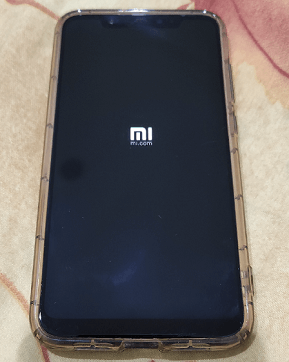
Xiaomi bloccato sulla schermata MI
Controllo rapido: se il telefono è molto caldo, si spegne da solo, ha subito una caduta o un contatto con liquidi, evita riavvii ripetuti e valuta un controllo hardware. Se invece il problema è iniziato dopo un aggiornamento e il dispositivo non mostra segni anomali, è più probabile un problema di avvio/software.
Che tipo di blocco ha il tuo Xiaomi?
| Sintomo | Cosa può significare | Prima cosa da fare |
| Primo avvio molto lento dopo un aggiornamento | Il sistema sta completando l’ottimizzazione dei dati | Attendi e tieni il telefono sotto osservazione |
| Logo MI fermo a lungo senza riavvii | Avvio bloccato / errore software | Riavvio forzato |
| Logo MI che compare, sparisce e ricompare | Bootloop | Riavvio forzato, poi Recovery |
| Schermata FASTBOOT | Modalità Fastboot, non blocco sul logo MI | Esci da Fastboot; consulta la guida dedicata |
| Blocco dopo root, ROM o bootloader modificato | Problema firmware/compatibilità | Recovery o firmware ufficiale, con prudenza |
| Caduta, liquido, surriscaldamento o riavvii anomali | Possibile problema hardware | Assistenza tecnica |
IndiceNascondI
Risposta rapida: perché il mio Xiaomi resta bloccato sulla schermata MI?
Parte 1. Perché il mio Xiaomi continua a mostrare il logo MI?
Parte 2. Come risolvere Xiaomi bloccato sulla schermata MI
Suggerimento bonus: Come sbloccare facilmente Xiaomi bloccato tramite iMobie DroidKit
Come evitare che Xiaomi si blocchi nuovamente sulla schermata MI
Domande frequenti
Conclusione
Risposta rapida: perché il mio Xiaomi resta bloccato sulla schermata MI?
Se il tuo Xiaomi rimane fermo sul logo MI all’accensione, le cause più comuni includono un aggiornamento HyperOS/MIUI che non ha completato correttamente l’avvio, file di sistema danneggiati, firmware incompatibile o modificato, bootloop dopo un aggiornamento oppure, meno frequentemente, un problema hardware.
Non intervenire troppo presto dopo un aggiornamento. Xiaomi segnala che, in alcuni casi, il telefono deve elaborare molti dati dopo un aggiornamento e il processo può durare molto più del normale. Se il dispositivo non è eccessivamente caldo e il problema è iniziato subito dopo l’update, attendi prima di forzare un reset.
- Aggiornamento HyperOS o MIUI non completato
- File di sistema corrotti
- Firmware danneggiato o non compatibile
- Bootloop dopo un aggiornamento
- Problemi derivanti da root o ROM personalizzate
- Errori hardware, ad esempio batteria, memoria, tasto Power o scheda madre
Inizia con il riavvio forzato. Se riesci a entrare in Recovery, prova prima Reboot > Reboot to System. Il Wipe Data deve restare una soluzione successiva perché cancella i dati locali.
Parte 1. Perché il mio Xiaomi continua a mostrare il logo MI?
Quando accendi il telefono, il logo MI fa parte del normale processo di avvio. La durata può però essere più lunga dopo un aggiornamento importante. Il problema diventa più sospetto quando il dispositivo rimane sul logo per molto tempo senza completare l’avvio oppure quando si riavvia ripetutamente.
1. Aggiornamento HyperOS o MIUI non riuscito
Un’interruzione durante l’aggiornamento o un errore nella fase di avvio successiva può impedire al sistema di caricarsi correttamente. Se il telefono ha appena completato un update, attendi prima di intervenire: Xiaomi indica che l’elaborazione post-aggiornamento può richiedere anche decine di minuti o più sui dispositivi con molte app.
Sintomi:
- Xiaomi bloccato sul logo MI
- Riavvii continui
- Schermata nera dopo il logo
2. File di sistema danneggiati
Errori di sistema, spegnimenti anomali o modifiche non riuscite possono impedire il corretto avvio di HyperOS/MIUI.
3. Firmware corrotto o non compatibile
Un firmware incompleto o non adatto al modello può causare un bootloop. Se hai eseguito flash o modifiche manuali, non usare firmware destinato a un altro dispositivo.
4. Root o ROM personalizzate
Root, ROM non ufficiali e modifiche del bootloader possono creare incompatibilità. In questo scenario evita procedure generiche e verifica con attenzione la ROM corretta per il tuo modello.
5. Problemi hardware
Se il blocco è accompagnato da forte surriscaldamento, spegnimenti, cadute o altri sintomi fisici, il problema potrebbe non essere software.
- Batteria difettosa
- Memoria interna danneggiata
- Scheda madre guasta
- Pulsante di accensione bloccato
MI Logo, Bootloop e Fastboot: qual è la differenza?
- Bloccato sul logo MI: il logo rimane fisso e Android non si carica.
- Bootloop: il telefono continua a riavviarsi e il logo MI ricompare ciclicamente.
- Fastboot: compare una schermata FASTBOOT; è una modalità di avvio separata. Se è questo il tuo caso, consulta la guida Xiaomi bloccato in Fastboot.
Parte 2. Come risolvere Xiaomi bloccato sulla schermata MI
Metodo 1. Riavvio forzato (prima soluzione da provare)
Quando usarlo
- Il problema è comparso improvvisamente
- Il telefono era funzionante fino a poco fa
- Non ci sono segni evidenti di danno fisico o surriscaldamento
Procedura
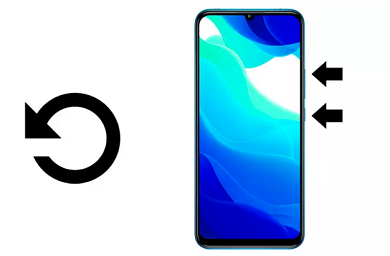
- Premi e tieni premuto il tasto Accensione per più di 10 secondi.
- Attendi che il dispositivo reagisca e si riavvii.
- Se torna sul logo MI e rimane di nuovo bloccato, passa al metodo successivo.
Vantaggi
- Nessuna perdita di dati
- Nessun computer richiesto
- Procedura rapida e a basso rischio
Se il dispositivo è appena uscito da un aggiornamento importante, attendi prima di eseguire riavvii ripetuti. Se diventa eccessivamente caldo, scollega il caricatore e valuta l’assistenza.
Metodo 2. Utilizzare la Recovery Mode
Se il riavvio forzato non funziona, prova la modalità di recupero. Entrare in Recovery non cancella automaticamente i dati. Usa prima l’opzione di riavvio; il Wipe Data va usato solo se accetti la perdita dei dati locali.
Procedura
- Spegni completamente il dispositivo, se possibile.
- Premi contemporaneamente Volume Su + Accensione.
- Attendi l’apertura della Recovery Mode.
- Se disponibile, seleziona Reboot > Reboot to System come prima prova.
Il telefono tenterà di riavviare Android normalmente.
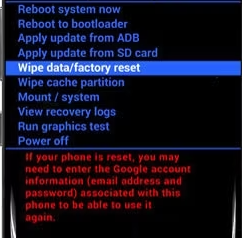
Attenzione: l’immagine sopra mostra l’opzione Wipe Data, ma non devi selezionarla come prima scelta. Xiaomi conferma che Wipe Data/Wipe All Data cancella app, impostazioni e file personali e che in Recovery non puoi creare un backup dei dati.
Metodo 3. Riparare il sistema Android
Se Xiaomi continua a fermarsi sul logo MI dopo il riavvio forzato e il normale Reboot da Recovery, e il problema sembra legato a un aggiornamento, a un crash o a un bootloop software, puoi valutare iMobie DroidKit. La funzione System Fix è pensata per problemi di sistema su dispositivi compatibili, tra cui Xiaomi, Redmi e POCO secondo la documentazione corrente di iMobie.
DroidKit include anche funzioni separate per lo sblocco dello schermo, FRP e recupero dati. Per questa pagina la funzione pertinente è System Fix; lo sblocco del PIN o della password non risolve un telefono bloccato sul logo MI.
- Workflow guidato per problemi di avvio e sistema.
- Compatibilità da verificare in base a modello e versione Android.
- Non richiede competenze avanzate per seguire il flusso guidato.
- Se il problema è hardware, una riparazione software può non risolverlo.
- Per altri scenari di dati da dispositivi danneggiati, resta disponibile la guida per vedere i dati di un telefono con lo schermo rotto su PC.
Scarica Gratis (Win) Compatibile con WindowsScarica Gratis (Mac) Compatibile con Mac
Prova Gratis* Verifica prima la compatibilità del dispositivo
Ecco i passaggi su come valutare una riparazione di sistema per Xiaomi bloccato su MI/MIUI utilizzando DroidKit.
Passo 1. Scarica e Installa DroidKit
Installa DroidKit sul computer e apri la funzione Riparazione del Sistema / System Fix.
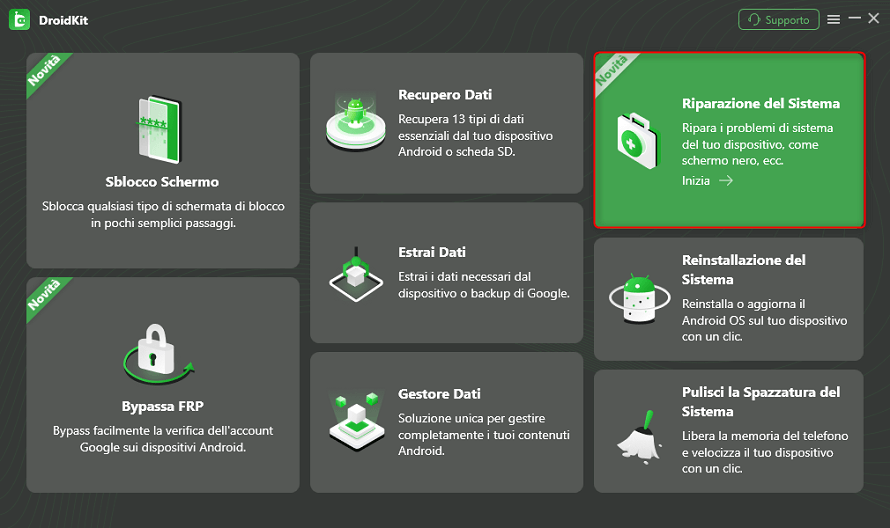
Seleziona Riparazione del Sistema
Passo 2. Collega il Dispositivo Xiaomi al Computer
Utilizza un cavo USB funzionante, collega il dispositivo e segui le istruzioni mostrate dal programma. Se DroidKit non riconosce il modello o non propone una soluzione compatibile, non forzare una procedura destinata a un altro dispositivo.
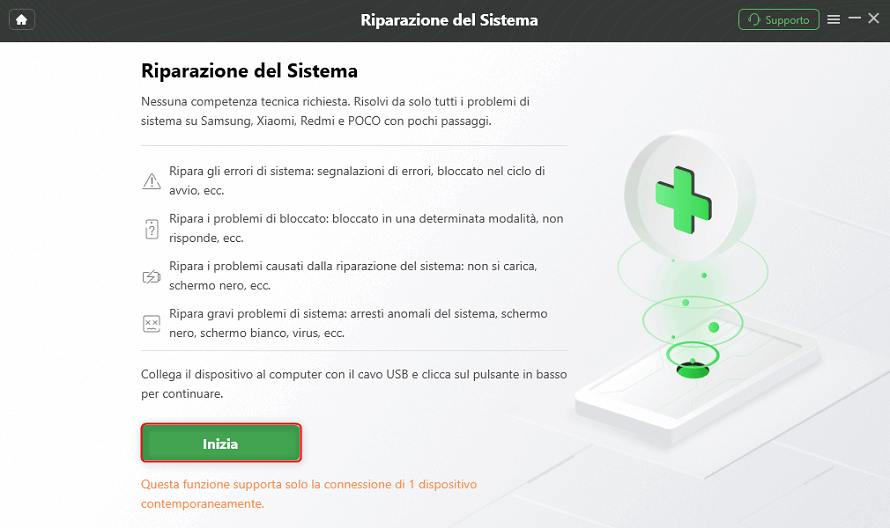
Clicca Inizia per riparare il sistema
Passo 3. Modalità di Recupero
Segui le istruzioni specifiche mostrate da DroidKit per mettere il tuo Xiaomi nella modalità richiesta. Le schermate e i passaggi possono cambiare in base al modello.
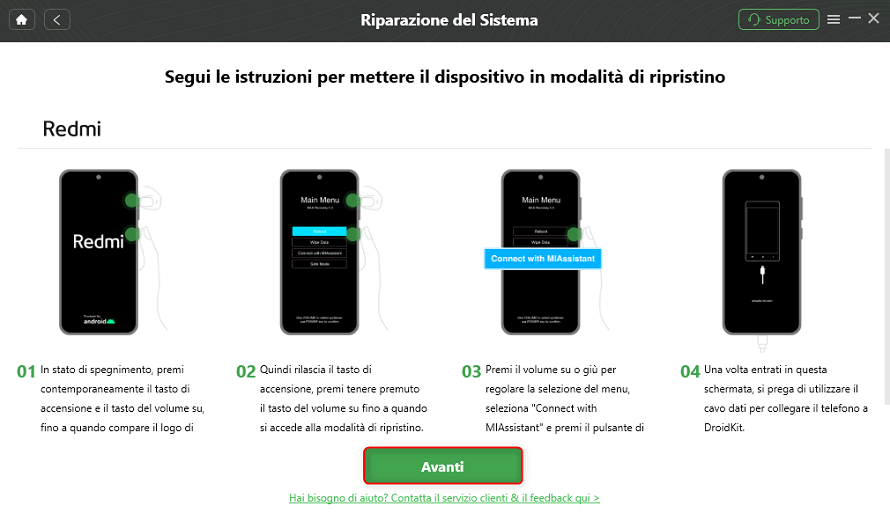
Metti Xiaomi in modalità di ripristino
Passo 4. Scarica il firmware corrispondente
Lascia che DroidKit identifichi la soluzione prevista per il dispositivo e scarica solo il firmware indicato per il modello corretto. Dopo il download, fai clic su Ripara ora quando disponibile.
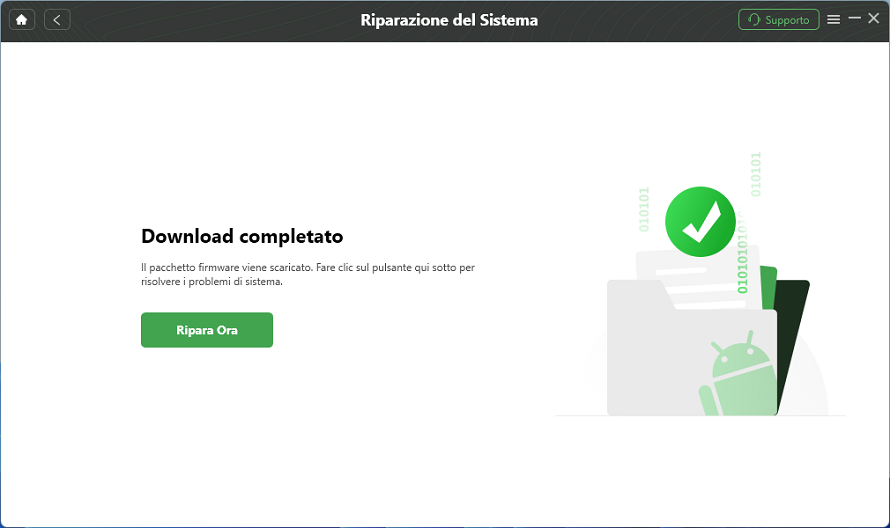
Inizia la riparazione dopo aver scaricato il firmware
Passo 5. Attendi il Completamento della Riparazione
Non scollegare il dispositivo durante il processo. Al termine, verifica se Xiaomi supera il logo MI e avvia correttamente il sistema. Se continua a non avviarsi, passa alle opzioni successive o all’assistenza.
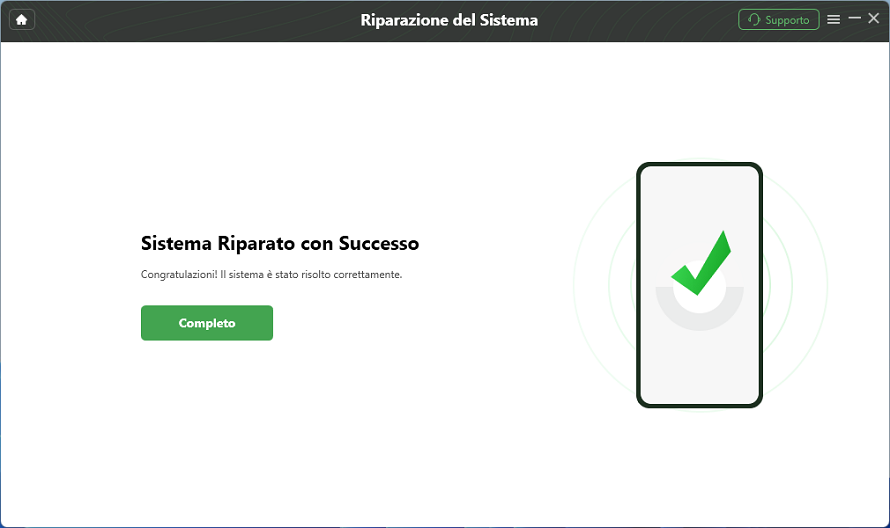
Sistema di riparazione completato
Metodo 4. Eseguire un Factory Reset
Se il sistema non si avvia ancora e accetti di cancellare i dati locali, puoi usare il Wipe Data da Recovery. Questa è una soluzione ad alto impatto e va usata dopo le opzioni non distruttive.
Passaggi
- Entra in Recovery Mode.
- Seleziona Wipe Data.
- Conferma Wipe All Data se la tua Recovery mostra questa opzione.
Attenzione: tutti i dati locali verranno cancellati. Xiaomi specifica che non è possibile creare un backup mentre sei in Recovery. Se il telefono era associato a un account Xiaomi, al riavvio potrebbe essere richiesto l’account precedente per la verifica.
Metodo 5. Reinstallare il firmware ufficiale Xiaomi
Se il problema è iniziato dopo un flash, una ROM incompatibile o un aggiornamento fallito, la reinstallazione del firmware ufficiale può essere una soluzione avanzata. Questo metodo è più tecnico e non dovrebbe essere il primo tentativo.
Procedura
- Verifica esattamente modello, regione e versione del dispositivo.
- Scarica solo il firmware ufficiale corretto e Mi Flash Tool da fonti Xiaomi affidabili.
- Avvia il dispositivo nella modalità richiesta, ad esempio Fastboot se previsto dalla procedura ufficiale per quel modello.
- Collega il telefono al PC.
- Procedi con la ROM corretta solo se conosci le conseguenze sul bootloader e sui dati.
Quando utilizzarlo
- Bootloop persistente
- Aggiornamento fallito
- Sistema non recuperabile tramite Recovery
Un firmware errato o un flash non compatibile può peggiorare il problema. Se non sei sicuro del modello, della ROM o dello stato del bootloader, usa l’assistenza Xiaomi invece di procedere alla cieca.
Metodo 6. Contattare l’assistenza Xiaomi
Se nessuna delle soluzioni precedenti funziona, oppure se il telefono mostra surriscaldamento anomalo, danni fisici, problemi alla batteria o non riesce a entrare stabilmente in Recovery/Fastboot, potrebbe trattarsi di un guasto hardware.
In questo caso è consigliabile rivolgersi a un centro assistenza autorizzato Xiaomi.
Suggerimento bonus: Come sbloccare facilmente Xiaomi bloccato tramite iMobie DroidKit
Questa sezione riguarda un problema diverso dal blocco sul logo MI. Se Xiaomi riesce ad avviarsi fino alla normale schermata di blocco ma hai dimenticato PIN, sequenza o password, puoi valutare la funzione Screen Unlocker di DroidKit. Se invece il telefono rimane fermo sul logo MI, torna al Metodo 3 e usa la funzione System Fix.
DroidKit offre una funzionalità separata di sblocco schermo. Per approfondire questo scenario resta disponibile la guida sbloccare Xiaomi. La perdita dei dati dipende dal dispositivo e dal metodo: non assumere che lo sblocco sia sempre senza perdita di dati.
Scarica Gratis (Win) Compatibile con WindowsScarica Gratis (Mac) Compatibile con Mac
Prova Gratis* Verifica compatibilità e conseguenze sui dati
Dopo aver scaricato e installato DroidKit, segui i passaggi seguenti solo se il problema reale è il blocco schermo:
Passo 1. Seleziona l’opzione di Sblocco Schermo principale.
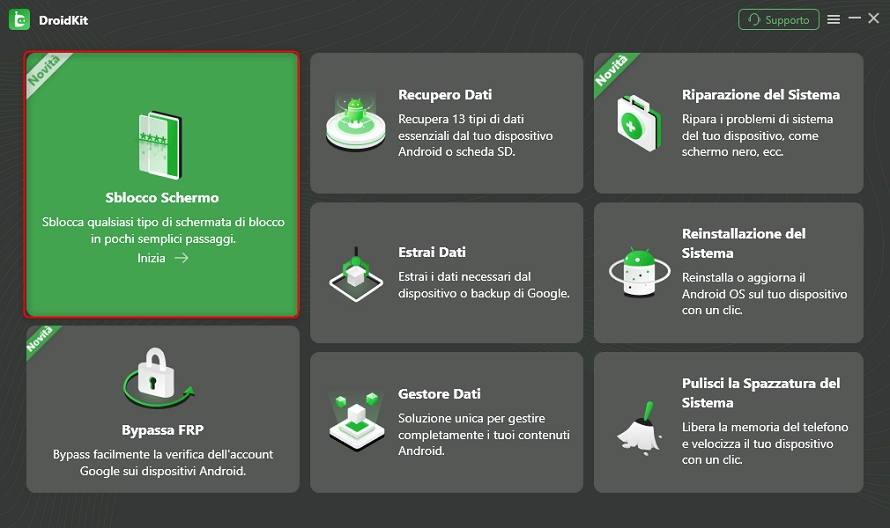
Scegli Sblocco schermo
Passo 2. Collega il tuo dispositivo Xiaomi al computer e fai clic su Inizia.
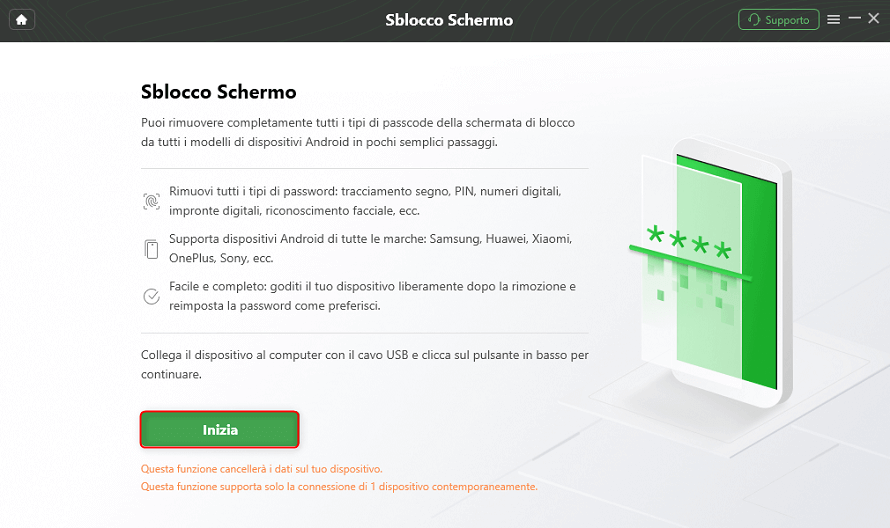
Fai clic su Inizia per sbloccare lo schermo
Passo 3. Segui il workflow proposto dal programma e fai clic su Rimuovi ora quando disponibile.
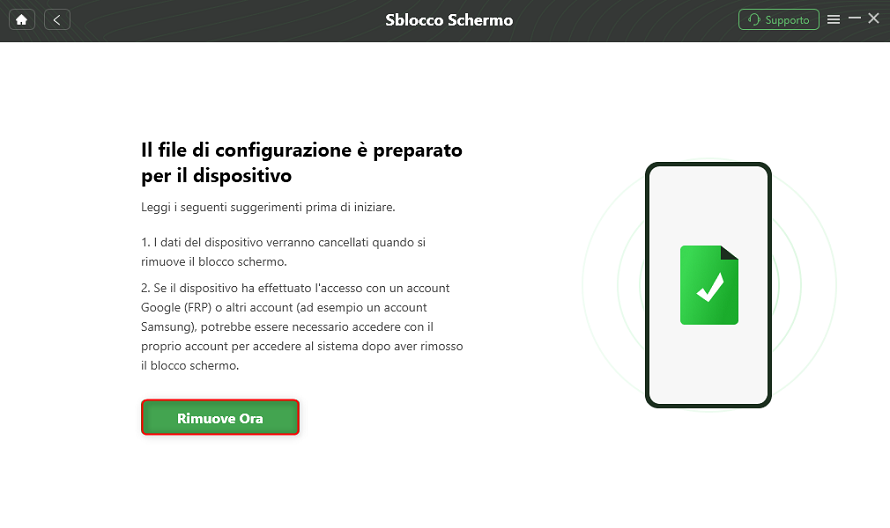
Fai clic sul pulsante Rimuovi Ora
Passo 4. Segui le istruzioni visualizzate e mantieni il dispositivo collegato fino alla fine del processo.
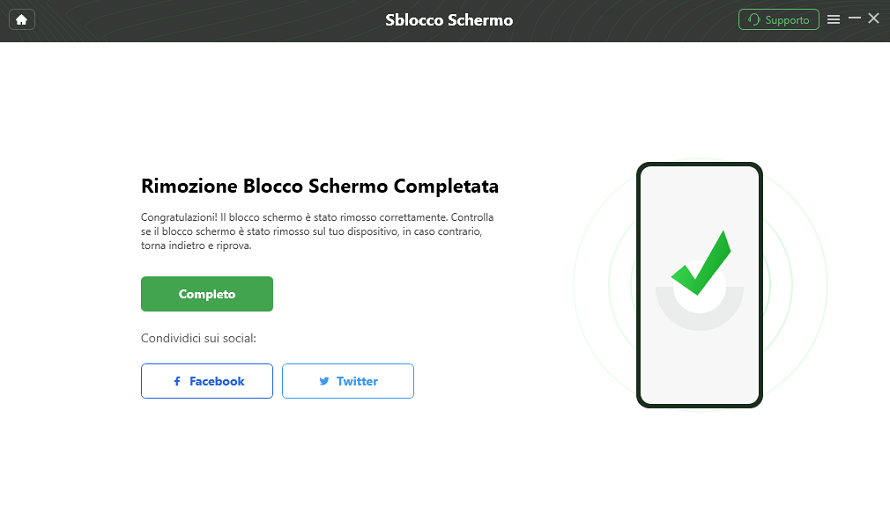
Rimozione blocco schermo completata
Come evitare che Xiaomi si blocchi nuovamente sulla schermata MI
Per ridurre il rischio di problemi futuri:
- Installa aggiornamenti ufficiali Xiaomi e lascia che il dispositivo completi il primo avvio senza interromperlo.
- Evita ROM non ufficiali se non hai esperienza con bootloader e flashing.
- Durante gli aggiornamenti usa una batteria sufficientemente carica e un’alimentazione stabile.
- Esegui backup regolari prima di aggiornamenti importanti o modifiche al sistema.
- Non interrompere un aggiornamento HyperOS o MIUI se il telefono sta ancora elaborando i dati.
- Rimuovi periferiche USB/OTG non necessarie se il dispositivo presenta problemi durante l’avvio.
Domande frequenti
Perché il mio Xiaomi resta fermo sul logo MI?
Le cause più comuni sono un avvio post-aggiornamento molto lento, un errore software, file di sistema/firmware danneggiati, bootloop o modifiche a ROM/root. Se sono presenti surriscaldamento, cadute o altri sintomi fisici, considera anche un problema hardware.
Xiaomi bloccato sul logo MI cancella i dati?
No. Il blocco sul logo non elimina automaticamente i dati. Tuttavia, Wipe Data/Factory Reset, alcune procedure di flashing e alcuni metodi di sblocco possono cancellarli.
Posso risolvere Xiaomi bloccato sul logo MI senza PC?
Sì. Le prime due opzioni sono il riavvio forzato e il normale Reboot dalla Recovery Mode. Le procedure software da PC vanno considerate solo se queste non risolvono il problema.
Quanto tempo dovrebbe rimanere visibile il logo MI?
Durante un avvio normale il logo dura poco, ma dopo un aggiornamento il primo avvio può richiedere molto più tempo. Xiaomi segnala che l’elaborazione post-update può arrivare anche a 30–120 minuti in alcuni casi. Se il telefono non è appena stato aggiornato e resta fermo molto a lungo o continua a riavviarsi, è più probabile un vero problema di avvio.
Che differenza c’è tra logo MI bloccato e Fastboot?
Il logo MI bloccato indica che Android/HyperOS non completa l’avvio. Fastboot è invece una modalità separata che mostra una schermata dedicata. Xiaomi consiglia, se Fastboot non esce da solo, di provare un riavvio forzato tenendo premuto Power per più di 10 secondi.
Qual è l’ordine consigliato delle soluzioni?
- Attendere se il problema è comparso immediatamente dopo un aggiornamento
- Riavvio forzato
- Recovery Mode > Reboot to System
- Riparazione del sistema su dispositivo compatibile
- Factory Reset/Wipe Data se accetti la perdita dei dati
- Firmware ufficiale o assistenza tecnica
Conclusione
Se il tuo Xiaomi è bloccato sulla schermata MI, non iniziare subito dal Factory Reset. Prima verifica se il telefono sta semplicemente completando un aggiornamento, poi prova un riavvio forzato e il normale Reboot dalla Recovery. Se il problema assomiglia a un errore software o a un bootloop, puoi valutare una riparazione del sistema su un dispositivo compatibile.
DroidKit può essere considerato per problemi di sistema su Xiaomi/Redmi/POCO supportati, ma non va confuso con la funzione Screen Unlocker e non dovrebbe sostituire una diagnosi hardware. Wipe Data e flashing devono restare opzioni successive perché possono cancellare i dati o introdurre ulteriori rischi se usati con firmware/modelli non corretti.
Scarica Gratis (Win) Compatibile con WindowsScarica Gratis (Mac) Compatibile con Mac
Prova Gratis* Verifica prima la compatibilità del dispositivo
Domande relative al prodotto? Contatta il nostro team di supporto per ottenere una soluzione rapida >
