Backup iCloud iPhone: cosa salva e come funziona
Il backup di iCloud è uno strumento essenziale per proteggere i dati su iPhone, soprattutto per chi vuole mantenere al sicuro informazioni importanti in caso di perdita o sostituzione del dispositivo. In questa guida esploreremo i dati inclusi nel backup di iCloud, i suoi vantaggi e limiti, e ti presenteremo alternative come AnyTrans per eseguire backup completi su computer, USB o hard disk esterni.

Il backup di iCloud è fondamentale per chi possiede un iPhone, permettendo di proteggere i dati importanti in caso di perdita o sostituzione del dispositivo, come il recente iPhone 16. A volte, lo spazio di archiviazione sul telefono può essere insufficiente, oppure potresti voler conservare copie regolari dei tuoi dati per una maggiore sicurezza. Ma cosa salva esattamente iCloud nel backup? In questa guida vedremo in dettaglio quali dati e impostazioni vengono memorizzati da iCloud, aiutandoti a comprendere meglio come gestire e proteggere i tuoi contenuti. Inoltre, esploreremo opzioni alternative per eseguire il backup dell’iPhone senza utilizzare iCloud.
Backup iCloud iPhone
IndiceNascondI
Parte 1: Che cos’è il backup di iCloud
Parte 2: Cosa salva il backup di iCloud?
Parte 3: Come visualizzare e gestire i backup di iCloud
Parte 4: Come eseguire il Backup su iCloud
Parte 5: Gli svantaggi del backup iCloud
Parte 6: Come eseguire il backup di iPhone/iPad senza iCloud
Parte 7: Domande Frequenti
Parte 1: Che cos’è il backup di iCloud
Il backup di iCloud è un servizio offerto da Apple che consente agli utenti di salvare i dati dei loro dispositivi, come iPhone e iPad, nel cloud. Con iCloud Backup, puoi salvare automaticamente dati importanti, come foto, video, messaggi, dati delle app e impostazioni, assicurandoti che siano protetti e facilmente ripristinabili su un nuovo dispositivo. Il backup si esegue automaticamente quando il dispositivo è connesso al Wi-Fi, è in carica e ha lo schermo bloccato, semplificando il processo di backup.
Parte 2: Cosa salva il backup di iCloud?
Quando attivi il backup di iCloud sul tuo iPhone, i seguenti dati vengono automaticamente salvati nel cloud:
- Foto e Video: Salvati su iCloud se utilizzi la Libreria foto o Foto iCloud.
- Messaggi e iMessage: SMS, MMS, iMessage e allegati per recuperare le conversazioni su nuovi dispositivi.
- Impostazioni Dispositivo: Preferenze di sistema, layout delle app, Wi-Fi e sfondi.
- Dati delle App: Dati di giochi, app di produttività e altre app compatibili con iCloud.
- Backup di WhatsApp: Messaggi e foto di WhatsApp, se configurato.
- Email di iCloud: Accesso alle email salvate in iCloud Mail da altri dispositivi.
- Dati Salute: Informazioni su passi e allenamenti dall’app Salute.
- Dati di Safari: Segnalibri, cronologia e schede.
- Memo Vocali: Memo vocali registrati e accessibili su iCloud.
Non tutto viene salvato su iCloud, quindi è importante sapere cosa non è incluso. Il seguente contenuto non viene salvato nel backup iCloud:
- iCloud Drive: I file in iCloud Drive sono già archiviati nel cloud e non rientrano nel backup.
- Acquisti: Musica, film, libri e app acquistati su iTunes e App Store non sono inclusi, poiché associati all’account Apple e riscaricabili.
- Dati Biometrici: Touch ID e Face ID non vengono salvati per ragioni di sicurezza.
- Apple Pay: Le carte di credito e debito salvate in Apple Pay non sono incluse nel backup.
Parte 3: Come visualizzare e gestire i backup di iCloud
Per visualizzare e gestire i backup di iCloud, segui questi semplici passaggi:
- Apri Impostazioni.
- Tocca il tuo nome, quindi seleziona iCloud.
- Vai su Gestisci Spazio account e seleziona Eseguire il backup. (Se il tuo iCloud non dispone di spazio di archiviazione sufficiente, ti verrà richiesto che non è possibile eseguire il backup)
- Qui troverai i backup del dispositivo corrente e dei precedenti. Selezionando un backup, puoi visualizzare i dettagli o eliminarlo se non è più necessario.
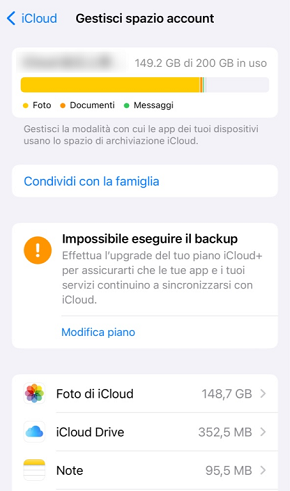
Gestisci l’archiviazione iCloud
Gestire i backup in questo modo ti permette di utilizzare al meglio lo spazio su iCloud, assicurandoti che i dati importanti siano sempre protetti.
Parte 4: Come eseguire il Backup su iCloud
Effettuare un backup di iCloud è semplice e avviene automaticamente quando il dispositivo è collegato a una rete Wi-Fi e a una fonte di alimentazione. Tuttavia, puoi anche forzare un backup manuale seguendo questi passaggi:
- Vai su Impostazioni > [Nome Utente] > iCloud.
- Seleziona Backup iCloud.
- Attiva l’opzione Backup iCloud.
- Tocca Esegui il backup adesso per avviare il backup manuale.
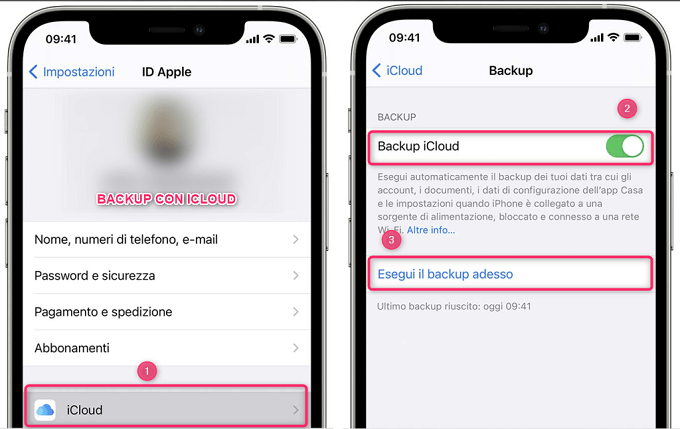
Backup con iCloud
Parte 5: Gli svantaggi del backup iCloud
Nonostante i vantaggi, il backup di iCloud presenta anche alcuni limiti:
- Spazio Limitato: iCloud offre solo 5GB gratuiti, insufficienti per foto, video e dati app; serve spazio aggiuntivo a pagamento.
- Sovrascrittura: Ogni backup sostituisce il precedente, complicando il recupero di dati vecchi.
- Richiede Wi-Fi: Il backup necessita di Wi-Fi e non funziona su rete mobile.
- Nessun Backup Selettivo: iCloud esegue backup completi senza opzioni per selezionare dati o app specifiche.
- Backup Lentissimo: Il backup su iCloud può essere molto lento, richiedendo tempo per completarsi soprattutto con una grande quantità di dati.
Parte 6: Come eseguire il backup di iPhone/iPad senza iCloud
Dato che iCloud ha alcune limitazioni, potresti chiederti come fare il backup dell’iPhone senza utilizzarlo. AnyTrans è uno strumento completo per la gestione dei dati iOS che consente di eseguire il backup diretto del dispositivo sul computer, senza limiti di spazio.
- Effettua un backup completo dell’iPhone/iPad con un clic o seleziona solo i file importanti.
- Visualizza in anteprima e scegli i file desiderati prima del backup o del ripristino.
- Supporta il backup su computer, chiavette USB o hard disk esterno.
- Ripristina i file selezionati su qualsiasi dispositivo senza sovrascrivere i dati esistenti.
- Supporta l’ultimo iOS 18, perfettamente compatibile
Scarica Gratis (Win) Compatibile con Windows Scarica Gratis (Mac) Compatibile con Mac
Prova Gratis* 100% Pulito e Sicuro
Articolo consigliato:Come trasferire foto da iPhone a chiavetta USB>
Ecco come fare un backup del tuo iPhone o iPad con AnyTrans:
Passo 1. Scarica e Installa AnyTrans su PC/Mac
Vai al sito ufficiale di AnyTrans, scarica e installa il software sul tuo computer.
Passo 2.Esegui il Backup Completo dell’iPhone sul Computer
Clicca su Gestore Backup, seleziona la scheda Backup e avvia il backup di tutti i dati sul computer.
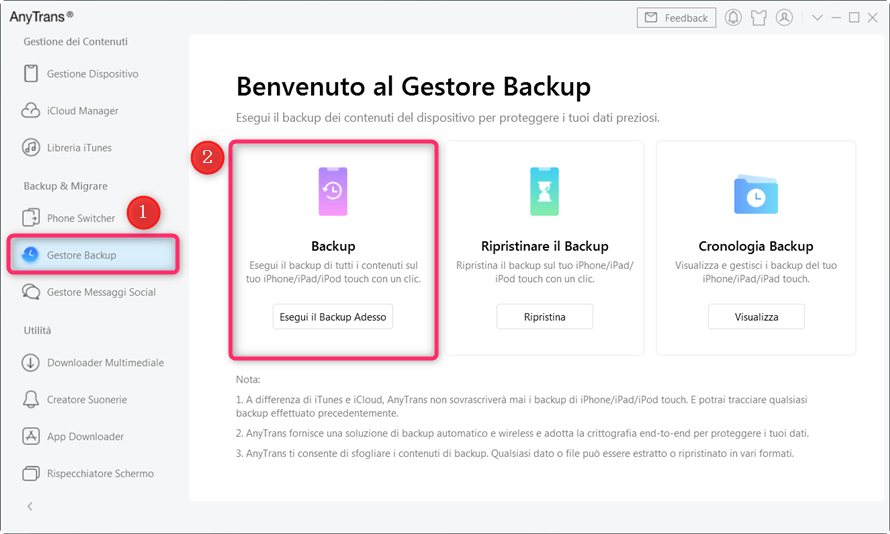
Esegui il backup di iPhone con AnyTrans
Passo 3. Backup di Dati Selezionati dall’iPhone
Ad esempio, per le foto: vai su Gestione Dispositivi > Foto > Rullino foto, seleziona le immagini da salvare e clicca su Al PC.
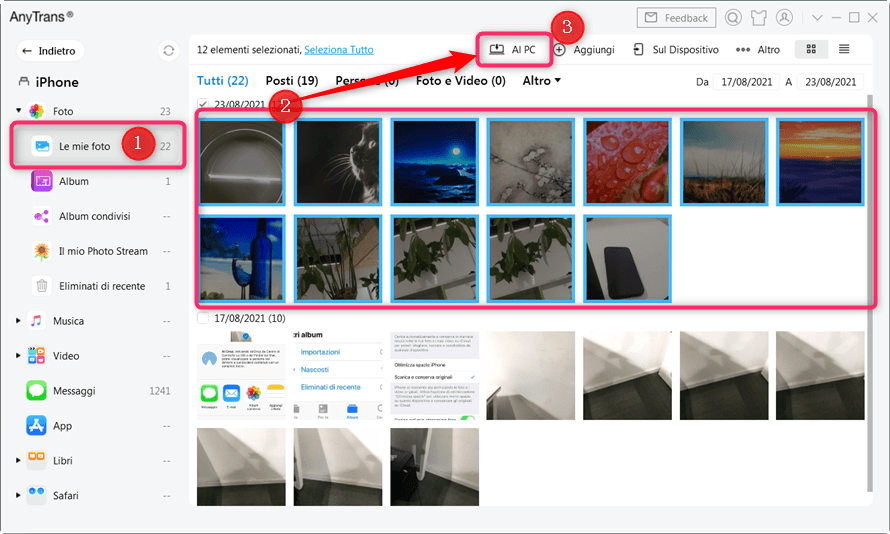
Seleziona Foto e Invia al PC
Passo 4. Backup Completo dell’iPhone su PC/Mac con Scelta Rapida
Clicca su Contenuto su PC, scegli i file da trasferire, imposta la destinazione sul computer e clicca Continua per avviare il backup.
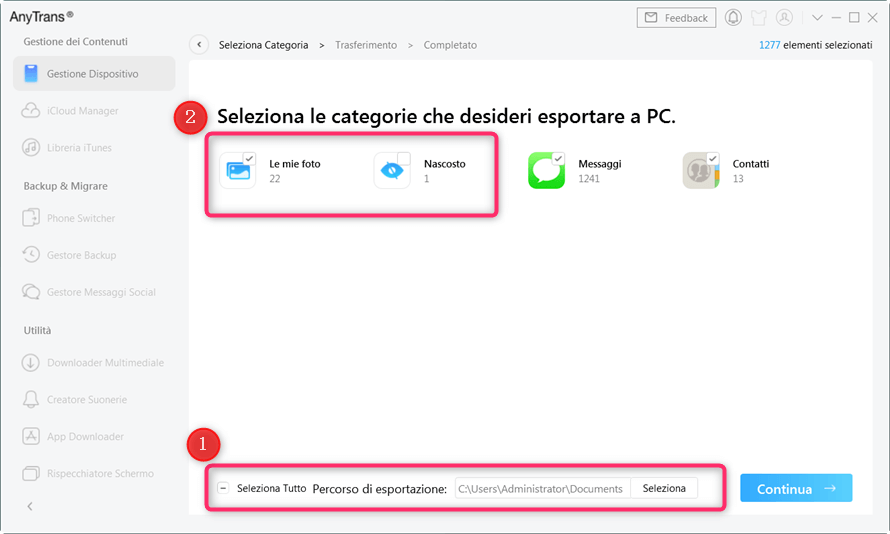
Scegliere il percorso di esportazione e la categoria delle foto
Parte 7: Domande Frequenti
Il backup di iCloud include tutte le foto e i video?
Se hai abilitato “Foto di iCloud”, le foto e i video vengono salvati direttamente nella libreria Foto di iCloud, ma non fanno parte del backup iCloud.
Posso condividere lo stesso backup iCloud tra più dispositivi?
No, ogni backup iCloud è legato a un singolo dispositivo e non può essere condiviso tra dispositivi diversi.
Come posso risparmiare spazio nei backup iCloud?
Puoi gestire i contenuti del backup, escludendo le app non necessarie, oppure archiviare file di grandi dimensioni e foto su altre piattaforme di archiviazione.
Il backup con AnyTrans richiede spazio su iCloud?
No, AnyTrans salva i dati direttamente sul computer, senza utilizzare lo spazio su iCloud, risultando ideale per chi ha bisogno di gestire molti dati.
Il backup iCloud si aggiorna automaticamente?
Sì, iCloud aggiorna automaticamente il backup quando il dispositivo è connesso al Wi-Fi, in carica e bloccato, senza bisogno di intervento manuale.
Conclusione
Ecco come eseguire il backup completo dell’iPad senza utilizzare iCloud. Con AnyTrans, puoi facilmente eseguire il backup di iPhone o iPad sul computer. Naturalmente, sia iCloud, AnyTrans che iTunes possono aiutarti a fare il backup dell’intero iPad. Tuttavia, se desideri salvare solo alcuni dati importanti o trasferire i file su un disco rigido esterno o una chiavetta USB, AnyTrans rappresenta la scelta migliore.
Scarica Gratis (Win) Compatibile con Windows Scarica Gratis (Mac) Compatibile con Mac
Prova Gratis* 100% Pulito e Sicuro
Domande relative al prodotto? Contatta il nostro team di supporto per ottenere una soluzione rapida >
