Come trasferire dati da Samsung a iPhone
Questo articolo presenta il modo migliore e più semplice per passare dati da Samsung a iPhone senza perdere dati. Puoi scegliere il metodo più adatto a te in base alle tue esigenze.

Trasferire dati da un dispositivo Samsung a un iPhone può sembrare complicato, ma in realtà esistono diverse soluzioni che rendono questo processo abbastanza semplice. In questo articolo, esploreremo tre metodi diversi per trasferire i tuoi dati da un Samsung a un iPhone: utilizzando l’app Passa a iOS, sfruttando il tuo account Google e utilizzando il software di trasferimento AnyTrans. Segui i passaggi dettagliati di ciascun metodo per assicurarti che il passaggio tra i dispositivi sia il più fluido possibile.
IndiceNascondI
Articolo consigliato:Come trasferire dati da Huawei a iPhone>
Parte 1. Trasferisci dati da Samsung a iPhone utilizzando Passa a iOS
Passa a iOS è un’applicazione creata da Apple per aiutare gli utenti Android a trasferire i dati in modo rapido e semplice sul loro nuovo iPhone. Ecco come usarla:
- Assicurati che il tuo iPhone sia acceso e nella schermata di benvenuto. Durante la configurazione iniziale, dovresti vedere l’opzione “Migra i dati da Android”. Selezionala.
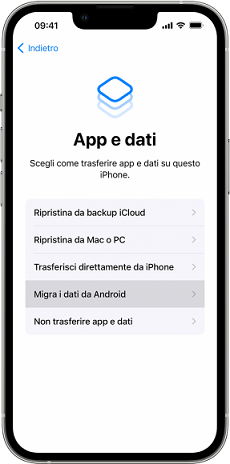
Scegli Migra i dati da Android
- Sul tuo dispositivo Android Samsung, vai su Google Play Store e scarica l’app “Passa a iOS”. Installala e aprila.
- Nella schermata Cerca il tuo codice, inserisci il codice a 6 o 10 cifre visualizzato sul tuo iPhone.
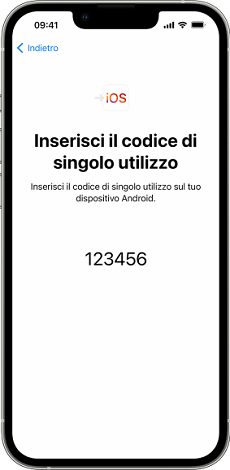
Inserisci il codice sul dispositivo Android
- Una volta connessi i due dispositivi, seleziona i tipi di dati che desideri trasferire, come contatti, messaggi, foto e altro ancora.
- Attendere che il processo di trasferimento dei dati venga completato. Una volta finito, puoi continuare a configurare il tuo iPhone
Questo metodo è il consiglio ufficiale per trasferire Android su iPhone, il trasferimento dati da Samsung a iPhone è molto semplice con l’aiuto dell’app Passa a iOS, ma presenta ancora alcune limitazioni.
Limitata compatibilità dei file: iOS ha una compatibilità limitata con alcuni formati di file, il che potrebbe comportare la necessità di convertire i file durante il trasferimento.
Potrebbero essere necessarie applicazioni a pagamento: Potrebbe essere necessario acquistare applicazioni specifiche per aiutare nel trasferimento dei dati, aumentando potenzialmente i costi complessivi.
Richiede tempo ed energia: Trasferire dati da un dispositivo Android a un iPhone richiede solitamente un certo periodo di tempo e sforzo, soprattutto se si tratta di grandi quantità di dati.
Dipendenza dalla connessione Internet: La maggior parte dei metodi di trasferimento dati richiede una connessione Internet, quindi potrebbe esserci una limitazione se non si dispone di una connessione disponibile.
Parte 2. Trasferisci dati da Samsung a iPhone tramite Google
Un altro modo per trasferire i tuoi dati da Samsung a iPhone è utilizzare il tuo account Google. Ecco come farlo:
- Assicurati che i tuoi dati su Samsung siano sincronizzati con il tuo account Google. Vai su Impostazioni > Account > Google e verifica che tutti i tuoi dati siano correttamente sincronizzati.
- Sul tuo iPhone, vai su Impostazioni > Password e account > Aggiungi account e seleziona “Google”. Inserisci le tue credenziali Google.
- Abilita la sincronizzazione per tutti i tipi di dati che desideri trasferire.
- Attendere che i dati vengano scaricati sul tuo iPhone. Questo processo può richiedere un po’ di tempo, a seconda della quantità di dati da trasferire.
Parte 3. Trasferisci dati da Samsung a iPhone con un clic utilizzando AnyTrans
AnyTrans è un software professionale di trasferimento dati che può aiutarti a spostare i dati da un Samsung a un iPhone in modo efficiente. AnyTrans consente di trasferire una vasta gamma di dati tra dispositivi iOS, tra cui contatti, messaggi, foto, video, musica, app, note, promemoria, cronologia delle chiamate e molto altro. Puoi spostare tutti i tuoi dati da un dispositivo all’altro in modo efficiente.
- Trasferimento di Dati Completo: AnyTrans consente di trasferire tutti i tipi di dati, tra cui contatti, messaggi, foto, video, app, note, musica e molto altro.
- Facilità d’Uso: L’interfaccia utente intuitiva di AnyTrans rende il processo di trasferimento dei dati semplice e veloce.
- Trasferimento Selettivo: Puoi selezionare esattamente quali dati trasferire, evitando così di occupare spazio inutilmente sul tuo nuovo iPhone.
- Backup e Ripristino: AnyTrans offre anche la possibilità di eseguire il backup dei dati sul tuo computer e ripristinarli in qualsiasi momento.
Scarica Gratis (Win) Compatibile con Windows Scarica Gratis (Mac) Compatibile con Mac
Prova Gratis* 100% Pulito e Sicuro
Passo 1. Scarica e installa AnyTrans sul tuo computer. Avvia AnyTrans e scegli Phone Switcher > Da Telefono a iPhone.
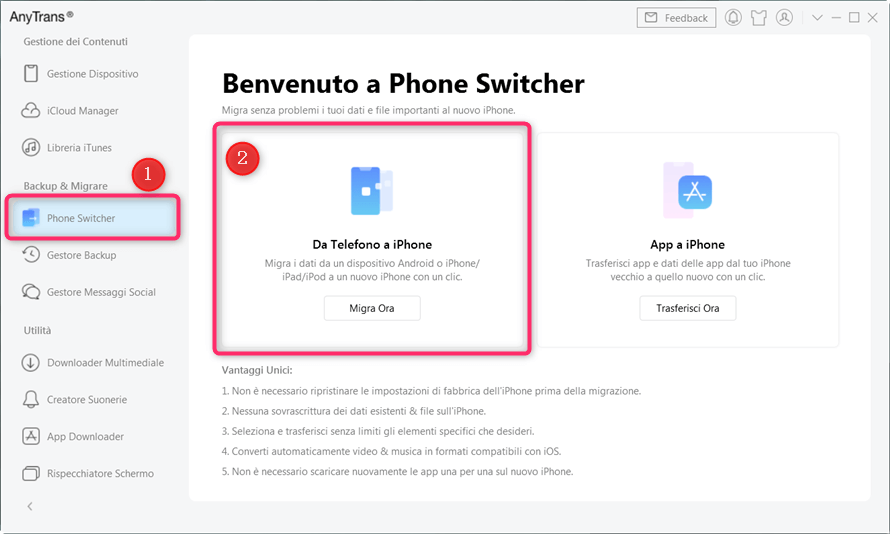
Scegli da Telefono a iPhone con Phone Switcher
Passo 2. Collega sia il tuo Samsung che il tuo iPhone al computer utilizzando cavi USB > scegli il tuo dispositivo Samsung come dispositivo di origine e il tuo iPhone come dispositivo di destinazione. Fai clic su Continua.
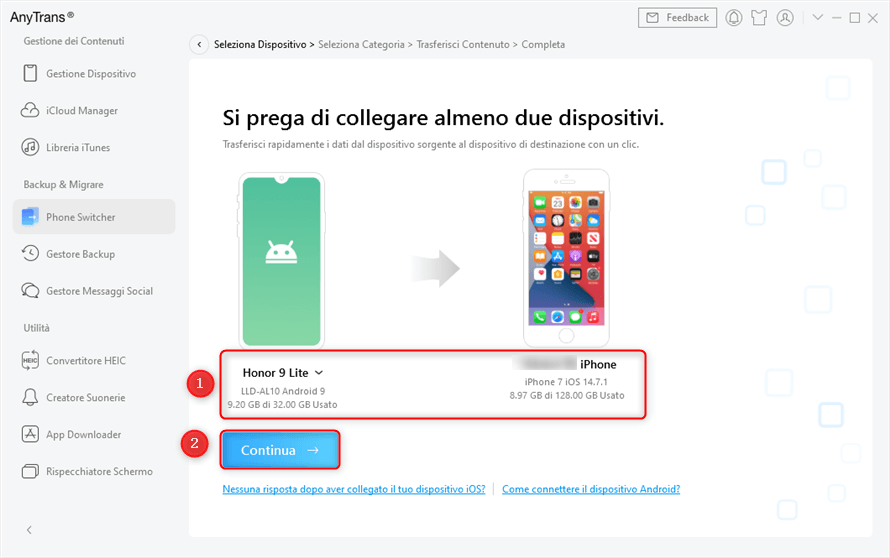
Aggiungi il tuo telefono Android e iPhone e fai clic su Avanti per continuare
Passo 3. Scegli i tipi di dati che desideri trasferire e fai clic su Continua per avviare il trasferimento.
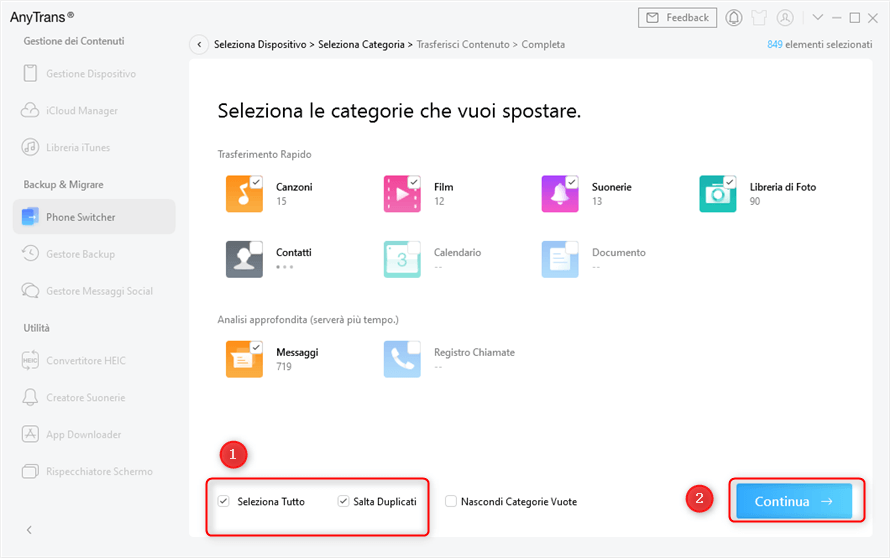
Seleziona i file che vuoi desideri trasferire
Passo 4. Attendi che AnyTrans completi il processo di trasferimento dei dati.
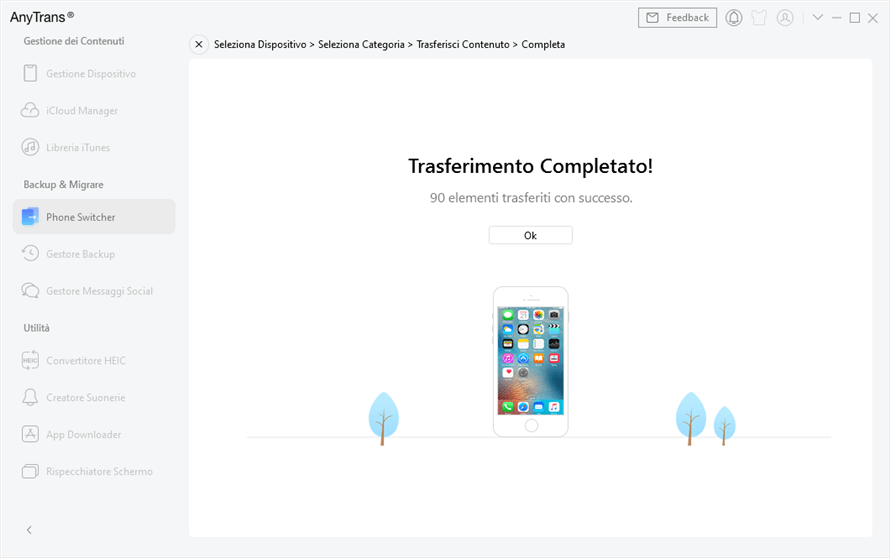
Trasferimento completato
Domande frequenti
Cosa succede ai miei dati WhatsApp durante il trasferimento?
Il trasferimento dei dati di WhatsApp da un telefono Android a un iPhone può essere più complesso a causa delle differenze tra i sistemi operativi. Attualmente, WhatsApp non offre un metodo diretto per trasferire chat da Android a iPhone. Tuttavia, puoi esportare le chat di WhatsApp dal tuo telefono Samsung e successivamente utilizzare software di terze parti per importarle sul tuo iPhone.
Posso trasferire le app Android sul mio iPhone?
Purtroppo, non è possibile trasferire direttamente le app Android su un iPhone. Le app sono progettate specificamente per il sistema operativo su cui vengono eseguite, quindi dovrai cercare le versioni equivalenti delle app sul negozio dell’App Store di Apple e scaricarle separatamente sul tuo iPhone. Tuttavia, i dati delle app potrebbero non essere trasferibili tra i due sistemi operativi.
Il passaggio da Samsung a iPhone può sembrare un compito impegnativo, ma con i giusti strumenti e le giuste istruzioni, può essere fatto senza problemi. Scegli il metodo che meglio si adatta alle tue esigenze e inizia a godere del tuo nuovo iPhone con tutti i tuoi dati importanti al loro posto. AnyTrans è un’opzione affidabile per chiunque abbia bisogno di gestire i dati del proprio dispositivo iOS in modo completo e efficiente. Che tu stia cambiando da un dispositivo Android a un iPhone o stia cercando di semplificare la gestione dei tuoi dati su un dispositivo iOS esistente, AnyTrans è una soluzione completa e affidabile.
Scarica Gratis (Win) Compatibile con Windows Scarica Gratis (Mac) Compatibile con Mac
Prova Gratis* 100% Pulito e Sicuro
Domande relative al prodotto? Contatta il nostro team di supporto per ottenere una soluzione rapida >
