Come riparare il problema con il PC che non riconosce iPhone
Spesso abbiamo bisogno di eseguire il backup o aggiornare l’iPhone tramite PC. Se incontri una situazione in cui iPhone non è riconosciuto da PC, non solo perderai tempo, ma ci porterà anche nuovi problemi. Pertanto, questo articolo spiegherà la causa di questo problema e fornirà la soluzione corrispondente.

Perché è necessario connettere l’iPhone al PC? Quando eseguiamo il backup dei dati, il ripristino del sistema, ecc. sull’iPhone, dobbiamo collegare l’iPhone al computer. Tutti gli utenti di telefoni Apple dovrebbero avere familiarità con il software iTunes. È un centro di gestione multimediale utilizzato per gestire musica, video, radio, backup e altri dati, che può aiutare gli utenti a utilizzare meglio i telefoni Apple. Tuttavia, alcuni amici hanno espresso preoccupazione: “Dopo il collegamento al computer non succede nulla.” Secondo le istruzioni del software, iTunes non è in grado di riconoscere il telefono. ”
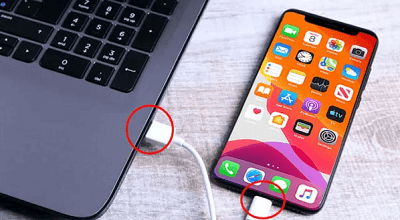
PC non riconosce iPhone
Quando gli utenti desiderano eseguire il backup dell’iPhone sul computer o trasferire i dati dal computer all’iPhone. In altre parole, il computer non riesce affatto a rilevare l’iPhone. Se anche tu affronti questo problema, non preoccuparti, spiegheremo le possibili cause di questo problema e ti forniremo le soluzioni.
IndiceNascondI
Parte 1. Perché computer non riconosce il mio iPhone
Esistono molti fattori che potrebbero impedire al computer di riconoscere l’iPhone. Puoi utilizzare il seguente contenuto per rilevare se il tuo iPhone presenta questi problemi e non può essere riconosciuto dal computer.
- Questo computer non è autorizzato per iPhone. Sia che colleghi il tuo iPhone a un computer Mac o Windows, devi fare clic su Autorizza sul tuo iPhone prima che il computer possa leggere il tuo telefono.
- Lo schermo dell’iPhone è bloccato. Se lo schermo del tuo iPhone è bloccato quando è collegato a un computer, devi sbloccare l’iPhone prima che il computer possa leggere il telefono.
- Il cavo USB è danneggiato. Quando il cavo USB è danneggiato, anche se è possibile caricarlo, la funzione di trasmissione dei dati potrebbe essere danneggiata. Inoltre, questo problema può verificarsi anche quando si utilizzano cavi USB non originali.
- La versione di iTunes non è aggiornata. iTunes contiene i driver necessari per comunicare con i dispositivi Apple. Se la tua versione di iTunes è troppo vecchia, iTunes non sarà in grado di leggere il tuo telefono.
Parte 2. PC non riconosce iPhone: 5 modi per risolverlo
Pertanto, dopo aver compreso questi possibili problemi, sappiamo approssimativamente come verificare e riparare il problema che il PC non riesce a riconoscere l’iPhone. A livello hardware, possiamo semplicemente sostituire il computer o il cavo dati per eliminare il problema, ma se dopo aver sostituito il hardware, il problema esiste ancora.Quando non siamo sicuri se si tratti del fattore hardware interno del computer o dell’iPhone o del fattore software di sistema del computer o dell’iPhone, cosa dovremmo fare? Successivamente, spiegheremo in dettaglio come provare a risolvere e risolvere questi problemi a livello di hardware o di sistema a casa.
Forza il riavvio dell’iPhone
Si può dire che il riavvio forzato sia una delle operazioni che gli utenti Apple devono padroneggiare ed è la prima scelta per risolvere i guasti del sistema iOS.
- Per un iPhone a schermo intero
- Premi rapidamente rispettivamente i tasti su e giù del volume dell’iPhone.
- Continua a premere il pulsante di accensione.
- Quando vedi apparire il logo Apple dopo che lo schermo dell’iPhone diventa nero, rilascia tutti i pulsanti e attendi il riavvio del dispositivo.
- iPhone 7, iPhone 7 Plus, ecc.
- Tieni premuti contemporaneamente il pulsante di accensione e il pulsante di riduzione del volume.
- Quando vedi apparire il logo Apple dopo che lo schermo dell’iPhone diventa nero, rilascia tutti i pulsanti e attendi il riavvio del dispositivo.
- Modelli iPhone con pulsante Home
- Tieni premuti contemporaneamente il pulsante Home e il pulsante di accensione.
- Quando vedi apparire il logo Apple dopo che lo schermo dell’iPhone diventa nero, rilascia tutti i pulsanti e attendi il riavvio del dispositivo.
Riavvia il computer
A volte, i problemi di connessione tra il tuo iPhone e il computer possono essere causati da problemi software. Prova a riavviare l’iPhone e il computer e riprova a connetterti. Ciò aiuta ad aggiornare lo stato di connessione del dispositivo e potrebbe risolvere i problemi di connessione.
Aggiorna iTunes e il sistema operativo
Assicurati di avere l’ultima versione del software iTunes installata sul tuo computer e l’ultima versione del sistema operativo sul tuo iPhone. Versioni software obsolete possono causare problemi di connettività. Puoi completare l’aggiornamento del software aprendo iTunes sul tuo computer e controllando la disponibilità di aggiornamenti oppure controllando la disponibilità di aggiornamenti nelle impostazioni del tuo iPhone.
Controlla cavi e porte
Innanzitutto, è necessario verificare se i cavi e le porte funzionano correttamente. Assicurati che il cavo che stai utilizzando funzioni correttamente e sia collegato correttamente alla porta USB del tuo iPhone e computer. A volte, il cavo potrebbe essere difettoso o danneggiato, il che potrebbe causare un errore di connessione.
La migliore soluzione per riparare il sistema iPhone: AnyFix
Se hai provato le soluzioni di cui sopra e il computer ancora non riesce a riconoscere l’iPhone, probabilmente dovresti considerare se si tratta di un problema del sistema iPhone o del software. Si consiglia di utilizzare lo strumento professionale di riparazione del sistema iOS AnyFix per risolvere il problema.
- Semplice da usare, risolve i problemi del sistema iOS in pochi passaggi.
- Risolvi vari problemi come il ciclo di avvio dell’iPhone, lo schermo nero dell’iPhone, il touch screen dell’iPhone non funzionante, ecc.
- In grado di aggiornare e downgrade facilmente il sistema iOS.
- Compatibile con tutti i modelli di iPhone e versioni di iOS.
Scarica Gratis (Win) Compatibile con Windows Scarica Gratis (Mac) Compatibile con Mac
Prova Gratis* 100% Pulito e Sicuro
Passo 1. Scarica e installa AnyFix sul tuo computer, avvia AnyFix e seleziona la modalità “Riparazione del sistema”.
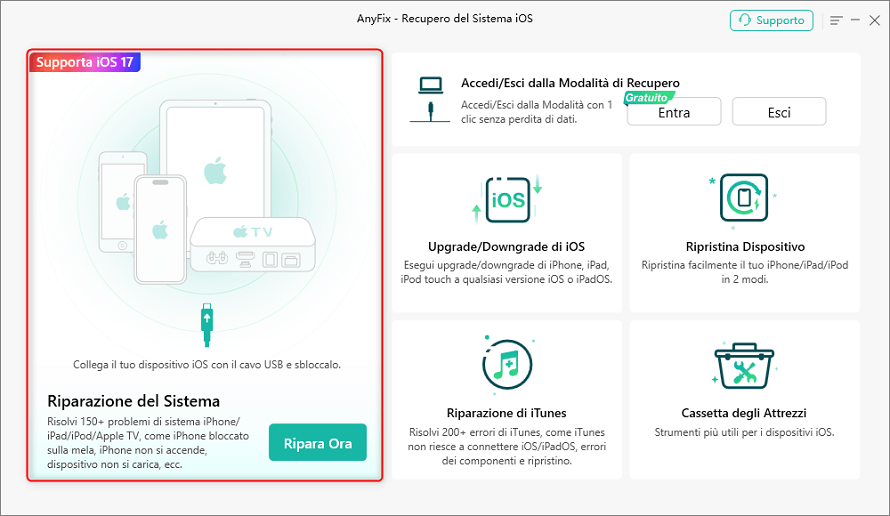
Seleziona la modalità Riparazione del Sistema
Passo 2. Collega il tuo iPhone al computer utilizzando un cavo USB, seleziona la categoria del problema dell’iPhone che deve essere riparato: Dispositivo impossibile connettersi > Inizia ora.
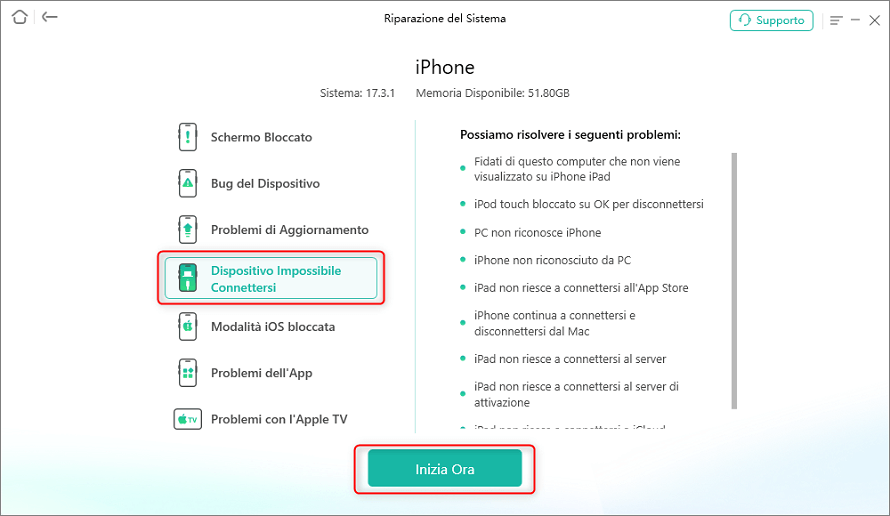
Seleziona Dispositivo impossibile connettersi
Passo 3. Vedrai tre modalità di riparazione, qui scegli la riparazione standard.
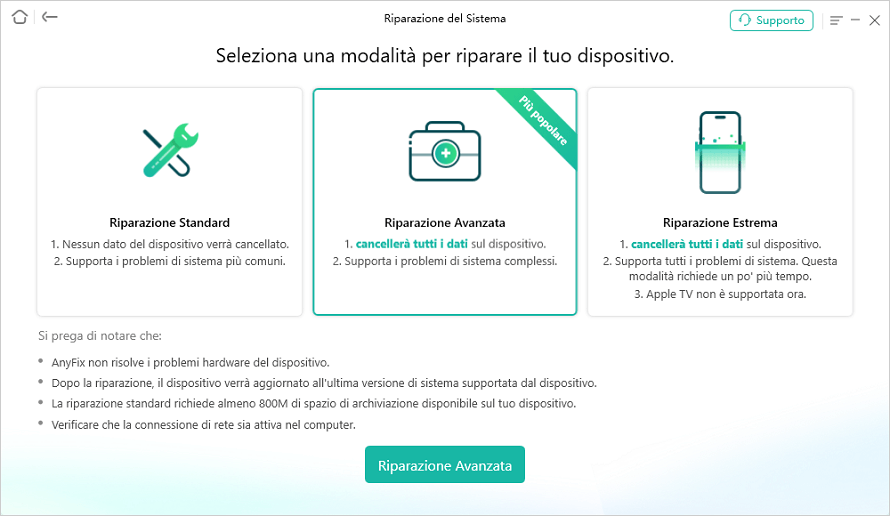
Seleziona la modalità di riparazione
Passo 4. Fai clic sul pulsante “Scarica” per ottenere il firmware adatto al tuo iPhone.
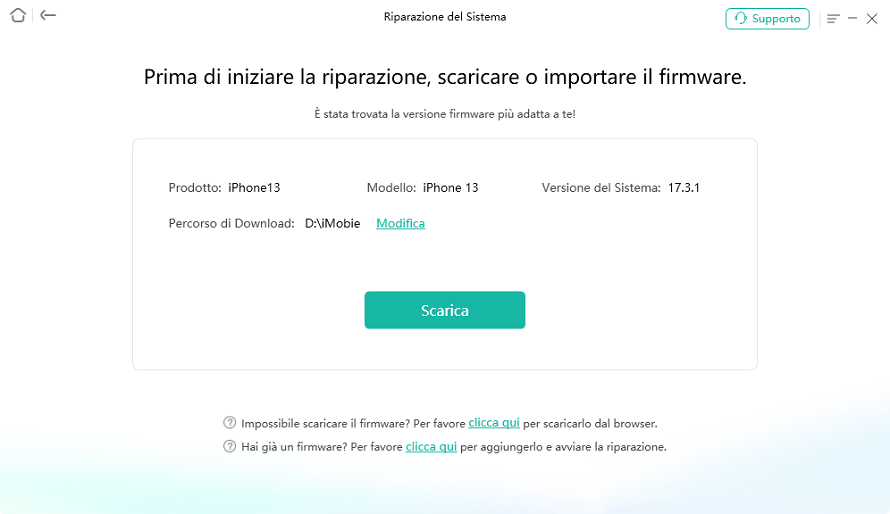
Scarica il firmware appropriato
Passo 5. Dopo aver scaricato il firmware, fare clic sul pulsante “Inizia Riprazione Standard”. Attendi che sullo schermo venga visualizzato “Riparazione completata” per completare il processo di riparazione.
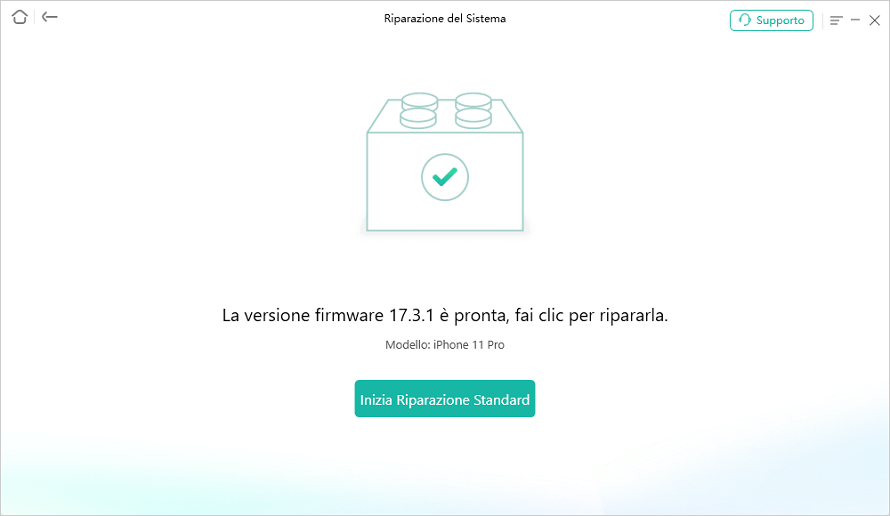
Avvia la riparazione standard
Suggerimenti: come trasferire facilmente i dati da iPhone a PC
Quando utilizziamo quotidianamente i dispositivi Apple, spesso abbiamo bisogno di trasferire dati importanti sul computer per il backup o l’elaborazione. Quindi, come trasferiamo i dati Apple sul computer? Se i file che devi trasferire sono troppo grandi o se desideri trasferire i dati su un computer Windows, puoi anche utilizzare strumenti di trasferimento di terze parti, che possono trasferire rapidamente i dati Apple su un computer Windows. In questo caso si consiglia di utilizzare AnyTrans.
AnyTrans è un gestore professionale all-in-one per iPhone per contenuti iPhone, iPad, iPod, iTunes e iCloud. Ti consente di trasferire, gestire ed eseguire il backup dei dati iOS in modo facile e veloce in base alle tue preferenze e può condividere rapidamente file tra dispositivi iOS o trasferire file tra telefoni Apple e PC. Che tu voglia trasferire foto, video, musica, contatti o altri dati come WhatsApp da iPhone a PC, può aiutarti a farlo facilmente.
Scarica Gratis (Win) Compatibile con Windows Scarica Gratis (Mac) Compatibile con Mac
Prova Gratis* 100% Pulito e Sicuro
Conclusione
Riassumendo, quando il computer non riesce a riconoscere l’iPhone, puoi provare i seguenti passaggi: controlla se il driver è installato correttamente, sostituisci il cavo USB, controlla le impostazioni di sistema, aggiorna il sistema operativo iOS e disabilita il software di sicurezza. In questo articolo abbiamo fornito soluzioni a quasi tutti i problemi. Qui ti consigliamo di utilizzare AnyTrans, che ci consente di risolvere facilmente i problemi di sistema su iPhone/iPad e risparmiare tempo.
Riparazione del sistema iOS
Upgrade o Downgrade iOS
Riparazione Sistema iTunes
Riparazione del sistema iOS
- iPhone non carica
- iPhone mela lampeggia
- Touch ID non funziona
- iPhone bloccato non si spegne
- iPhone in carica non si carica
- iPhone schermo bianco
- iPhone zoom schermo bloccato
- iPhone si riavvia in loop
- Uscire da modalità DFU
- iPhone nessun servizio
- Schermo nero iPad
- iPhone si blocca lo schermo
- Rilevata la presenza di liquidi nel connettore lightning
- iPhone si riavvia in continuazione
- Impossibile verificare disponibilità aggiornamenti
- Tastiera iPhone non funziona
Domande relative al prodotto? Contatta il nostro team di supporto per ottenere una soluzione rapida >
