Come duplicare lo schermo dell’iPhone su Mac
Per la domanda su come duplicare lo schermo dell’iPhone su Mac, questa guida definitiva ti fornirà una soluzione completa.
Hai mai pensato di visualizzare lo schermo dell’iPhone su un Mac? In generale, gli utenti iOS possono voler duplicare lo schermo dell’iPhone su Mac per vari scopi: fare una presentazione aziendale su uno schermo più grande può rendere il lavoro molto più efficiente; giocare è più divertente; condividere foto personali con amici e familiari e trasferire video dall’iPhone al Mac crea un’atmosfera più accogliente, e guardare film su uno schermo più grande offre un’esperienza unica.
In questa guida esploreremo diversi metodi per aiutarti a mostrare facilmente lo schermo dell’iPhone su un Mac. Cominciamo!
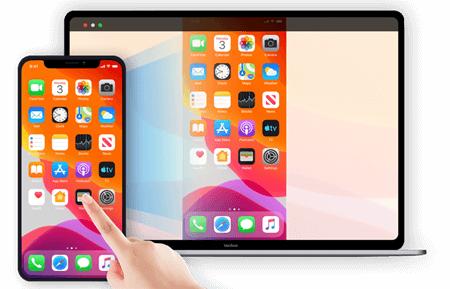
Duplica lo schermo iPhone su Mac
Perché duplicare il tuo iPhone su Mac
Immagina cosa potrebbe offrirti la possibilità di condividere lo schermo dell’iPhone sul tuo Mac. L’integrazione tra i due dispositivi consente di multitasking in modo semplice, collaborare e godere di un’esperienza più immersiva. Ecco alcuni scenari in cui duplicare lo schermo dell’iPhone su Mac può essere molto utile:
- Presentazioni e Dimostrazioni: Mostrare lo schermo dell’iPhone su un Mac con display più grande può migliorare le tue presentazioni, rendendo più facile coinvolgere il pubblico e mettere in evidenza le funzionalità principali.
- Creazione di Contenuti: Che tu sia un vlogger, un gamer o un creatore di contenuti, duplicare lo schermo dell’iPhone sul Mac consente di catturare filmati o screenshot di alta qualità per modificare e condividere.
- Sviluppo e Test di App: Gli sviluppatori possono duplicare lo schermo dell’iPhone sul Mac per ottimizzare lo sviluppo e testare le app, assicurandosi che le prestazioni siano ottimali su vari dispositivi.
Duplicazione Schermo Wireless iPhone su Mac senza Limiti
La funzione di duplicazione schermo integrata per Mac e iPhone è AirPlay, ma non è compatibile con tutti i modelli di Mac. Se desideri duplicare lo schermo dell’iPhone su Mac con un metodo semplice e accessibile, puoi utilizzare AnyMiro.
AnyMiro si concentra sulla duplicazione dello schermo per dispositivi iOS e Android. Supporta la duplicazione dello schermo dell’iPhone su Mac tramite connessione USB e WiFi, senza dover installare alcun ricevitore. Può essere considerato un’alternativa ad AirPlay, ma con un’esperienza migliore e funzionalità avanzate.
Passaggi per duplicare lo schermo dell’iPhone su Mac con AnyMiro:
Passo 1. Scarica AnyMiro sul tuo Mac e accedi alla scheda mirror iPhone/iPad.
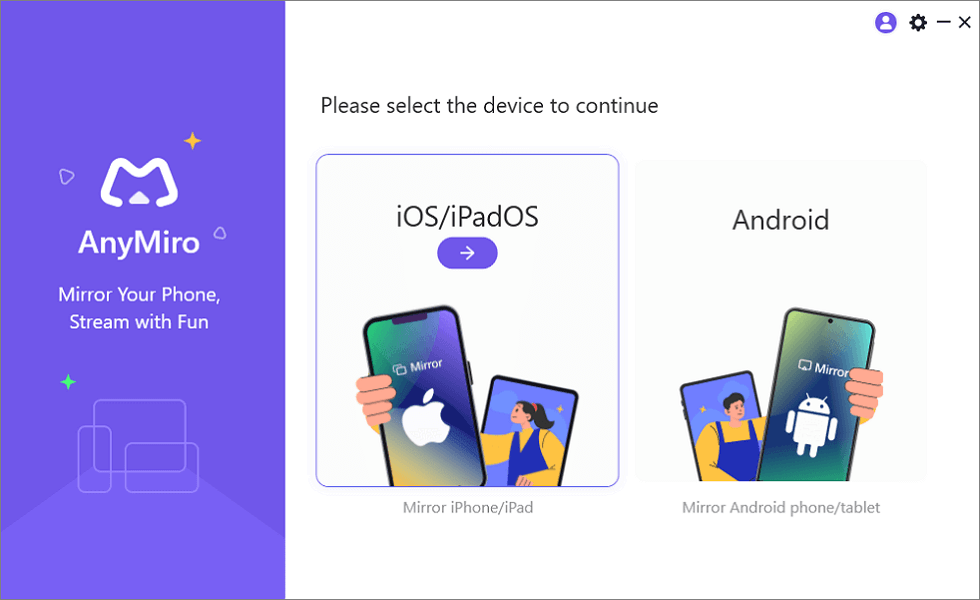
Condividi lo schermo dell’iPhone sul computer
Passo 2. Assicurati che il tuo iPhone e il Mac siano connessi alla stessa rete WiFi.
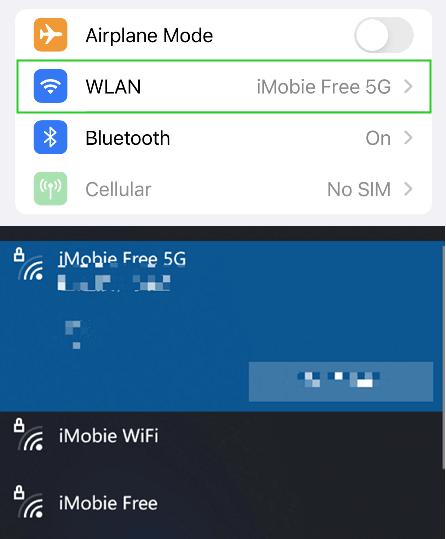
Connettiti alla stessa rete WiFi
Passo 3. Accedi al Centro di Controllo dell’iPhone, tocca l’icona per la duplicazione dello schermo, quindi scegli il tuo Mac dall’elenco dei dispositivi.
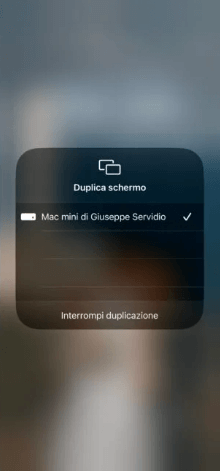
Seleziona Duplica schermo
Essere un’alternativa ad AirPlay non è l’unica cosa che AnyMiro può fare per te. Oltre a duplicare lo schermo dell’iPhone su Mac, AnyMiro offre strumenti aggiuntivi per migliorare l’esperienza di live streaming.
Perché scegliere AnyMiro?
Molte persone scelgono di duplicare lo schermo del loro iPhone su un computer e poi utilizzano piattaforme di streaming per trasmettere in diretta il contenuto duplicato. Con AnyMiro, l’esperienza di duplicazione e live streaming risulta notevolmente migliorata.
- Grazie alla maggiore stabilità e fluidità dell’effetto di proiezione, AnyMiro rende più stabile il processo di trasmissione in diretta.
- AnyMiro assicura che lo schermo appaia sempre vivido e straordinario, fino alla risoluzione 4K. Se desideri trasmettere in diretta la tua opera d’arte dall’iPad al Mac, la fedeltà dei colori rimarrà costante e fedele al dispositivo originale.
- Nessuno desidera lag durante la duplicazione dello schermo, specialmente i gamer. Con AnyMiro, l’audio trasmesso si riflette automaticamente sia sul computer che nella visualizzazione dei fan, proprio come le tracce di gioco.
Come duplicare lo schermo dell’iPhone su Mac con AirPlay
Se sia l’iPhone che il Mac sono compatibili con AirPlay, questo è il metodo più semplice per duplicare lo schermo dell’iPhone su Mac. Se non sei sicuro che i tuoi dispositivi siano compatibili con AirPlay, controlla il grafico qui sotto.
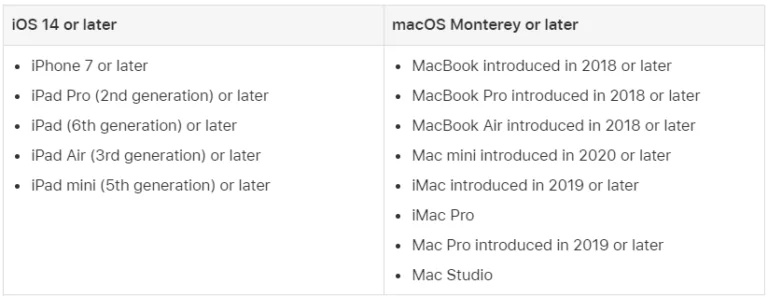
Requisiti di Sistema per AirPlay
Segui questi passaggi per duplicare lo schermo dell’iPhone su Mac con AirPlay:
Passo 1. Assicurati che l’iPhone e il Mac siano connessi alla stessa rete Wi-Fi.
Passo 2. Sul tuo iPhone, scorri verso l’alto o verso il basso (a seconda del modello) per accedere al Centro di Controllo.
Passo 3. Tocca l’opzione “Duplica Schermo” e seleziona il tuo Mac dall’elenco dei dispositivi disponibili.
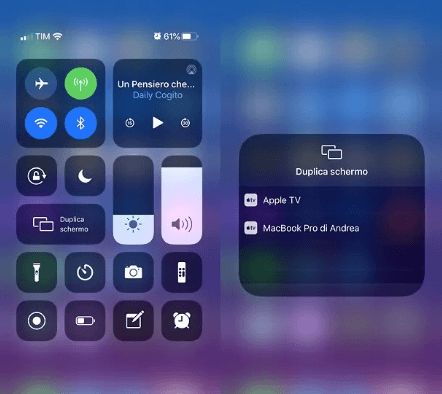
Accedi all’Opzione Duplicazione Schermo
Passo 4. Lo schermo del tuo iPhone è ora duplicato sul tuo Mac.
Come duplicare lo schermo dell’iPhone su Mac con QuickTime
QuickTime Player è una piattaforma multimediale sviluppata da Apple Inc., in grado di catturare lo schermo dell’iPhone, iPad o iPod. Puoi catturare esattamente ciò che vedi sul tuo iPhone o creare una registrazione video dello schermo del Mac, ad esempio una dimostrazione di lavoro, recensioni di giochi, presentazioni di foto, e altro ancora. È lo strumento integrato raccomandato per i modelli Mac non compatibili con AirPlay.
Per utilizzare questa funzione è necessario un cavo USB. I requisiti per la duplicazione su QuickTime sono:
- Mac con macOS X Yosemite o versioni successive
- iPhone con iOS 8 o versioni successive
Passaggi:
- Collega il tuo iPhone al Mac tramite un cavo USB.
- Apri QuickTime Player sul tuo Mac.
- Fai clic su “File” e seleziona “Nuova Registrazione schermo”.
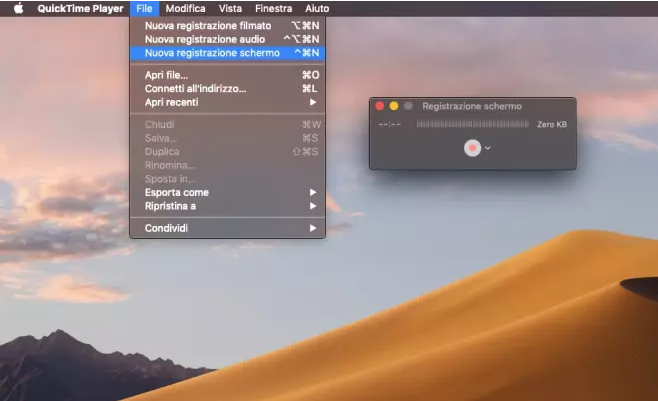
Scegli Nuova Registrazione schermo
- Fai clic sul menu a comparsa Opzioni e scegli il tuo iPhone collegato.
- Lo schermo dell’iPhone verrà ora visualizzato istantaneamente sul Mac.
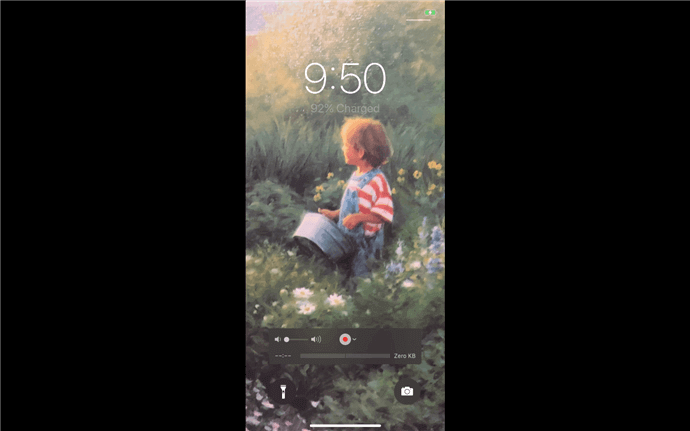
Duplicazione dello Schermo dell’iPhone su Mac con QuickTime Player
- Il dispositivo di input predefinito sarà impostato sulla fotocamera integrata. Per cambiarlo al tuo iPhone, fai clic sul menu a comparsa Opzioni (freccia verso il basso accanto al pulsante Registra) e seleziona il tuo iPhone collegato.
- Quando colleghi l’iPhone al Mac, le app Foto e iTunes si avviano automaticamente. Puoi chiudere queste app e continuare il processo.
Duplicare iPhone su Mac con Reflector
Per risolvere il problema di alcuni modelli di Mac che non supportano AirPlay, una soluzione è usare QuickTime Player come indicato sopra; un’altra è utilizzare un ricevitore AirPlay per rendere il Mac rilevabile. Reflector è uno dei ricevitori più popolari per Mac.
Questa funzione richiede una rete Wi-Fi. I requisiti per la duplicazione sono:
- Un ricevitore AirPlay: Reflector
- L’iPhone: iOS 7 o versioni successive
Passaggi su come usare AirPlay per duplicare da iPhone a Mac:
Passo 1. Assicurati che il tuo iPhone e Mac siano connessi alla stessa rete wireless.
Passo 2. Scarica e avvia Reflector sul tuo Mac.
Passo 3. Apri il Centro di Controllo sul tuo iPhone:
- Su iPhone X o successivi o su iPad con iOS 12 o versioni successive: scorri verso il basso dall’angolo in alto a destra dello schermo.
- Su iPhone 8 o precedenti o iOS 11 o versioni precedenti: scorri verso l’alto dal bordo inferiore dello schermo.
Passo 4. Tocca “AirPlay/Duplica Schermo”.
Passo 5. Seleziona il tuo Mac dall’elenco.
Passo 6. Se appare un codice sul Mac, inserisci il codice visualizzato sull’iPhone.
Passo 7. Ora lo schermo dell’iPhone apparirà istantaneamente sul Mac.
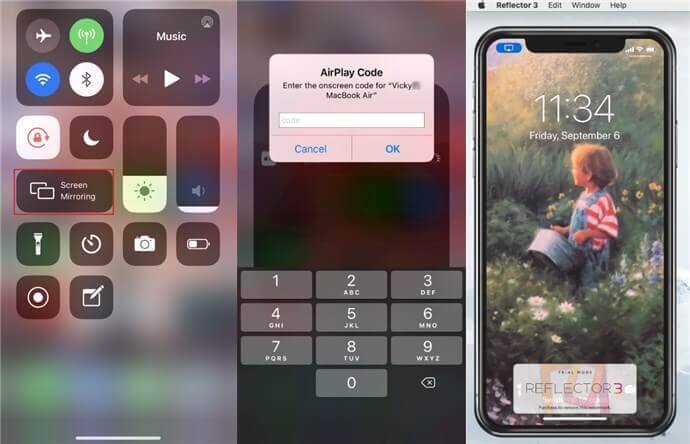
Duplicazione dello Schermo dell’iPhone su Mac con AirPlay
Se non riesci ad abilitare AirPlay per iPhone, prova quanto segue:
- Assicurati che il Mac sia vicino all’iPhone, avvicinalo e prova di nuovo.
- Verifica che il Mac e l’iPhone siano aggiornati all’ultima versione del software.
App di Terze Parti per Duplicare iPhone su Mac
Esistono anche app di terze parti che possono gestire le funzioni di duplicazione dello schermo. Puoi provare questi strumenti consigliati e vedere se desideri utilizzarli.
1. Duplicare lo Schermo dell’iPhone su Mac con AnyMirror
AnyMirror ti consente di duplicare l’iPhone su Mac con audio sincronizzato in alta qualità in pochi clic. Puoi duplicare lo schermo dell’iPhone su Mac sia in modo flessibile tramite Wi-Fi sia in modo stabile tramite cavo USB, a seconda delle tue preferenze.
Passo 1. Scarica gratuitamente AnyMirror sul tuo MacBook > Cerca AnyMirror nell’App Store e tocca OTTIENI per scaricarlo sul tuo iPhone.
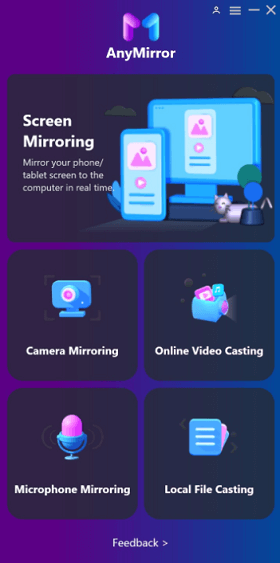
Seleziona Funzione su AnyMirror
Passo 2. Avvia AnyMirror sul computer e collega il tuo iPhone al Mac tramite cavo USB > Scegli Screen Mirroring sul computer e tocca OK.
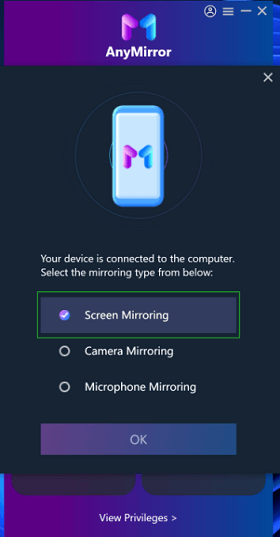
Scegli Screen Mirroring sul computer
Passo 3. Seleziona la modalità Duplicazione Schermo sul tuo iPhone > Seleziona USB > Clicca sul pulsante Start > Clicca sul pulsante Start Broadcast.
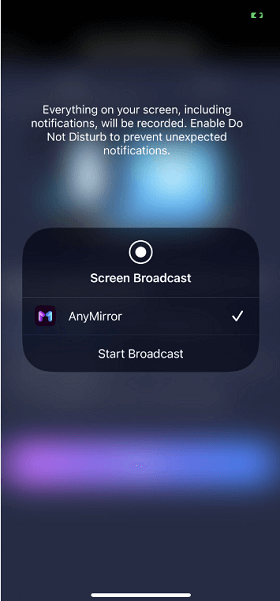
Fai clic su Start Broadcast sul dispositivo
Passo 4. Ora puoi vedere lo schermo del tuo iPhone sul Mac e accedere a qualsiasi schermata desideri duplicare sul computer. Puoi anche registrare e catturare lo schermo duplicato utilizzando gli strumenti nell’angolo in alto a destra.
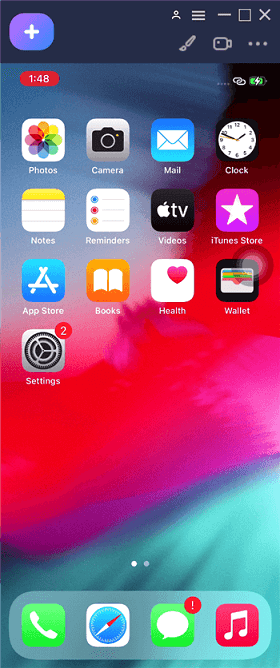
Duplicazione riuscita dello schermo dell’iPhone su Computer
Oltre a essere uno strumento di duplicazione, AnyMirror può soddisfare quasi tutte le tue esigenze di duplicazione dello schermo dell’iPhone su Mac. Ecco le principali funzionalità di AnyMirror:
- Fonti Multiple di Duplicazione – Con AnyMirror, puoi duplicare più telefoni/tablet con schermi, microfoni, audio e fotocamere diversi contemporaneamente e organizzare liberamente le sezioni degli schermi duplicati.
- Rotazione Automatica e Zoom – Lo schermo duplicato sul computer ruoterà automaticamente con lo schermo del dispositivo tra modalità verticale e orizzontale. Puoi anche ingrandire o ridurre liberamente lo schermo.
- Registra e Cattura Schermo – AnyMirror consente di effettuare registrazioni in tempo reale durante la duplicazione o di catturare schermate.
- Trasmissione in Diretta di Schermo e Audio – Trasmetti in diretta i tuoi schermi, audio, fotocamere e microfoni direttamente su YouTube o su software di videoconferenza come Zoom, Microsoft Teams, ecc.
- Adatto a Vari Scenari – Riunioni, Live Streaming di giochi, insegnamento scolastico o dimostrazioni di risultati di lavoro, AnyMirror soddisfa tutte le necessità di duplicazione dello schermo senza bisogno di attrezzature speciali.
2. Duplicare lo schermo dell’iPhone su Mac con AnyTrans
AnyTrans è un software completo per la gestione dei dati dell’iPhone, che offre uno strumento gratuito per la duplicazione dello schermo. Ecco alcune delle sue principali caratteristiche:
- Ti consente di duplicare lo schermo dell’iPhone su Mac (o PC) con un clic.
- Durante la duplicazione dello schermo, puoi anche registrare o catturare lo schermo.
- Inoltre, può aiutarti a trasferire tutti i dati dell’iPhone su un altro iPhone/iPad o su un computer Mac/PC e viceversa.
- Può anche aiutarti a fare il backup completo dell’iPhone per proteggerti da perdite di dati impreviste, consentendoti di ripristinarli quando necessario.
La duplicazione dell’iPhone su Mac con AnyTrans richiede una rete WiFi. I requisiti per i dispositivi sono:
- Il Mac: macOS Catalina beta, macOS Mojave, macOS High Sierra, macOS Sierra, OS X 10.11, 10.10, 10.9, 10.8
- L’iPhone: iOS 5 o versioni successive
Passaggi:
Passo 1. Assicurati che il tuo iPhone e Mac siano sulla stessa rete wireless.
Passo 2. Scarica AnyTrans e avvialo sul tuo Mac.
Download Gratuito * 100% Sicuro e Privo di Virus
Passo 3. Clicca sull’opzione Duplicazione Schermo nella navigazione sinistra dell’interfaccia.
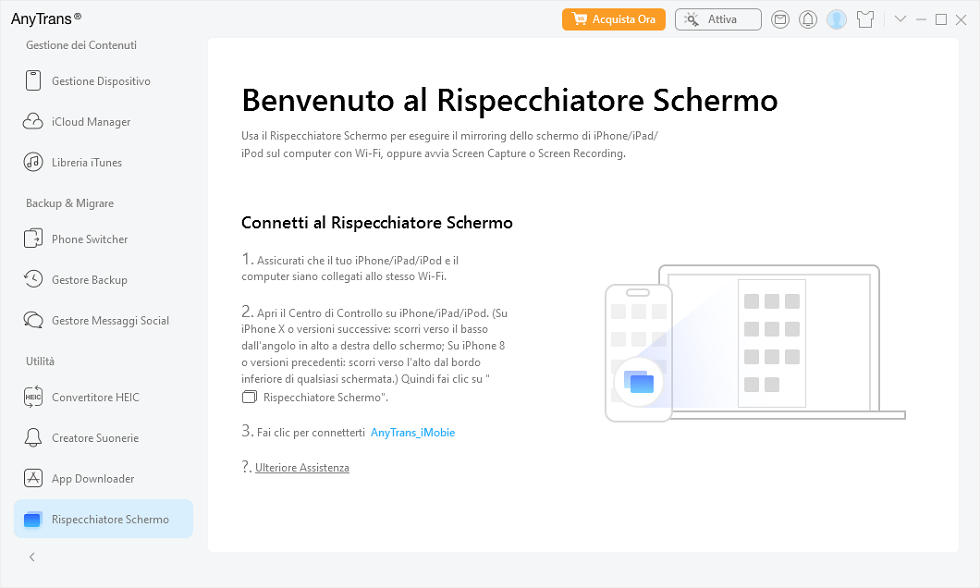
Rispecchiatore Schermo
Passo 4. Apri il Centro di Controllo sul tuo iPhone > Tocca il pulsante AirPlay/Duplicazione Schermo e scegli il Nome AnyTrans_XXX (il nome del tuo computer).
Passo 5. Lo schermo dell’iPhone verrà ora visualizzato istantaneamente sul Mac.
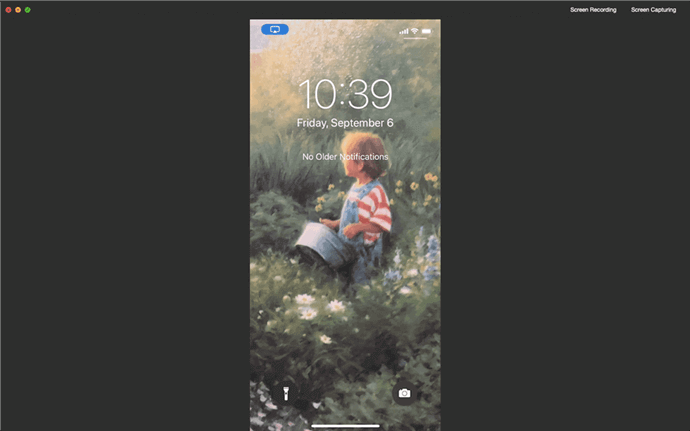
Duplicazione riuscita dello schermo dell’iPhone su Mac con AnyTrans
Breve Confronto tra AnyMiro, AirPlay, QuickTime e Reflector
| Caratteristiche | AnyMiro | AirPlay | QuickTime | Reflector |
| Piattaforme | Android, iOS, Windows, Mac | iOS, macOS | macOS | Windows, Mac |
| Connessione Wireless | ✅ | ✅ | ✅ | ✅ |
| Connessione via Cavo | ❌ | ❌ | ✅ (Dispositivi iOS) | ❌ |
| Supporto per più Dispositivi | ✅ | ✅ | ❌ | ✅ |
| Duplicazione Cross-platform | ✅ | ❌ | ❌ | ✅ |
| Annotazioni Schermo | ✅ | ❌ | ❌ | ✅ |
| Prestazioni | Eccellente | Eccellente | Eccellente | Buono |
| Facilità d’Uso | Facile da Usare | Facile da Usare | Facile da Usare | Facile da Usare |
| Prezzo | Freemium | Gratuito | Gratuito (macOS) | Versione di prova gratuita, a pagamento |
Conclusione
Oggi, la maggior parte delle persone possiede più di un dispositivo elettronico per arricchire la propria vita. Duplicare lo schermo dell’iPhone su uno schermo più grande è diventato parte del moderno stile di intrattenimento digitale. Una volta che hai duplicato lo schermo dell’iPhone su Mac, puoi gestire velocemente i tuoi media sull’iPhone. Controllare le funzioni a distanza e godere di uno schermo più grande è un’esperienza unica resa possibile dalla duplicazione dello schermo. Senza ulteriori indugi, scarica l’ultima versione di AnyMiro e prova subito!



Amare la vita e voler studiare è il mio motto, puoi sempre chiedere il mio aiuto.
Domande relative al prodotto? Contatta il nostro team di supporto per ottenere una soluzione rapida >
