7 programmi gratuiti per registrare schermo pc con audio gratis
Stai cercando un programma gratuito per registrare lo schermo del PC con audio su Windows e Mac? Questa guida ti illustrerà i vantaggi e le caratteristiche dei 7 migliori programmi gratuiti per registrare video e audio dal PC. Ce n’è sicuramente uno perfetto per le tue esigenze. Scopri la guida adesso!

Che tu sia uno streamer o un gamer che ama registrare gameplay da condividere sui social media, o un insegnante che desidera creare video delle proprie lezioni, avere a disposizione un buon programma gratuito per registrare schermo e audio è essenziale. Questi software permettono di registrare facilmente lo schermo, il suono del sistema e l’audio del microfono, senza complicazioni.
Tuttavia, esistono molte opzioni, ciascuna con funzionalità diverse. In questa guida completa, esamineremo i 7 migliori programmi gratuiti per registrare schermo e audio, perfetti per registrare lezioni, tutorial, guide pratiche e molto altro. Vediamo insieme i dettagli:
Registratore dello schermo gratuito con audio
I 7 migliori programmi gratuiti per registrare video e audio dal pc gratis
Scegliere un programma per registrare schermo e audio non è così semplice come potrebbe sembrare! Ci sono diversi fattori da considerare, come la registrazione in 4K, l’acquisizione dell’audio del sistema e del microfono, la rimozione dei watermark, la versatilità e molto altro. Esploriamo insieme i 7 migliori registratori di schermo e audio gratuiti per Windows e Mac:
1. Screenify
Stai cercando un registratore di schermo gratuito con audio che renda più semplice la registrazione di lezioni, tutorial o gameplay? Prova Screenify, un programma gratuito per registrare schermo e audio, disponibile sia per Windows che per Mac! Che tu sia uno streamer o desideri registrare contenuti per piattaforme di e-learning, Screenify offre funzionalità avanzate per soddisfare le esigenze di tutti.
Screenify – Registratore dello schermo tutto-in-uno
Prova gratis Screenify per registrare lo schermo su Windows o Mac. Che si tratti di una registrazione a schermo intero o parziale, con audio o con fotocamera, Screenify lo fa con facilità.
100% Pulito e Sicuro
Caratteristiche principali
- Questo strumento versatile consente di registrare in 4K senza lag a 60 FPS e include una funzionalità di riduzione del rumore per file audio e video.
- Screenify offre registrazione dello schermo illimitata, eliminando la necessità di suddividere la registrazione in più clip!
- Il software è completamente gratuito e senza watermark, con modalità di registrazione doppia come schermo intero o solo una porzione.
- Vuoi aggiungere un commento vocale alle tue registrazioni? Grazie alla doppia registrazione audio, puoi catturare sia il suono del microfono che quello del sistema senza problemi.
- Include opzioni di modifica di base come testo, frecce, linee e altri strumenti di annotazione. È anche possibile tagliare e modificare il video alla fine.
Come registrare schermo e audio con Screenify?
Passo 1. Scarica e installa Screenify.
Scarica Gratis (Win) Compatibile con Windows Scarica Gratis (Mac) Compatibile con Mac
Prova Gratis* 100% Pulito e Sicuro
Passo 2. Avvia Screenify sul tuo computer e seleziona la modalità Registra Schermo
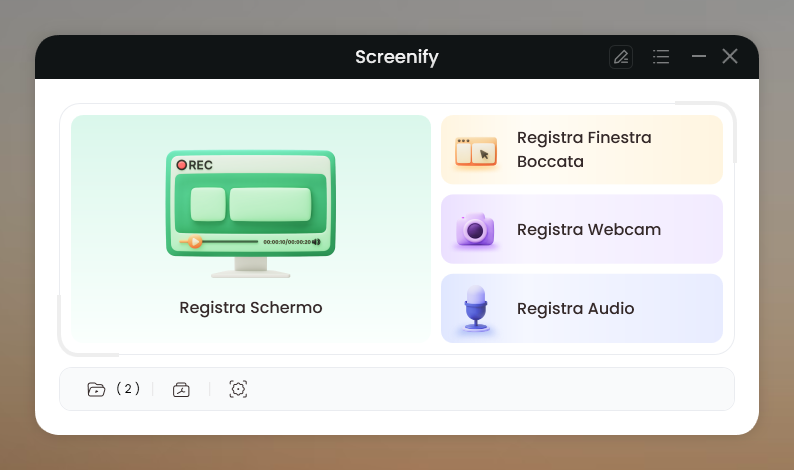
Seleziona la modalità di registrazione dello schermo
Passo 3. Configura l’audio del sistema e altre impostazioni prima della registrazione.
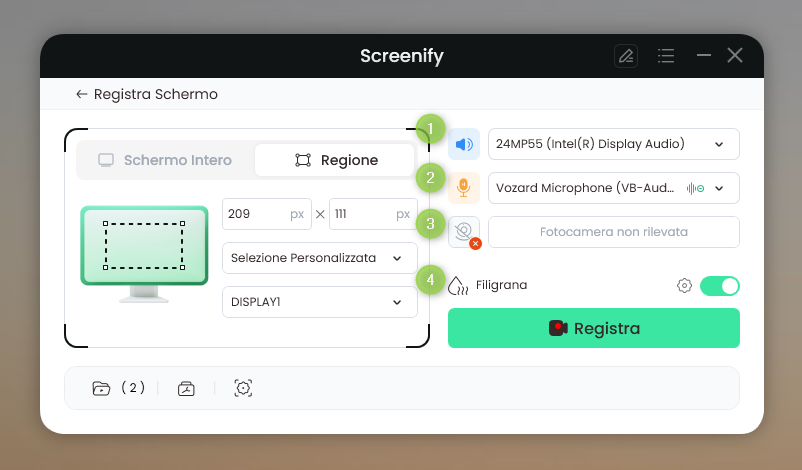
Configura le impostazioni di registrazione
Nel menu delle impostazioni, è possibile:
- Selezionare l’audio di sistema.
- Scegliere il microfono che desideri utilizzare per la registrazione.
- Selezionare la fotocamera che intendi usare.
- Decidere se aggiungere un watermark.
Passo 4. Scegli se registrare l’intero schermo o una specifica area. Dopo l’avvio, ci sarà un conto alla rovescia di 3 secondi per aiutarti a prepararti alla registrazione.
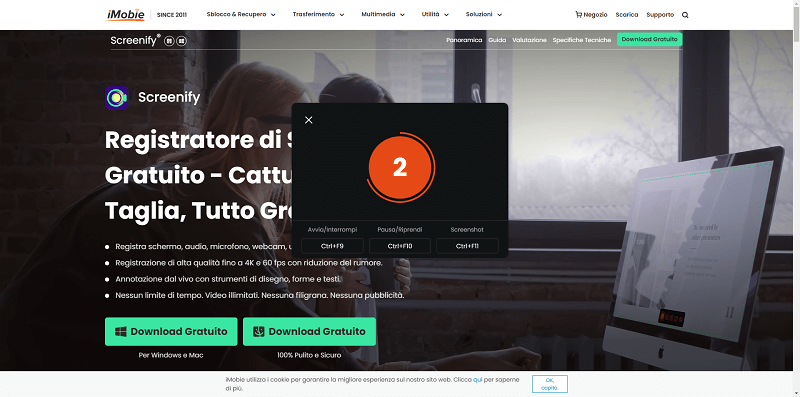
Attendi il conto alla rovescia per la registrazione
Passo 5. Dopo aver completato la registrazione, puoi visualizzare in anteprima e gestire i contenuti registrati come desideri.
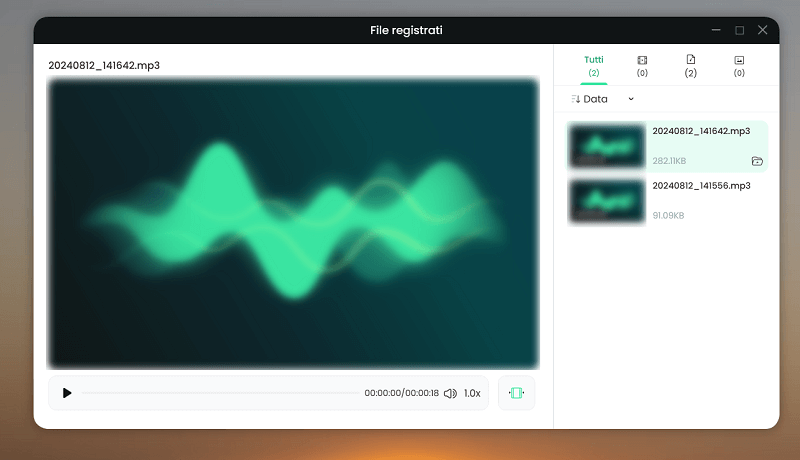
Anteprima della registrazione
Vantaggi
- Registrazioni di schermo vivaci e di alta qualità (fino a 4K).
- Completamente gratuito.
- Nessun watermark.
Svantaggi
- La versione V1 non supporta la modifica con AI.
2. OBS Studio
OBS Studio è un registratore di schermo ad alte prestazioni con audio, che offre funzionalità avanzate di mixaggio audio/video in tempo reale. È molto popolare tra streamer e gamer grazie alle sue capacità avanzate e alla perfetta integrazione con altre piattaforme.
Caratteristiche principali
- Questo registratore video open-source include un mixer audio intuitivo con filtri pre-sorgente.
- Registra audio di alta qualità con filtri come noise gate, riduzione del rumore e controllo del guadagno.
- Puoi registrare lo schermo da più sorgenti e creare diverse scene utilizzando la cattura delle finestre, testi, immagini e webcam.
- Sono disponibili numerose opzioni di personalizzazione e configurazione in modalità studio, sia per registrare che per lo streaming.
- La sua integrazione con altre piattaforme facilita la condivisione delle registrazioni dello schermo con audio direttamente.
Come usare OBS Studio per registrare schermo e audio?
Ecco come registrare schermo e audio con OBS Studio:
Passo 1. Avvia OBS Studio sul tuo PC. Verrà creata automaticamente una “Scena”.
Passo 2. Clicca su “+” nella sezione Sorgenti e aggiungi una “Cattura schermo”.
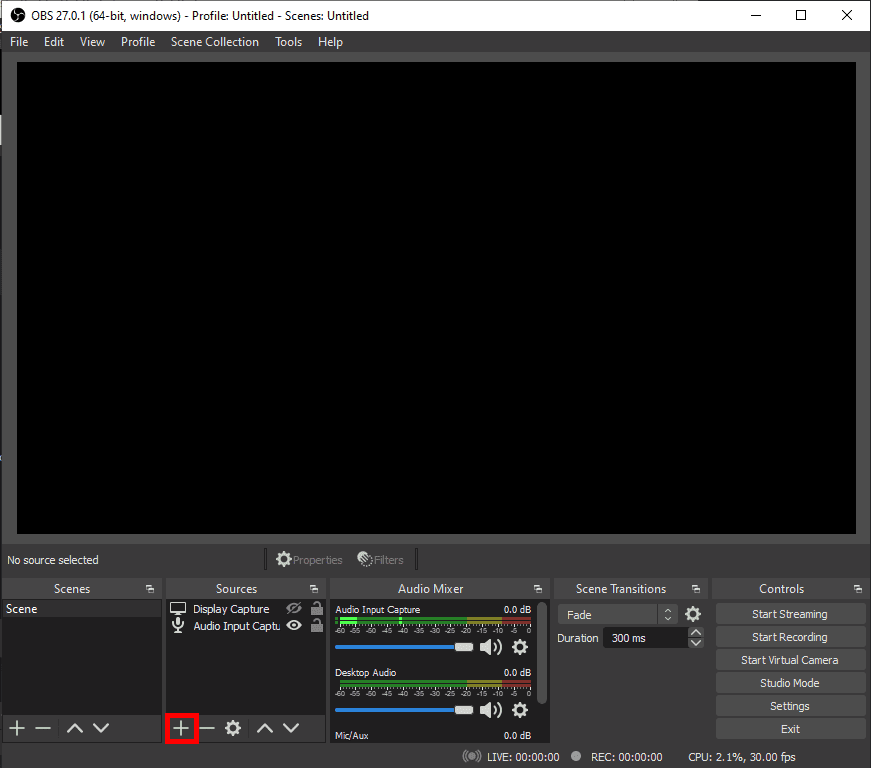
Aggiungi fonti in OBS
Passo 3. Una volta fatto, clicca sul pulsante “Avvia registrazione” in basso a destra dello schermo.
Vantaggi
- Codice open-source.
- Mixer audio e video integrati.
- Creazione illimitata di scene.
Svantaggi
- L’interfaccia può risultare complessa.
- A volte OBS non registra correttamente l’audio.
3. ShareX
ShareX è un registratore di schermo che offre un’elevata personalizzazione, consentendo di registrare solo una finestra, l’intero schermo, una regione specifica, e altro ancora. Funzionalità avanzate sono disponibili nelle impostazioni delle attività, dei flussi di lavoro e dei tasti di scelta rapida, per migliorare la registrazione.
Caratteristiche principali
- Questo registratore di schermo e audio, gratuito e open-source, offre personalizzazione e versatilità agli utenti.
- Include un editor per eseguire modifiche di base come il ritaglio o il taglio, oltre a un OCR per i testi.
- È semplice creare e modificare GIF animate.
- Puoi impostare un timer per ritardare l’inizio della registrazione dello schermo.
Come utilizzare ShareX per registrare schermo e audio?
Passo 1. Avvia ShareX sul tuo PC.
Passo 2. Clicca su “Cattura” nella barra laterale sinistra. Scegli se vuoi registrare una finestra specifica, l’intero schermo o una regione.
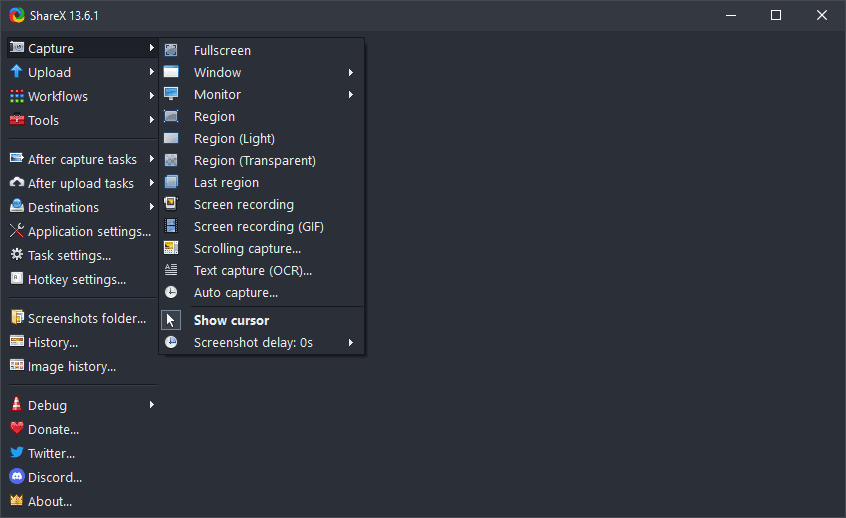
Aggiungi fonti a ShareX
Passo 3. Premi il pulsante “Registra” per iniziare la registrazione dello schermo e dell’audio.
Vantaggi
- Registratore di schermo con audio gratuito.
- Molte opzioni di condivisione.
- Interfaccia facile da usare.
Svantaggi
- Rallentamenti durante la registrazione di finestre a scorrimento.
4. Apowersoft
Apowersoft è un registratore di schermo potente e completo, con la capacità di registrare anche l’audio. Non solo offre modalità di cattura flessibili, ideali per gamer, streamer e creatori di contenuti, ma include anche numerose opzioni di editing per migliorare le registrazioni.
Caratteristiche principali
- Opzioni avanzate di registrazione dello schermo, tra cui schermo intero, area personalizzata, cattura di finestre, e altro ancora.
- Registra video con audio da due sorgenti: il suono del sistema e il microfono.
- Salva le tue registrazioni in vari formati come MP4, WMV, AVI, FLV, MPEG, e altri.
- Migliora le registrazioni dello schermo con strumenti di editing in tempo reale, come annotazioni, cursore, testi, callout e altro ancora.
- Oltre all’editing in tempo reale, offre funzioni come il taglio, l’unione, effetti visivi e altro, con funzionalità professionali di modifica.
- Programma le tue registrazioni per webinar, lezioni quotidiane o settimanali e live streaming.
Come usare Apowersoft per registrare schermo e audio?
Ecco come utilizzare Apowersoft per la registrazione dello schermo e dell’audio su PC:
Passo 1. Avvia Apowersoft Desktop Screen Recorder sul tuo PC.
Passo 2. Clicca sulla freccia accanto al pulsante “Avvia”. Seleziona la regione dello schermo che desideri registrare, come Schermo Intero, Intorno al Mouse, una regione specifica o la Webcam.
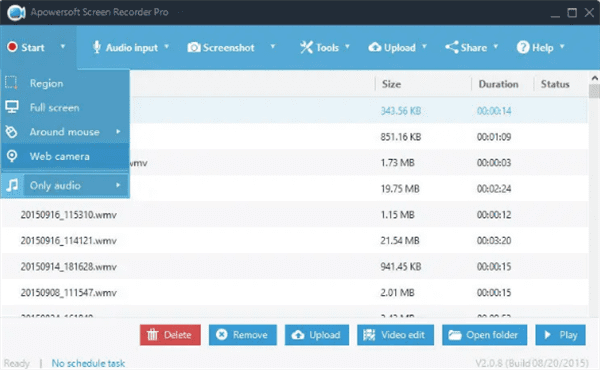
ApowerSoft Screen Recorder
Passo 3. Clicca sulla freccia accanto a “Ingresso Audio” e scegli Suono di Sistema e Microfono per registrare l’audio. Poi clicca su “Avvia” per iniziare la registrazione dello schermo con l’audio.
Vantaggi
- Disponibile sia in versione online che desktop.
- Registrazioni programmabili.
- Editor in tempo reale per la registrazione dello schermo.
Svantaggi
- La versione gratuita include un watermark.
5. ScreenRec
Non vuoi perdere troppo tempo a regolare le impostazioni del software di registrazione dello schermo? Nessun problema! ScreenRec è un software professionale per la registrazione dello schermo e dell’audio che ti permette di catturare, annotare e condividere le registrazioni in un’unica soluzione.
Caratteristiche principali
- Cattura lo schermo del desktop e la webcam in un’unica inquadratura.
- Interfaccia pulita e facile da usare, adatta a principianti o novizi del settore.
- Sebbene le funzionalità di editing siano limitate, puoi comunque aggiungere annotazioni alla registrazione dello schermo.
- Consente di registrare video in HD e di ottenere un’ottima qualità audio (sia suono di sistema che microfono).
Come usare ScreenRec per registrare schermo e audio?
Segui questi passaggi per registrare lo schermo e l’audio con ScreenRec:
Passo 1. Avvia ScreenRec sul tuo PC. Clicca su “Impostazioni” e attiva sia “Suono di Sistema” che “Microfono” per registrare entrambi gli audio.
Passo 2. Clicca sul pulsante “Registra” dalla barra degli strumenti e seleziona l’area dello schermo che desideri registrare.
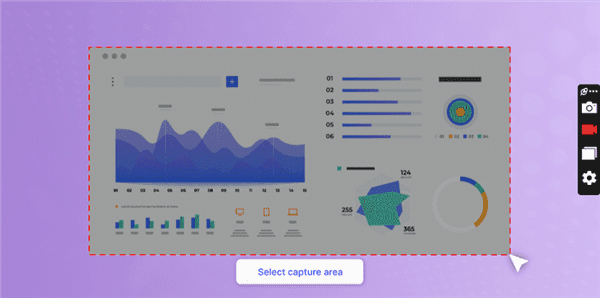
Registratore dello schermo ScreenRec
Passo 3. Condividi la registrazione tramite un link criptato via email o app di social media.
Vantaggi
- Registrazioni criptate dello schermo.
- Condivisione immediata su varie piattaforme.
- Opzioni di annotazione disponibili.
Svantaggi
- Funzionalità di editing limitate.
6. QuickTime Player
QuickTime Player è il software integrato di registrazione dello schermo e dell’audio su Mac, rendendo il processo estremamente semplice! Sebbene QuickTime Player offra una registrazione fluida dello schermo e dell’audio del microfono, non può registrare l’audio interno del sistema per impostazione predefinita, e per questo avrai bisogno di installare uno strumento di terze parti.
Caratteristiche principali
- QuickTime Player può registrare audio dal microfono e, con l’ausilio di strumenti di terze parti, anche l’audio interno in alta qualità.
- Puoi registrare video fino a 1080P con un frame rate di 120 FPS.
- Include funzionalità di editing di base, come taglio, divisione e riarrangiamento.
Come usare QuickTime Player per registrare schermo e audio?
Ecco una guida passo-passo per registrare schermo e audio utilizzando QuickTime Player:
Passo 1. Avvia QuickTime Player sul tuo Mac.
Passo 2. Clicca su “File > Nuova Registrazione Schermo”.
Passo 3. Apparirà l’interfaccia di registrazione dello schermo con audio. Clicca sulla freccia verso il basso per selezionare l’ingresso audio, come il “Microfono”.
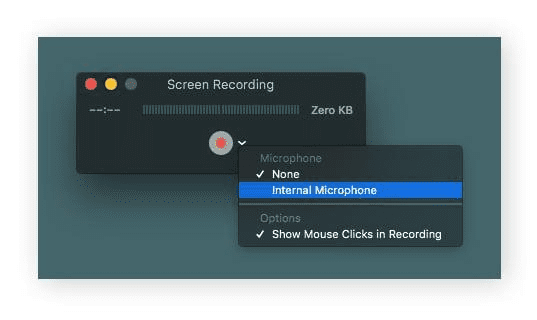
Registratore dello schermo QuickTime
Passo 4. Clicca sul pulsante “Registra” per iniziare la registrazione dello schermo e dell’audio sul tuo Mac.
Vantaggi
- Registrazione di video di alta qualità.
- Nessuna installazione necessaria (strumento integrato nel Mac).
- Facile da usare.
Svantaggi
- Nessuna funzionalità avanzata di editing.
7. ScreenPal
Cerchi un registratore di schermo e audio gratuito con un’interfaccia intuitiva? ScreenPal è disponibile sia per Windows che per Mac e ti consente di catturare qualsiasi area del tuo schermo senza difficoltà. Le opzioni di personalizzazione, come la rimozione o la sfocatura dello sfondo, insieme alle funzionalità di editing, rendono questo strumento davvero eccezionale.
Caratteristiche principali
- Cattura una parte del tuo schermo o l’intera finestra con una risoluzione elevata e senza ritardi.
- Non è necessario creare un account per utilizzare il registratore dello schermo ScreenPal.
- Puoi registrare contemporaneamente schermo e webcam per un’esperienza più immersiva.
- Aggiungi uno sfondo virtuale per migliorare l’aspetto delle tue registrazioni.
Come utilizzare ScreenPal per la registrazione dello schermo e dell’audio?
Ecco una guida passo passo per registrare schermo e audio utilizzando ScreenPal:
Passo 1. Avvia ScreenPal Screen Recorder sul tuo PC.
Passo 2. Seleziona Schermo, Fotocamera o entrambi per definire la modalità di registrazione. Clicca su “Narrazione” per scegliere la sorgente audio per la registrazione.

Registratore dello schermo ScreenPal
Passo 3. Clicca sul pulsante Registra per avviare la registrazione dello schermo.
Vantaggi
- Alta risoluzione di registrazione (fino a 1080p).
- Funzione di rimozione dello sfondo.
- Opzione di trascrizione vocale per le didascalie.
Svantaggi
- La versione gratuita limita la risoluzione di registrazione dello schermo.
Conclusione
Che tu stia cercando un software per registrare presentazioni o tutorial, avere a disposizione un affidabile strumento per la registrazione dello schermo e dell’audio è essenziale! Ogni registratore gratuito di schermo e audio offre funzionalità diverse, come la possibilità di personalizzare le aree di registrazione, varie modalità di cattura, capacità di editing e risoluzioni differenti.
Tuttavia, dopo aver testato diversi strumenti di registrazione, consigliamo Screenify come il miglior registratore gratuito di schermo e audio per Windows e Mac. Questo software offre funzionalità intelligenti come la risoluzione 4K, nessuna filigrana, registrazione illimitata dello schermo e molto altro, perfetto anche per registrare riunioni Teams in alta qualità.
Domande relative al prodotto? Contatta il nostro team di supporto per ottenere una soluzione rapida >
