Zo kunt u uw Huawei-telefoon eenvoudig ontgrendelen zonder PIN/code/patroon/wachtwoord
Voor het ontgrendelen van een Huawei-smartphone is vaak een wachtwoord, code of patroon vereist. Als u het ontgrendelingswachtwoord of patroon bent vergeten of niet kent, kunt u het scherm van de telefoon toch ontgrendelen. In deze tekst presenteren we u vier methoden om uw Huawei-telefoon zonder PIN, code, patroon of wachtwoord te ontgrendelen.

“Wat moet ik doen als ik de pincode, het wachtwoord of het patroon van mijn Huawei-telefoon ben vergeten?”
Als u de schermvergrendeling van uw eigen Huawei-telefoon bent vergeten, hangt de juiste oplossing af van het type vergrendeling en van de toegang die u nog tot het toestel heeft. Sommige situaties kunnen zonder gegevensverlies worden opgelost, maar wanneer u de normale scherm-PIN, het wachtwoord of patroon volledig bent vergeten, is een fabrieksreset vaak onvermijdelijk.
In dit artikel bespreken we vier praktische situaties: een vergrendeling door een app van derden, schermontgrendeling met DroidKit, Google Find Hub en de officiële fabrieksreset van Huawei.
Belangrijk: gebruik deze methoden alleen voor een telefoon die van uzelf is of waarvoor u toestemming van de eigenaar heeft. Een fabrieksreset verwijdert lokale gegevens. Na de reset kan het toestel bovendien vragen om het eerder gekoppelde HUAWEI ID- of Google-account.
Huawei-telefoon ontgrendelen
InhoudsopgaveVerbergen
Methode 1: controleer of een app van derden de Huawei-telefoon vergrendelt
Methode 2: Huawei-telefoon ontgrendelen zonder code met DroidKit
Methode 3: Huawei-telefoon wissen via Google Find Hub
Methode 4: Huawei-telefoon ontgrendelen zonder PIN via fabrieksinstellingen
Veelgestelde vragen over een vergrendelde Huawei-telefoon
Methode 1: controleer of een app van derden de Huawei-telefoon vergrendelt
Deze methode is alleen relevant wanneer de vergrendeling wordt veroorzaakt door een app van derden. De veilige modus verwijdert de normale Huawei-scherm-PIN, het wachtwoord of het patroon niet.
In de veilige modus worden apps van derden tijdelijk uitgeschakeld. Als een eerder geïnstalleerde vergrendelingsapp het probleem veroorzaakt, kunt u daardoor mogelijk weer bij het systeem komen en de betreffende app uitschakelen of verwijderen.
- Stap 1: schakel uw Huawei-telefoon uit.
- Stap 2: start het toestel in de veilige modus. De exacte toetsencombinatie kan per Huawei-model en EMUI-versie verschillen. Controleer daarom de instructies voor uw specifieke model als de gebruikelijke combinatie niet werkt.
- Stap 3: als het toestel in de veilige modus normaal toegankelijk is, controleert u welke app van derden de schermvergrendeling veroorzaakt.
- Stap 4: schakel de betreffende app uit of verwijder deze en start de telefoon daarna normaal opnieuw op.
Deze methode werkt niet wanneer u de normale systeem-PIN, het Huawei-wachtwoord of het ontgrendelpatroon bent vergeten. Ga in dat geval verder met een van de onderstaande methoden.
Methode 2: Huawei-telefoon ontgrendelen zonder code met DroidKit
Wanneer u de normale schermcode niet meer weet, kunt u ook een desktopprogramma zoals DroidKit gebruiken om te controleren of de schermvergrendeling van uw Huawei-model kan worden verwijderd.
Deze methode is vooral bedoeld voor gebruikers die de herstelprocedure liever via een computer uitvoeren. Houd er rekening mee dat de ondersteunde procedure, compatibiliteit en gevolgen voor gegevens kunnen verschillen per Huawei-model en Android- of EMUI-versie.
- Ondersteunt verschillende typen Android-schermvergrendeling, afhankelijk van het compatibele toestel.
- De stappen worden via het programma op de computer weergegeven.
- U hoeft voor de normale procedure niet handmatig systeemcommando’s uit te voeren.
- Controleer vóór het starten of uw specifieke Huawei-model en systeemversie worden ondersteund.
Let op gegevensverlies: het verwijderen van een schermvergrendeling kan op bepaalde apparaten een reset of het wissen van lokale gegevens vereisen. Maak geen claim dat de procedure altijd zonder gegevensverlies werkt.
Installeer DroidKit op uw eigen Windows-pc of Mac en volg daarna de aanwijzingen voor uw apparaat.
Gratis downloaden voor alle windows & 100% veilig Gratis downloaden voor alle mac & 100% veilig
Gratis downloaden100% schoon & veilig
Stap 1: open DroidKit en kies Schermontgrendelaar.
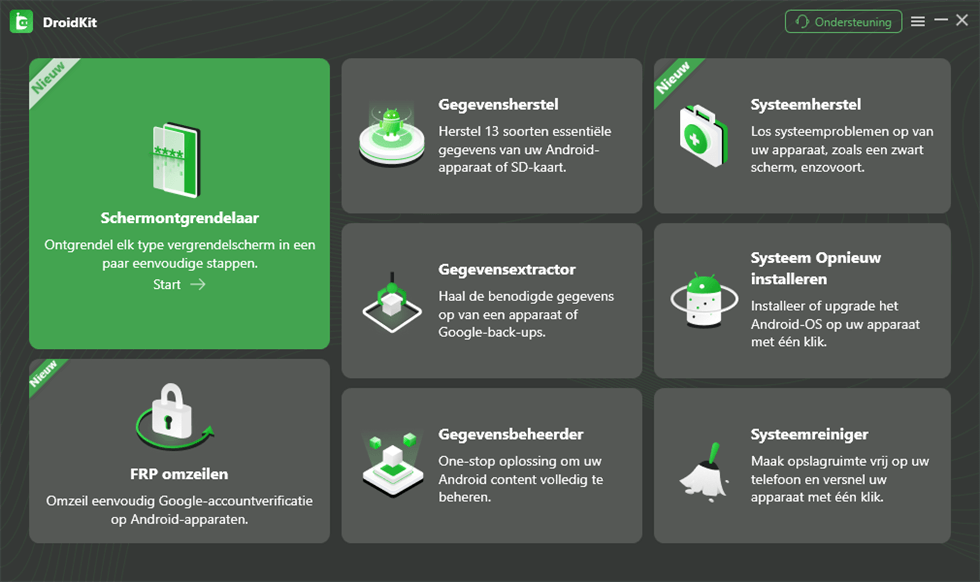
Kies Schermontgrendelaar
Stap 2: verbind uw Huawei-telefoon via een USB-kabel met de computer en volg de aanwijzingen in DroidKit.
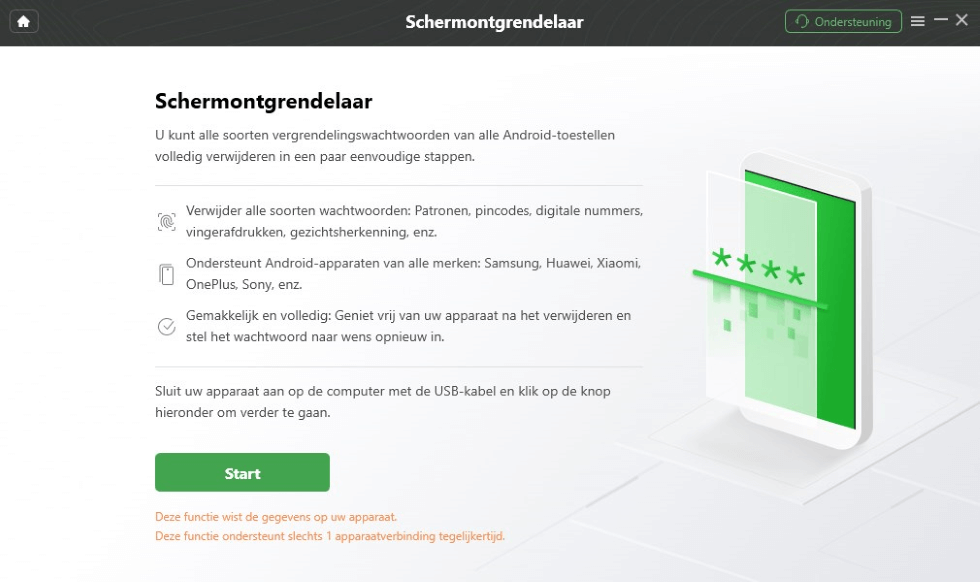
Verbind het apparaat en start de procedure
Stap 3: zodra DroidKit de benodigde informatie voor het toestel heeft voorbereid, controleert u de instructies op het scherm en gaat u alleen verder wanneer het weergegeven apparaat overeenkomt met uw Huawei-model.
Stap 4: volg de weergegeven stappen om het toestel indien nodig in de herstelmodus te zetten. De toetscombinatie kan per model verschillen.
Stap 5: laat het toestel aangesloten totdat de procedure is voltooid. Koppel de USB-kabel niet los tijdens het proces.
Als DroidKit uw toestel niet herkent of aangeeft dat het model niet wordt ondersteund, probeer dan niet herhaaldelijk willekeurige herstelstappen. Gebruik in dat geval de officiële Huawei-resetmethode hieronder.
Methode 3: Huawei-telefoon wissen via Google Find Hub
Google Find Hub, voorheen bekend als Find My Device, kan een gekoppeld Android-apparaat op afstand lokaliseren, beveiligen of wissen. Het kan echter niet worden gebruikt om een bestaande vergeten scherm-PIN of een bestaand wachtwoord simpelweg door een nieuw wachtwoord te vervangen zonder de gegevens te wissen.
Als uw Huawei-toestel nog aan uw Google-account is gekoppeld en aan de vereisten van Find Hub voldoet, kunt u het apparaat op afstand terugzetten naar de fabrieksinstellingen.

Google Find Hub
Voorwaarden:
- het toestel is aan uw Google-account gekoppeld;
- Find Hub is op het apparaat ingeschakeld;
- het apparaat heeft stroom;
- het toestel kan verbinding maken met internet;
- het apparaat wordt in uw Google-account weergegeven.
Stap 1: open Google Find Hub op een ander apparaat of via een browser en meld u aan met het Google-account dat bij uw Huawei-telefoon hoort.
Stap 2: selecteer uw Huawei-apparaat.
Stap 3: kies de optie om het apparaat te wissen of terug te zetten naar de fabrieksinstellingen.
Stap 4: bevestig de opdracht. Zodra het toestel de reset uitvoert, worden de lokale gegevens op het apparaat verwijderd.
Belangrijk: na de reset kunt u worden gevraagd om opnieuw in te loggen met het Google-account dat eerder op het toestel was ingesteld. Zorg daarom dat u de accountgegevens kent voordat u de reset uitvoert.
Methode 4: Huawei-telefoon ontgrendelen zonder PIN via fabrieksinstellingen
Wanneer u de normale scherm-PIN, het wachtwoord of het patroon volledig bent vergeten en geen andere herstelmogelijkheid beschikbaar is, adviseert Huawei een herstel naar de fabrieksinstellingen.
Deze methode wist de lokale gegevens op de telefoon. Foto’s, apps, instellingen en andere bestanden die niet elders zijn geback-upt, kunnen hierdoor verloren gaan.
Controleer vóór de reset: weet u nog welk HUAWEI ID en/of Google-account eerder op het apparaat was aangemeld? Na de reset kan accountverificatie nodig zijn voordat het toestel weer normaal kan worden gebruikt.
- Stap 1: schakel uw Huawei-telefoon volledig uit.
- Stap 2: op veel Huawei-modellen houdt u de aan/uit-knop en de knop Volume omhoog ingedrukt om de herstelmodus te openen. De exacte methode kan per model verschillen. Sommige modellen zonder traditionele volumeknoppen gebruiken een andere procedure.
- Stap 3: kies in Recovery de optie Clear data of Gegevens wissen.
- Stap 4: kies vervolgens Factory reset of Herstel fabrieksinstellingen en bevestig de handeling. Op sommige Huawei-modellen moet u extra bevestigen, bijvoorbeeld door yes in te voeren. Volg in dat geval de aanwijzingen op het scherm.
- Stap 5: wanneer de reset is voltooid, gaat u terug naar het Recovery-scherm en kiest u Restart om het toestel opnieuw op te starten.
Na het opnieuw opstarten moet u de telefoon opnieuw instellen. Als Find Device of accountbeveiliging eerder was geactiveerd, kan het toestel om uw eerdere HUAWEI ID- of Google-accountgegevens vragen.
Veelgestelde vragen over een vergrendelde Huawei-telefoon
Kan ik een Huawei-telefoon ontgrendelen zonder gegevens te wissen?
Alleen in bepaalde situaties. Als het probleem bijvoorbeeld door een app van derden wordt veroorzaakt, kan de veilige modus helpen zonder uw persoonlijke bestanden te wissen. Wanneer u echter de normale systeem-PIN, het wachtwoord of het patroon volledig bent vergeten, biedt Huawei geen algemene methode om die beveiliging zonder de juiste code te verwijderen en tegelijkertijd alle lokale gegevens te behouden.
Kan Google Find Hub een nieuw schermwachtwoord instellen?
Niet als vervanging van een bestaand vergeten schermwachtwoord. Find Hub kan een verloren Android-apparaat lokaliseren, beveiligen en wissen, maar voor een toestel dat al met een onbekende schermcode is vergrendeld, is een fabrieksreset de relevante hersteloptie.
Verlies ik gegevens bij een fabrieksreset?
Ja. Een fabrieksreset verwijdert lokale gebruikersgegevens, apps en instellingen van het toestel. Alleen gegevens die eerder elders zijn geback-upt, kunnen daarna eventueel worden teruggezet.
Waarom vraagt mijn Huawei na de reset om mijn oude account?
Dit is een beveiligingsmaatregel. Als het toestel vóór de reset met een HUAWEI ID of Google-account was gekoppeld, kan tijdens de nieuwe installatie verificatie van dat eerdere account nodig zijn.
Ik heb een tweedehands Huawei gekocht dat nog is vergrendeld. Wat moet ik doen?
Vraag de vorige eigenaar om het toestel correct te ontgrendelen en zijn of haar accounts van het apparaat te verwijderen. Als het toestel na een reset om het account van de vorige eigenaar vraagt, moet de rechtmatige accounteigenaar die verificatie voltooien. Gebruik geen methoden die bedoeld zijn om accountbeveiliging te omzeilen.
Wat als DroidKit mijn Huawei-model niet ondersteunt?
Controleer eerst of u de nieuwste versie gebruikt en of uw model en Android- of EMUI-versie worden ondersteund. Als het toestel niet compatibel is, gebruik dan de officiële Huawei-herstelprocedure of neem contact op met Huawei Support.
Conclusie
Welke methode het beste is, hangt af van de oorzaak van de vergrendeling. Een app van derden kan soms via de veilige modus worden verwijderd. Voor een normale vergeten Huawei-PIN, code, patroon of wachtwoord moet u er echter rekening mee houden dat een reset en dus gegevensverlies noodzakelijk kan zijn.
Als u liever via een computer controleert welke schermontgrendelingsopties voor uw eigen Huawei-model beschikbaar zijn, kunt u DroidKit proberen. Controleer vóór het uitvoeren van de procedure altijd de modelcompatibiliteit en de waarschuwingen over gegevensverlies.
Gratis downloaden voor alle windows & 100% veilig Gratis downloaden voor alle mac & 100% veilig
Gratis downloaden100% schoon & veilig
Productgerelateerde vragen? Neem contact op met ons ondersteuningsteam voor een snelle oplossing >
