Hoe ontgrendel ik de startschermindeling van Samsung/Android
Als de home screen layout vergrendeld is, hoe ontgrendel je het dan? In dit bericht laten we je zien hoe je de home screen layout eenvoudig en snel ontgrendelt.

Je hebt zojuist je vertrouwde Android-apparaat gepakt, en je wilt je startscherm perfect aanpassen. Je wilt je favoriete apps binnen handbereik hebben, precies zoals jij ze wilt hebben. Maar tot je verbazing en frustratie is de lay-out van je startscherm vergrendeld, waardoor je apps in een digitale puzzel lijken te zitten.
We staan op het punt de redenen achter uw vergrendelde homescreen-indeling te onthullen en, nog belangrijker, hoe u uzelf kunt bevrijden van de beperkingen ervan. Bereid u voor om de autoriteit over uw homescreen terug te winnen en het vorm te geven zodat het uw unieke stijl weerspiegelt.
En als je ooit in de situatie bent gekomen dat je helemaal buitengesloten bent van je Android-apparaat, blijf dan op de hoogte voor een waardevolle bonustip die een levensredder kan blijken te zijn. Laten we er meteen induiken!
Waarom is de indeling van uw startscherm vergrendeld?
Je smartphone is je trouwe metgezel, maar het kan ronduit verwarrend zijn als je homescreen-indeling besluit om hard to get te spelen. Hier onthullen we de potentiële boosdoeners achter je vergrendelde homescreen-indeling, en werpen we licht op dit digitale mysterie.
- Onbedoelde instellingen Mishap: Het aanpassen van telefooninstellingen kan ervoor zorgen dat uw startscherm er anders uitziet. Onbedoelde instellingenwijzigingen zorgen er vaak voor dat de lay-out van uw startscherm verandert.
- Inmenging van apps van derden: Apps van derden kunnen net als die onverwachte gasten zijn. Deze apps kunnen worden geleverd met hun eigen homescreen-beheerfuncties; die uw lay-out kunnen vergrendelen.
- Software-updates: Uw smartphone ontvangt voortdurend updates om de prestaties en beveiliging te verbeteren. Een software-update kan uw voorkeuren resetten, waardoor u een vergrendelde lay-out en frustratie overhoudt.
Het begrijpen van deze mogelijke redenen voor een vergrendelde startschermlay-out is de eerste stap naar het oplossen van het probleem. Verder laten we u zien hoe u uw lay-out kunt ontgrendelen en beschermen tegen onverwachte wijzigingen in de toekomst.
Hoe de startschermindeling van Samsung te ontgrendelen
Het lijkt erop dat je Samsung-startschermindeling je wat frustratie bezorgt en je staat te popelen om weer de macht te krijgen. Geen reden tot paniek, want we gaan op reis om je lay-out te bevrijden en je creativiteit de vrije loop te laten. Hieronder vind je een systematische gids die gedetailleerd beschrijft hoe je dit kunt bereiken.
Stap 1. Om het proces te starten, start u door naar de instellingen van uw apparaat te gaan. Zoek en tik op de applicatie “Instellingen” op uw Samsung-apparaat.
Stap 2. Terwijl u zich in het instellingenmenu bevindt, scrolt u naar beneden totdat u de optie “Startscherm” ziet.
Stap 3. Zoek binnen de instellingen van het “Startscherm” naar de optie “Startschermindeling vergrendelen”. Wanneer u deze hebt gevonden, schakelt u deze gewoon uit.
Door deze instructies te volgen, staat uw Samsung-startscherm open voor uw personalisatie, zodat u het naar hartenlust kunt personaliseren en indelen. Maar wat als u een ander apparaat gebruikt? Maak u geen zorgen. Ook voor dat scenario hebben we een oplossing!
Lees verder om de lay-out op uw Android-apparaat (geen Samsung) te ontgrendelen.
Hoe de startschermindeling van Android te ontgrendelen
Het ontgrendelen van de startschermindeling op een Android-apparaat kan enigszins verschillen, afhankelijk van het merk. Hier zijn instructies voor een paar populaire merken:
Ontgrendel startschermindeling Xiaomi/Redmi
Open ‘Instellingen’ op uw Xiaomi/Redmi-apparaat.
Selecteer ‘Startscherm’.
Zoek de optie ‘Startschermindeling vergrendelen’ en schakel deze uit.
Ontgrendel startschermindeling Huawei
Open de instellingen
Tik op “Startscherm en achtergrond”
Tik op ‘Startscherminstellingen’.
Deactiveer Lock-layout
Ontgrendel startschermindeling Realme/Oppo
Ga naar ‘Instellingen’ op uw Realme/Oppo-apparaat.
Kies de optie ‘Startscherm, Vergrendelscherm en Altijd aan-scherm’.
Zoek de optie ‘Startscherm vergrendeld’ en schakel deze uit.
Bonustip: Hoe u het Android-scherm kunt ontgrendelen zonder wachtwoord
Stel je voor dat je op een ochtend wakker wordt, bruisend van enthousiasme om je dag te beginnen, alleen om de ontmoedigende onthulling te horen dat je het wachtwoord bent vergeten dat nodig is om je Android-apparaat te ontgrendelen. Paniek slaat toe terwijl je worstelt met de realisatie dat je hele digitale bestaan schijnbaar gevangen zit achter een ondoordringbare barricade. Je hoeft je geen zorgen te maken. Wij hebben een redder in nood voor je. Een praktische tool genaamd DroidKit – Android Phone Toolkit!
DroidKit is uw allround superheld voor alles wat met Android te maken heeft. Of u nu te maken hebt met vergeten wachtwoorden, gegevensherstel, systeemstoringen, FRP-vergrendelingen of een ander Android-probleem, DroidKit staat voor u klaar. Wanneer u uw Android-wachtwoord vergeet, kan het deze met slechts enkele klikken en stappen voor u ontgrendelen. Iedereen kan deze tool gebruiken zonder enige vaardigheden of root. En het heeft geen beperkingen op de soorten schermvergrendeling. Ze kunnen allemaal, zoals 4-cijferige/6-cijferige toegangscode, Face/Touch ID, pin, patroon, enz., snel met deze tool worden ontgrendeld. Het is uw trouwe sidekick, altijd klaar om in te grijpen en de dag te redden, zodat uw Android-ervaring soepel en probleemloos blijft.
DroidKit ondersteunt nu alle Android-apparaten zoals Samsung, Huawei, OPPO, etc. Volg deze stappen om weer toegang te krijgen tot uw apparaat en uw dag te redden.
Stap 1. Download en start DroidKit op uw computer en selecteer de modus Schermontgrendeling.
Gratis downloaden voor alle windows & 100% veilig Gratis downloaden voor alle mac & 100% veilig
Gratis downloaden100% schoon & veilig
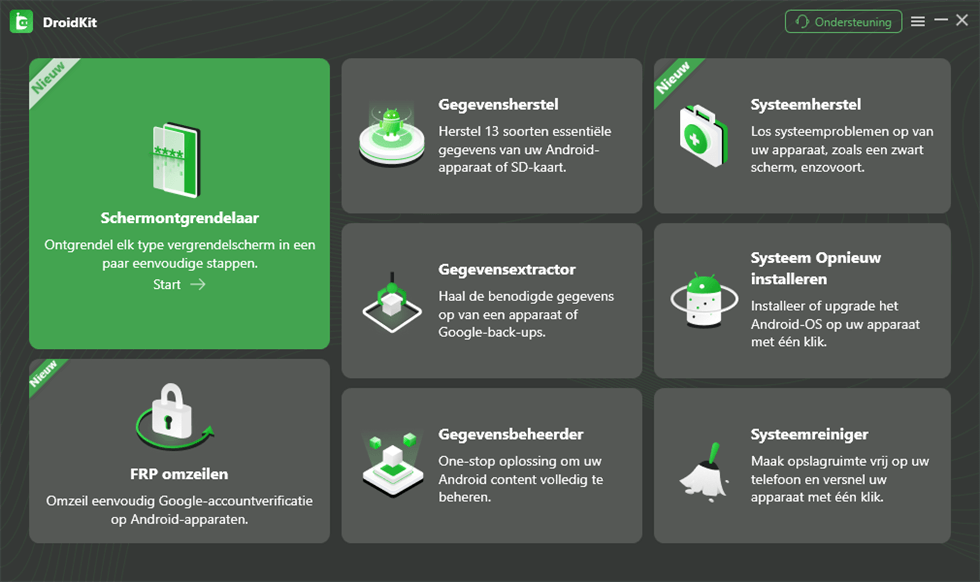
Shermontgrendelaar
Stap 2. Sluit uw vergrendelde apparaat aan op uw computer en klik op de Start– knop om het ontgrendelingsproces te starten.
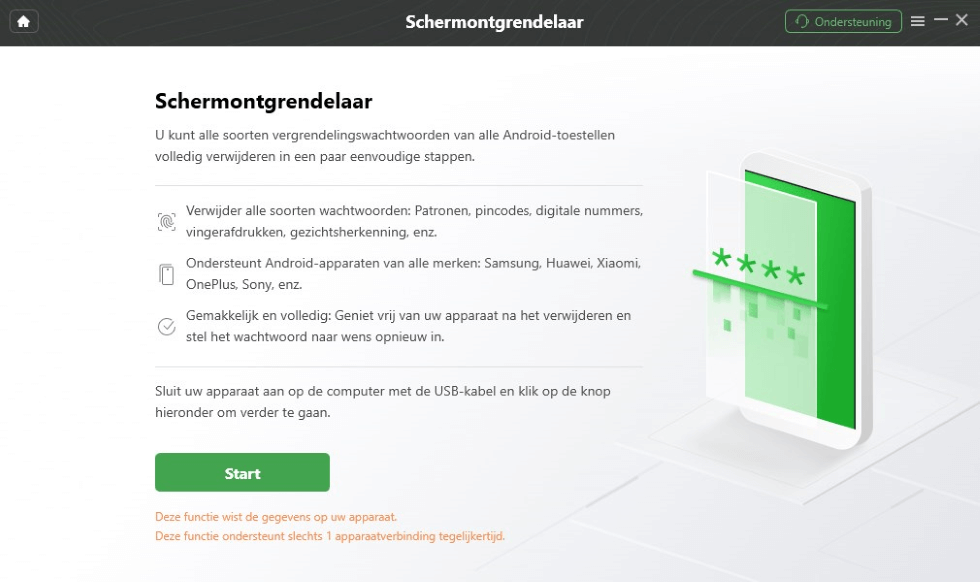
Start
Stap 3. DroidKit begint nu met het voorbereiden van het benodigde configuratiebestand voor uw specifieke apparaat. Tik daarna op de knop Nu verwijderen.
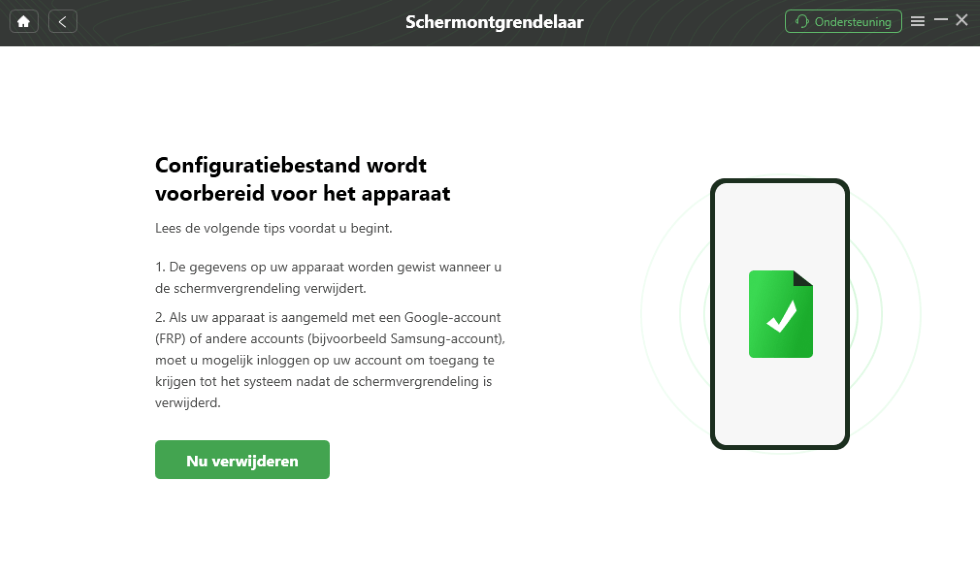
Nu verwijderen
Stap 4. Volg de richtlijnen op DroidKit om uw Android-apparaat in de herstelmodus te zetten.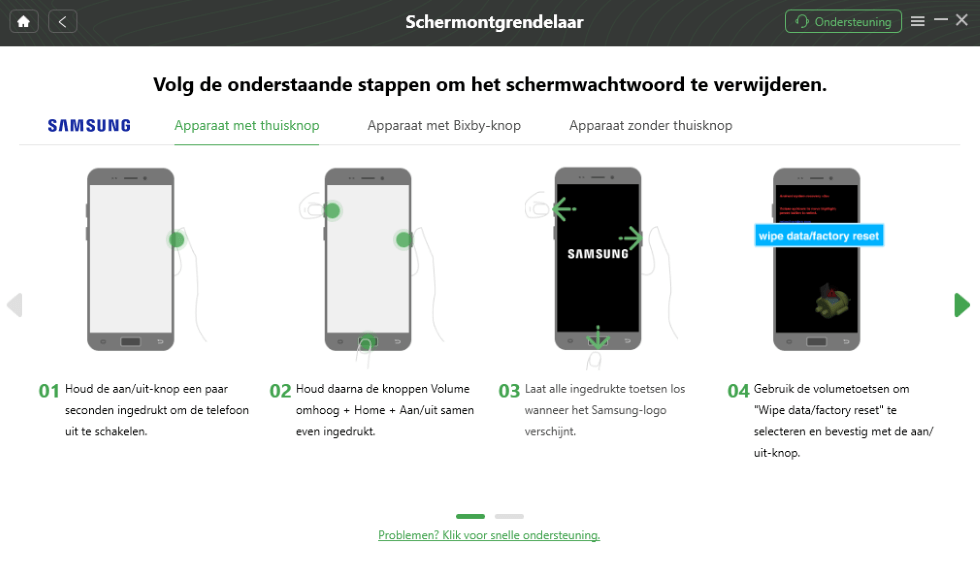
Stap 5. Nu zal DroidKit beginnen met het verwijderen van de Android schermvergrendeling. En dan heb je toegang tot je Android apparaat zonder wachtwoord.
Zodra u deze stappen succesvol hebt voltooid, is uw Android-scherm weer goed toegankelijk en kunt u met een gerust hart uw dag voortzetten.
Met deze bonustip in je digitale gereedschapskist kun je omgaan met die onverwachte momenten waarop je Android-schermvergrendeling je een curveball gooit. Laat een vergeten wachtwoord niet tussen jou en je digitale wereld staan. DroidKit is er om je te redden!
Conclusie
Een vergrendelde startschermindeling kan frustrerend zijn, maar met de richtlijnen in dit artikel kunt u eenvoudig de controle over de aanpassingsopties van uw Samsung- of Android-apparaat terugkrijgen. Vergeet niet om altijd de hoofdoorzaak van het probleem te achterhalen en preventieve maatregelen te nemen om toekomstige blokkeringen te voorkomen. Bovendien, in het geval dat u een volledige blokkering van uw Android-apparaat tegenkomt, kunt u DroidKit gebruiken als uw ultieme oplossing voor een probleemloze schermontgrendelingservaring. Geniet van de vrijheid om uw startschermindeling naar hartenlust aan te passen!

DroidKit – Ontgrendel Android-scherm met 1 klik
- Kan meerdere screen locks ontgrendelen, zoals digitaal wachtwoord, PIN, patroon, Touch/Face ID, enz.
- U hoeft alleen te klikken op knoppen. Geen root nodig. Zo eenvoudig mogelijk.
- Compatibel met bijna alle Android merken zoals Huawei, Samsung, Sony, enz.
Gratis downloaden voor alle windows & 100% veilig
Gratis downloaden voor alle mac & 100% veilig
Gratis downloaden 100% schoon & veilig
Meer gerelateerde artikelen
Productgerelateerde vragen? Neem contact op met ons ondersteuningsteam voor een snelle oplossing >
