Samsung mobiele telefoon display kapot – Hoe om gegevens te herstellen
Is uw Samsung telefoon per ongeluk kapot gegaan? Bent u op zoek naar een manier om gegevens van een kapotte Samsung te herstellen? In de volgende handleiding laten we u zien hoe u gegevens van een kapotte Samsung kunt herstellen, voor alle Samsung-modellen.

Veel Samsung-gebruikers krijgen vroeg of laat te maken met een telefoon met een kapot scherm, een zwart scherm, waterschade, een apparaat dat vastloopt op het Samsung-logo of een toestel dat niet meer normaal reageert. In deze situaties is het grootste probleem vaak niet alleen de telefoon zelf, maar ook de toegang tot belangrijke gegevens zoals foto’s, video’s, contacten en berichten.
Of u gegevens van een kapotte Samsung-telefoon kunt herstellen, hangt af van de oorzaak van het probleem en de huidige toestand van het apparaat. Werkt het scherm nog? Wordt de telefoon herkend door een computer? Start Android nog op? Of is er sprake van fysieke schade?
In deze gids bespreken we verschillende manieren om gegevens van een beschadigde Samsung-telefoon te herstellen, inclusief schermproblemen, systeemproblemen, back-ups en herstel via geschikte hulpmiddelen.
Bepaal eerst het probleem:
- Het scherm werkt niet goed maar de telefoon start nog op:
probeer eerst toegang te krijgen via OTG of maak een back-up. - De telefoon blijft hangen op het Samsung-logo:
controleer herstelopties voor systeemproblemen. - Het scherm is zwart maar het apparaat reageert nog:
controleer of de telefoon nog wordt herkend door een computer. - De telefoon reageert helemaal niet:
softwareherstel kan beperkt zijn en fysieke schade kan professionele hulp vereisen.
Deel 1. Samsung Beeldscherm Gebroken Gegevensherstel – met OTG
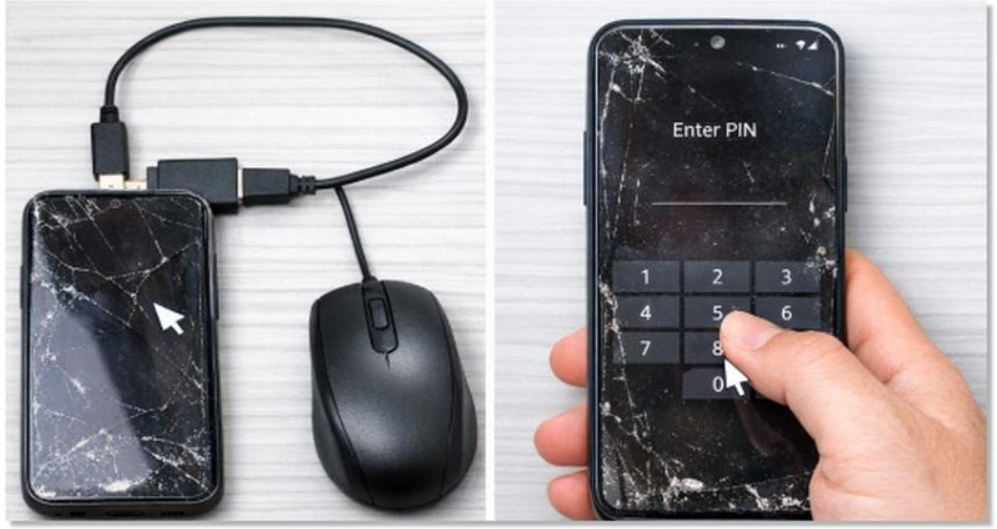
Als het touchscreen niet reageert maar het scherm nog zichtbaar is, kunt u proberen de telefoon tijdelijk te bedienen met een USB-muis via een OTG-adapter (On-The-Go).
Deze methode werkt vooral wanneer Android nog normaal draait en u toegang kunt krijgen tot het apparaat. Als de telefoon volledig zwart blijft, niet wordt herkend of vergrendeld is zonder toegang tot het scherm, kan een andere herstelmethode nodig zijn.
Volg deze stappen om een muis aan te sluiten:
- Sluit de USB-adapter aan op uw Samsung-telefoon.
- Sluit de USB-muis aan op de adapter.
- Gebruik de muis om toegang te krijgen tot uw telefoon.
- Maak indien mogelijk een back-up van belangrijke gegevens naar een computer of cloudopslag.
Deel 2. Samsung Gegevens Herstellen van een Kapot Apparaat – met DroidKit
DroidKit biedt functies voor gegevensherstel op ondersteunde Android-apparaten wanneer een Samsung-telefoon bijvoorbeeld niet normaal start, een beschadigd scherm heeft of bepaalde systeemproblemen ondervindt.
Of gegevens kunnen worden hersteld, hangt af van de toestand van het apparaat, het telefoonmodel, de Android-versie en of het apparaat nog correct kan worden gedetecteerd.
DroidKit kan in verschillende situaties worden gebruikt, zoals:
- Een Samsung-telefoon met een niet-reagerend scherm.
- Een apparaat dat vastloopt tijdens het opstarten.
- Een telefoon waarbij toegang tot opgeslagen gegevens nodig is.
- Situaties waarin bestaande back-ups moeten worden gecontroleerd of gegevens moeten worden hersteld.
Controleer voordat u begint:
- Of uw Samsung-model wordt ondersteund.
- Of de telefoon nog verbinding kan maken met een computer.
- Of belangrijke gegevens mogelijk al via Google of Samsung-back-ups beschikbaar zijn.
- Of het herstelproces gevolgen kan hebben voor bestaande gegevens.
Gratis downloaden voor alle windows & 100% veilig Gratis downloaden voor alle mac & 100% veilig
Gratis downloaden100% schoon & veilig
Stap 1. Start DroidKit en sluit uw Samsung-telefoon aan op de computer via een USB-kabel > Ga naar Gegevensextractor en selecteer Van apparaat met systeemcrash.
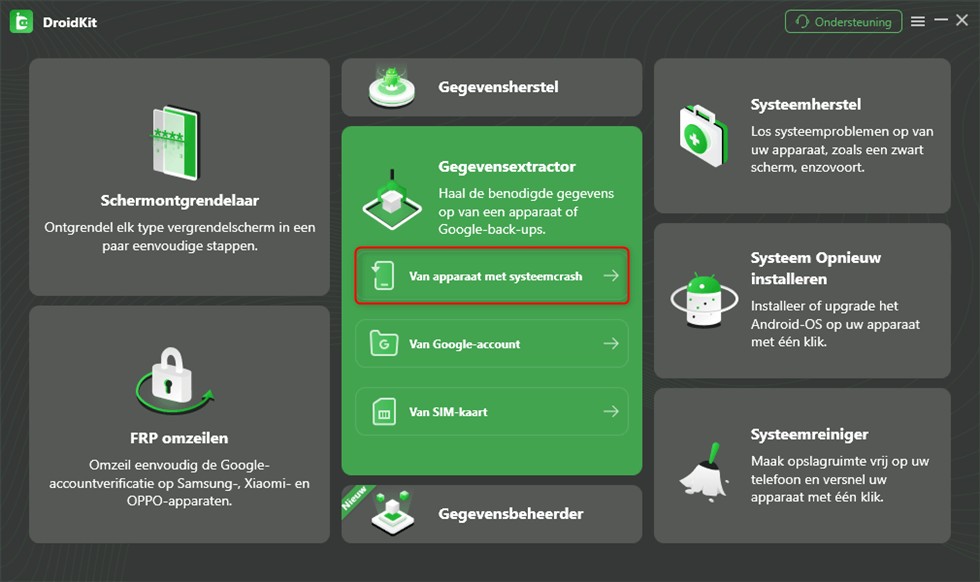
DroidKit – Gegevensextractor – Van apparaat met systeemcrash
Stap 2. Selecteer de soorten gegevens die u wilt herstellen en klik op Start.
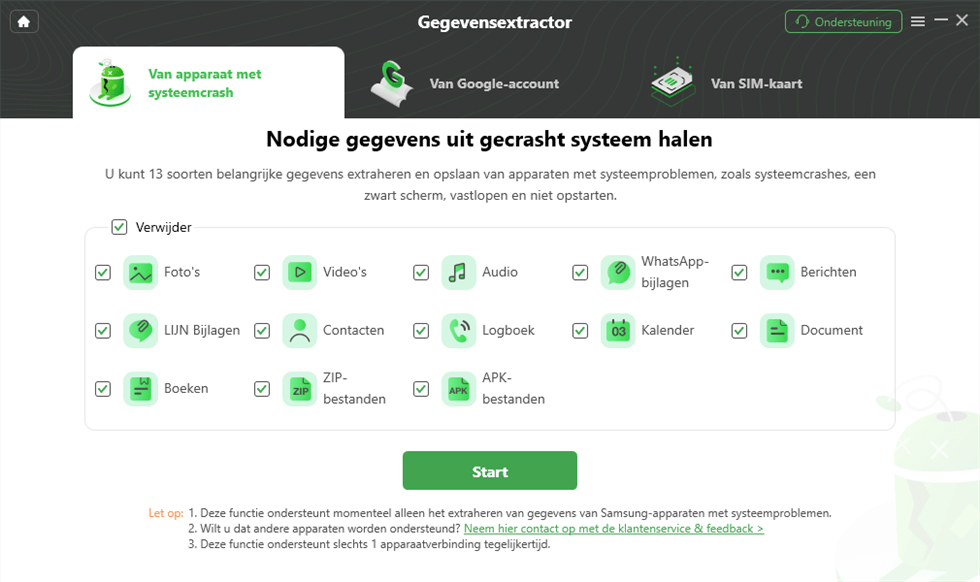
DroidKit – Gegevensextractor – Van apparaat met systeemcrash – Start
Stap 3. Zet uw Samsung-apparaat in de herstelmodus volgens de instructies van DroidKit en verkrijg de benodigde apparaatgegevens om door te gaan.
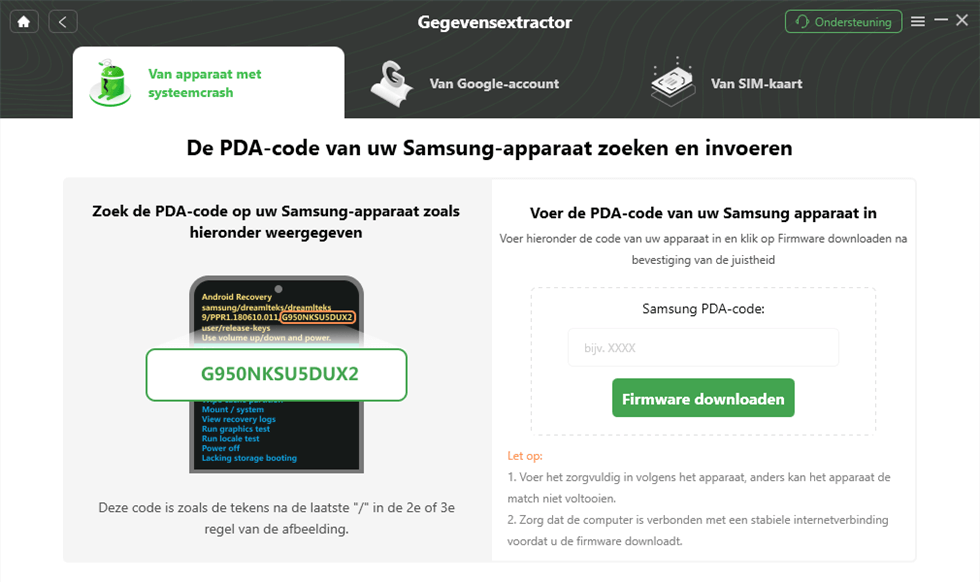
DroidKit – Gegevensextractor – Firmware downloaden
Stap 4. Nadat de benodigde bestanden zijn voorbereid, volgt u de instructies van DroidKit om het herstelproces voort te zetten.
Stap 5. Wanneer het apparaat klaar is voor analyse, kunt u de beschikbare gegevens laten scannen.
Stap 6. Bekijk de gevonden gegevens, selecteer de bestanden die u wilt herstellen en kies of u deze naar een computer wilt opslaan.
Let op:
De mogelijkheid om gegevens te herstellen hangt af van de fysieke toestand van de telefoon en of het apparaat nog correct kan communiceren met de computer.
Deel 3. Gegevensherstel van Andere Android-apparaten met Gebroken Scherm
Als een Android-telefoon van Samsung, Google Pixel, Huawei of een ander merk een beschadigd scherm heeft, kunnen beschikbare back-ups of ondersteunde herstelmethoden helpen om gegevens terug te krijgen.
Controleer eerst of gegevens beschikbaar zijn via:
- Google-account back-ups.
- Cloudopslagdiensten.
- Een eerder gemaakte computerback-up.
- Een SD-kaart wanneer deze aanwezig is.
Als u DroidKit gebruikt, controleer dan eerst de ondersteunde functies voor uw specifieke apparaat voordat u een herstelproces start.
Deel 4. Samsung Gegevens Herstellen via Samsung Cloud en Samsung-account
Als u eerder een Samsung-account en back-upfuncties heeft ingesteld, kunt u mogelijk gegevens herstellen via beschikbare Samsung-back-ups.
Deze methode werkt alleen wanneer de back-up vooraf is ingeschakeld en de benodigde gegevens beschikbaar zijn in uw account.
Controleer daarom eerst:
- Of u nog toegang heeft tot hetzelfde Samsung-account.
- Of er een bestaande back-up beschikbaar is.
- Of de gewenste gegevens in de back-up zijn opgeslagen.
Samsung-back-ups kunnen een handige oplossing zijn wanneer de telefoon beschadigd is, maar ze kunnen geen gegevens herstellen die nooit eerder zijn opgeslagen.
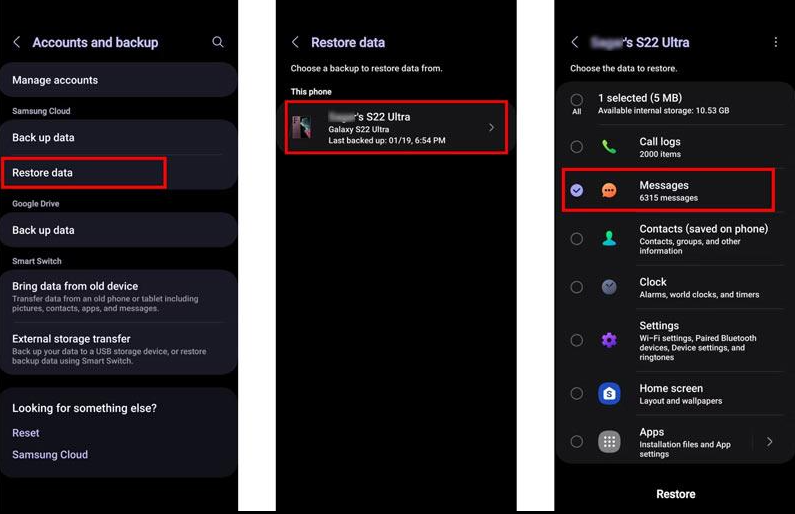
Deel 5. Beschadigde Samsung Gegevens Herstellen via AutoPlay
AutoPlay kan helpen wanneer een Samsung-telefoon nog correct door een computer wordt herkend en toegang tot bestanden toestaat.
Deze methode werkt echter alleen in bepaalde situaties. Als de telefoon is vergrendeld, USB-toegang niet is toegestaan of het scherm geen invoer meer accepteert, kan de computer mogelijk geen bestanden openen.
Stappen:
- Sluit uw Samsung-telefoon met een USB-kabel aan op uw computer.
- Wacht tot de computer het apparaat detecteert.
- Open de beschikbare map met bestanden wanneer toegang wordt toegestaan.
- Kopieer belangrijke bestanden naar uw computer.
Bonustip: Samsung telefoon ontgrendelen zonder wachtwoord met DroidKit
Als u geen toegang meer heeft tot uw Samsung-telefoon omdat u het schermwachtwoord bent vergeten, kunt u op ondersteunde apparaten een schermontgrendelingsfunctie gebruiken.
Houd er rekening mee dat schermontgrendeling en gegevensherstel verschillende functies zijn. Controleer daarom eerst welke oplossing geschikt is voor uw situatie.
Stap 1. Start DroidKit op uw computer > Selecteer Schermontgrendelaar op het beginscherm.
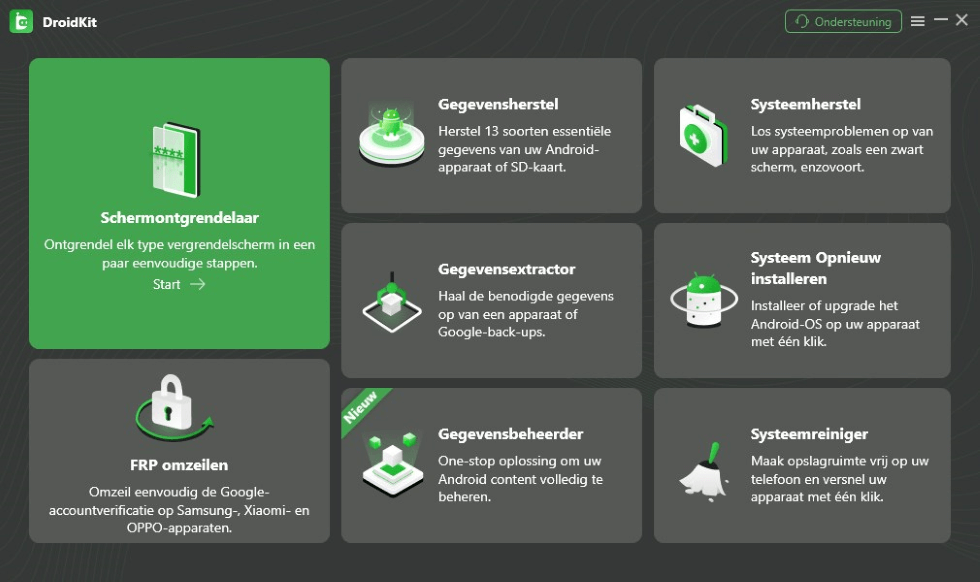
Schermontgrendelaar
Stap 2. Sluit uw Samsung-apparaat aan op de computer en volg de instructies van DroidKit.
Stap 3. Voltooi de weergegeven stappen en controleer het resultaat nadat het proces is afgerond.
Let op:
Afhankelijk van het apparaatmodel en de gebruikte methode kunnen gegevens worden verwijderd. Controleer daarom altijd eerst de gevolgen voordat u doorgaat.
Conclusie
Gegevens herstellen van een kapotte Samsung-telefoon hangt af van de oorzaak van het probleem en de huidige toestand van het apparaat.
Als het scherm nog werkt maar de aanraking niet, kan OTG soms helpen om toegang te krijgen en een back-up te maken. Als de telefoon niet normaal start of door een computer wordt herkend, kunnen beschikbare herstelmethoden of ondersteunde hulpmiddelen worden overwogen.
Controleer voordat u een herstelproces start altijd of er bestaande back-ups beschikbaar zijn via Google, Samsung of andere opslagdiensten. Sommige herstel- of ontgrendelingsprocessen kunnen gevolgen hebben voor bestaande gegevens.
DroidKit kan worden gebruikt voor ondersteunde Android-apparaten wanneer u gegevens wilt herstellen of bepaalde apparaatproblemen wilt onderzoeken. Controleer vooraf altijd de apparaatcompatibiliteit en de mogelijke gevolgen van het proces.
Gratis downloaden voor alle windows & 100% veilig Gratis downloaden voor alle mac & 100% veilig
Gratis downloaden100% schoon & veilig
Productgerelateerde vragen? Neem contact op met ons ondersteuningsteam voor een snelle oplossing >
