Hoe kunt u uw telefoon ontgrendelen zonder wachtwoord of ontgrendelingspatroon?
Bent u het wachtwoord van uw Android-telefoon vergeten? Zoekt u naar manieren om uw Android-apparaat te ontgrendelen? Hieronder leren we u 4 eenvoudige en betrouwbare methoden om uw Android-apparaat te ontgrendelen zonder het wachtwoord/ontgrendelingspatroon.

Het instellen van een wachtwoord, vingerafdrukslot of ontgrendelingspatroon op uw Android-telefoon helpt uw persoonlijke gegevens te beschermen. Wanneer u echter uw wachtwoord of ontgrendelingspatroon bent vergeten, uw scherm beschadigd is of uw apparaat meerdere keren verkeerd is ontgrendeld, kunt u geen toegang meer krijgen tot uw telefoon.
De juiste oplossing hangt af van uw situatie. Heeft u nog toegang tot uw Google-account? Gebruikt u een Samsung-telefoon? Welke Android-versie gebruikt uw apparaat? Sommige methoden kunnen gegevens verwijderen, controleer daarom eerst of u een back-up heeft.
Bepaal eerst uw situatie:
- Als u nog toegang heeft tot uw Google-account, controleer dan eerst de officiële herstelopties.
- Als u een Samsung-telefoon gebruikt, controleer dan de beschikbare Samsung- en Android-herstelmogelijkheden.
- Als uw gegevens belangrijk zijn, voer dan geen reset uit voordat u de gevolgen begrijpt.
- Als u geen toegang meer heeft tot accounts of herstelopties, kan een professionele oplossing nodig zijn.
CatalogusVerbergen
Methode 1: Ontgrendel uw vergrendelde Android-telefoon op afstand
Google Find My Device (Find Hub) helpt u een Android-telefoon te vinden, te beveiligen of op afstand te wissen.
Op moderne Android-versies kan Find My Device echter geen tijdelijk wachtwoord instellen om een vergeten schermvergrendeling te vervangen.
Als uw telefoon eerder aan uw Google-account was gekoppeld, kunt u de apparaatstatus controleren en beschikbare herstelopties gebruiken.
Wat u met Google Find My Device kunt doen:
- Uw telefoon zoeken via uw Google-account.
- Een geluid laten afspelen.
- Het apparaat als verloren markeren.
- Het apparaat op afstand wissen.
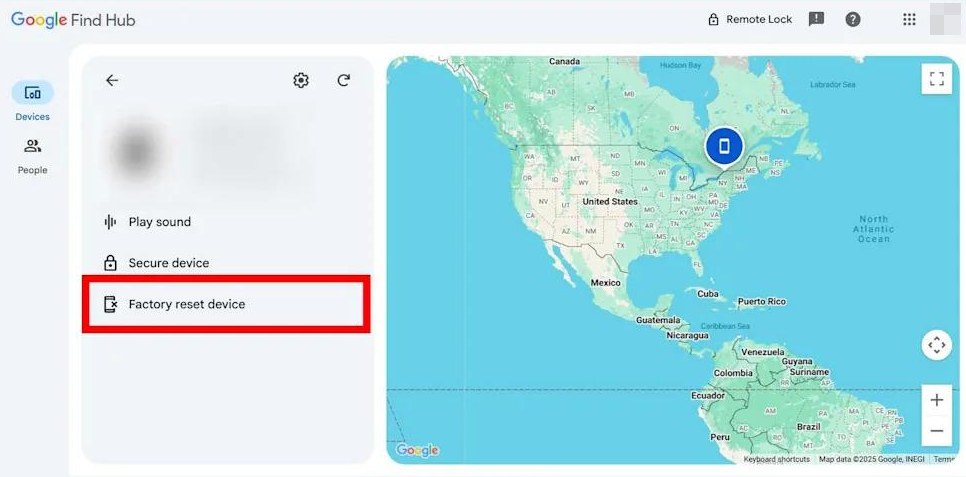
Om deze functie te gebruiken moet uw telefoon eerder gekoppeld zijn geweest aan een Google-account. Als u geen toegang heeft tot uw account, probeer dan eerst Google-accountherstel.
Methode 2: Ontgrendel uw telefoon bij alle incidenten met DroidKit
Als officiële herstelopties niet beschikbaar zijn, kunt u een hulpprogramma voor schermontgrendeling overwegen. DroidKit biedt functies voor het verwijderen van bepaalde Android-schermvergrendelingen op ondersteunde apparaten.
DroidKit kan helpen bij situaties waarin u uw schermwachtwoord, patroon of PIN bent vergeten. De beschikbare functies en resultaten kunnen verschillen afhankelijk van het apparaatmodel, de Android-versie en de beveiligingsinstellingen.
Controleer voordat u begint:
- Controleer of uw apparaatmodel wordt ondersteund.
- Maak indien mogelijk een back-up van belangrijke gegevens.
- Houd rekening met mogelijk gegevensverlies tijdens het ontgrendelingsproces.
- Gebruik deze hulpmiddelen alleen op apparaten die van u zijn of waarvoor u toestemming heeft.
Gratis downloaden voor alle windows & 100% veilig Gratis downloaden voor alle mac & 100% veilig
Gratis downloaden100% schoon & veilig
Lees de volgende stappen om DroidKit te gebruiken:
Stap 1: Download en installeer DroidKit op uw computer
> Open DroidKit > Verbind uw Android-telefoon via USB > Klik op Schermontgrendelaar.
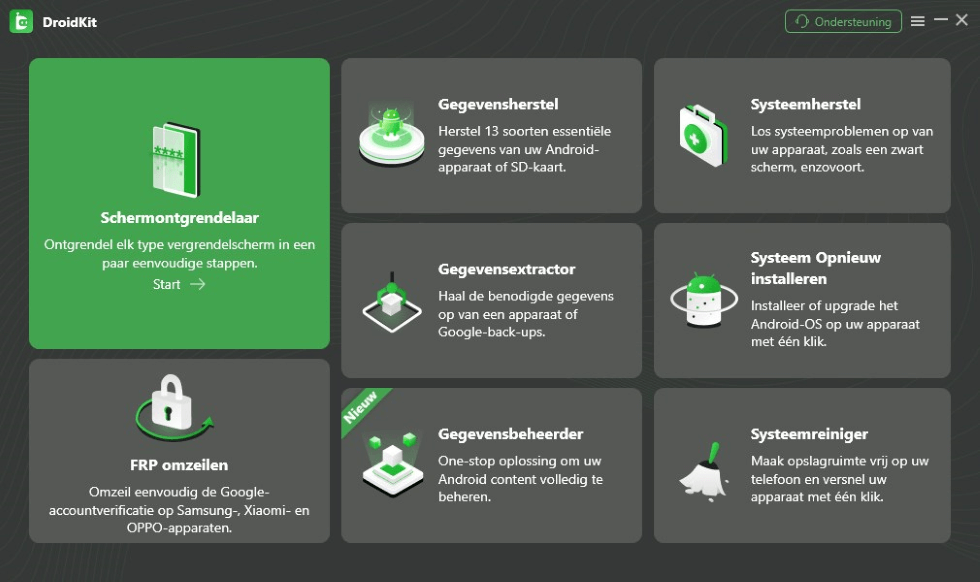
Schermontgrendelaar
Stap 2: Lees de informatie over de functie en klik op Start.
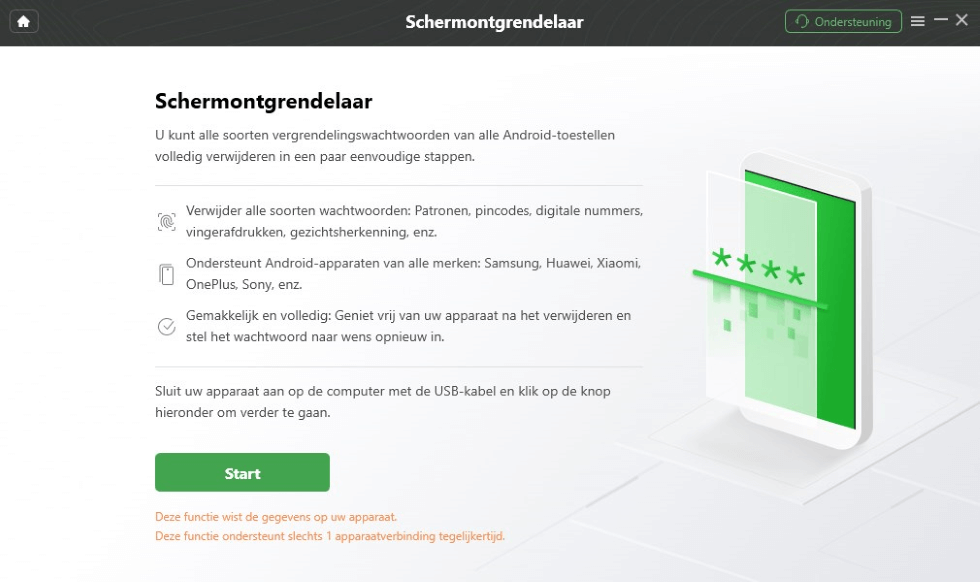
Start
Stap 3: DroidKit bereidt het configuratiebestand voor uw apparaat voor. Wanneer dit proces is voltooid, volgt u de instructies in het programma om verder te gaan.
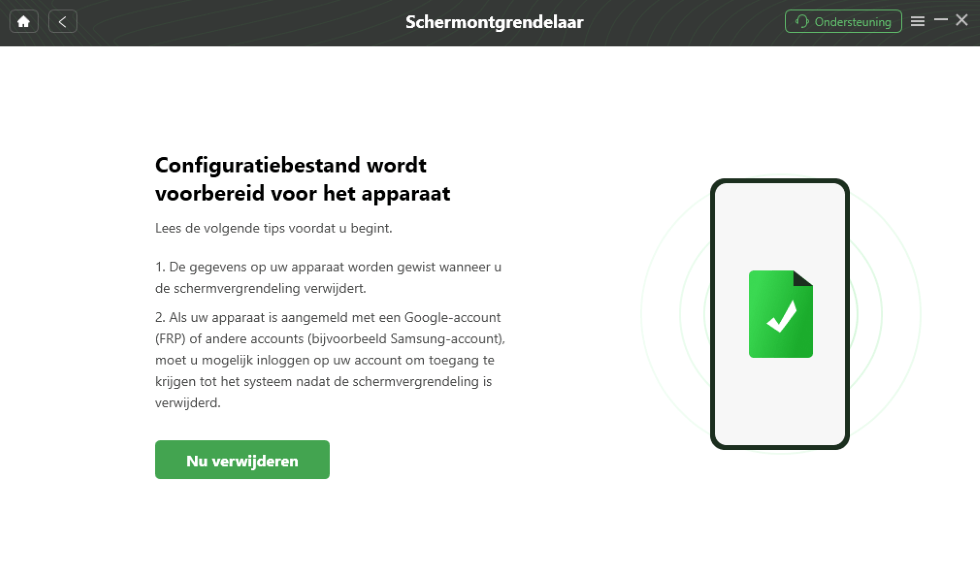
Nu verwijderen
Stap 4: Selecteer het merk van uw telefoon en volg de instructies van DroidKit voor uw apparaat.
De stappen kunnen verschillen afhankelijk van het telefoonmodel, de Android-versie en de beveiligingsinstellingen.
Stap 5: Wanneer het proces is voltooid, controleert u het resultaat in DroidKit en volgt u de instructies om uw apparaat opnieuw in te stellen.
Let op: Sommige ontgrendelingsprocessen kunnen gegevens verwijderen. Controleer daarom eerst of u een bruikbare back-up heeft.
Methode 3: Ontgrendel uw telefoon zonder wachtwoord met uw Google-account
Op zeer oude Android-versies konden sommige apparaten worden ontgrendeld met de functie Patroon vergeten nadat meerdere keren een verkeerd patroon was ingevoerd.
Deze methode werkt meestal niet meer op moderne Android-telefoons. Als u nog toegang heeft tot uw Google-account, gebruik dan eerst de officiële herstelmogelijkheden van Google.
Voor oudere Android 4.4-apparaten:
- Voer meerdere keren een verkeerd patroon of wachtwoord in.
- Tik op Patroon vergeten als deze optie verschijnt.
- Log in met het Google-account dat eerder op het apparaat werd gebruikt.
- Volg de instructies om een nieuwe ontgrendelingsmethode in te stellen.
Opmerking:
Als deze optie niet verschijnt, ondersteunt uw apparaat deze herstelmethode waarschijnlijk niet.
Methode 4: Ontgrendel uw Samsung-telefoon zonder wachtwoord – met Samsung-account
Samsung Find en SmartThings Find kunnen helpen bij het vinden en beheren van uw Samsung-apparaat.
De oudere functie waarmee gebruikers via Find My Mobile rechtstreeks een vergeten schermvergrendeling konden verwijderen, is echter niet meer beschikbaar op moderne Samsung-apparaten.
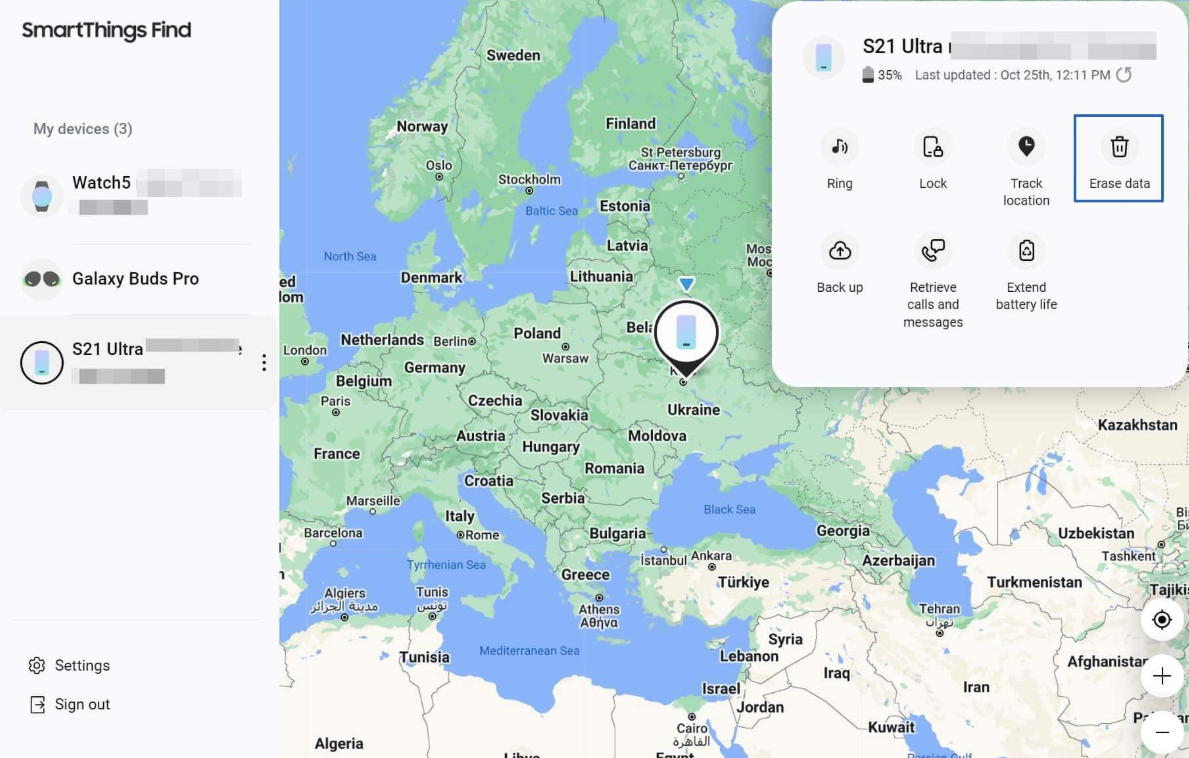
Als u uw Samsung-schermcode bent vergeten, controleer dan eerst:
- Of u onlangs uw schermvergrendeling heeft gewijzigd en de vorige code nog beschikbaar is.
- Of u toegang heeft tot uw Samsung-account of Google-account.
- Of een fabrieksreset noodzakelijk is als laatste optie.
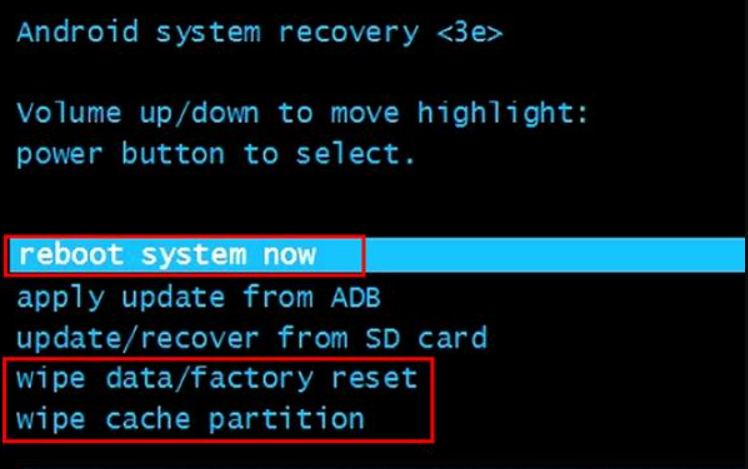
Als u een reset moet uitvoeren:
- Maak indien mogelijk eerst een back-up.
- Controleer of u de gekoppelde Google-accountgegevens kent.
- Houd rekening met mogelijk gegevensverlies na een reset.
Aanbevolen artikelen:Gemakkelijke instructies om uw Samsung-tablet te ontgrendelen >
Conclusie
Een vergeten Android-wachtwoord betekent niet altijd dat uw telefoon verloren is. De juiste oplossing hangt af van uw apparaatmodel, Android-versie, beschikbare accounts en of u een back-up heeft.
Controleer eerst officiële herstelopties zoals Google-accountherstel en apparaatbeheer. Als deze opties niet beschikbaar zijn, kunt u ondersteunde hersteltools zoals DroidKit overwegen.
Houd er rekening mee dat sommige ontgrendelingsprocessen gegevens kunnen verwijderen. Controleer daarom altijd eerst de gevolgen voordat u een reset of schermontgrendeling uitvoert.
Gratis downloaden voor alle windows & 100% veilig Gratis downloaden voor alle mac & 100% veilig
Gratis downloaden100% schoon & veilig
Productgerelateerde vragen? Neem contact op met ons ondersteuningsteam voor een snelle oplossing >
