“Mijn Samsung-tablet is opnieuw opgestart en vraagt om mijn pincode, maar ik ben de code vergeten. Hoe krijg ik weer toegang tot mijn tablet?”
“Ik heb onlangs de pincode van mijn Samsung-tablet gewijzigd en weet de nieuwe code niet meer. Kan ik de tablet ontgrendelen zonder mijn gegevens te wissen?”
Als u de pincode, het wachtwoord of het patroon van uw Samsung-tablet bent vergeten, hangt de beste oplossing af van uw One UI-versie, wanneer u de schermcode hebt gewijzigd en of u een back-up van uw gegevens heeft.
Op recente Galaxy-apparaten met One UI 6.1 of hoger is er in een specifieke situatie zelfs een officiële mogelijkheid om uw vorige schermcode te gebruiken. Als dat niet mogelijk is, kunt u DroidKit, een oude Android-methode of uiteindelijk een fabrieksreset gebruiken.
Belangrijk: gebruik deze methoden alleen op uw eigen Samsung-tablet of een apparaat waarvoor u toestemming van de eigenaar heeft. Sommige methoden wissen alle lokale gegevens. Na een reset kan bovendien het eerder gekoppelde Google- of Samsung-account nodig zijn om het apparaat opnieuw in te stellen.
Methode 1: Samsung-tablet ontgrendelen met de vorige pincode op One UI 6.1+
Heeft u de scherm-PIN, het wachtwoord of het patroon onlangs gewijzigd en bent u alleen de nieuwe code vergeten? Op ondersteunde Samsung Galaxy-apparaten met One UI 6.1 of hoger kunt u binnen 72 uur na de wijziging mogelijk uw vorige schermvergrendeling gebruiken.
Dit is de eerste methode die u moet proberen als uw tablet aan de volgende voorwaarden voldoet:
- de Samsung-tablet draait One UI 6.1 of hoger;
- u heeft de PIN, het wachtwoord of het patroon minder dan 72 uur geleden gewijzigd;
- u kent de vorige schermcode nog;
- de vorige schermvergrendeling is niet handmatig uit de beveiligingsinstellingen verwijderd.
Stap 1: voer op het vergrendelscherm meerdere keren een onjuiste PIN, wachtwoord of patroon in.
Stap 2: na vijf of meer mislukte pogingen kan de optie Pincode vergeten?, Wachtwoord vergeten? of Patroon vergeten? verschijnen.
Stap 3: tik op deze optie en voer de vorige PIN, het vorige wachtwoord of patroon in.
Stap 4: als de vorige schermcode wordt geaccepteerd, kiest u een nieuwe schermvergrendeling.
Stap 5: voer de nieuwe PIN, het wachtwoord of het patroon nogmaals in om deze te bevestigen.
Beperkingen: deze methode werkt alleen binnen 72 uur na het wijzigen van de schermvergrendeling en alleen op ondersteunde Galaxy-apparaten met One UI 6.1 of hoger. Als de vorige code drie keer verkeerd wordt ingevoerd, kunnen verdere pogingen worden geblokkeerd.
Methode 2: Samsung-tablet ontgrendelen zonder code met DroidKit
Als de vorige schermcode niet beschikbaar is, kunt u ook DroidKit gebruiken om te controleren of de schermvergrendeling van uw Samsung-tablet kan worden verwijderd.
DroidKit biedt een begeleide schermontgrendelingsprocedure via Windows of Mac. De daadwerkelijke ondersteuning en procedure kunnen verschillen per Samsung-model en Android-versie.
- Ondersteunt meerdere typen schermvergrendeling op compatibele Android-apparaten, zoals PIN, wachtwoord en patroon.
- De stappen worden in het programma weergegeven, zodat u niet handmatig systeemcommando’s hoeft uit te voeren.
- U kunt vooraf controleren of uw Samsung-tablet en systeemversie worden ondersteund.
- DroidKit bevat daarnaast functies voor Android-gegevensherstel en systeembeheer.
Let op: bij deze schermontgrendelingsfunctie kunnen de gegevens op uw Samsung-tablet worden verwijderd. Controleer daarom vooraf of u een bruikbare back-up heeft.
DroidKit – Het Android-scherm ontgrendelen met één klik
Herstel eenvoudig gegevens, los systeemproblemen op en optimaliseer de prestaties van je Android-apparaat.
Stap 1: download en open DroidKit op uw computer en kies Schermontgrendelaar.
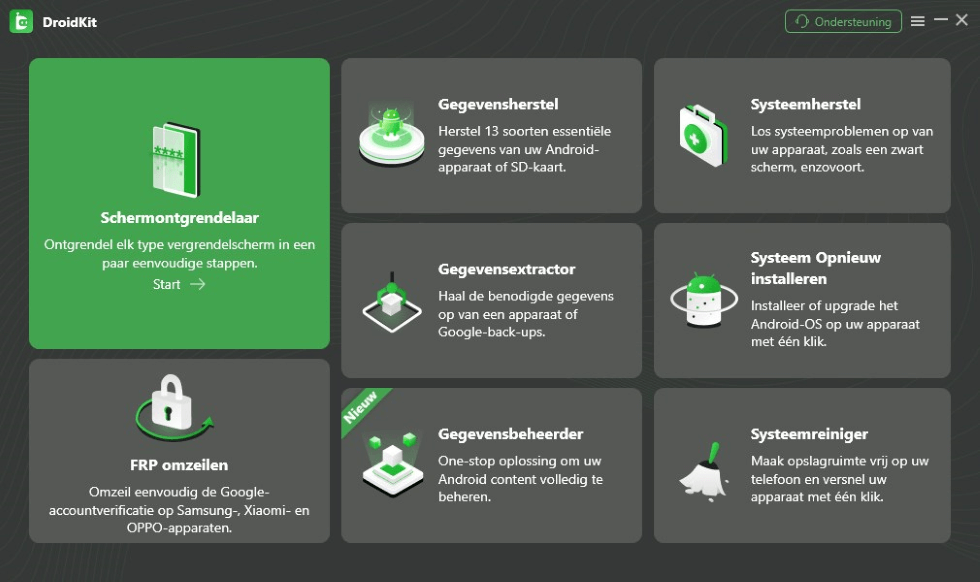
Open Schermontgrendelaar in DroidKit
Stap 2: verbind uw Samsung-tablet via een USB-kabel met de computer en klik op Start.
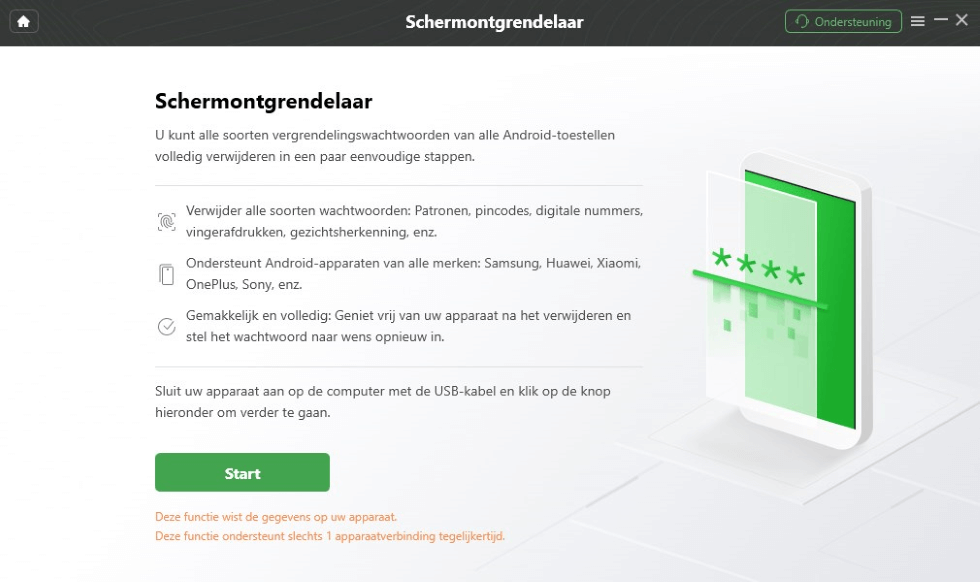
Verbind de Samsung-tablet en start de procedure
Stap 3: nadat DroidKit de benodigde apparaatinformatie heeft voorbereid, controleert u of Samsung als het juiste merk wordt weergegeven en kiest u Nu verwijderen.
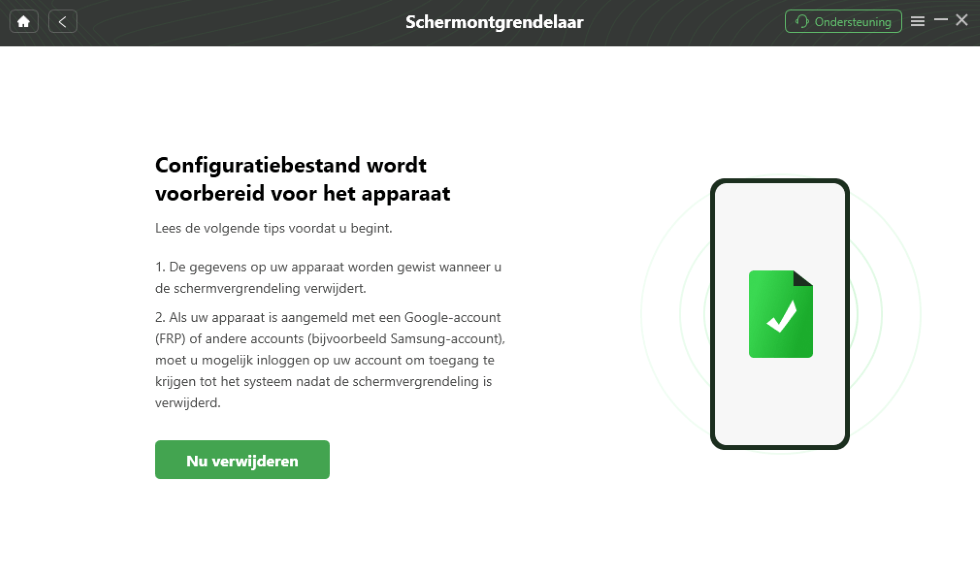
Controleer het apparaat en kies Nu verwijderen
Stap 4: volg de instructies van DroidKit om uw Samsung-tablet indien nodig in de herstelmodus te zetten. De exacte toetsencombinatie kan per Galaxy Tab-model verschillen.
Stap 5: laat de tablet verbonden totdat de procedure is voltooid. Koppel de USB-kabel niet los tijdens de verwerking.
Als DroidKit uw tablet niet herkent of aangeeft dat het model niet wordt ondersteund, ga dan niet verder met willekeurige ontgrendelingsstappen. Gebruik in dat geval de officiële herstelopties hieronder.
Methode 3: Samsung-tablet ontgrendelen via Google-account op Android 4.4 of lager
Deze methode is alleen bedoeld voor zeer oude Samsung-tablets met Android 4.4 of lager. Op moderne Galaxy Tab-modellen werkt deze optie niet meer.
- Stap 1: voer meerdere keren een onjuist patroon in totdat Patroon vergeten? op het scherm verschijnt.
- Stap 2: tik op Patroon vergeten? en voer het Google-account in dat eerder aan de tablet was gekoppeld.
- Stap 3: meld u aan en volg de instructies om een nieuwe schermvergrendeling in te stellen.
Niet geschikt voor moderne Samsung-tablets: Google ondersteunt deze manier om een vergeten patroon opnieuw in te stellen alleen op Android 4.4 of lager.
Methode 4: Samsung-tablet ontgrendelen via fabrieksreset
Als u de normale schermcode volledig bent vergeten en geen van de bovenstaande methoden beschikbaar is, moet de Samsung-tablet mogelijk naar de fabrieksinstellingen worden teruggezet.
Hierbij worden de lokale gegevens van de tablet verwijderd. Foto’s, downloads, apps en andere gegevens die niet zijn geback-upt, kunnen daardoor verloren gaan.
Voor de reset: controleer of u het Google-account en Samsung-account kent dat eerder op de tablet was ingesteld. Na de reset kan accountverificatie vereist zijn voordat u het apparaat opnieuw kunt gebruiken.
- Stap 1: schakel de Samsung-tablet volledig uit.
- Stap 2: open de herstelmodus. Op veel Galaxy Tab-modellen gebruikt u hiervoor een combinatie van de aan/uit-knop en Volume omhoog. De exacte toetsencombinatie verschilt echter per model.
- Stap 3: selecteer in het Recovery-menu Wipe data/factory reset.
- Stap 4: bevestig dat u alle gebruikersgegevens wilt wissen.
- Stap 5: kies na voltooiing Reboot system now om de tablet opnieuw op te starten.
U kunt de tablet daarna opnieuw instellen. Wanneer Google Device Protection actief was, moet u mogelijk opnieuw inloggen met het Google-account dat vóór de reset op de tablet stond.
Kan ik Google Find Hub gebruiken?
Google Find Hub kan uw gekoppelde Samsung-tablet lokaliseren, beveiligen of op afstand wissen. Het kan echter niet worden gebruikt om een bestaande vergeten PIN simpelweg door een tijdelijk nieuw wachtwoord te vervangen.
Als de tablet aan uw Google-account is gekoppeld en Find Hub actief is, kunt u het toestel op afstand wissen wanneer u geen toegang meer heeft. Dit verwijdert de lokale gegevens en is daarom vergelijkbaar met een fabrieksreset.
Kan Samsung Find mijn tablet nog op afstand ontgrendelen?
Nee. De vroegere functie Remote Unlock / Mijn scherm ontgrendelen van Samsung Find My Mobile / SmartThings Find is niet meer beschikbaar. Samsung beëindigde deze functie om veiligheidsredenen.
Samsung Find kan nog steeds nuttig zijn om een verloren Galaxy-tablet te lokaliseren, te vergrendelen of in bepaalde situaties op afstand te wissen, maar niet om een bestaande vergeten schermcode zonder gegevensverlies te verwijderen.
Veelgestelde vragen over een vergeten Samsung-tabletcode
Q1: Kan ik mijn Samsung-tablet ontgrendelen zonder gegevensverlies?
Dat is alleen in bepaalde situaties mogelijk. Als uw Galaxy Tab One UI 6.1 of hoger gebruikt en u minder dan 72 uur geleden uw schermcode heeft gewijzigd, kunt u mogelijk de vorige PIN, het vorige wachtwoord of patroon gebruiken. Als u zowel de huidige als de vorige schermcode niet weet, is een reset vaak noodzakelijk en gaan lokale gegevens verloren.
Q2: Waarom zie ik de optie Pincode vergeten? niet?
De nieuwe functie met de vorige schermcode is alleen beschikbaar op ondersteunde Galaxy-apparaten met One UI 6.1 of hoger. Bovendien moet de schermcode in de afgelopen 72 uur zijn gewijzigd. Na meerdere mislukte pogingen kan de optie verschijnen.
Q3: Kan ik mijn Samsung-account gebruiken om de tablet op afstand te ontgrendelen?
Niet meer via de oude Remote Unlock-functie. Samsung heeft deze functie beëindigd. U kunt Samsung Find nog wel gebruiken voor functies zoals lokaliseren, beveiligen en wissen.
Q4: Kan Google Find Hub een nieuw tijdelijk wachtwoord instellen?
Nee, niet als vervanging van een bestaande vergeten schermcode. Het oude proces waarbij via Find My Device een tijdelijk wachtwoord werd gemaakt, moet niet meer worden gebruikt als huidige ontgrendelingsmethode.
Q5: Werkt Google-accountontgrendeling nog op mijn Galaxy Tab?
Alleen op zeer oude Android-apparaten met Android 4.4 of lager kan de optie Patroon vergeten? nog worden gebruikt om via het gekoppelde Google-account een patroon opnieuw in te stellen.
Q6: Wordt alles verwijderd als ik DroidKit gebruik?
De schermontgrendelingsprocedure kan leiden tot gegevensverlies, afhankelijk van het apparaat en de gekozen procedure. Controleer daarom altijd de waarschuwingen in DroidKit en uw beschikbare back-ups voordat u begint.
Q7: Wat gebeurt er na een fabrieksreset?
De tablet wordt gewist en opnieuw ingesteld. Als Google Device Protection actief was, moet u mogelijk het Google-account invoeren dat vóór de reset aan de tablet was gekoppeld.
Conclusie
Als u de code van uw Samsung-tablet bent vergeten, probeer dan eerst de methode met uw vorige schermcode wanneer uw Galaxy Tab One UI 6.1 of hoger gebruikt en u de code minder dan 72 uur geleden heeft gewijzigd. Dit is de belangrijkste optie waarbij uw gegevens behouden kunnen blijven.
Is die methode niet beschikbaar, dan kunt u op een compatibele tablet DroidKit gebruiken om de beschikbare schermontgrendelingsprocedure te controleren. Houd er rekening mee dat daarbij gegevens kunnen worden verwijderd.
Voor zeer oude tablets met Android 4.4 of lager blijft de Google-accountmethode een mogelijke optie. Als geen enkele andere herstelmogelijkheid beschikbaar is, is een fabrieksreset de laatste oplossing.
DroidKit – Het Android-scherm ontgrendelen met één klik
Als veelzijdige Android-oplossing biedt DroidKit tal van functies, zoals het herstellen van Android-gegevens, het ontgrendelen van schermwachtwoorden, het opheffen van de vergrendeling van Google-accounts, het herstellen van gegevens op SD-kaarten en het beheer van Android-gegevens, waarmee het volledig tegemoetkomt aan de uiteenlopende behoeften van Android-gebruikers.


 DroidKit
Ontgrendel Android zonder wachtwoord en herstel verloren gegevens eenvoudig
Gratis downloaden Gratis downloaden