Hoe u het probleem met een Samsung-telefoon of -tablet kunt oplossen dat steeds opnieuw opstart [Nieuw!]
Als uw Samsung-telefoon of -tablet steeds opnieuw opstart, kunt u de handleiding raadplegen om uw Samsung-apparaat weer normaal te laten functioneren.

Onlangs meldden sommige Samsung-gebruikers dat hun telefoons steeds opnieuw opstarten tijdens het opladen, zelfs ‘s nachts na een update. Wanneer dat gebeurt, kunnen vragen als ” Waarom blijft de Samsung Galaxy S7 zichzelf opnieuw opstarten? ” en ” Hoe voorkom ik dat mijn Samsung opnieuw opstart? ” in je opkomen. Wat nog erger is, deze fout kan Samsung Galaxy-gebruikers vaak storen.
Vervolgens onthullen we de redenen waarom Samsung zichzelf blijft herstarten en hoe je een constant herstartende Samsung-telefoon of -tablet kunt repareren. Je kunt de volgende methoden proberen en voorkomen dat je Samsung-telefoon steeds opnieuw herstart.
Waarom blijft mijn Samsung-telefoon opnieuw opstarten?
Waarom blijft mijn telefoon opnieuw opstarten? De meest voorkomende redenen waarom Samsung automatisch opnieuw opstart en blijft herstarten, kunnen worden onderverdeeld in hardwareproblemen en softwareproblemen.
Als uw Samsung-apparaat last heeft van extern geweld, kan de hardware van de telefoon kapot zijn, wat kan leiden tot herstartproblemen. Hardwareproblemen verwijzen altijd naar fouten in de elektronische accessoires, waaronder:
- Oude of instabiele batterij .
- Slechte SIM-kaartverbinding .
- Defecte chips.
- Oververhit moederbord.
- Vloeistofprobleem.
Aan de andere kant zijn softwareproblemen moeilijker te detecteren omdat ze per model verschillen. Niettemin kan het altijd het gevolg zijn van de recente wijzigingen aan uw Samsung-telefoons.
- Apparaat rootfouten . Na een root kan uw Samsung-apparaat het risico lopen om opnieuw op te starten wanneer u aan het chatten bent op de telefoon of berichten stuurt naar uw vrienden. Als dit gebeurt, wordt u aangeraden om de cachepartitie te wissen of uw Android-apparaat te unrooten .
- Softwareconflict. Dit treedt op wanneer u applicaties van derden hebt geïnstalleerd die niet compatibel zijn met het Android-besturingssysteem. Of, de Samsung-telefoon van sommige gebruikers start steeds opnieuw op na de update. Vervolgens kunt u proberen de defecte apps, enz. te verwijderen.
- Systeem-apps zijn per ongeluk uitgeschakeld. Dit kan ervoor zorgen dat het besturingssysteem vals of traag draait.
- Samsung blijft opnieuw opstarten en wordt heet. Probeer een aantal apps uit te schakelen die u nu niet nodig hebt.\
Oplossing 1. Samsung handmatig updaten om Samsung te repareren blijft opnieuw opstarten
Hoe Samsung blijft opnieuw opstarten probleem oplossen? De eerste methode is om Samsung handmatig te updaten. Nieuwere Android OS is altijd om bugs en glitches te repareren die eerder zijn opgetreden. Daarom kunt u ook proberen om Android OS opnieuw te installeren op uw Samsung. Dit is een van de manieren om Samsung te updaten om het willekeurig opnieuw opstarten van de telefoon te verhelpen:
Ga naar Instellingen op uw Samsung.
Zoek en klik op Software-update/Systeemupdates.
Tik op Downloaden en installeren als u eerder automatische updates hebt ingeschakeld, of Controleer op systeemupdates. Beschikbare software wordt later gedownload.
Nadat het updatebestand is gedownload, volgt u de instructies op het scherm om het op uw telefoon te installeren.
Controleer na het opnieuw opstarten of uw Samsung-telefoon normaal functioneert en schakel hem niet meer uit en weer in.
Oplossing 2. Fix Samsung blijft veilig en eenvoudig opnieuw opstarten [100% werk]
Als uw Samsung-telefoon nog steeds opnieuw opstart nadat u uw Android-apparaat opnieuw hebt opgestart of de opslagruimte hebt vrijgemaakt, kan dit betekenen dat uw Samsung-apparaat mogelijk problemen met het systeem heeft.
Dan raden we je graag een van de Android systeem reparatie tools van DroidKit aan – Android Phone Toolkit. Het kan je beste keuze zijn omdat het verschillende soorten Samsung systeem problemen kan oplossen zoals Samsung telefoon blijft opnieuw opstarten, Samsung tablets zwart scherm van de dood, oververhitte Samsung, Samsung touchscreen werkt niet, etc.

Samsung-telefoon blijft opnieuw opstarten met 1 klik
- Herstel zwarte schermen, bevroren schermen en diverse Samsung-problemen binnen enkele minuten.
- Ondersteunt alle Samsung-tablets en -telefoons met Android OS 5-13.
- 100% veilig en stabiel. Officiële ROM wordt gedownload bij het repareren.
- Het is niet nodig om uw Android-apparaat te rooten en er zijn geen technische vaardigheden vereist.
Gratis downloaden voor alle windows & 100% veilig
Gratis downloaden voor alle mac & 100% veilig
Gratis downloaden 100% schoon & veilig
Hier zijn de stappen om het probleem met mijn Samsung-telefoon op te lossen :
Stap 1. Nadat u DroidKit op uw computer hebt geïnstalleerd, opent u het programma en tikt u op de modus Systeemherstel .
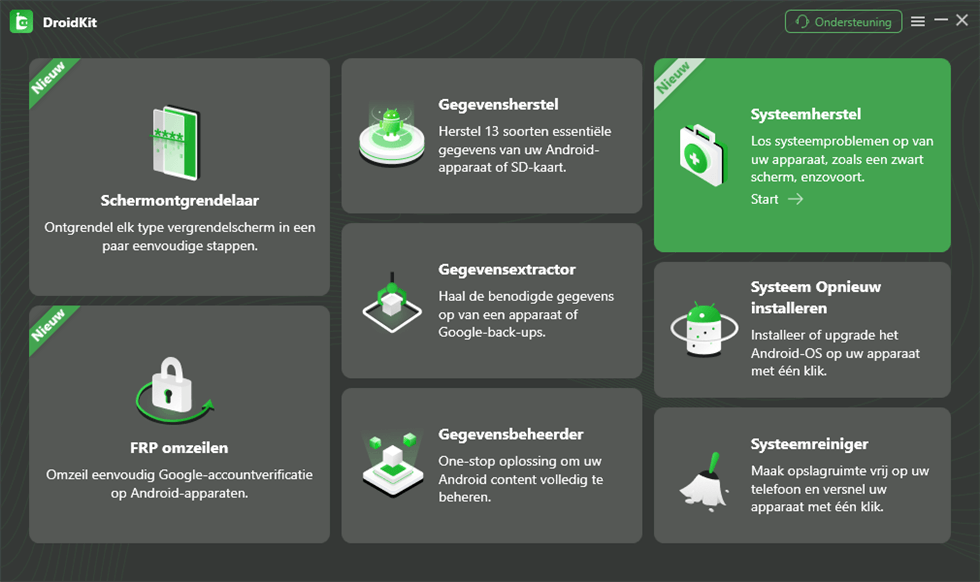
DroidKit – Systeemherstel
Stap 2. Sluit uw Samsung-telefoon aan op de computer en klik op de Start -knop op het System Fix -scherm.
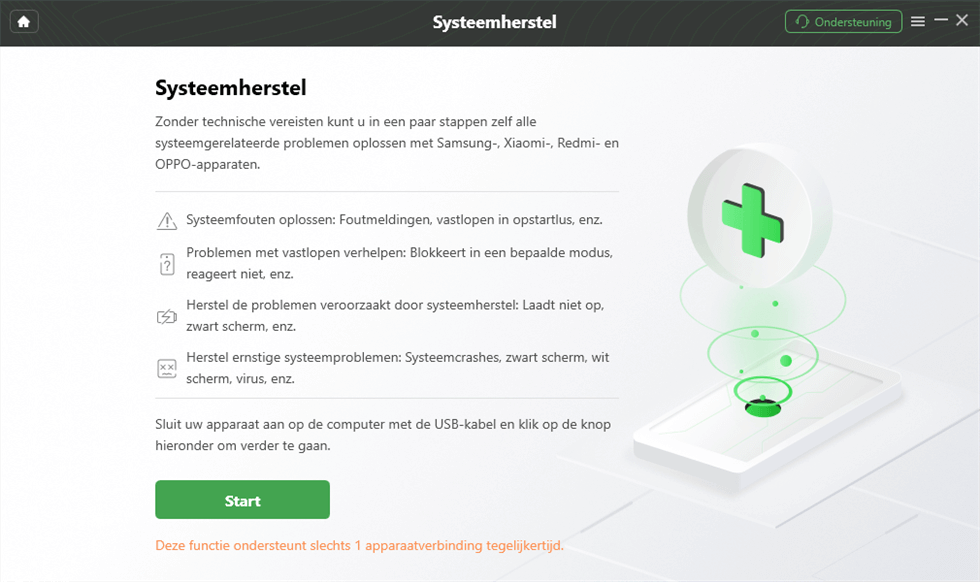
Systeemherstel – Start
Stap 3. DroidKit begint met het matchen van de Samsung PDA-code. Tik vervolgens op de knop Nu downloaden om de firmware voor reparatie te downloaden.
Als het programma de bijbehorende PAD-code niet kan vinden, moet u uw apparaat in de herstelmodus zetten en de PDA-code ophalen.
Stap 4. Wanneer de firmware is gedownload, moet u op Nu repareren klikken om het reparatieproces te starten > Zet uw Android-telefoon in de “Downloadmodus” door de instructies op het scherm te volgen .
Stap 5. Dan zal DroidKit beginnen met het repareren van het systeemprobleem. Na een paar minuten ziet u System Fixed Successfully op het scherm.
Oplossing 3. Start op in de veilige modus om het probleem op te lossen dat Samsung steeds opnieuw opstart
Een andere manier om het probleem met het opnieuw opstarten van de Samsung-telefoon op te lossen, is door op te starten in de veilige modus op uw telefoon. Het is een bewezen manier om de nieuwste geïnstalleerde software te verwijderen door de veilige modus van Samsung te openen. Zoals vermeld in de oorzaken van het feit dat mijn Samsung-telefoon steeds opnieuw opstart, kan de applicatie van derden een conflict hebben met het Android-systeem zelf, dus we worden aangemoedigd om de nieuwste geïnstalleerde software te verwijderen om de slechte invloed van andere software te stoppen.
U kunt dus opstarten in de veilige modus en erachter komen of de nieuwste geïnstalleerde software het probleem veroorzaakte, en deze apps verwijderen door lang op de app-pictogrammen op de startpagina te drukken. De veilige modus is bedoeld om problemen op te lossen als de apps en widgets van derden conflicteren met Android OS.
Oplossing 4. Samsung fabrieksinstellingen herstellen om Samsung te repareren blijft opnieuw opstarten
Dit staat ook bekend als een Android-fabrieksreset . Zoals ik in het eerste deel al zei, als we het Android-besturingssysteem om onverwachte redenen kapotmaken, moeten we de cachepartitie wissen om het apparaat terug te brengen naar de oorspronkelijke normale staat om het probleem van Samsung-telefoons die steeds opnieuw opstarten, op te lossen.
Voordat u de fabrieksinstellingen herstelt, is het van groot belang om een back-up te maken van uw Samsung-gegevens , waaronder foto’s, contacten, oproeplogboeken en andere belangrijke gegevens. Om Samsung Galaxy S9/S8/S7-apparaten naar de fabrieksinstellingen te resetten, kunt u:
Laad uw Samsung-telefoon op tot 100% batterij en schakel het apparaat uit.
Druk op de knoppen “Volume omhoog”, “Aan/uit” en “Home” om toegang te krijgen tot de herstelmodus.
Gebruik de knoppen “Volume omhoog” en “Volume omlaag” om de optie “gegevens wissen/fabrieksinstellingen herstellen” te kiezen.
Selecteer opnieuw “cachepartitie wissen” met behulp van de knoppen “Volume omhoog” en “Volume omlaag”.
Tik op de optie ‘Systeem nu opnieuw opstarten’ om uw Samsung-apparaat terug te brengen naar de oorspronkelijke situatie.
Het kan enkele minuten duren voordat de fabrieksinstellingen van uw Samsung zijn hersteld. Daarom kunt u dit het beste doen met een batterij die nog 100% opgeladen is.
Hoe u voorkomt dat uw Samsung-telefoon opnieuw opstart
Als u uw apparaat met de bovenstaande methoden weer normaal hebt gemaakt, wilt u niet dat uw telefoon opnieuw constant opnieuw opstart. Vervolgens bieden we u een paar manieren om uw telefoon te beschermen tegen opnieuw opstarten, maar ook om te voorkomen dat deze het opstartlogo invoert, vastloopt, enz.
1. Gebruik een productieve case
Het is moeilijk te vermijden, we laten de telefoon vaak stoten in ons dagelijks leven, en wanneer dit opnieuw wordt beschadigd, kan het ervoor zorgen dat de telefoon constant opnieuw opstart. Daarom kan het plaatsen van een beschermhoes op uw telefoon een van de handigste manieren zijn.
2. Maak gecachte gegevens meestal schoon
Als je een klein telefoongeheugen hebt, kun je vaak het gevoel hebben dat je niet genoeg geheugen op je telefoon hebt, omdat we niet alleen belangrijke gegevens op onze telefoon hebben, maar ook een aantal iteraties van niet-gewiste afvalgegevens enzovoort. Als je je telefoon niet altijd opschoont, wordt de reactie van je telefoon niet alleen trager, maar kan het ook leiden tot constante herstarts. Om dit te voorkomen, moet je daarom onthouden om gecachte gegevens regelmatig op te schonen!
3. Download verificatie-apps
Het is net zo belangrijk om legitieme, platform-geverifieerde apps te downloaden. Als we vaak naar onbekende websites gaan om ongeverifieerde apps te downloaden, kan er een virus in de telefoon terechtkomen, wat er ook voor kan zorgen dat de telefoon constant opnieuw opstart.
4. Installeer een betrouwbaar anti-virusprogramma
Zoals in de vorige methode vermeld, kunnen ongeverifieerde apps virussen bevatten. Een krachtig en betrouwbaar antivirusprogramma kan u helpen het risico te verkleinen dat uw telefoon geïnfecteerd en beschadigd raakt.
5. Gebruik veilig internet
Wanneer we verbinding maken met een gratis en onbekend netwerk op een openbare plaats, worden we meestal gewaarschuwd dat dit netwerk riskant kan zijn. Ja, het onbeveiligde netwerk kan niet alleen toegang krijgen tot privé-informatie, maar kan ook de telefoon beschadigen. Probeer daarom een beveiligd netwerk te gebruiken.
Veelgestelde vragen over Samsung blijft opnieuw opstarten
1. Waarom blijft mijn Samsung-telefoon ‘s nachts opnieuw opstarten?
Omdat Samsung-telefoons over een automatische herstartfunctie beschikken, kan het zijn dat u per ongeluk bent vergeten het apparaat in te schakelen. Controleer dit even.
Om de functie voor automatisch opnieuw opstarten uit te schakelen, kunt u naar Instellingen gaan en zoeken naar Automatisch opnieuw opstarten op ingestelde tijden. U kunt controleren of deze is ingeschakeld. Als dit het geval is, schakelt u deze uit.
2. Hoe herstel ik Samsung na het herstellen naar de fabrieksinstellingen?
Geen zorgen, u kunt gegevens herstellen van Samsung Cloud. En als u Google eerder gebruikte om uw gegevens te back-uppen, dan kunt u contacten, oproepgeschiedenis, apparaatinstellingen, berichten en app-gegevens herstellen van Google-back-up. Maar als u meer gegevens wilt herstellen, raden we u aan om DroidKit te gebruiken om u te helpen gegevens van uw apparaat / SD-kaart / SIM-kaart, enz. op een uitgebreide manier te herstellen
Conclusie
Als een van de bekendste fabrikanten van mobiele telefoons is de Samsung smartphone gericht op de high-end markt. Echter, volgens het onderzoek, zien we dat steeds meer Samsung gebruikers geconfronteerd worden met het Samsung apparaat blijft opnieuw opstarten probleem. Om dit probleem snel op te lossen, raden we u ten zeerste aan om DroidKit te proberen. Het is een veelvoorkomend probleem voor Samsung gebruikers, dus neem geduld om deze gids te lezen om erachter te komen wat de makkelijkste manier is om het probleem aan te pakken.
Gratis downloaden voor alle windows & 100% veilig Gratis downloaden voor alle mac & 100% veilig
Gratis downloaden100% schoon & veilig
Meer gerelateerde artikelen

Productgerelateerde vragen? Neem contact op met ons ondersteuningsteam voor een snelle oplossing >
