Het scherm van een Samsung-telefoon kan kapot zijn terwijl het toestel zelf nog normaal werkt. Soms blijft het beeld zichtbaar maar reageert het touchscreen niet meer; in andere gevallen blijft het scherm volledig zwart. De juiste oplossing hangt daarom af van wat er nog werkt.
Als u uw eigen Samsung-telefoon met een kapot scherm wilt ontgrendelen of de opgeslagen bestanden wilt veiligstellen, probeer dan eerst een methode waarbij u uw bestaande pincode of wachtwoord normaal kunt invoeren. Pas wanneer bediening via een muis, toetsenbord of extern scherm niet mogelijk is, kunt u een herstelprogramma zoals DroidKit overwegen.
Belangrijk: gebruik deze methoden alleen op uw eigen toestel of een apparaat waarvoor u toestemming heeft. Sommige ontgrendelings- of herstelprocedures kunnen lokale gegevens verwijderen. Maak daarom eerst een back-up wanneer u nog toegang tot het toestel kunt krijgen.
Methode 1: Samsung-telefoon met kapot scherm bedienen via USB-muis of toetsenbord
Als het beeld van uw Samsung-telefoon nog zichtbaar is, maar het touchscreen niet meer reageert, is een USB-muis of toetsenbord meestal de eerste methode die u moet proberen.
Met een OTG- of multiport-adapter kunt u een USB-muis aansluiten en de telefoon bedienen zonder het touchscreen te gebruiken. Met een toetsenbord kunt u ook uw bestaande pincode of wachtwoord invoeren.
Wat u nodig heeft:
- een Samsung Galaxy-telefoon die nog kan worden ingeschakeld;
- een OTG-adapter of geschikte USB-C/micro-USB-adapter;
- een bedrade USB-muis en eventueel een USB-toetsenbord;
- uw bestaande pincode, wachtwoord of ontgrendelingspatroon.
Stap 1: sluit de OTG- of multiport-adapter aan op uw Samsung-telefoon.
Stap 2: sluit de USB-muis aan op de adapter.
Stap 3: als het toestel de muis ondersteunt, verschijnt er een aanwijzer op het scherm. Gebruik de muis om over het vergrendelscherm te navigeren.
Stap 4: voer uw normale schermcode in. Voor een pincode of wachtwoord kunt u eventueel ook een USB-toetsenbord gebruiken.
Stap 5: zodra de telefoon is ontgrendeld, maak onmiddellijk een back-up van belangrijke gegevens, bijvoorbeeld met Samsung Smart Switch.
Deze methode verwijdert de schermbeveiliging niet. U gebruikt uw bestaande pincode, wachtwoord of patroon alleen via een extern invoerapparaat. Daarom is dit de veiligste optie wanneer het probleem uitsluitend bij het touchscreen ligt.
Methode 2: Samsung met zwart of onzichtbaar scherm bedienen via een monitor of tv
Als het scherm volledig zwart is en u niets meer kunt zien, maar de telefoon zelf nog werkt, kunt u op ondersteunde Galaxy-modellen een extern beeldscherm aansluiten.
Samsung ondersteunt hiervoor op compatibele apparaten schermspiegeling via een USB-C-naar-HDMI-hub. Met een muis en toetsenbord kunt u het toestel vervolgens via de monitor of tv bedienen.
Voor de huidige Samsung-methode heeft u doorgaans nodig:
- een compatibele Galaxy-telefoon;
- Android 12 of hoger voor de door Samsung beschreven recente overdrachtsprocedure;
- ondersteuning voor DisplayPort;
- een USB-C-naar-HDMI-hub met USB-poort;
- een HDMI-monitor of tv;
- een USB-muis en toetsenbord.
Stap 1: sluit de monitor of tv via HDMI aan op de USB-C-hub.
Stap 2: sluit de muis en het toetsenbord aan op de USB-poorten van de hub.
Stap 3: verbind de hub met uw Samsung-telefoon.
Stap 4: als het toestel schermspiegeling ondersteunt, verschijnt het telefoonscherm op de monitor. Op sommige apparaten kan Samsung DeX worden geopend.
Stap 5: gebruik de muis en het toetsenbord om uw bestaande pincode of wachtwoord in te voeren en het toestel te bedienen.
Stap 6: open daarna Smart Switch of een andere back-upmethode om uw gegevens naar een nieuw toestel of een computer over te zetten.
Beperking: niet iedere Samsung-telefoon ondersteunt video-uitvoer via USB-C. Als er geen beeld op de monitor verschijnt, controleer dan of uw specifieke Galaxy-model DisplayPort of een compatibele video-uitgang ondersteunt.
Methode 3: Samsung-telefoon met kapot scherm ontgrendelen via DroidKit
Als bediening met een muis, toetsenbord of extern beeldscherm niet mogelijk is, kunt u DroidKit gebruiken om te controleren welke herstel- of schermontgrendelingsopties voor uw Samsung-model beschikbaar zijn.
DroidKit biedt een begeleide Android-schermontgrendelingsprocedure via Windows of Mac. De daadwerkelijke compatibiliteit en gevolgen voor gegevens verschillen per apparaat en systeemversie.
- Ondersteunt verschillende typen schermvergrendeling op compatibele Android-apparaten.
- De procedure wordt stap voor stap op de computer weergegeven.
- U hoeft geen ADB-opdrachten of systeembestanden handmatig te verwijderen.
- Controleer altijd eerst of uw Samsung-model en Android-versie worden ondersteund.
Let op: schermontgrendeling kan leiden tot het wissen van lokale gegevens. Als uw belangrijkste doel het redden van foto’s, berichten of andere bestanden is, probeer dan
DroidKit – Het Android-scherm ontgrendelen met één klik
Herstel eenvoudig gegevens, los systeemproblemen op en optimaliseer de prestaties van je Android-apparaat.
Stap 1: download en open DroidKit op uw computer en kies Schermontgrendelaar.
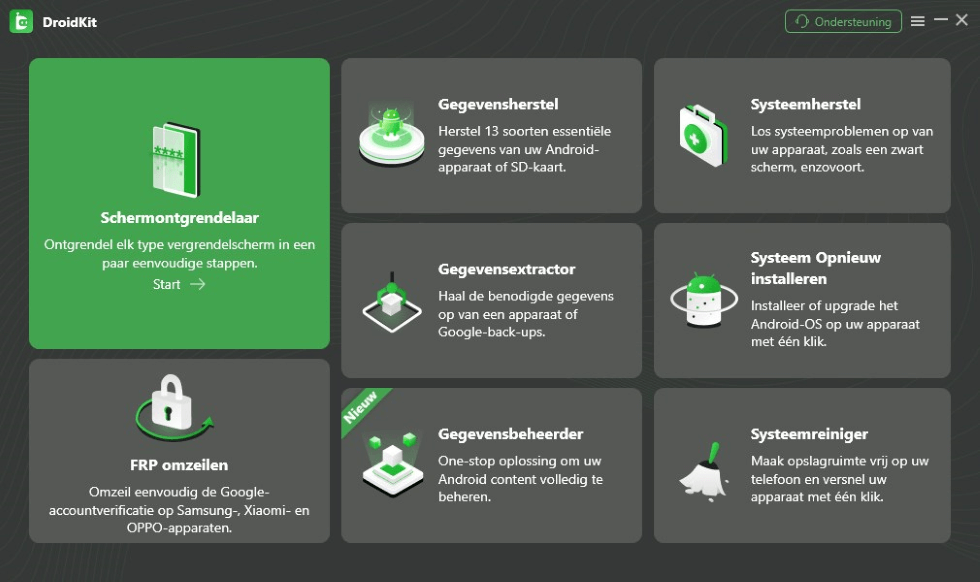
Open Schermontgrendelaar in DroidKit
Stap 2: sluit de Samsung-telefoon met een USB-kabel aan op de computer en klik op Start.
Stap 3: controleer de apparaatinformatie die DroidKit weergeeft en kies alleen Nu verwijderen als het juiste Samsung-model wordt herkend.
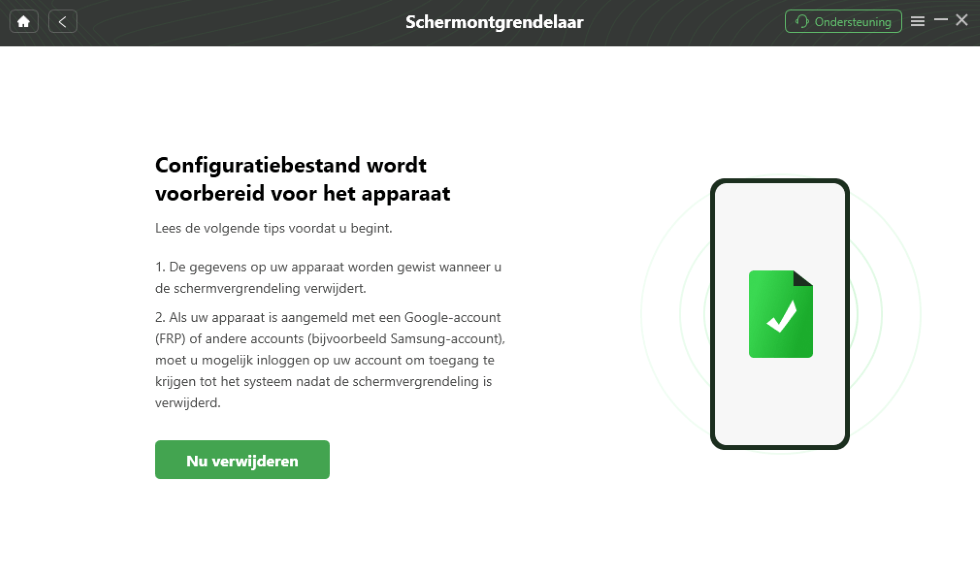
Controleer het toestel en kies Nu verwijderen
Stap 4: volg de instructies om uw Samsung indien nodig in Recovery Mode te zetten. De exacte knopcombinatie verschilt per Galaxy-model.
Stap 5: laat de telefoon aangesloten totdat het proces is afgerond en koppel de USB-kabel niet voortijdig los.
Als DroidKit uw toestel niet herkent of aangeeft dat het apparaat niet wordt ondersteund, stop dan met de procedure. Probeer in dat geval eerst gegevens via een extern scherm, Smart Switch, een bestaande back-up of een Samsung-servicecentrum veilig te stellen.
Methode 4: gegevens van een Samsung met kapot of zwart scherm veiligstellen
Als het belangrijkste doel niet het verwijderen van de schermcode is, maar het redden van foto’s, video’s, contacten of andere bestanden, probeer dan eerst een gegevensgerichte oplossing. Dit voorkomt dat u onnodig een ontgrendelingsprocedure uitvoert die gegevens kan wissen.
Optie 1: Smart Switch gebruiken zodra u het toestel kunt bedienen
Als u via een muis, toetsenbord of extern beeldscherm weer toegang tot uw Samsung krijgt, maak dan eerst een back-up met Samsung Smart Switch.
U kunt daarmee ondersteunde gegevens overzetten naar een andere Galaxy-telefoon of een computer.
Optie 2: bestanden via USB naar de computer kopiëren
Als de telefoon is ontgrendeld en USB-bestandsoverdracht beschikbaar is, kunt u het toestel op een computer aansluiten en toegankelijke bestanden naar de computer kopiëren.
Een vergrendelde telefoon geeft via een gewone USB-kabel meestal geen volledige toegang tot persoonlijke bestanden. Het apparaat moet doorgaans eerst worden ontgrendeld.
Optie 3: microSD-kaart controleren
Heeft uw Samsung een verwijderbare microSD-kaart? Verwijder deze dan uit het toestel en lees de kaart via een computer of kaartlezer uit. Bestanden die daadwerkelijk op de geheugenkaart zijn opgeslagen, kunnen zo worden veiliggesteld zonder het beschadigde scherm te gebruiken.
Optie 4: DroidKit – gegevens uit een Samsung met systeemproblemen extraheren
DroidKit bevat daarnaast een functie voor het extraheren van gegevens uit bepaalde Samsung-apparaten met systeemproblemen. Deze functie is niet hetzelfde als de normale schermontgrendelingsfunctie en heeft een beperktere compatibiliteit.
Volgens de huidige DroidKit-ondersteuning is Extract Data from System Crashed Device bedoeld voor ondersteunde Samsung-apparaten met Android 5 tot en met Android 13. Controleer daarom eerst de Android-versie en modelcompatibiliteit voordat u deze route gebruikt.
Stap 1: open DroidKit en kies onder Gegevensextractor de optie voor een apparaat met systeemcrash.
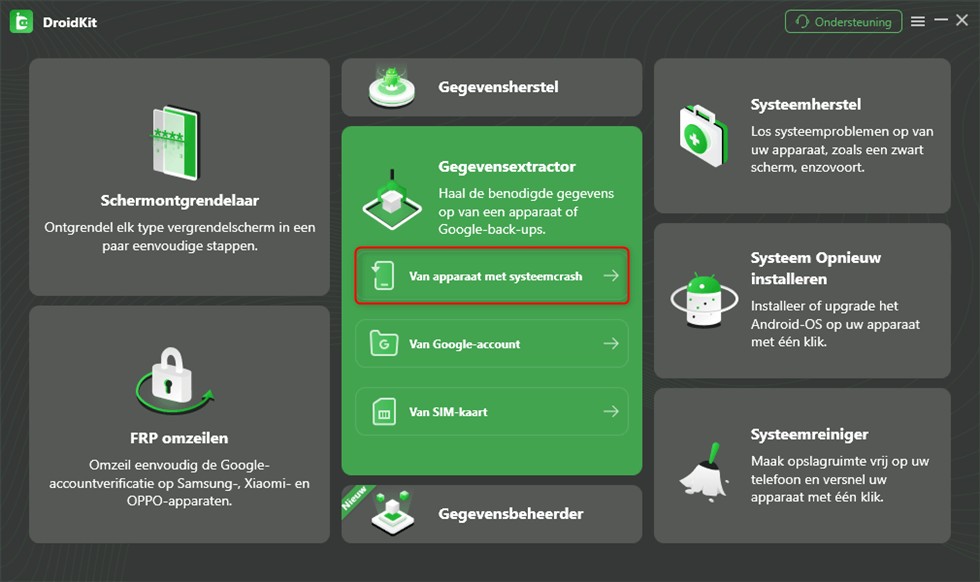
Gegevensextractor – apparaat met systeemcrash
Stap 2: selecteer de gegevenstypen die u wilt controleren en klik op Starten.
Stap 3: volg de instructies voor uw specifieke Samsung-model en download alleen de firmware die DroidKit voor het herkende apparaat aangeeft.
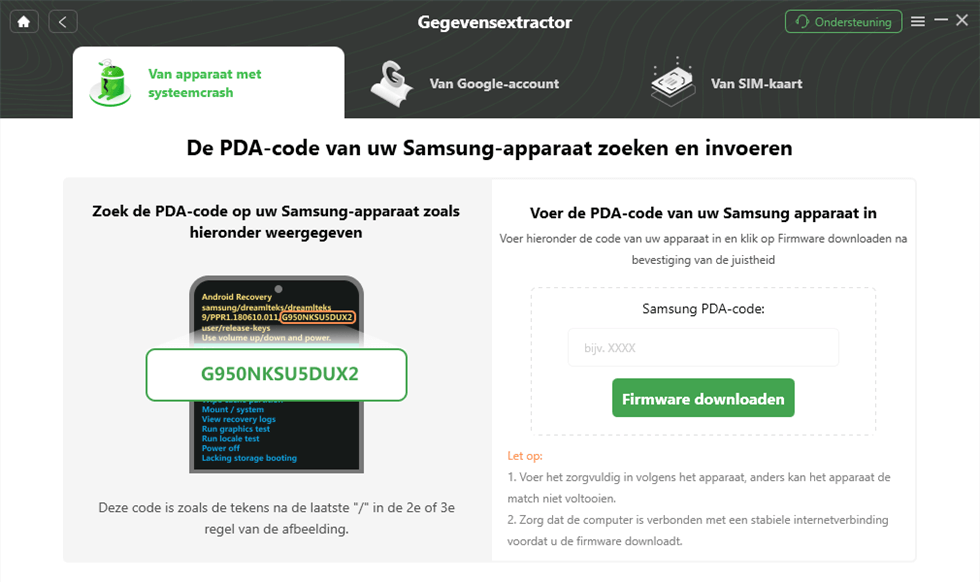
Controleer het apparaat voordat firmware wordt voorbereid
Stap 4: laat DroidKit de ondersteunde herstelprocedure uitvoeren.
Stap 5: als er gegevens kunnen worden bekeken, selecteert u de bestanden die u daadwerkelijk nodig heeft en exporteert u deze naar de computer.
Beperking: deze Samsung-functie is geen garantie dat alle gegevens van iedere kapotte telefoon kunnen worden teruggehaald. Het resultaat hangt onder andere af van het model, de Android-versie, de aard van de schade en of het toestel nog door de computer kan worden herkend.
Veelgestelde vragen over een Samsung-telefoon met kapot scherm
Q1. Kan ik een Samsung met kapot touchscreen ontgrendelen zonder gegevens te wissen?
Ja, als het scherm nog zichtbaar is en u uw bestaande pincode, wachtwoord of patroon nog weet. Sluit dan een USB-muis of toetsenbord aan en voer de normale schermcode in. Er wordt daarbij geen schermbeveiliging omzeild of verwijderd.
Q2. Wat als het scherm volledig zwart is?
Als het toestel nog werkt en uw Galaxy-model video-uitvoer ondersteunt, kunt u een USB-C-naar-HDMI-hub, monitor, muis en toetsenbord gebruiken. Op compatibele Samsung-apparaten wordt het telefoonscherm dan op het externe beeldscherm weergegeven.
Q3. Werkt HDMI op iedere Samsung Galaxy?
Nee. Niet ieder Galaxy-model ondersteunt DisplayPort of video-uitvoer via USB-C. Controleer daarom de specificaties van uw specifieke toestel voordat u een adapter aanschaft.
Q4. Waarom kan ik de bestanden niet gewoon via USB naar mijn pc kopiëren?
Bij moderne Android-telefoons moeten persoonlijke bestanden doorgaans eerst op het toestel worden vrijgegeven. Als de telefoon nog vergrendeld is, kan de computer daarom mogelijk geen toegang tot uw foto’s, video’s en andere bestanden krijgen.
Q5. Kan ik ADB gebruiken om het schermslot te verwijderen?
ADB is geen algemene methode om een vergeten schermvergrendeling van een moderne Samsung te verwijderen. USB-debugging moet vooraf zijn ingeschakeld en de computer moet meestal al door het toestel zijn geautoriseerd. Verwijder bovendien geen Android-systeembestanden zoals gesture.key om de schermvergrendeling te omzeilen, omdat dit op moderne apparaten niet betrouwbaar is en tot extra problemen of gegevensverlies kan leiden.
Q6. Kan DroidKit gegevens van iedere Samsung met een kapot scherm herstellen?
Nee. De beschikbare functie hangt af van de toestand van het apparaat, het Samsung-model en de Android-versie. De specifieke functie voor gegevensextractie uit een systeemcrash heeft bovendien een beperktere compatibiliteit dan de algemene DroidKit-functies.
Q7. Wat moet ik doen als de telefoon helemaal niet meer aangaat?
Als de telefoon niet meer opstart, niet wordt herkend door een computer en ook geen beeld via een extern scherm geeft, is software alleen waarschijnlijk niet voldoende. Laat het toestel dan eerst door Samsung of een gekwalificeerde reparatieservice controleren, vooral als de gegevens belangrijk zijn.
Conclusie
Bij een Samsung-telefoon met een kapot scherm hoeft u niet meteen de schermvergrendeling te verwijderen. Als het beeld nog zichtbaar is, kunt u de telefoon vaak bedienen met een USB-muis of toetsenbord. Is het scherm volledig zwart, dan kan een extern beeldscherm op compatibele Galaxy-modellen uitkomst bieden. Maak zodra u toegang heeft eerst een back-up met Smart Switch of kopieer belangrijke bestanden.
Als bediening via externe accessoires niet mogelijk is, kunt u DroidKit gebruiken om te controleren welke schermontgrendelings- of gegevensherstelopties voor uw Samsung beschikbaar zijn. Houd daarbij rekening met modelcompatibiliteit en mogelijk gegevensverlies.
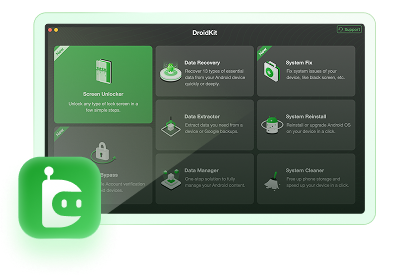
DroidKit – Het Android-scherm ontgrendelen met één klik
Als veelzijdige Android-oplossing biedt DroidKit tal van functies, zoals het herstellen van Android-gegevens, het ontgrendelen van schermwachtwoorden, het opheffen van de vergrendeling van Google-accounts, het herstellen van gegevens op SD-kaarten en het beheer van Android-gegevens, waarmee het volledig tegemoetkomt aan de uiteenlopende behoeften van Android-gebruikers.


 DroidKit
Ontgrendel Android zonder wachtwoord en herstel verloren gegevens eenvoudig
Gratis downloaden Gratis downloaden