Oplossingen voor te veel verkeerde ontgrendelingspogingen op Samsung
Te veel verkeerde unlocker-zoekopdrachten? Voert u de ontgrendelingscode te vaak verkeerd in? Geen paniek! Hier vindt u goede oplossingen om uw Samsung-telefoon snel te ontgrendelen.

Stel je dit scenario eens voor: je hebt haast en pakt snel je Samsung-telefoon om een dringend bericht te lezen of een belangrijke e-mail te beantwoorden. Je doel is om de telefoon te ontgrendelen, maar je voert per ongeluk de ontgrendelingscode meerdere keren verkeerd in. Bij elke mislukte poging besef je dat er te veel onjuiste ontgrendelingspogingen zijn gedaan. Plots verschijnt er een frustrerend bericht op het scherm: je telefoon is vergrendeld. Op zulke momenten stellen velen zichzelf de vraag: is er een oplossing voor dit probleem? Is het zelfs mogelijk om de controle over mijn Samsung-telefoon terug te nemen?
Het antwoord daarop is: ja. Dit artikel geeft u inzicht in verschillende manieren en strategieën om het probleem van te veel onjuiste ontgrendelingspogingen op Samsung-apparaten aan te pakken. Hier presenteren we u enkele beproefde suggesties waarmee u niet alleen weer toegang krijgt tot uw Samsung-telefoon, maar ook uw persoonlijke gegevens effectief beschermt. Ontdek hieronder hoe u stap voor stap te werk kunt gaan om deze uitdaging succesvol te overwinnen en uw Samsung mobiele telefoon weer optimaal te kunnen gebruiken.
Methode 1: Samsung-ontgrendelingscode te vaak verkeerd ingevoerd – ontgrendel met DroidKit
Als u de ontgrendelingscode te vaak verkeerd hebt ingevoerd, is DroidKit een krachtig hulpmiddel dat u zal helpen het probleem op te lossen en de toegang tot uw telefoon te herstellen. DroidKit is een professionele Android-oplossingstool die een breed scala aan functies biedt. Met DroidKit kunt u eenvoudig het probleem oplossen dat uw telefoon wordt vergrendeld vanwege te veel ontgrendelingspogingen.
DroidKit maakt een snelle en succesvolle ontgrendeling van uw apparaat mogelijk. Houd er echter rekening mee dat hierdoor alle gegevens op het apparaat worden verwijderd. Daarom is het raadzaam om vooraf een back-up van uw apparaatgegevens te maken. Zie de bonustip hieronder voor meer informatie over het maken van een back-up van uw gegevens.
- Binnen enkele minuten kan DroidKit snel de schermvergrendelingscode van uw Android-telefoon ontgrendelen, zodat u snel weer toegang tot uw apparaat krijgt.
- DroidKit kan meer dan 20.000 verschillende modellen Android-telefoons en -tablets ontgrendelen.
- Je hebt geen technische kennis nodig en je hoeft je apparaat niet te rooten. DroidKit is gemakkelijk te gebruiken.
- DroidKit garandeert 100% veiligheid, eenvoud en snelheid.
Gratis downloaden voor alle windows & 100% veilig Gratis downloaden voor alle mac & 100% veilig
Gratis downloaden 100% schoon & veilig
Om uw Samsung-telefoon te ontgrendelen met DroidKit, doet u het volgende:
Stap 1: Zorg ervoor dat u DroidKit op uw pc downloadt en installeert
Stap 2: Na een succesvolle installatie start u DroidKit en selecteert u de modus “Schermontgrendelaar”.
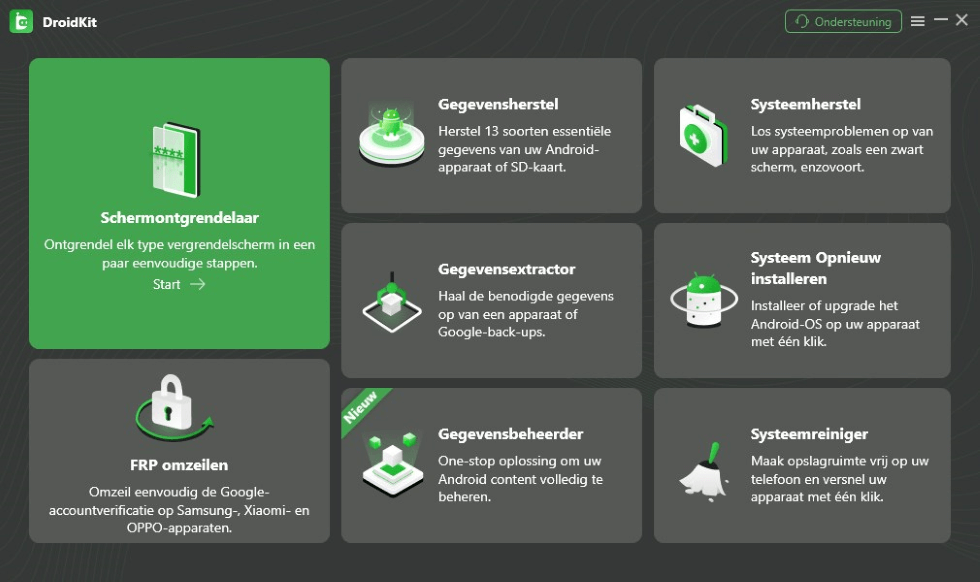
Shermontgrendelaar
Stap 3: Zorg ervoor dat u via een USB-kabel een stabiele verbinding tot stand brengt tussen uw Samsung-telefoon en uw pc. Klik vervolgens op de knop “Start”.
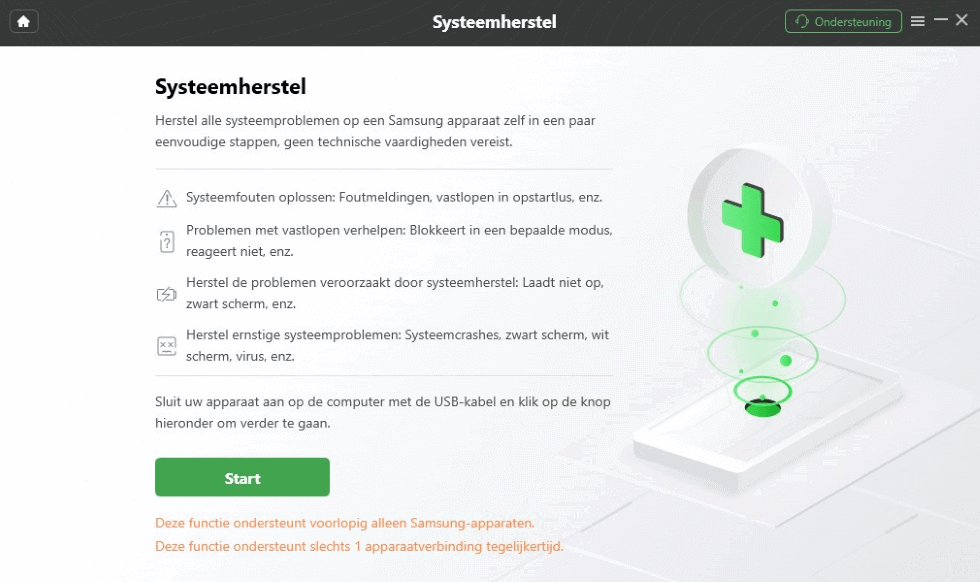
Start
Stap 4: Aangezien het configuratiebestand vereist is, wacht u geduldig tot het configuratiebestand klaar is en klikt u op “Nu verwijderen”.
Stap 5: Selecteer “Samsung” en tik op “Volgende”.
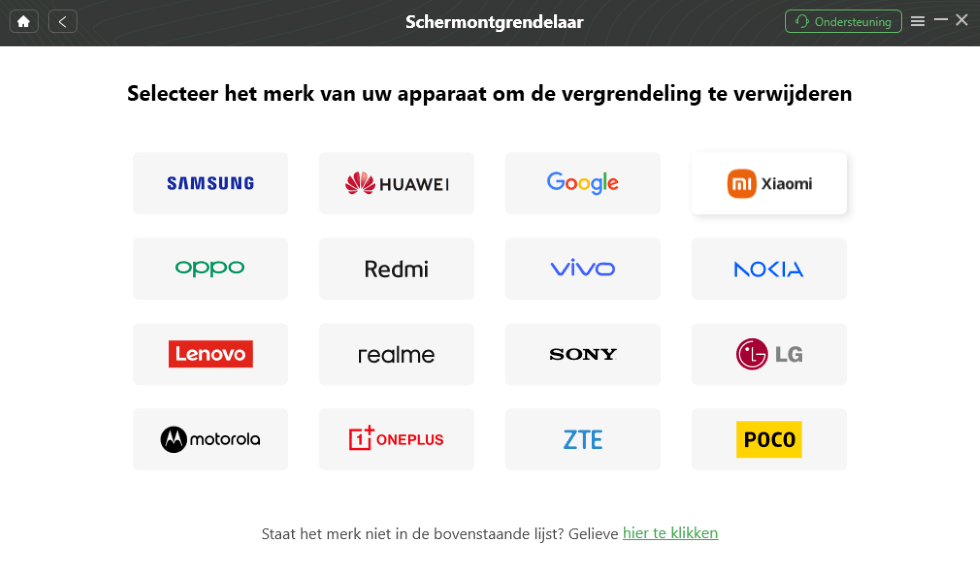
Selecteer merk apparatuur
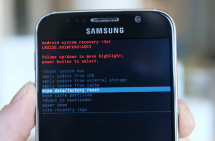
Stap 6: Zet uw Samsung-telefoon in de herstelmodus en wis de cachepartitie door de instructies op het scherm te volgen.
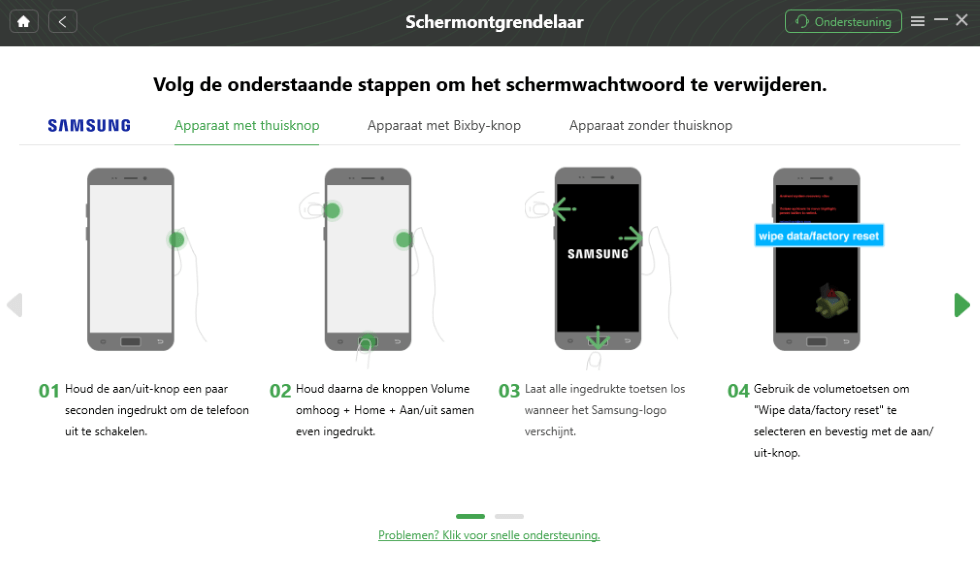
Volg de stappen om het wachtwoord te verwijderen
Stap 7: Kies of uw apparaat normaal kan worden uitgeschakeld.
Stap 8: DroidKit doorloopt vervolgens het ontgrendelingsproces. Wees dus een paar minuten geduldig.
Methode 2: Samsung te veel verkeerde ontgrendelingspogingen – Ontgrendel met Google-account
Als u uw Google-accountgegevens onthoudt en uw apparaat is aangemeld met dit account, heeft u de mogelijkheid om in te loggen op uw Google-account met behulp van de optie Wachtwoord vergeten om uw wachtwoord opnieuw in te stellen en het apparaat succesvol te ontgrendelen. Houd er echter rekening mee dat deze methode niet werkt als u uw Google-accountgegevens niet kent of als het apparaat niet is aangemeld met dit account. In dit geval raden wij u aan methode 1 te gebruiken.
Hieronder staan de stappen om het probleem van te veel onjuiste ontgrendelingspogingen met een Google-account op te lossen:
Stap 1: Zorg ervoor dat uw Android-apparaat verbinding heeft met internet terwijl u 5 keer de verkeerde ontgrendelingscode invoert.
Stap 2: Na de 5e wachtwoordfout verschijnt de knop Wachtwoord vergeten op het scherm. Klik op de knop ‘Wachtwoord vergeten’ om het ontgrendelingsproces met uw Google-account te starten.
Stap 3: Voer de gebruikersnaam en het wachtwoord in voor uw Google-account dat aan uw Android-apparaat is gekoppeld en volg de instructies op het scherm om het authenticatieproces te voltooien.
Stap 4: Als uw Google-accountgegevens succesvol zijn geverifieerd, wordt u gevraagd uw ontgrendelingswachtwoord opnieuw in te stellen.
De Find My Phone-functie van Samsung ondersteunt niet langer het ontgrendelen van apparaten op afstand. Ontdek de exacte details: https :// www . Samsung . com / en / apps / smartthings – find / Het wordt dus aanbevolen om Droidkit te gebruiken om uw probleem eenvoudig op te lossen.
Bonustip: Samsung-ontgrendelingscode is te vaak verkeerd ingevoerd – maak een back-up van uw gegevens met DroidKit
Voordat u DroidKit gebruikt om uw telefoon te ontgrendelen, vergeet niet een back-up te maken van uw belangrijke gegevens op uw telefoon . Zo kunt u indien nodig eenvoudig uw gegevens herstellen en vermijdt u het risico op gegevensverlies.
- Met DroidKit kunt u eenvoudig en gemakkelijk al uw gegevens op uw Android-apparaat beheren.
- Alle gegevens worden overzichtelijk weergegeven per type, zoals foto’s, video’s, contacten, bestanden etc. Je kunt de gegevens intuïtief bekijken en efficiënt beheren.
- Of u nu gegevens naar uw pc wilt exporteren of van pc naar uw telefoon wilt importeren, het kan in slechts een paar eenvoudige stappen worden gedaan.
- De veiligheid en stabiliteit van uw persoonlijke gegevens is onze topprioriteit. We hebben strikte veiligheidsmaatregelen getroffen om absoluut geen risico te garanderen.
Volg deze stappen om een back-up van gegevens te maken met DroidKit:
Stap 1: Voer DroidKit uit en selecteer de modus “Gegevensbeheer”.

DroidKit – Gegevensbeheer – Apparaatbeheer
Stap 2: Zorg ervoor dat uw Android-apparaat is verbonden met uw pc. Klik vervolgens op de optie “Inhoud naar pc”.
Stap 3: Selecteer de categorie gegevens die u wilt overdragen volgens uw vereisten.
Stap 4: DroidKit scant en identificeert automatisch gegevens waarvan een back-up kan worden gemaakt. U kunt na het bekijken van de voorbeeldgegevens de gegevens selecteren waarvan u een back-up wilt maken en vervolgens rechtsboven op “Naar pc” klikken.
Stap 5: DroidKit begint met het maken van een back-up van uw gegevens. De wachttijd is afhankelijk van het aantal en de grootte.
Als u van tevoren geen back-up van uw gegevens heeft gemaakt en er gegevensverlies optreedt na het ontgrendelen of resetten van uw telefoon, hoeft u zich geen zorgen te maken! U kunt op DroidKit vertrouwen en proberen verloren gegevens te herstellen.
Veelgestelde vragen
Ik ben mijn Google-account en wachtwoord vergeten en kan mijn apparaat niet ontgrendelen met mijn Google-account. Is er een andere oplossing?
U kunt uw Samsung-telefoon ook ontgrendelen met Samsung Find My Phone en DroidKit. Als u geen Samsung-account heeft, mis dan DroidKit niet.
Kan ik een back-up maken van alle soorten gegevens in DroidKit of deze herstellen?
Ja, DroidKit biedt krachtige functies voor gegevensherstel voor alle gegevenstypen, inclusief foto’s, video’s, contacten, sms en meer. Of uw gegevens nu verloren zijn gegaan door per ongeluk verwijderen, formatteren, systeemfouten of andere redenen, DroidKit kan u helpen een back-up van uw gegevens te maken of verloren gegevens te herstellen.
Conclusie
Als u uw Samsung-telefoon na te veel wachtwoordpogingen nog steeds niet kunt ontgrendelen, probeer dan de drie methoden die in dit artikel worden genoemd. U kunt uw wachtwoord opnieuw instellen via uw Google-account of Samsung Find My Phone. Of u kunt gewoon DroidKit gebruiken om uw Samsung-telefoon snel te ontgrendelen. DroidKit is een krachtige tool die de mogelijkheid biedt om snel de schermvergrendeling van Android-apparaten te ontgrendelen en een breed scala aan apparaatmodellen ondersteunt. Als u problemen heeft met het vergrendelen van uw Android-apparaat met een wachtwoord, moet u DroidKit gebruiken om het probleem op te lossen. DroidKit kan uw apparaat snel en veilig ontgrendelen. Download DroidKit en geniet van handige ontgrendeling en gegevensbeheer!

DroidKit – Ontgrendel Android-scherm met 1 klik
- Kan meerdere screen locks ontgrendelen, zoals digitaal wachtwoord, PIN, patroon, Touch/Face ID, enz.
- U hoeft alleen te klikken op knoppen. Geen root nodig. Zo eenvoudig mogelijk.
- Compatibel met bijna alle Android merken zoals Huawei, Samsung, Sony, enz.
Gratis downloaden voor alle windows & 100% veilig
Gratis downloaden voor alle mac & 100% veilig
Gratis downloaden 100% schoon & veilig
Meer gerelateerde artikelen
Productgerelateerde vragen? Neem contact op met ons ondersteuningsteam voor een snelle oplossing >
