Herstel verwijderde Samsung-notities – zo doet u het
Dit is behoorlijk teleurstellend als de Samsung-notities per ongeluk worden verwijderd, vooral als je iets belangrijks hebt opgeschreven. Zijn er oplossingen om door Samsung verwijderde notities te herstellen? Het antwoord is ja. Lees dit artikel en vind de juiste oplossing.

Notities spelen een grote rol in ons leven. U wilt belangrijke zaken in notities noteren, b.v. B. Afspraken, aankopen of beloftes etc. Als u een Samsung-telefoon heeft, kunt u de Notes-app voor een Samsung-telefoon gebruiken: Samsung Notes. Met deze app kunt u belangrijke gebeurtenissen in uw leven op uw mobiele telefoon vastleggen en biedt een schat aan gratis sjablonen voor het opnemen van gebeurtenissen en het delen van gegevens met uw pc. Het ondersteunt ook audio-opname van notities, dus het is erg handig! Daarom is het zo frustrerend als aantekeningen verloren gaan. Maar waarom gaan aantekeningen verloren?
De reden ligt wellicht hierin:
dat je per ongeluk notities hebt verwijderd.
na de onbedoelde reset gaan de notities verloren en hebt u geen back-up gemaakt.
de mobiele telefoon is geïnfecteerd met virussen.
Daarom is het belangrijk om notities regelmatig op te slaan, om te voorkomen dat ze zomaar verloren gaan. Maar als deze aantekeningen al zijn verwijderd of verloren zijn gegaan, wat kunt u er dan aan doen? Daarom zullen we u enkele oplossingen voorstellen om verwijderde notities op Android te herstellen.
Oplossing 1: Samsung Notes herstellen – via Samsung Cloud
U kunt regelmatig een back-up van uw notities maken op een veilige locatie, zoals: op uw Samsung Cloud of op uw computer, zodat u uw gegevens kunt herstellen in geval van gegevensverlies of een onbedoelde fabrieksreset. Hieronder vindt u een overzicht van hoe u uw notities kunt opslaan/herstellen. De methode werkt alleen als je eerder een back-up hebt gemaakt met Samsung Cloud.
Opmerking: u moet zich registreren en inloggen op uw Samsung-account om Samsung Cloud te gebruiken. Deze functie kan ook veel dataverkeer verbruiken en moet daarom op een draadloos netwerk worden gebruikt.
Als u wilt instellen dat uw apparaat in de toekomst automatisch een back-up van uw gegevens maakt, klikt u op Automatische back-up om dit in te schakelen.
Er wordt elke 24 uur een back-up van uw applicatie gemaakt wanneer de telefoon wordt opgeladen, de telefoon is verbonden met een Wi-Fi-netwerk en het scherm een uur lang is uitgeschakeld.
Stap 1: Klik op uw telefoon op “Instellingen” > “Accounts en back-up”> “Gegevens herstellen”.
Stap 2: Controleer de gegevens die moeten worden hersteld en klik op herstellen.
Maar: Als er geen back-up is gemaakt en de back-ups handmatig zijn gemaakt, kunnen gegevens verloren gaan door nalatigheid, wat betekent dat van sommige gegevens geen back-up wordt gemaakt en niet kunnen worden hersteld.
Oplossing 2: Samsung Notes herstellen – via Samsung Note
Herstel gegevens met de Samsung Note Prullenbak.
Samsung Note kan worden hersteld naar de Prullenbak. De stappen zijn als volgt:
Stap 1: Zoek de Samsung Note van de telefoon en klik om deze te openen.
Stap 2: Nadat u de notities op de telefoon hebt ingevoerd, klikt u op de optie “Verwijderde notities“.
Stap3: Selecteer de notities die u wilt herstellen.
Stap 4: Klik op “Herstellen“.
Een mededeling:
1. U kunt alleen notities herstellen die een maand of korter zijn verwijderd.
2. Als de tijd wordt gemist en er geen back-up wordt gemaakt, kunnen de aantekeningen verloren gaan en kunnen ze niet worden hersteld.
Oplossing 3: herstel verwijderde Samsung Notes – via DroidKit
Als de bovenstaande oplossingen niet werken, raden we u aan Droidkit op uw pc te installeren en te gebruiken. U kunt de Quick Restore Device-modus kiezen om snel verloren gegevens te herstellen zonder dat u uw apparaat hoeft te rooten, of de Deep Restore Device-modus kiezen voor een grondigere scan om te vinden wat verloren is gegaan met het hoogste succespercentage
Wat Droidkit biedt:
1. Bijna alle apparaatmodellen: meer dan 20.000 Android-apparaten van alle merken worden ondersteund. Bijvoorbeeld Samsung, LG, Motorola, HUAWEI, Oneplus enz
2. Op de beste manier: DroidKit biedt op innovatieve wijze 2 gegevensherstelmodi: Snelle herstelmodus en Diepe herstelmodus. Gegevens worden hersteld op een manier die het beste bij uw geval past
3. 100 % vrijheid: u kunt een voorbeeld bekijken en de gegevens selecteren die u wilt herstellen.
4. Eenvoud: Het is heel gemakkelijk te gebruiken. Slechts een paar stappen kunnen de problemen oplossen.
5. Bovendien kunt u met DroidKit de gegevens van een kapotte telefoon extraheren en uw telefoon ontgrendelen, zelfs als u het wachtwoord vergeet.
Download Droidkit op uw computer om het uit te proberen en volg daarna de onderstaande stappen om verwijderde notities te herstellen.
Gratis downloaden voor alle windows & 100% veilig Gratis downloaden voor alle mac & 100% veilig
Gratis downloaden 100% schoon & veilig
Stap 1: Sluit uw Samsung-telefoon aan op uw computer via een USB-kabel> Klik op “Gegevensherstel“> “Diep herstel van apparaat“.
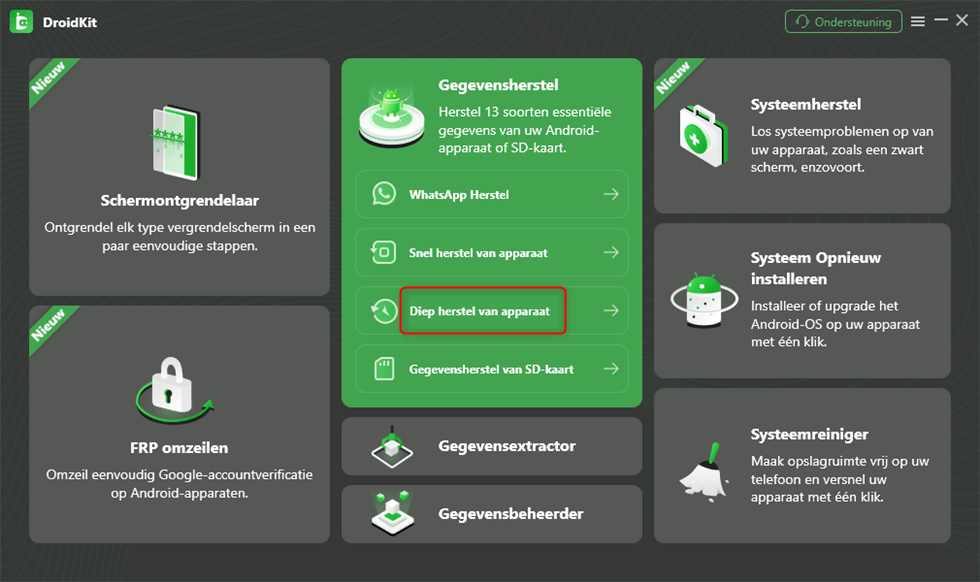
Diep herstel van apparaat
Stap 2: Selecteer vervolgens de gegevenstypen die u wilt herstellen > Klik vervolgens op “Start”.
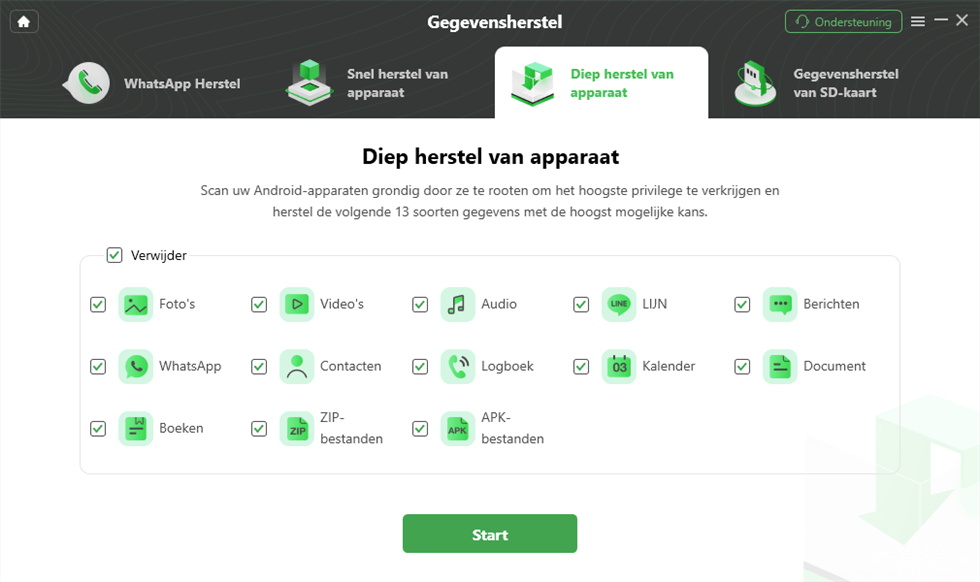
Start
Stap 3: Klik vervolgens op “Start” > Vervolgens wordt uw telefoon gecontroleerd om te zien of deze al is geroot. Als dit niet het geval is, klikt u op “Nu rooten” > Nadat u dit hebt gedaan, zal DroidKit uw telefoon scannen om de verwijderde gegevens te vinden.
Stap 4: Vervolgens kunt u de verwijderde bestanden bekijken> Selecteer de gegevens die u wilt herstellen en vervolgens “Naar pc/naar apparaat ”. Vervolgens worden door Android verwijderde notities met succes hersteld.
Knox Enrollment Service Verwijderen? Hier zijn oplossingen >
Samsung fabrieksinstellingen herstellen zonder wachtwoord [4 manieren] >
Conclusie
Met behulp van de bovenstaande methoden kunt u snel en eenvoudig verwijderde Samsung-notities herstellen. DroidKit biedt u een veilige en grondige oplossing om bijna alle verwijderde Android-gegevens te herstellen! Download gewoon DroidKit op uw pc en start onmiddellijk met gegevensherstel. Als je dit artikel leuk vindt, deel het dan met anderen.

DroidKit – Ontgrendel Android-scherm met 1 klik
- Kan meerdere screen locks ontgrendelen, zoals digitaal wachtwoord, PIN, patroon, Touch/Face ID, enz.
- U hoeft alleen te klikken op knoppen. Geen root nodig. Zo eenvoudig mogelijk.
- Compatibel met bijna alle Android merken zoals Huawei, Samsung, Sony, enz.
Gratis downloaden voor alle windows & 100% veilig
Gratis downloaden voor alle mac & 100% veilig
Gratis downloaden 100% schoon & veilig
Meer gerelateerde artikelen
Productgerelateerde vragen? Neem contact op met ons ondersteuningsteam voor een snelle oplossing >
