Bent u de toegangscode van uw iPad vergeten? Welke oplossing het beste is, hangt af van wanneer u de code heeft gewijzigd, welke iPadOS-versie u gebruikt en of u nog toegang heeft tot uw Apple Account.
Heeft u de toegangscode minder dan 72 uur geleden gewijzigd en weet u de vorige code nog? Dan kunt u op iPadOS 17 of nieuwer mogelijk eerst de functie Passcode Reset gebruiken zonder uw gegevens te wissen. Als dat niet mogelijk is, moet de iPad doorgaans worden gewist om de vergeten toegangscode te verwijderen.
Belangrijk: het wissen of herstellen van een iPad verwijdert de lokale gegevens en instellingen, inclusief de vergeten toegangscode. Na het wissen kan Activation Lock actief blijven en moet u mogelijk opnieuw inloggen met het Apple Account dat eerder op de iPad was gebruikt.
Methode 1: gebruik de vorige toegangscode binnen 72 uur
Als u de toegangscode onlangs heeft gewijzigd en alleen de nieuwe code bent vergeten, probeer dan eerst Passcode Reset. Op een iPad met iPadOS 17 of nieuwer kunt u gedurende 72 uur na het wijzigen van de code tijdelijk uw vorige toegangscode gebruiken.
Deze methode is het meest geschikt als:
- uw iPad iPadOS 17 of nieuwer gebruikt;
- u de toegangscode minder dan 72 uur geleden heeft gewijzigd;
- u de vorige toegangscode nog weet;
- de iPad verbinding heeft met wifi of mobiel internet;
- u bent ingelogd op uw Apple Account en Find My is ingeschakeld.
Stap 1: voer op het vergrendelscherm vijf keer een onjuiste toegangscode in totdat iPad niet beschikbaar verschijnt.
Stap 2: tik onderaan op Toegangscode vergeten?.
Stap 3: kies de optie om uw vorige toegangscode te gebruiken.
Stap 4: voer de vorige toegangscode in.
Stap 5: stel onmiddellijk een nieuwe toegangscode in wanneer daarom wordt gevraagd.
Beperking: de vorige toegangscode blijft standaard slechts 72 uur bruikbaar. Als deze periode voorbij is of de oude code handmatig is verlopen, moet u een van de onderstaande resetmethoden gebruiken.
Methode 2: iPad wissen vanaf het vergrendelscherm
Als Passcode Reset niet beschikbaar is, kunnen recente iPadOS-versies een optie tonen waarmee u de iPad rechtstreeks vanaf het vergrendelscherm kunt wissen en opnieuw instellen.
Deze mogelijkheid vereist doorgaans dat de iPad verbinding heeft met wifi of mobiel internet en dat u het wachtwoord van het Apple Account kent dat op het apparaat is aangemeld.
- Stap 1: voer meerdere keren een onjuiste toegangscode in totdat de iPad niet beschikbaar is.
- Stap 2: tik op Toegangscode vergeten? of, op oudere ondersteunde versies, op Wis iPad.
- Stap 3: kies de optie om de iPad opnieuw in te stellen.
- Stap 4: voer indien gevraagd het wachtwoord van uw Apple Account in.
- Stap 5: bevestig dat u de iPad wilt wissen.
Na het wissen kunt u het apparaat opnieuw instellen en eventueel een iCloud- of computerback-up terugzetten.
Gegevensverlies: bestanden en instellingen die niet in een back-up staan, worden bij deze methode verwijderd.
Methode 3: iPad ontgrendelen zonder toegangscode via Recovery Mode
Als u de iPad niet rechtstreeks vanaf het toestel kunt resetten, kunt u Recovery Mode gebruiken met een Mac of Windows-pc. Hiermee wordt de iPad gewist, inclusief de vergeten toegangscode.
Wat u nodig heeft:
- een Mac of Windows-pc;
- een geschikte USB- of USB-C-kabel;
- internetverbinding;
- Finder op een recente Mac of Apple Devices op Windows. Op oudere systemen kan iTunes worden gebruikt.
Let op: Recovery Mode verwijdert de gegevens en instellingen op de iPad. Controleer vooraf of u een iCloud- of computerback-up heeft.
iPad zonder thuisknop
- Stap 1: schakel de iPad uit en koppel hem indien nodig los van de computer.
- Stap 2: verbind de iPad met de computer terwijl u de knop ingedrukt houdt die Apple voor uw model aangeeft om Recovery Mode te openen. Bij recente modellen zonder thuisknop gebruikt u de knoppencombinatie voor de bovenste knop en volumeknoppen volgens de instructies voor uw specifieke iPad-model.
- Stap 3: houd de benodigde knop ingedrukt totdat het Recovery Mode-scherm verschijnt. Laat niet los wanneer alleen het Apple-logo verschijnt.
iPad met thuisknop
- Stap 1: schakel de iPad uit.
- Stap 2: verbind hem met de computer terwijl u de thuisknop ingedrukt houdt.
- Stap 3: blijf de knop ingedrukt houden totdat het Recovery Mode-scherm verschijnt.
Herstel uitvoeren op de computer
- Stap 4: open Finder op de Mac of Apple Devices op Windows en selecteer de iPad.
- Stap 5: wanneer u de keuze krijgt tussen bijwerken en herstellen, kiest u Herstel.
- Stap 6: wacht totdat de software is gedownload en de iPad volledig is hersteld.
- Stap 7: configureer de iPad opnieuw en zet indien beschikbaar uw back-up terug.
Als de download zo lang duurt dat de iPad Recovery Mode verlaat, laat u de download voltooien en voert u daarna de Recovery Mode-stappen opnieuw uit.
Methode 4: iPad ontgrendelen zonder code met AnyUnlock
Als u liever een begeleide procedure op de computer gebruikt, kunt u AnyUnlock gebruiken om te controleren of uw iPad en iPadOS-versie door de functie voor schermontgrendeling worden ondersteund.
AnyUnlock begeleidt het downloaden van geschikte firmware en de herstelprocedure. Net als bij de officiële Recovery Mode wordt de schermcode verwijderd door het apparaat te herstellen.
Belangrijk: de functie Schermontgrendeling verwijdert de gegevens op de iPad. Als Find My actief is, kan na de procedure bovendien het oorspronkelijke Apple Account nodig zijn om Activation Lock te voltooien.
AnyTrans – Beheer al je Apple-iProducts met één klik
Jouw iPhone-gegevens, helemaal onder jouw controle. Je kunt al je iOS-inhoud eenvoudig overzetten, beheren en er een back-up van maken.
Stap 1: open AnyUnlock en kies Scherm ontgrendelen.
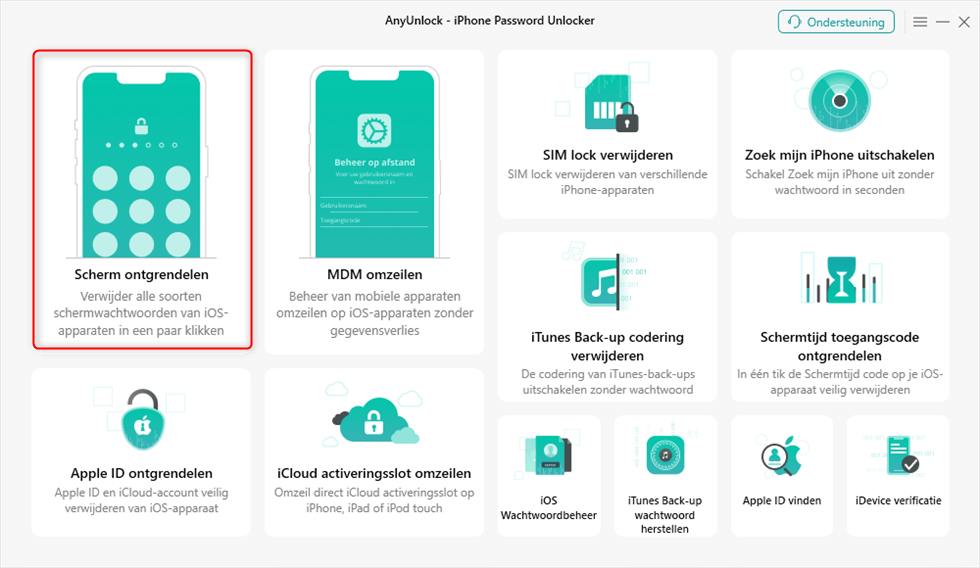
Kies Scherm ontgrendelen
Stap 2: verbind de iPad met de computer en controleer of het juiste apparaat wordt herkend.
Stap 3: laat AnyUnlock de compatibele firmware voor uw iPad identificeren en download deze naar de computer.
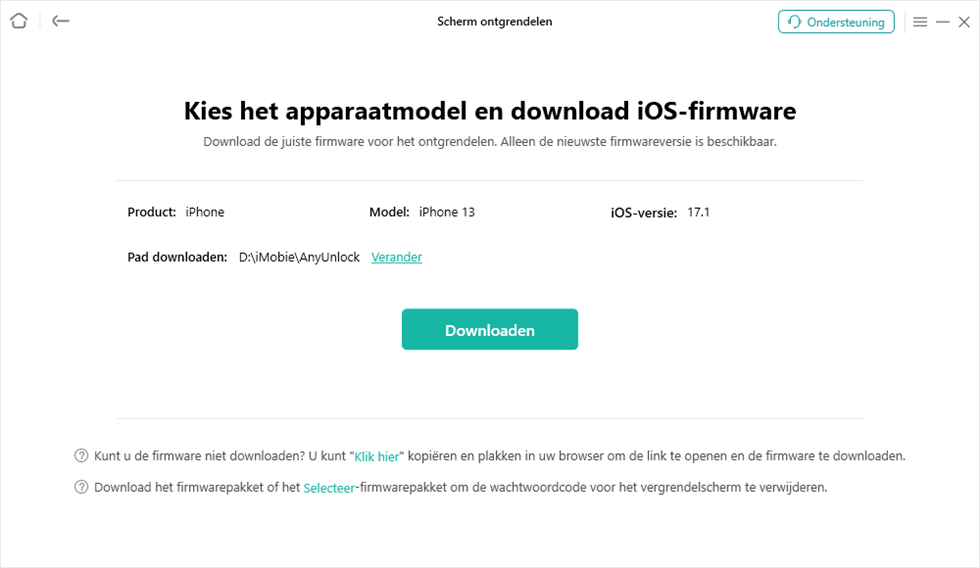
Controleer het apparaat en download de geschikte firmware
Stap 4: lees de waarschuwing over gegevensverlies en klik alleen op Nu ontgrendelen als u hiermee akkoord gaat.
Stap 5: houd de iPad aangesloten totdat de herstelprocedure volledig is afgerond.
Stap 6: configureer de iPad opnieuw. Als Activation Lock verschijnt, logt u in met het Apple Account dat eerder op de iPad was gebruikt.
Als AnyUnlock het apparaat of de juiste firmware niet kan herkennen, probeer de procedure dan niet met willekeurige firmware. Gebruik in dat geval de officiële Apple Recovery Mode.
Methode 5: iPad wissen via Find My
Als Find My vóór het vergeten van de toegangscode was ingeschakeld, kunt u de iPad ook op afstand wissen via Find My.
Hiervoor moet u toegang hebben tot het Apple Account dat aan de iPad is gekoppeld.
- Stap 1: open Find My op een ander Apple-apparaat of ga naar iCloud Find in een browser.
- Stap 2: log in met het Apple Account dat op de vergrendelde iPad staat.
- Stap 3: selecteer de betreffende iPad bij uw apparaten.
- Stap 4: kies Wis dit apparaat en bevestig de opdracht.
- Stap 5: zodra de iPad online is, wordt de wisopdracht uitgevoerd.
Activation Lock blijft actief. Het op afstand wissen van de iPad verwijdert de koppeling met uw Apple Account niet. Tijdens de nieuwe configuratie moet u daarom opnieuw het wachtwoord van het gekoppelde Apple Account invoeren.
Veelgestelde vragen over een vergeten iPad-toegangscode
Q1. Kan ik een vergeten iPad-code herstellen zonder gegevens te wissen?
Alleen in een beperkte situatie. Als u op iPadOS 17 of nieuwer de toegangscode minder dan 72 uur geleden heeft gewijzigd en de vorige code nog weet, kunt u Passcode Reset gebruiken om opnieuw toegang te krijgen zonder het apparaat te wissen. Als u zowel de huidige als vorige toegangscode niet kent, moet de iPad normaal gesproken worden gewist om de schermcode te verwijderen.
Q2. Verwijdert Recovery Mode mijn gegevens?
Ja. De officiële Recovery Mode wist de gegevens en instellingen op de iPad, inclusief de toegangscode. Daarna kunt u alleen gegevens terugzetten die eerder in een iCloud- of computerback-up zijn opgeslagen.
Q3. Heb ik iTunes nodig?
Niet altijd. Op recente Macs gebruikt u Finder. Op Windows gebruikt u Apple Devices wanneer dit beschikbaar is. iTunes is vooral relevant voor oudere systemen.
Q4. Waarom werkt de oude Home-knopmethode niet op mijn iPad?
De Recovery Mode-procedure verschilt per model. Moderne iPads zonder thuisknop gebruiken een andere knopcombinatie dan oudere modellen met een fysieke Home-knop.
Q5. Kan Find My de iPad ontgrendelen zonder gegevensverlies?
Nee. Find My kan een gekoppelde iPad op afstand wissen, maar verwijdert de vergeten toegangscode niet terwijl uw lokale gegevens behouden blijven.
Q6. Waarom vraagt de iPad na het wissen opnieuw om mijn Apple Account?
Omdat Activation Lock actief blijft wanneer Find My was ingeschakeld. Dit beschermt een verloren of gestolen apparaat tegen activering door iemand anders.
Q7. Verwijdert AnyUnlock gegevens van de iPad?
Ja. Bij de functie voor het verwijderen van de schermtoegangscode worden de gegevens op de iPad gewist. Controleer daarom eerst of u een back-up heeft.
Q8. Wat als ik ook het wachtwoord van mijn Apple Account ben vergeten?
Herstel eerst de toegang tot uw Apple Account via de officiële Apple-accountprocedure. Anders kunt u na het wissen tegen Activation Lock aanlopen en de iPad niet opnieuw activeren.
Tips voor het kopen van een gebruikte iPad
Koopt u een tweedehands iPad, controleer dan vóór betaling of het toestel volledig is gewist en niet meer aan het Apple Account van de vorige eigenaar is gekoppeld.
- Controleer of de configuratie kan worden gestart zonder dat om het account van de vorige eigenaar wordt gevraagd.
- Vraag om het originele aankoopbewijs wanneer dit beschikbaar is.
- Controleer het serienummer en modelnummer van het toestel.
- Koop de iPad niet als Activation Lock of iPad vergrendeld aan eigenaar verschijnt en de verkoper dit niet kan verwijderen.
Als een rechtmatig gekochte iPad nog door Activation Lock is beveiligd en u geldig aankoopbewijs heeft, kunt u bij Apple controleren of u in aanmerking komt voor ondersteuning bij het verwijderen van Activation Lock.
Conclusie
Als u de toegangscode van uw iPad bent vergeten, probeer dan eerst Passcode Reset wanneer u de code minder dan 72 uur geleden heeft gewijzigd en de vorige toegangscode nog weet. Dit is de belangrijkste methode waarbij uw gegevens behouden kunnen blijven.
Is dat niet mogelijk, dan kunt u de iPad vanaf het vergrendelscherm wissen, Recovery Mode gebruiken of het apparaat via Find My op afstand wissen. Deze methoden verwijderen de lokale gegevens.
Wilt u de herstelprocedure liever via een begeleide computerinterface uitvoeren, dan kunt u AnyUnlock gebruiken om de beschikbare schermontgrendelingsoptie voor uw iPad te controleren. Houd er rekening mee dat ook deze procedure de gegevens wist en Activation Lock niet vervangt.
AnyTrans – Beheer al je Apple-iProducts met één klik
Als veelzijdige iOS-manager beschikt AnyTrans over tal van functies, zoals gegevensoverdracht in beide richtingen, flexibele back-ups, app-beheer, het maken van beltonen, schermspiegeling, enzovoort, waarmee het volledig tegemoetkomt aan de uiteenlopende behoeften van Apple-gebruikers.


 AnyTrans ®
Beheer, verplaats en maak eenvoudig back-ups van iPhone-, iPad-, iPod-, iCloud- en iTunes-content
Gratis downloaden Gratis downloaden