Краткий ответ: Режим Fastboot (часто ищут как «фастбут» или «фастбот») — это официальный диагностический протокол Android, предназначенный для отладки и прошивки устройства через компьютер.
Если вы случайно достали телефон из кармана и увидели этот пугающий технический экран, не паникуйте: ваши фотографии, контакты и сообщения не удалены. Чаще всего этот режим включается из-за банального случайного зажатия комбинации кнопок в сумке или тесной одежде. Устройство просто перешло в режим ожидания команд от ПК и ждет дальнейших действий.
Самый простой способ выйти из Fastboot (без потери данных)
Хотя телефон в этом режиме кажется полностью зависшим и не реагирует на касания экрана, стандартная принудительная перезагрузка аппаратными кнопками в большинстве случаев решает проблему. Это абсолютно безопасное действие, которое не сотрет ваши личные данные.
Совет перед началом: Обязательно снимите чехол с телефона. Очень часто именно тугой или поврежденный бампер незаметно давит на клавиши громкости, заставляя их залипать. Из-за этого устройство и переходит в технический режим, а ваши попытки нажать нужную комбинацию могут не сработать.
Выполните следующие шаги:
- Нажмите и удерживайте кнопку питания (Power) в течение 10–15 секунд. Экран должен погаснуть, после чего телефон начнет обычную загрузку Android.
- Если первая комбинация не сработала, нажмите одновременно кнопку питания и кнопку уменьшения громкости (Volume Down). Удерживайте их около 10–15 секунд до появления логотипа вашего устройства.
Как только экран погаснет и появится привычный логотип бренда, кнопки можно отпустить. Аппаратная перезагрузка заставит телефон выйти из диагностического меню и включиться в обычном режиме.
Телефон всё равно зависает на Fastboot: случайность или системный сбой?
Если после удержания кнопок телефон перезагрузился, но снова вернулся на экран Fastboot, это значит, что мы имеем дело не с простым случайным нажатием в кармане. Постоянный возврат в этот режим говорит об одной из двух проблем: физической или системной.
Во-первых, могла сломаться или залипнуть аппаратная кнопка громкости. Если кнопка зажата физически, телефон при каждой перезагрузке будет думать, что вы специально вызываете инженерное меню. В таком случае программные методы не помогут, и устройству потребуется физический ремонт.
Во-вторых, если кнопки работают исправно, но телефон циклически перезагружается в фастбут, это указывает на повреждение самой системы Android (так называемый bootloop). Системный сбой мог произойти из-за прерванного обновления или критической ошибки. К счастью, если проблема носит программный характер, для ее решения можно применить специализированные инструменты восстановления через ПК.

DroidKit — разблокировка экрана Android в 1 клик
Комплексное решение для Android: сохранение данных, восстановление телефона и оптимизация опыта — просто, умно и безопасно. DroidKit помогает восстановить данные как с резервной копией, так и без нее.
Как выйти из режима Fastboot через ПК с помощью DroidKit
Что делать, если телефон циклически перезагружается, стандартные кнопки не помогают, а вводить сложный технический код через командную строку вы не умеете? В таких случаях можно использовать DroidKit — программу с пошаговым визуальным интерфейсом для решения проблем с системой Android на поддерживаемых устройствах.
Модуль System Fix в DroidKit специально разработан для пользователей, которым нужно исправить системные ошибки (такие как bootloop или зависание на экране фастбут), не прибегая к пугающему ручному программированию. Обратите внимание, что успешность восстановления зависит от конкретной модели устройства и точного состояния системы.
Как работает процесс восстановления:
- Откройте DroidKit на вашем компьютере (Windows или Mac) и выберите модуль System Fix.
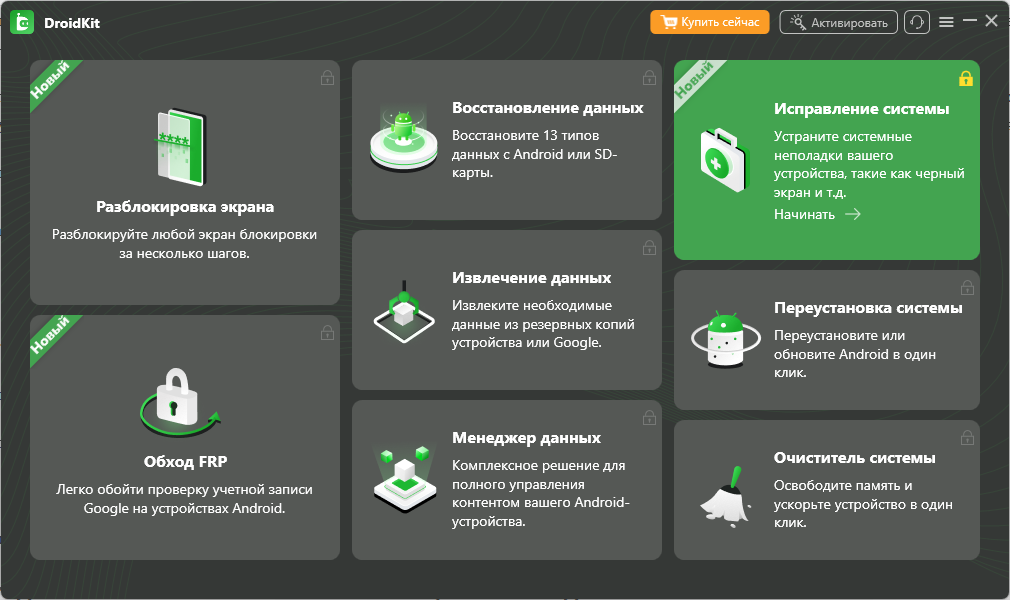
Исправление системы
- Подключите зависший телефон к ПК с помощью USB-кабеля.
- Следуйте визуальным подсказкам на экране: программа поможет перевести устройство в нужный режим для установки чистой системной прошивки.
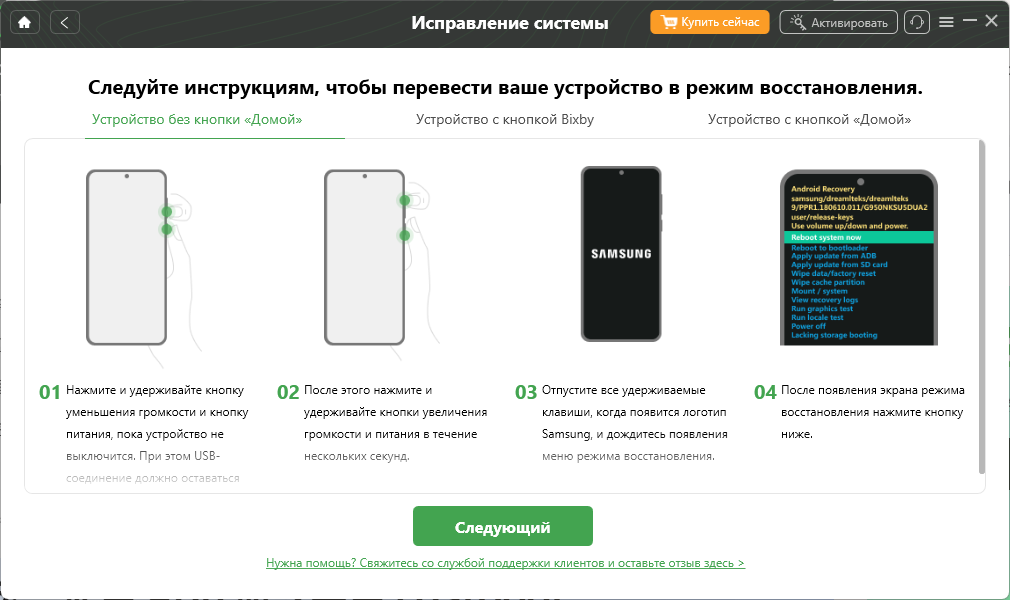
Операции с визуальными подсказками на экране
- Подтвердите начало загрузки соответствующей версии прошивки для вашей модели.
- Дождитесь завершения автоматического восстановления — после этого телефон перезагрузится.
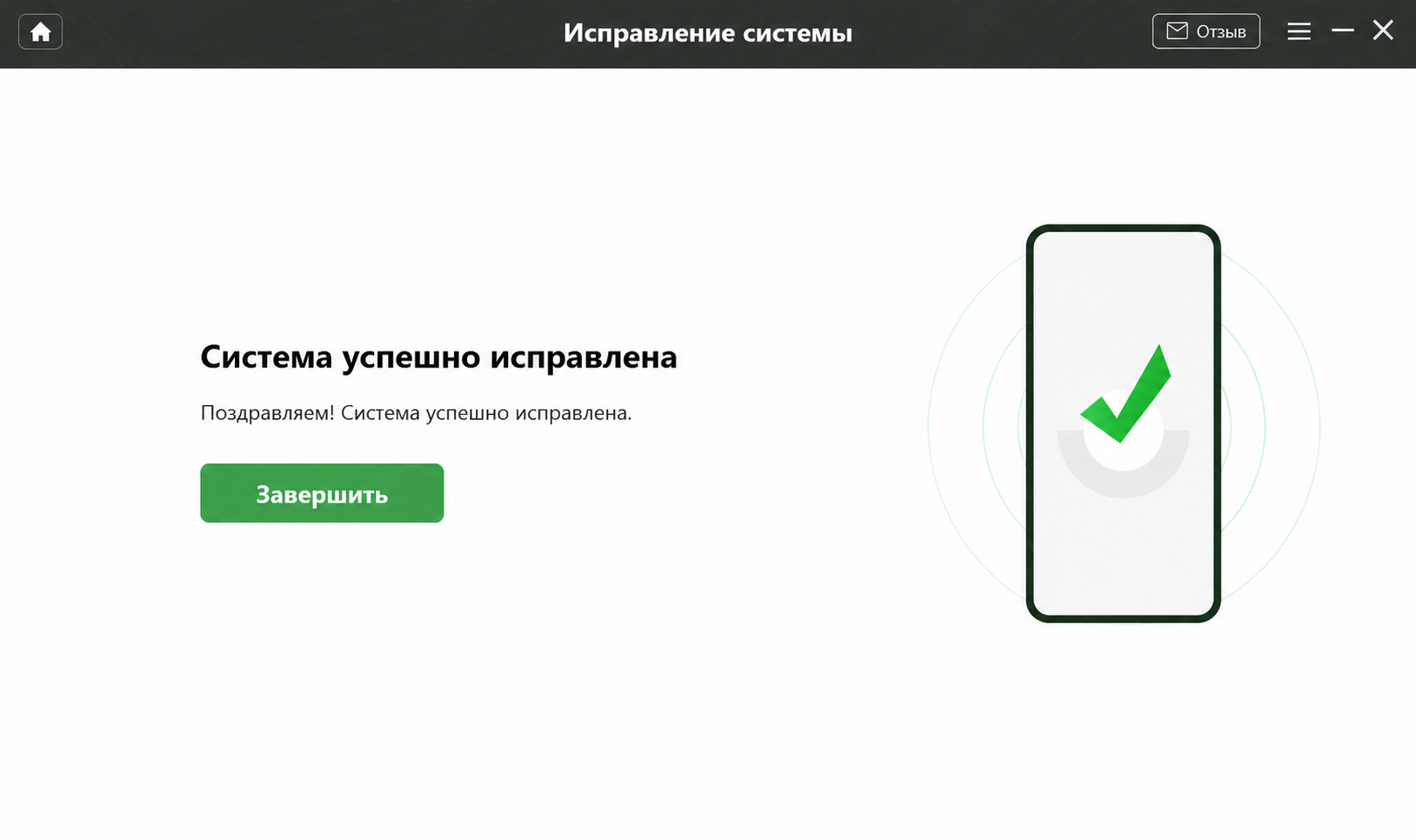
Система успешно исправлена
Этот метод предоставляет понятный следующий шаг, если аппаратная перезагрузка не сработала, а телефон нуждается в безопасном программном ремонте.
Продвинутый метод: Отключение Fastboot с помощью команд ADB
Для продвинутых пользователей существует официальный и эффективный метод отключения режима — использование утилиты ADB (Android Debug Bridge), предоставленной Google. Этот способ позволяет напрямую отправить команду телефону через терминал компьютера. Однако он требует технической подготовки и настройки рабочей среды.
Как отключить фастбут через командную строку:
1. Скачайте платформенные инструменты (Platform-Tools) с официального сайта Android Developers и распакуйте архив на компьютере.
2. Установите необходимые USB-драйверы для вашей модели телефона.
3. Подключите устройство к ПК с помощью USB-кабеля.
4. Откройте командную строку прямо в папке с распакованными файлами:
- Для Windows: Нажмите на верхнюю адресную строку папки в проводнике (там, где указан путь), сотрите текст, введите
cmdи нажмите Enter. - Для Mac: Откройте встроенное приложение «Терминал» (Terminal), введите
cd(с пробелом на конце) и просто перетащите папку Platform-Tools в окно терминала, затем нажмите Enter.
5. Введите команду fastboot devices, чтобы убедиться, что компьютер распознал телефон.
6. Если устройство отображается в списке, введите команду fastboot reboot и нажмите Enter.
Если системные файлы Android не повреждены, телефон немедленно выйдет из режима и перезагрузится. Это отличный бесплатный инструмент, если вы уверенно чувствуете себя при работе с командной строкой.
Частые вопросы (FAQ) о режиме Fastboot
- Опасен ли этот режим для моего телефона?
- Нет, режим Fastboot — это встроенный диагностический инструмент разработчиков. Сам по себе он абсолютно безопасен для вашего устройства и не наносит вреда системе.
- Сотрутся ли данные при выходе из Fastboot?
- Если вы выходите из режима обычной перезагрузкой с помощью кнопок или команды reboot, ваши данные не сотрутся. Удаление информации происходит только в том случае, если с компьютера отправляются специальные команды на форматирование или разблокировку загрузчика.
- Чем режим Fastboot отличается от Recovery?
- Fastboot предназначен для связи с компьютером и глубокой прошивки устройства по кабелю. Режим Recovery — это автономное меню восстановления на самом телефоне, из которого можно сделать сброс до заводских настроек или установить локальное обновление без использования ПК.
- Что делать, если кнопки не работают в режиме Fastboot?
- Если физические кнопки сломаны или не реагируют, вы можете принудительно перезагрузить телефон через компьютер. Для этого применяются официальные команды ADB (через командную строку) или специализированные инструменты для ПК (например, DroidKit), которые могут отправить сигнал на перезапуск по USB.
Подводим итоги: что делать, если телефон завис на Fastboot
Неожиданное появление технического экрана часто вызывает панику, но в большинстве случаев проблема решается за пару минут. Первым шагом всегда следует простая физическая перезагрузка — не забудьте снять чехол и удерживайте кнопку питания в течение 10–15 секунд. Помните: если это было банальное случайное нажатие в кармане, ваши личные данные находятся в полной безопасности.
Если же телефон циклически перезагружается и снова возвращается в фастбут, это указывает на реальный системный сбой (bootloop). В такой ситуации вы можете выбрать дальнейший путь исходя из своих технических навыков. Опытные пользователи могут воспользоваться официальными командами ADB через командную строку. Если же вы предпочитаете визуальный интерфейс без ввода кода, модуль System Fix от DroidKit предложит понятный пошаговый процесс восстановления для поддерживаемых устройств. Выбирайте тот метод, который кажется вам наиболее безопасным и удобным в вашей ситуации.
DroidKit — разблокировка экрана Android в 1 клик
- Обход блокировки FRP на устройствах Samsung, Xiaomi, Redmi, OPPO, POCO, Motorola, Lenovo, VIVO без пароля.
- Снятие всех типов блокировки экрана на Android без пароля.
- Безопасное устранение системных проблем на устройствах Samsung, Xiaomi, Redmi.
- Перенос, резервное копирование и управление всеми данными Android в одном удобном месте.


 DroidKit
Разблокируйте Android без пароля и легко восстановите потерянные данные
Бесплатная загрузка Бесплатная загрузка