Начнем с главного страха большинства пользователей при смене смартфона: где должна находиться сим-карта при переносе ватсап?
Ответ прост: переставьте SIM-карту в новый телефон ДО того, как начнете процесс установки и активации WhatsApp на новом устройстве.
Почему это безопасно и правильно? Мессенджер привязан к вашему номеру телефона. СМС-код для подтверждения входа придет на тот аппарат, где физически установлена сим-карта. При этом старые чаты, фото и голосовые сообщения не удалятся со старого телефона только от того, что вы вытащили симку. Они надежно хранятся в памяти старого устройства, пока вы не завершите правильный перенос данных.
Успокоив главный страх, давайте разберемся с процессом. Дальнейший способ копирования истории переписки будет зависеть от того, какие операционные системы установлены на ваших смартфонах (переход с Android на Android или с iOS на Android).
Подготовка и выбор способа переноса (Android и iOS)
Прежде чем начать перенос чатов, проведите базовую подготовку. Убедитесь, что оба телефона заряжены минимум на 50%, подключены к стабильной сети Wi-Fi, а ваш номер телефона остался прежним.
Какой метод переноса подходит для вашего телефона? Воспользуйтесь таблицей ниже, чтобы выбрать оптимальный вариант в зависимости от операционных систем и состояния памяти:
| Откуда и куда | Рекомендуемый способ | Особенности и ограничения |
|---|---|---|
| Android ➔ Android | По QR-коду (Локальный перенос) | Самый быстрый способ. Не требует свободного места на Google Диске. Нужен общий Wi-Fi. |
| Android ➔ Android | Через Google Диск (Облако) | Удобно, если телефоны не лежат рядом. Требует места в облаке (делит общие 15 ГБ аккаунта). |
| iPhone (iOS) ➔ Android | Специализированный софт (например, DroidKit) | Официальные способы часто прерываются ошибками. Десктопные ПК-программы помогают перенести данные напрямую. |
Официальные бесплатные способы (QR-код и Google Drive) лучше всего и стабильнее работают внутри одной экосистемы — то есть между двумя устройствами на Android.
Способ 1. Как перенести WhatsApp по QR-коду (Локальный перенос)
Если вы переносите ватсап с одного Android-смартфона на другой, и оба устройства находятся у вас в руках, используйте официальную функцию локального переноса по QR-коду. Это бесплатно, очень быстро и, что самое важное, этот метод не расходует лимит в 15 ГБ на Google Drive.
Требования перед стартом: на обоих устройствах должны быть включены Wi-Fi и геолокация, а версия операционной системы должна быть Android 6.0 или выше.
Пошаговая инструкция:
1. На старом телефоне откройте WhatsApp, перейдите в «Настройки» ➔ «Чаты» ➔ «Перенос чатов» (Transfer chats) и нажмите «Начать».
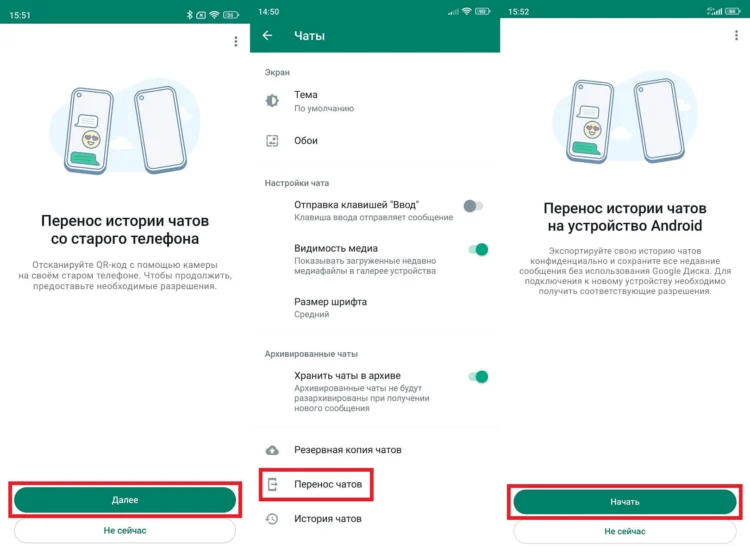
«Настройки» ➔ «Чаты» ➔ «Перенос чатов»
2. Разрешите приложению доступ к камере и локации, если появится такой запрос. На экране появится сканер QR-кода.
3. На новом телефоне установите WhatsApp, введите свой номер (сим-карта уже должна стоять в новом аппарате) и подтвердите его с помощью СМС-кода.
4. Когда новый телефон предложит перенести историю чатов со старого устройства, нажмите «Далее». На экране отобразится QR-код.
5. Отсканируйте этот QR-код камерой старого телефона.
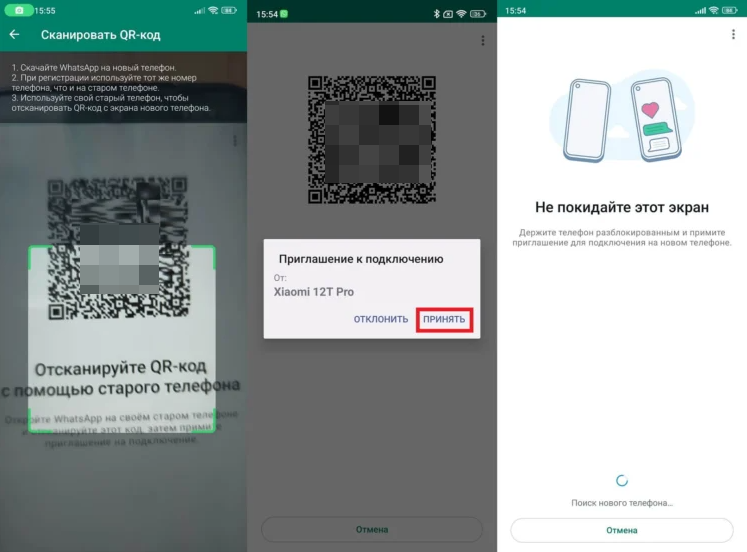
Отсканируйте QR-код
6. Не закрывайте приложение и не отключайте Wi-Fi на обоих устройствах, пока полоса загрузки не дойдет до 100%.
Способ 2. Перенос чатов через резервную копию Google Drive
Традиционный способ восстановить переписку ватсап на новом телефоне — использовать облачную резервную копию. Этот вариант отлично выручает, если старый телефон сломан, утерян (но копия была сделана заранее), или устройства находятся далеко друг от друга.
Как сделать бэкап и восстановить данные:
1. На старом телефоне зайдите в «Настройки» WhatsApp ➔ «Чаты» ➔ «Резервная копия чатов».
2. Нажмите кнопку «Резервное копирование», чтобы сохранить актуальные данные на ваш Google Диск.
3. На новом смартфоне установите мессенджер, введите свой номер телефона и пройдите верификацию по СМС.
4. Приложение само найдет привязанную копию в облаке и предложит нажать кнопку «Восстановить».
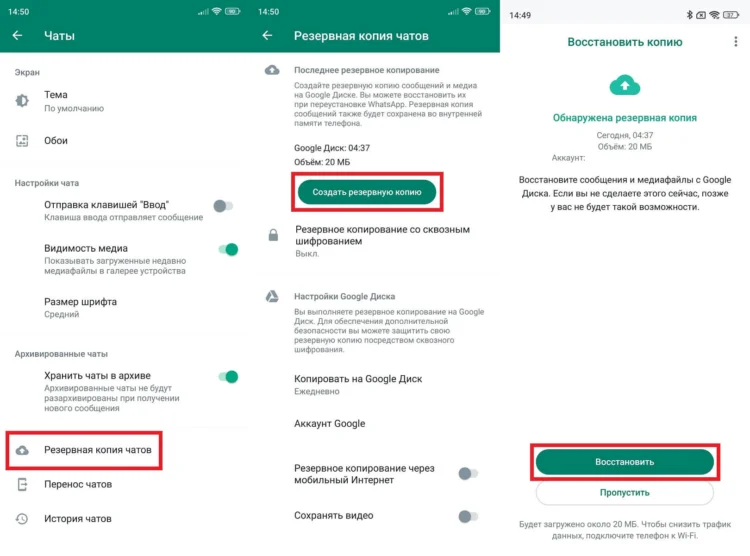
Перенос чатов через резервную копию Google Drive
Важное ограничение, о котором нужно знать: Резервные копии WhatsApp теперь занимают физическое место на вашем Google Диске. Бесплатно предоставляется всего 15 ГБ на всё (вашу почту, фотографии, документы и чаты). Если памяти не хватает, или ваш интернет нестабилен, процесс создания или восстановления резервной копии может зависнуть на долгое время. В таких случаях, а также при переходе с другой ОС (iPhone), потребуются альтернативные решения.
Способ 3. Перенос с iOS на Android и решение проблем с облаком
Что делать, если бесплатное облако переполнено, резервная копия намертво зависла, или вам нужно перенести чаты ватсап с айфона на андроид? Официальные кроссплатформенные переходы (с iOS на Android) часто работают с ограничениями, обрываются ошибками или требуют полного сброса нового Android-телефона до заводских настроек.
В таких ситуациях на помощь приходит DroidKit — модульный набор инструментов для ПК. Его модули управления данными (Data Manager) и восстановления WhatsApp предлагают понятный пошаговый процесс работы. DroidKit не требует свободного места на Google Диске и помогает безопасно перенести историю офлайн, напрямую через кабель.
Как работает перенос через DroidKit:
1. Установите DroidKit на ваш компьютер (Windows или Mac) и выберите модуль управления WhatsApp.

DroidKit — разблокировка экрана Android в 1 клик
Комплексное решение для Android: сохранение данных, восстановление телефона и оптимизация опыта — просто, умно и безопасно. DroidKit помогает восстановить данные как с резервной копией, так и без нее.
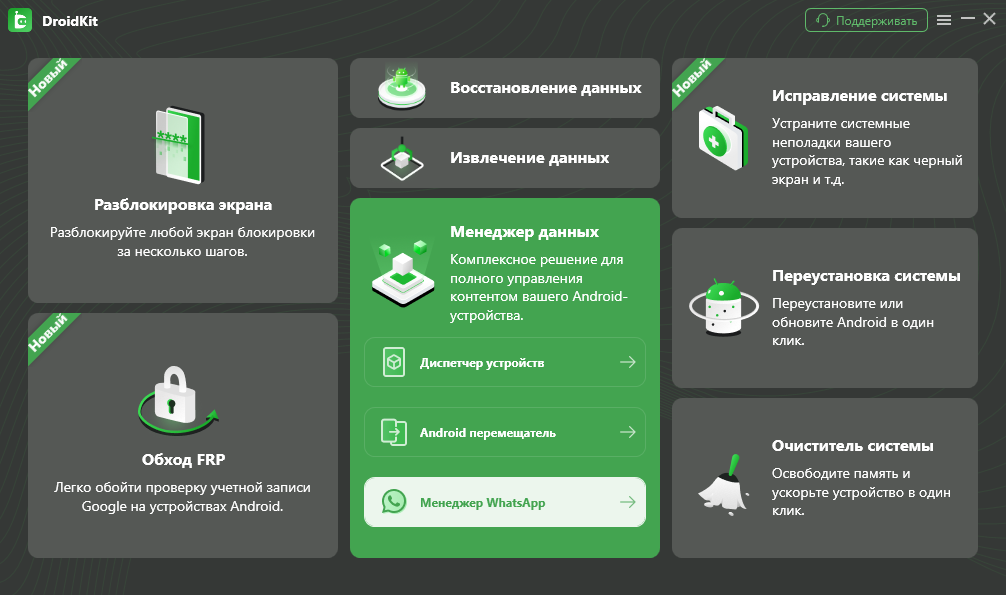
Выберите «Перенос WhatsApp»
2. Подключите оба смартфона (старый iPhone/Android и новый Android) к компьютеру с помощью USB-кабелей.На следующем экране интерфейса переключитесь в режим «WhatsApp на устройстве».
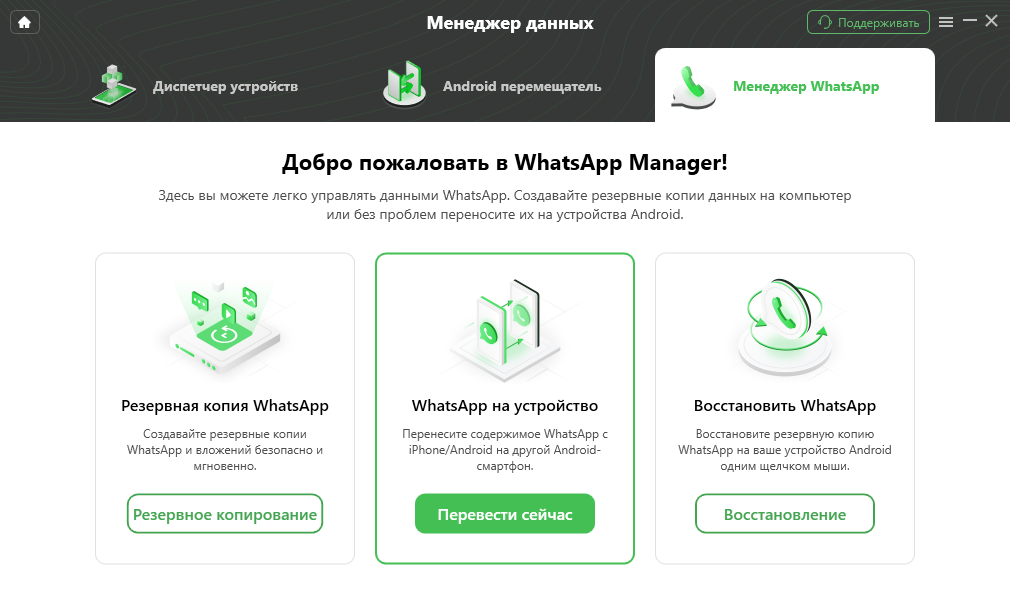
Нажмите «WhatsApp для режима устройства»
3. Следуйте простым подсказкам на экране ПК, чтобы выдать необходимые разрешения на телефонах. В зависимости от операционной системы вам потребуется нажать «Доверять этому компьютеру» (на экране iPhone) или разрешить «Отладку по USB» (в настройках Android).
4. Выберите направление переноса и запустите процесс. Программа проведет вас через все шаги копирования.
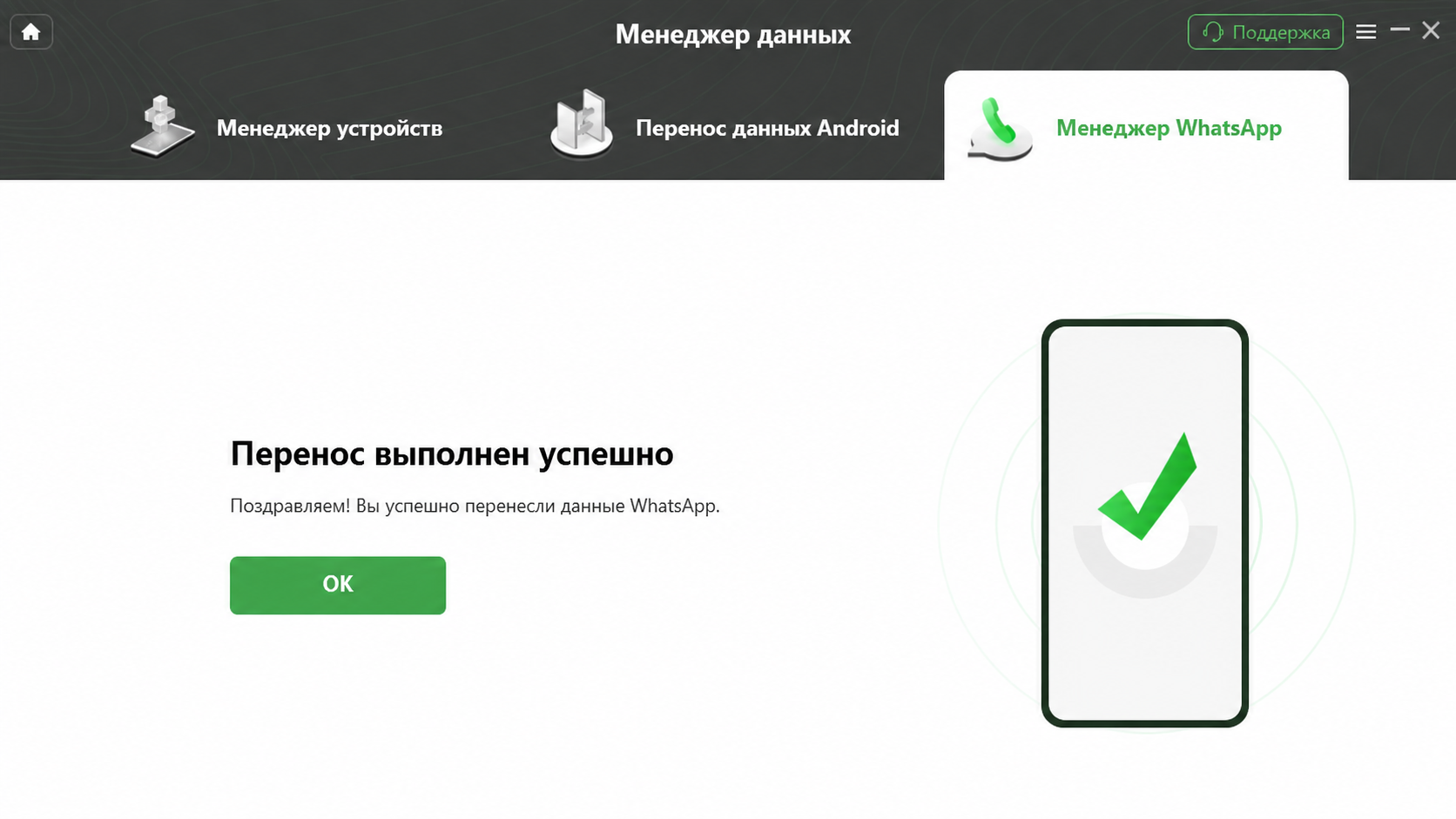
Перевод выполнен успешно
Что делать, если не приходит СМС с кодом от ватсап?
Одна из самых частых и пугающих проблем при переносе: вы вставили сим-карту в новый телефон, ввели номер, а СМС с 6-значным кодом подтверждения от ватсап не приходит. В странах СНГ это нередко связано со сбоями на стороне региональных операторов связи, которые блокируют автоматические сообщения мессенджера.
Как решить проблему (пошаговый алгоритм):
- Проверьте базовую связь: убедитесь, что сим-карта активна, телефон ловит сеть и может принимать обычные звонки от других людей. Обязательно загляните в папку «Спам» в приложении Сообщения.
- Запросите телефонный звонок: если таймер повторной отправки СМС истек (обычно это занимает от 1 до 2 минут), нажмите опцию «Позвонить мне» (или «Запросить звонок»). Вам поступит входящий вызов, и робот четко продиктует 6-значный код голосом.
- Привяжите email заранее (Лучший обходной путь): пока у вас еще есть доступ к WhatsApp на старом телефоне, зайдите в «Настройки» ➔ «Аккаунт» ➔ «Адрес электронной почты» и привяжите свой актуальный email. Если вы сделаете это до начала миграции, на новом устройстве код подтверждения можно будет запросить прямо на электронную почту.
если у вас зависла сама загрузка резервной копии из Google Drive, попробуйте очистить кэш приложения WhatsApp в настройках телефона, освободить внутреннюю память или отказаться от облака в пользу локального переноса по QR-коду.
Частые вопросы (FAQ)
- Можно ли перенести ватсап, если номер телефона изменился?
- Да, но делать это нужно строго до переноса. Сначала на старом телефоне с установленной старой сим-картой зайдите в настройки WhatsApp ➔ «Аккаунт» и используйте функцию «Изменить номер». Только после того как все ваши чаты привяжутся к новом номеру, начинайте перенос на новый телефон.
- Как перенести ватсап на другой телефон без потери переписки?
- Главное правило — не удаляйте приложение со старого смартфона до успешного завершения всего процесса. Используйте локальный QR-перенос (самый надежный) или убедитесь, что создали свежую полную резервную копию буквально за минуту до авторизации на новом устройстве.
- Что делать, если не хватает места на Google Диске для резервной копии?
- Для начала удалите тяжелые видео из переписок внутри самого WhatsApp и почистите корзину Google Drive. Если это не помогает, пропустите этап облака: используйте офлайн-перенос по QR-коду или примените десктопные программы вроде DroidKit для сохранения и переноса данных через ПК без использования интернета.
- Можно ли одновременно использовать ватсап на двух телефонах?
- Да. Официальная функция «Связанные устройства» (Linked Devices) позволяет подключить второй смартфон как дополнительный, просто отсканировав QR-код. При этом основной аккаунт и главная база данных остаются на старом телефоне.
- Где хранится локальная копия WhatsApp на Android?
- Если вы хотите найти файлы бэкапа через файловый менеджер вручную, стандартный путь в современных версиях Android выглядит так: Внутренняя память ➔ Android ➔ media ➔ com.whatsapp ➔ WhatsApp ➔ Databases.
Заключение: какой способ переноса ватсап выбрать?
Подводя итог, можно сказать, что выбрать правильный способ переноса ватсап не так сложно, если следовать простой логике принятия решений:
- Если у вас два телефона на Android и оба лежат перед вами: смело выбирайте перенос по QR-коду. Это официально, бесплатно, очень быстро и не требует места в облаке.
- Если старого телефона нет под рукой, но он стабильно синхронизировался с интернетом: используйте восстановление через Google Drive, заранее убедившись, что в облаке хватает свободных гигабайт.
- Если вы совершаете сложный переход (например, мигрируете с iOS на Android), облако безнадежно переполнено или стандартные способы выдают бесконечные ошибки: рассмотрите использование десктопных инструментов, таких как DroidKit. Наглядный управляемый процесс через компьютер часто спасает ситуацию там, где базовые методы заходят в тупик.
И не забывайте главное правило перед стартом любого из этих путей: сначала переставьте SIM-карту в новый телефон и проверьте входящие СМС. Это убережет вас от блокировки аккаунта и сохранит ваши нервы.
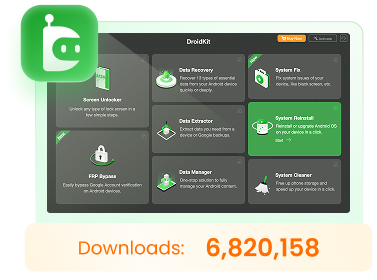
DroidKit — разблокировка экрана Android в 1 клик
- Обход блокировки FRP на устройствах Samsung, Xiaomi, Redmi, OPPO, POCO, Motorola, Lenovo, VIVO без пароля.
- Снятие всех типов блокировки экрана на Android без пароля.
- Безопасное устранение системных проблем на устройствах Samsung, Xiaomi, Redmi.
- Перенос, резервное копирование и управление всеми данными Android в одном удобном месте.


 DroidKit
Разблокируйте Android без пароля и легко восстановите потерянные данные
Бесплатная загрузка Бесплатная загрузка