Краткий ответ: Если вы забыли пароль, PIN-код или графический ключ от своего Android-устройства, вам потребуется выполнить сброс настроек, чтобы снова получить доступ к телефону.
Многие инструкции в интернете обещают разблокировку «без потери данных». Главное, о чем они молчат: на современных смартфонах (начиная с Android 6.0) снятие блокировки экрана практически всегда требует сброса до заводских настроек. Это означает, что все локальные файлы будут удалены, если у вас нет заранее созданной резервной копии в облаке.
Если вы заблокированы на собственном устройстве, у вас есть три основных пути решения проблемы:
- Официальные сервисы (например, Google Find My Device).
- Ручной сброс кнопками (Hard Reset через меню Recovery).
- Специализированные десктопные программы (например, DroidKit) с пошаговым руководством на компьютере.
Можно ли разблокировать телефон без потери данных?
Выбор следующего шага зависит от того, что для вас критичнее: попытаться спасти фотографии или просто вернуть рабочий телефон.
| Ваша ситуация | Сохранятся ли данные? | Рекомендуемый шаг |
|---|---|---|
| Настроен Smart Lock | Да | Разблокируйте телефон, принеся его в «доверенное место» (например, домой) или подключив знакомые смарт-часы по Bluetooth. |
| Есть резервная копия в Google | Да (после восстановления) | Делайте сброс настроек. Ваши контакты и фото из Google Фото подтянутся обратно после входа в аккаунт. |
| Старый Samsung с Find My Mobile | Да | Если функция была включена заранее, можно удаленно сбросить пароль экрана через ваш аккаунт Samsung. |
| Забыли пароль, копий нет | Нет | К сожалению, локальные файлы будут удалены. Если доступ к устройству важнее, придется делать жесткий сброс (Hard Reset). |
Ни одна честная сторонняя программа не сможет обойти современный системный пароль Android без потери данных, если официальные бэкдоры не были настроены заранее.
Официальные способы: Найти устройство (Find My Device) и Smart Lock
Если вы заранее привязали телефон к аккаунту Google, самый безопасный путь — использовать официальную функцию «Найти устройство» (Find My Device). Этот сервис позволяет удаленно стереть все данные со смартфона, что заодно удалит и забытый пароль экрана.
Строгие требования для этого способа:
- Телефон должен быть включен.
- Устройство подключено к Wi-Fi или мобильному интернету.
- Вы помните логин и пароль от Google-аккаунта, привязанного к этому телефону.
- Функция отслеживания была активирована в настройках смартфона.
Пошаговая инструкция:
1. Откройте сайт Google Find My Device на компьютере или другом смартфоне.
2. Войдите в свой аккаунт Google.
3. Выберите заблокированный телефон в верхней панели.
4. Нажмите «Очистить устройство» (Erase Device) и подтвердите действие.
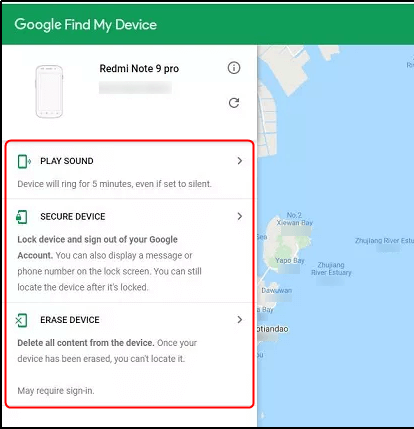
Очистить устройство
5. Дождитесь перезагрузки — телефон включится с заводскими настройками, и пароль исчезнет.
Если у вас была включена функция Smart Lock, попробуйте использовать ее как пассивный обход. Телефон может разблокироваться автоматически при сопряжении с доверенным Bluetooth-устройством (например, наушниками, которые вы всегда используете).
Сброс через Recovery Mode (Hard Reset) и скрытая блокировка FRP
Если телефон отключен от интернета и удаленный сброс не работает, пользователям приходится прибегать к ручному сбросу через Recovery Mode (Hard Reset).
Как работает сброс кнопками: Вы выключаете телефон и зажимаете определенную комбинацию клавиш (чаще всего «Питание + Громкость вверх»), чтобы попасть в системное меню, где выбираете пункт Wipe data/factory reset.
С какими проблемами вы столкнетесь:
- Разные комбинации: У Samsung, Xiaomi, Motorola и других брендов разные тайминги нажатия. Иногда для входа в Recovery требуется подключить устройство кабелем к компьютеру.
- Ограничения меню: Навигация в текстовом меню осуществляется только кнопками громкости, что непривычно для многих пользователей.
Осторожно: Скрытая блокировка FRP Самая большая опасность ручного сброса на устройствах с Android 5.1 и выше — это Factory Reset Protection (FRP). Если на телефоне был введен аккаунт Google, то после жесткого сброса устройство не пустит вас на рабочий стол. При включении телефон потребует ввести старый графический ключ (который вы забыли) или авторизоваться в прежнем Google-аккаунте. Если вы не помните эти данные, телефон застрянет на этапе первоначальной настройки.
Альтернативное решение: Разблокировка экрана через DroidKit
Что делать, если комбинации кнопок Recovery Mode не срабатывают, или вы боитесь застрять на блокировке FRP после сброса? В таких ситуациях проще использовать десктопные инструменты, которые проведут вас через весь процесс. Одним из таких решений является модуль Screen Unlocker в программе DroidKit.
DroidKit заменяет запутанные текстовые меню на понятный визуальный интерфейс, помогая нетехническим пользователям безопасно сбросить пароль на собственных устройствах.
Перед началом работы убедитесь:
- У вас есть компьютер (Windows или Mac) и исправный USB-кабель.
- Это ваше собственное или авторизованное Android-устройство.
Пошаговый процесс:
1. Скачайте и откройте DroidKit на компьютере, выберите модуль Разблокировка экрана.

DroidKit — разблокировка экрана Android в 1 клик
Комплексное решение для Android: сохранение данных, восстановление телефона и оптимизация опыта — просто, умно и безопасно. DroidKit помогает восстановить данные как с резервной копией, так и без нее.
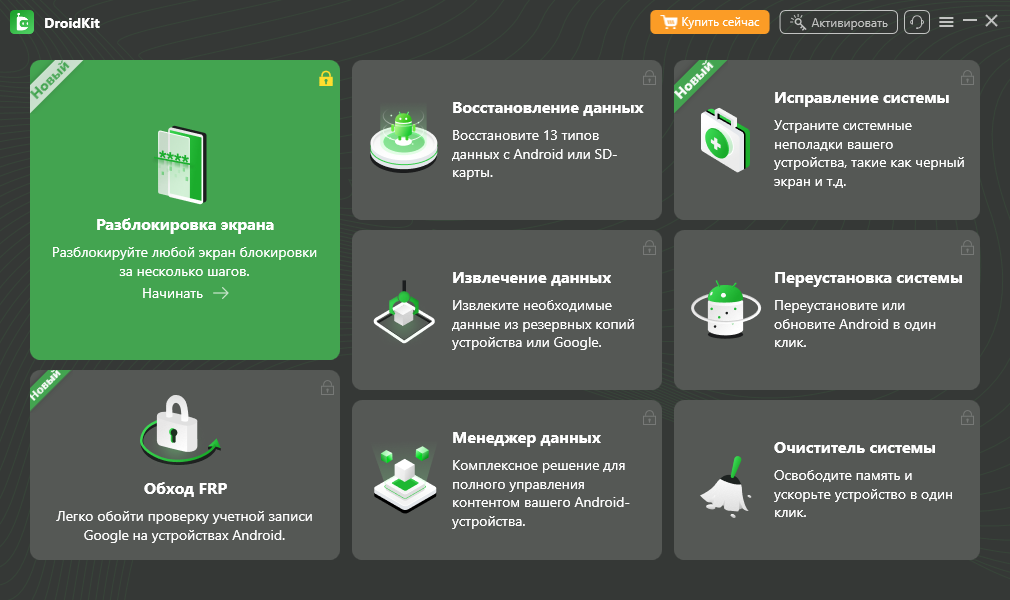
Разблокировка экрана
2. Подключите заблокированный телефон к ПК по USB.
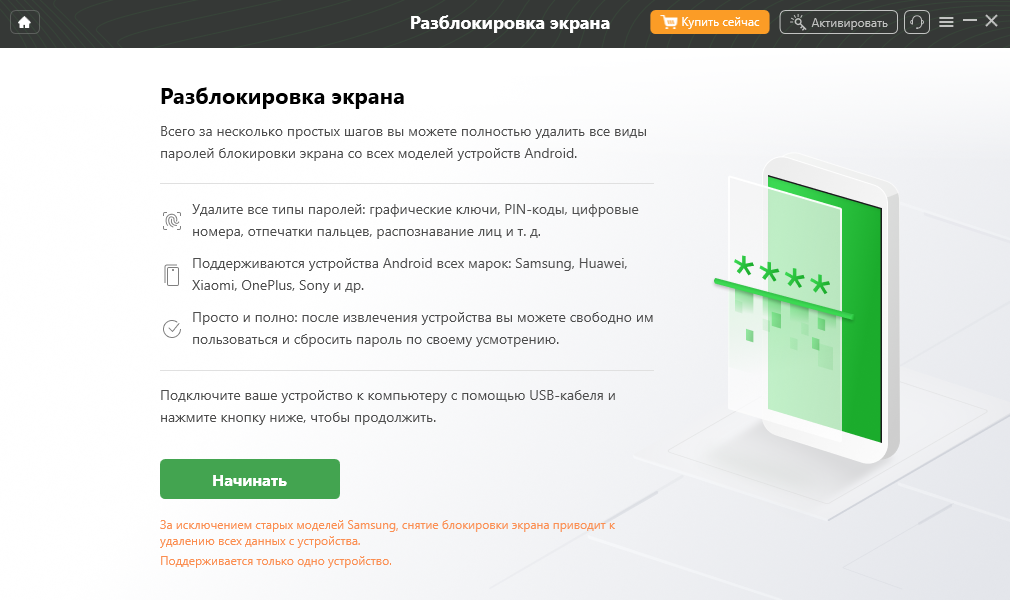
Начать
3. Нажмите «Начать» и следуйте простым инструкциям на экране. Программа подготовит нужный алгоритм для вашей модели.
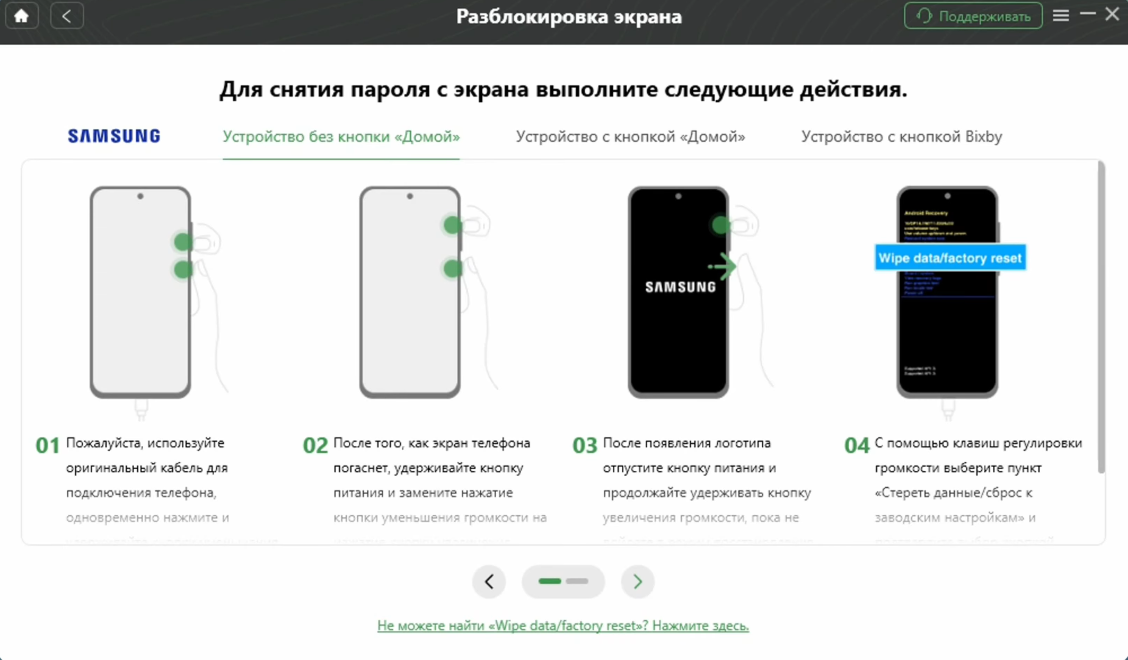
Следуйте приведенным ниже инструкциям.
4. Следуйте наглядным визуальным инструкциям на экране монитора. DroidKit покажет четкие картинки с правильной комбинацией кнопок именно для вашей модели, чтобы вы без ошибок вошли в нужный режим восстановления. Это избавляет от необходимости искать инструкции в интернете и угадывать тайминги нажатий. Как только телефон окажется в правильном режиме, программа автоматически завершит удаление забытого пароля.
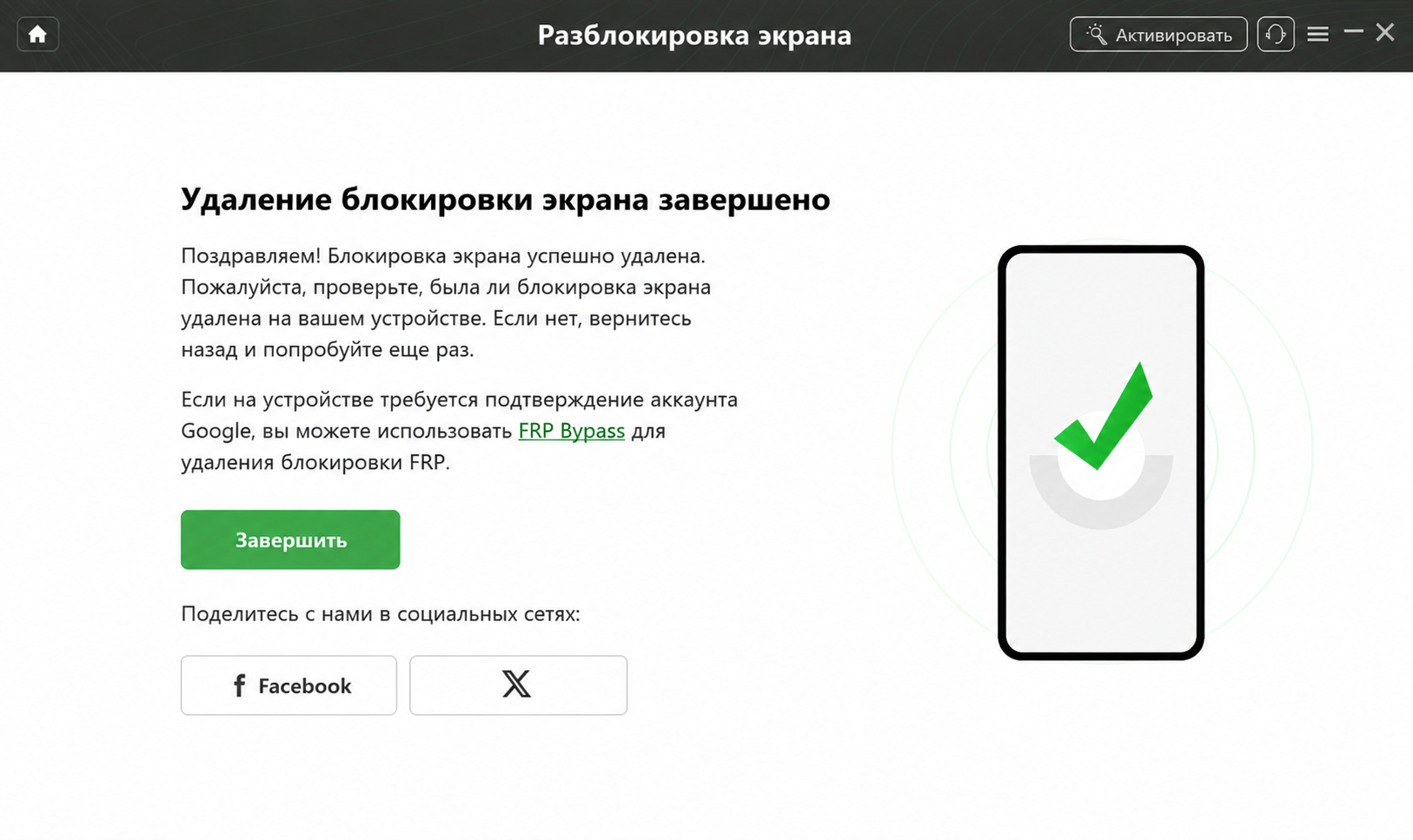
Разблокировка завершена.
Если после успешного сброса пароля телефон запросит старый аккаунт Google (сработает блокировка FRP), в DroidKit есть отдельный модуль FRP Bypass, который поможет завершить настройку на поддерживаемых моделях Samsung, Xiaomi, OPPO и других брендов.
Частые вопросы
Q1: Как разблокировать андроид если забыл пароль?
Вам потребуется сбросить устройство через Google Find My Device, вручную через меню Recovery или с помощью программы для ПК (например, DroidKit). На современных версиях Android удалить забытый пароль без удаления локальных данных невозможно.
Q2: Как сделать хард ресет (сброс настроек) на Андроиде?
Чтобы сделать хард ресет, полностью выключите смартфон. Затем одновременно зажмите и удерживайте определенную комбинацию клавиш (чаще всего это «Кнопка питания» + «Громкость вверх»), пока на экране не появится системное меню Recovery. Используйте кнопки громкости для перемещения по списку, выберите пункт Wipe data/factory reset и подтвердите действие кнопкой питания. Помните: это сотрет все локальные данные и может активировать проверку Google-аккаунта (FRP) при перезагрузке.
Q3: Что делать, если после сброса телефон просит аккаунт Google?
Это сработала защита FRP (Factory Reset Protection). Вам необходимо ввести логин и пароль старого аккаунта. Если вы их не помните, сначала попробуйте восстановить пароль через сервисы Google. Если это невозможно, на поддерживаемых моделях можно использовать модуль FRP Bypass от DroidKit.
Q4: Почему не получается зайти в Recovery mode?
Разные бренды используют разные тайминги и комбинации клавиш. Кроме того, на многих современных смартфонах (например, новых моделях Samsung) для входа в Recovery mode обязательно требуется подключить телефон кабелем к включенному компьютеру.
Q5: Удалятся ли фото при сбросе до заводских настроек?
Да, все локальные фотографии, контакты и приложения будут удалены. Если у вас была включена синхронизация с облаком (Google Фото или Google Drive), данные можно будет восстановить после повторного входа в аккаунт.
Q6: Безопасно ли использовать сторонние программы для разблокировки?
Да, если вы используете проверенное десктопное ПО для разблокировки собственного устройства. Однако избегайте мобильных приложений или программ, которые обещают «чудесное снятие пароля без потери данных» на новых Android — это технически невозможно и чаще всего является мошенничеством.
Какой способ разблокировки выбрать?
Возвращение доступа к заблокированному телефону требует решительных действий. Чтобы не ошибиться, ориентируйтесь на вашу ситуацию:
- Используйте Find My Device, если телефон подключен к интернету, а вы точно помните свой логин и пароль от Google.
- Используйте ручной Recovery Mode (Hard Reset), если вы уверенно обращаетесь с комбинациями кнопок и знаете данные своего Google-аккаунта, чтобы без проблем пройти проверку FRP после перезагрузки.
- Выбирайте DroidKit, если ручной сброс кажется слишком сложным, кнопки не реагируют, или вам нужен комплексный пошаговый инструмент на ПК, который поможет и безопасно снять пароль экрана, и справиться с возможной блокировкой FRP на поддерживаемых устройствах.
Проверьте совместимость вашей модели и выберите тот метод, который поможет вам быстрее всего вернуть контроль над собственным смартфоном.
DroidKit — разблокировка экрана Android в 1 клик
- Обход блокировки FRP на устройствах Samsung, Xiaomi, Redmi, OPPO, POCO, Motorola, Lenovo, VIVO без пароля.
- Снятие всех типов блокировки экрана на Android без пароля.
- Безопасное устранение системных проблем на устройствах Samsung, Xiaomi, Redmi.
- Перенос, резервное копирование и управление всеми данными Android в одном удобном месте.


 DroidKit
Разблокируйте Android без пароля и легко восстановите потерянные данные
Бесплатная загрузка Бесплатная загрузка