Главный вопрос: Можно ли разблокировать Самсунг без потери данных?
Короткий ответ: На современных телефонах Samsung удаление забытого пароля, PIN-кода или графического ключа почти всегда приводит к полному удалению всех ваших данных.
Многие пользователи надеются найти секретный код или комбинацию, которая снимет блокировку, сохранив при этом фотографии и контакты. Однако система безопасности Android устроена так, чтобы защитить ваши личные файлы от посторонних. Если вы забыли пароль, система не позволит обойти экран блокировки напрямую — для восстановления доступа потребуется сброс устройства до заводских настроек.
Единственным исключением из этого правила является официальный сервис SmartThings Find. Если вы заранее настроили его на своем устройстве, вы сможете разблокировать телефон дистанционно без потери данных. Подробно об этом мы расскажем в следующем разделе.
Официальный способ: Разблокировка через SmartThings Find
Если вы заранее подготовили свой телефон к подобной ситуации, вы можете снять блокировку дистанционно через сервис SmartThings Find (ранее известный как Find My Mobile). Это единственный официальный способ сохранить все данные.
Чек-лист: Что необходимо для этого метода?
- Ваш телефон Samsung привязан к активному аккаунту Samsung.
- Телефон включен и подключен к интернету (Wi-Fi или мобильная сеть).
- В настройках телефона была заранее активирована функция «Удаленная разблокировка» (Remote unlock).
Как разблокировать Samsung через SmartThings Find:
- Откройте сайт SmartThings Find на компьютере или другом устройстве.
- Войдите в систему, используя свой аккаунт Samsung.
- В списке ваших устройств выберите заблокированный телефон.
- Нажмите на опцию «Unlock» (Разблокировать) в меню управления устройством.
- Подтвердите действие, введя пароль от вашего аккаунта Samsung, и дождитесь завершения процесса.
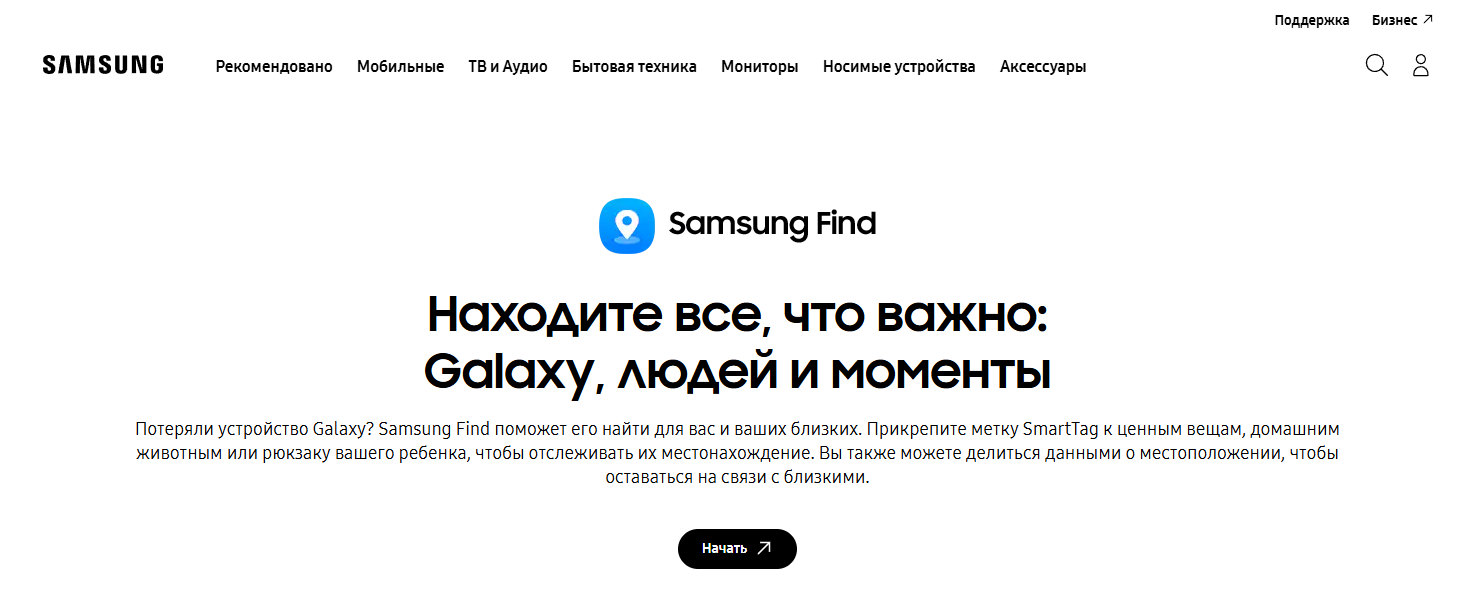
SmartThings Find
Если хотя бы одно из условий чек-листа не выполнено (например, отключен интернет или функция удаленной разблокировки не была активирована), этот метод не сработает. В таком случае вам придется использовать Hard Reset.
Как сделать Hard Reset на Samsung (Сброс настроек кнопками)
Если SmartThings Find вам не подходит, единственным выходом остается Hard Reset.
Важно: Этот процесс удалит все данные с вашего устройства (фотографии, приложения, контакты) и вернет его к заводским настройкам.
Процесс сброса немного отличается в зависимости от модели вашего телефона Samsung.
Для новых моделей (без кнопки Home, например, серии Galaxy S20, S21, S22, S23, S24 и новее):
- Выключите телефон. Если он просит пароль для выключения, одновременно зажмите кнопку уменьшения громкости и кнопку питания, пока экран не погаснет, затем сразу переходите к шагу 2.
- Подключите телефон к компьютеру с помощью USB-кабеля (на многих современных моделях это обязательное условие).
- Нажмите и удерживайте одновременно кнопку увеличения громкости (Volume Up) и кнопку питания (Power / Bixby).
- Отпустите кнопки, когда на экране появится логотип Samsung и устройство перейдет в режим Recovery.
Для старых моделей (с физической кнопкой Home):
- Выключите телефон.
- Нажмите и удерживайте одновременно кнопку увеличения громкости (Volume Up), кнопку Home и кнопку питания (Power).
- Отпустите кнопки, когда появится логотип Samsung.
Как работать в меню Recovery:
- Используйте кнопки управления громкостью для перемещения вверх и вниз по списку.
- Найдите пункт
Wipe data/factory resetи нажмите кнопку питания для выбора. - Подтвердите действие, выбрав
Factory data reset(илиYes). - Дождитесь окончания процесса и выберите
Reboot system nowдля перезагрузки.
Важно: Риск блокировки FRP (Google аккаунт) после сброса
Выполнение Hard Reset решает проблему с забытым экраном блокировки, но на современных устройствах Android сразу после этого срабатывает система безопасности — Factory Reset Protection (FRP).
Как только ваш телефон включится и подключится к интернету, система потребует ввести логин и пароль от аккаунта Google, который был синхронизирован с устройством до сброса. FRP существует для того, чтобы защитить телефон в случае кражи.
Проблема заключается в том, что если вы забыли не только PIN-код экрана, но и пароль от своего Google аккаунта, вы окажетесь полностью заблокированы. Вы не сможете настроить телефон и попасть на главный экран. Для многих пользователей ручной сброс настроек заканчивается именно в этом тупике, и тогда на помощь приходят специализированные программы.
Альтернативное решение: DroidKit для разблокировки экрана и FRP
Если ручной Hard Reset кажется слишком сложным из-за запутанных комбинаций кнопок, или если после сброса вы застряли на экране проверки аккаунта Google (FRP), DroidKit предлагает более понятный, пошаговый процесс.

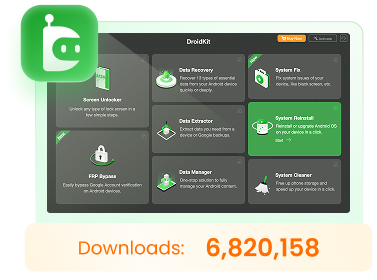
DroidKit — разблокировка экрана Android в 1 клик
Комплексное решение для Android: сохранение данных, восстановление телефона и оптимизация опыта — просто, умно и безопасно. DroidKit помогает восстановить данные как с резервной копией, так и без нее.
Модуль Screen Unlocker позволяет обойти блокировку экрана без необходимости запоминать комбинации клавиш (данные при этом всё равно будут удалены, что соответствует стандартам безопасности Android). Если же после разблокировки телефон запросит старый аккаунт Google, встроенный модуль FRP Bypass поможет справиться с этой проверкой на авторизованных устройствах.
Как использовать DroidKit для разблокировки (на собственном или авторизованном устройстве):
- Скачайте и установите DroidKit на ваш ПК или Mac.
- В главном меню выберите модуль Screen Unlocker (или FRP Bypass, если вы уже сделали сброс и телефон требует аккаунт Google).
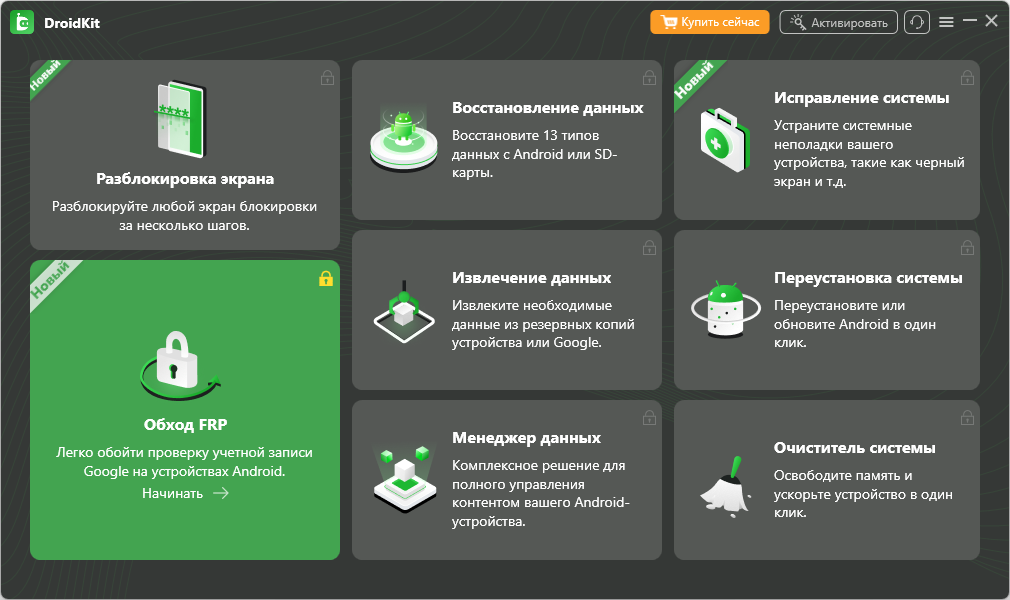
Обход FRP
- Подключите ваш Samsung к компьютеру с помощью USB-кабеля.
- Ознакомьтесь с предупреждением о том, что процесс сотрет данные, и нажмите «Начинать».
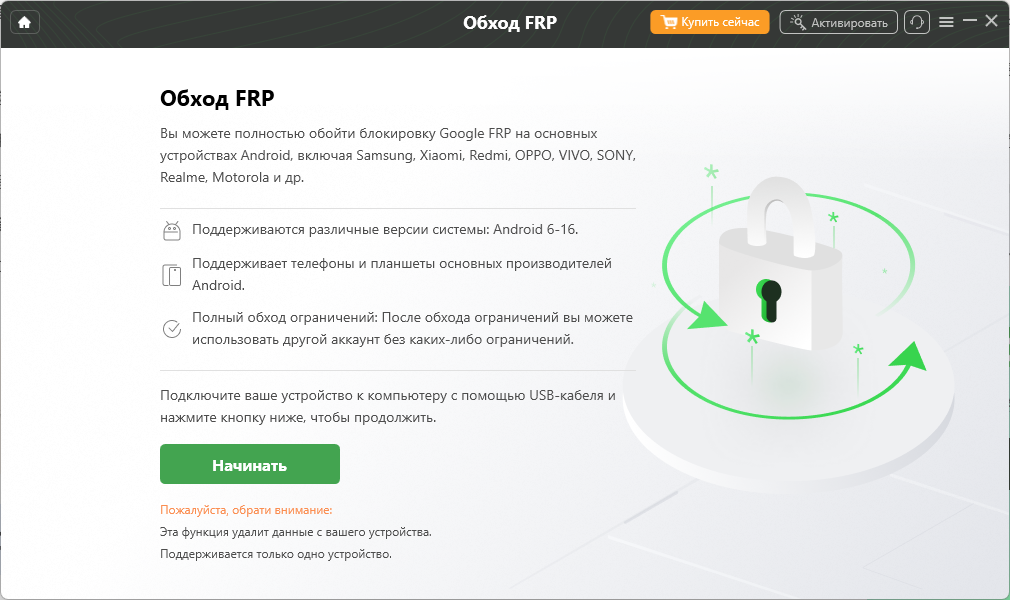
Подключение смартфона к компьютеру
- Следуйте простым пошаговым инструкциям на экране, чтобы перевести устройство в нужный режим и завершить снятие блокировки.
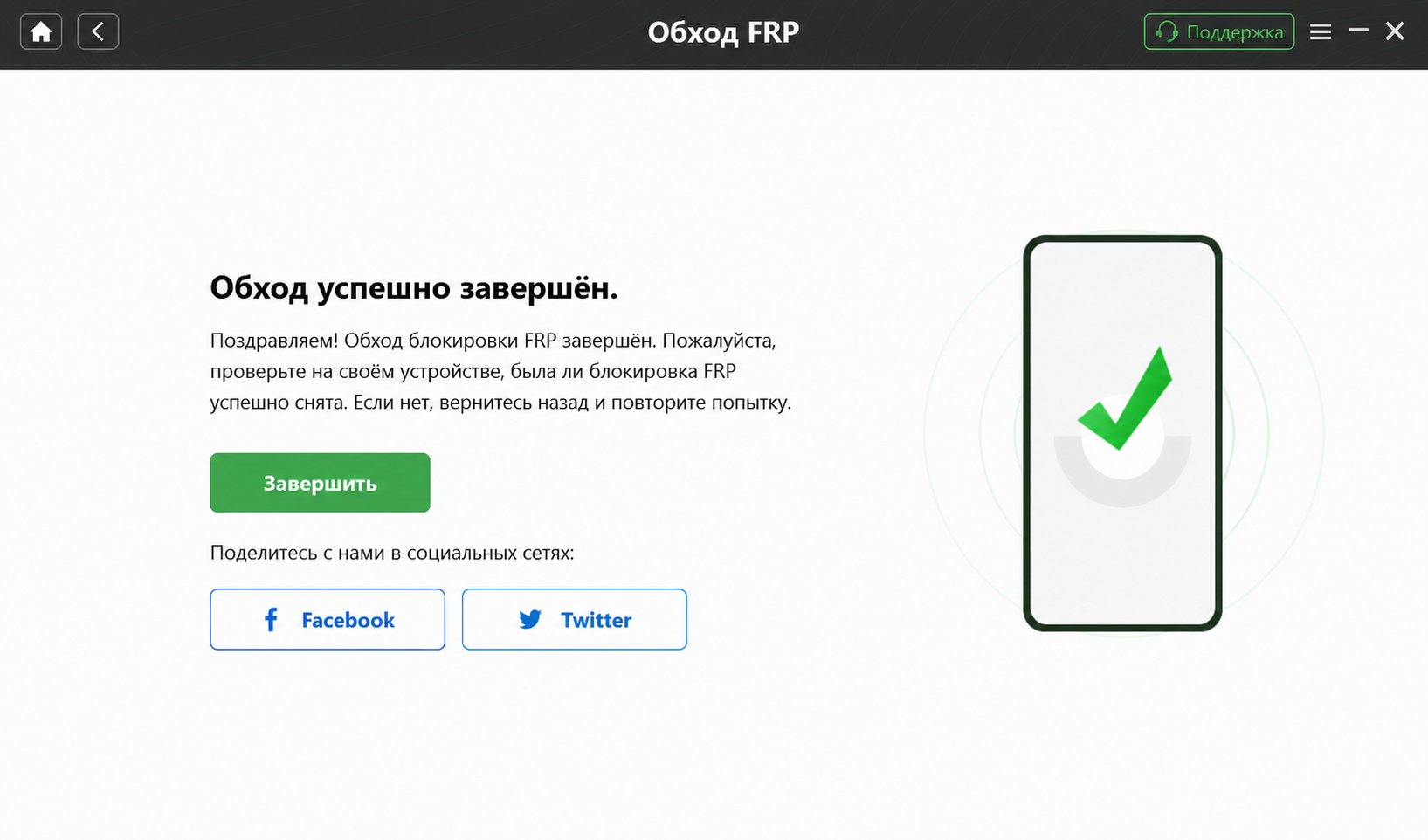
Обход успешно завершён
Сравнение: Ручной Hard Reset против использования DroidKit
Чтобы вам было проще принять решение, мы составили таблицу, сравнивающую все доступные методы разблокировки Samsung.
| Критерий | SmartThings Find | Ручной Hard Reset | DroidKit (Screen Unlocker / FRP Bypass) |
|---|---|---|---|
| Сохранение данных | Да (все данные сохраняются) | Нет (все удаляется) | Нет (все удаляется) |
| Сложность | Низкая | Высокая (сложные комбинации кнопок) | Низкая (пошаговый визуальный интерфейс) |
| Главное требование | Заранее включена «Удаленная разблокировка» | Доступ к кнопкам телефона | ПК/Mac и USB-кабель |
| Риск блокировки FRP | Отсутствует | Очень высокий (потребуется старый Google аккаунт) | Устраняется (модуль для обхода FRP) |
| Кому подойдет | Тем, кто заранее подготовил телефон | Продвинутым пользователям | Пользователям, которым нужны понятные инструкции и страховка от блокировки FRP |
Часто задаваемые вопросы (FAQ)
Как разблокировать Самсунг, если забыл пароль или графический ключ?
Если у вас не настроен SmartThings Find, вам придется выполнить сброс до заводских настроек (Hard Reset) через режим Recovery или воспользоваться специальным ПО на ПК, например, DroidKit Screen Unlocker.
Можно ли разблокировать телефон Samsung без потери данных?
Да, но только если на вашем телефоне предварительно была активирована функция «Удаленная разблокировка» в аккаунте Samsung (SmartThings Find). В остальных случаях удаление пароля сотрет данные.
Как разблокировать Samsung через SmartThings Find?
Зайдите на сайт SmartThings Find, авторизуйтесь под своим Samsung аккаунтом, выберите устройство и нажмите кнопку «Unlock» (Разблокировать).
Как сделать Hard Reset на современных моделях Samsung?
Подключите телефон к компьютеру кабелем, затем одновременно зажмите кнопку питания и кнопку увеличения громкости, пока не появится логотип и меню Recovery, где нужно выбрать пункт Wipe data/factory reset.
Что делать, если после сброса просит аккаунт Google (FRP)?
Вам необходимо ввести пароль от аккаунта, который был на устройстве ранее. Если вы не можете его восстановить и являетесь законным владельцем телефона, вы можете использовать модуль DroidKit FRP Bypass для прохождения этой проверки.
Почему не работает разблокировка через SmartThings Find?
Чаще всего это происходит, если телефон не подключен к интернету, или если функция дистанционного управления не была включена в настройках заранее.
Заключение: Какой метод выбрать?
Подводя итог, ваш первый шаг — проверить, настроен ли у вас сервис SmartThings Find. Это единственный шанс вернуть доступ к Samsung и не потерять важные файлы.
Если этот метод недоступен, придется смириться с потерей данных. Вы можете выполнить ручной сброс настроек (Hard Reset) с помощью комбинаций кнопок. Однако помните, что после ручного сброса высок риск столкнуться с блокировкой Google (FRP).
Для тех, кто хочет избежать путаницы с кнопками и заранее подстраховаться от проблем с FRP, DroidKit является отличным решением. Эта программа предлагает понятный пошаговый интерфейс на компьютере и способна решить проблему как с заблокированным экраном, так и с проверкой аккаунта Google на поддерживаемых и авторизованных устройствах.
DroidKit — разблокировка экрана Android в 1 клик
- Обход блокировки FRP на устройствах Samsung, Xiaomi, Redmi, OPPO, POCO, Motorola, Lenovo, VIVO без пароля.
- Снятие всех типов блокировки экрана на Android без пароля.
- Безопасное устранение системных проблем на устройствах Samsung, Xiaomi, Redmi.
- Перенос, резервное копирование и управление всеми данными Android в одном удобном месте.


 DroidKit
Разблокируйте Android без пароля и легко восстановите потерянные данные
Бесплатная загрузка Бесплатная загрузка