Краткий ответ: Если у вас современный смартфон на Android, разблокировать его без потери данных при забытом пароле, PIN-коде или графическом ключе невозможно. Из соображений безопасности и защиты конфиденциальности система принудительно удаляет все локальные данные при снятии блокировки.
Старые лазейки, такие как кнопка «Забыли графический ключ?», больше не существуют на актуальных версиях Android. Однако, если у вас было настроено резервное копирование в аккаунт Google или фирменное облако, вы сможете восстановить свои фото, контакты и приложения после возвращения доступа к устройству. Ваша главная цель сейчас — безопасно вернуть заблокированный телефон в рабочее состояние.
В этой статье мы разберем основные методы разблокировки экрана: от официальных удаленных сервисов до ручного сброса и использования пошаговых программ.
Способ 1. Использование сервиса Google «Найти устройство» (Find My Device)
Самый простой официальный способ вернуть доступ к телефону — выполнить удаленный сброс. Для этого заблокированный аппарат должен быть подключен к Wi-Fi или мобильному интернету, а также привязан к вашему аккаунту Google.
Пошаговая инструкция:
1. Откройте браузер на компьютере или другом смартфоне и перейдите на официальный сайт сервиса Google Найти устройство (Find My Device).
2. Авторизуйтесь, используя почту и пароль от того же аккаунта Google, который введен на заблокированном телефоне.
3. В списке привязанных устройств (в левом верхнем углу) выберите нужный смартфон.
4. Нажмите на опцию «Очистить устройство» (Erase device).
5. Подтвердите действие.
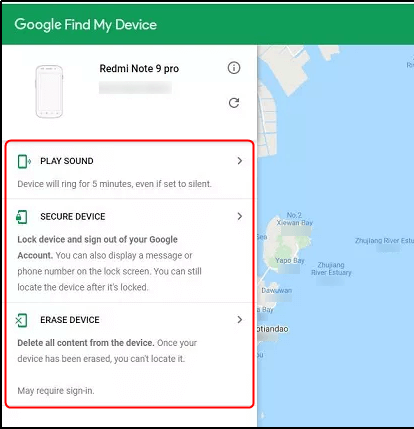
Очистить устройство
Это запустит процесс удаленного сброса до заводских настроек. Вместе со всеми данными с телефона удалится и забытый пароль экрана. Для завершения процедуры вам потребуется еще раз ввести пароль от вашего Google-аккаунта.
Способ 2. Фирменные сервисы (например, Samsung SmartThings Find)
В редких случаях производители смартфонов предлагают собственные сервисы, которые могут стать исключением из правила об обязательной потере данных. Самый известный пример — сервис SmartThings Find от Samsung.
Если у вас телефон Samsung и вы заранее (до блокировки) активировали в настройках функцию «Удаленная разблокировка» (Remote Unlock), вы можете зайти на сайт SmartThings Find с другого устройства, авторизоваться в Samsung Account и нажать кнопку «Разблокировать». В этом уникальном случае экран разблокируется без потери информации.
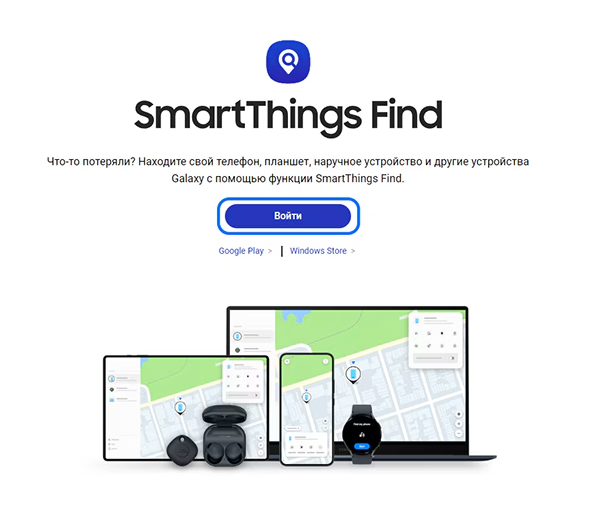
Войдите в SmartThings Find
Однако, если эта опция не была включена заранее или вы пользуетесь смартфоном другого бренда (например, Xiaomi, Motorola или Realme, где подобной функции нет), этот способ не сработает, и вам придется выполнять сброс до заводских настроек.
Способ 3. Hard Reset (сброс через Recovery Mode)
Если телефон не подключен к интернету, удаленные способы не сработают. В таком случае применяется ручной сброс до заводских настроек (Hard Reset) через системное меню Recovery Mode (Режим восстановления).
Как сделать Hard Reset с помощью кнопок:
1. Полностью выключите заблокированный телефон.
2. Зажмите определенную комбинацию кнопок (чаще всего это Кнопка питания + Кнопка увеличения громкости), пока на экране не появится логотип.
3. В появившемся англоязычном текстовом меню сенсорный экран не работает. Используйте кнопки громкости для навигации вверх-вниз.
4. Выберите пункт «Wipe data/factory reset» и подтвердите выбор кнопкой питания.
5. Дождитесь окончания процесса и выберите «Reboot system now».
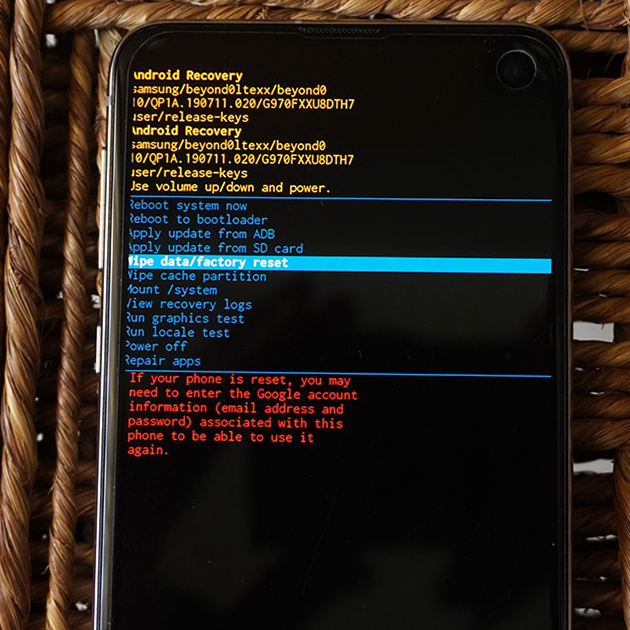
Wipe data/factory reset
⚠️ Важные предупреждения перед началом:
- Разные комбинации: Комбинации кнопок и интерфейс Recovery Mode сильно различаются в зависимости от бренда, что часто вызывает путаницу.
- Риск блокировки FRP (Factory Reset Protection): Выполнение ручного Hard Reset на современном Android-устройстве неминуемо активирует защиту Google. Если вы не помните логин и пароль от Google-аккаунта, привязанного к телефону, после сброса устройство будет полностью заблокировано и пользоваться им будет невозможно.
Способ 4. Как снять блокировку с помощью DroidKit (пошаговый визуальный процесс)
Для тех, кому сложно ориентироваться в англоязычных текстовых меню Recovery Mode, путаться в комбинациях кнопок или переживать из-за возможных ошибок при ручном сбросе, существуют настольные программы. DroidKit предлагает более понятный визуальный процесс.
Модуль Screen Unlocker (Разблокировка экрана) в DroidKit разработан как пошаговый инструмент для снятия забытого PIN-кода, пароля, графического ключа или биометрии с вашего собственного (или авторизованного) устройства Android.
Что понадобится перед началом:
- Компьютер (Windows или Mac).
- Рабочий USB-кабель для подключения телефона к ПК.
- Уровень заряда батареи смартфона не менее 20-30%.
Как работает пошаговый визуальный процесс:
1. Скачайте и запустите DroidKit на вашем компьютере (Windows или Mac).

DroidKit — разблокировка экрана Android в 1 клик
Комплексное решение для Android: сохранение данных, восстановление телефона и оптимизация опыта — просто, умно и безопасно. DroidKit помогает восстановить данные как с резервной копией, так и без нее.
2. Выберите модуль «Разблокировать экран» (Screen Unlocker) и подключите заблокированный телефон к ПК по USB.
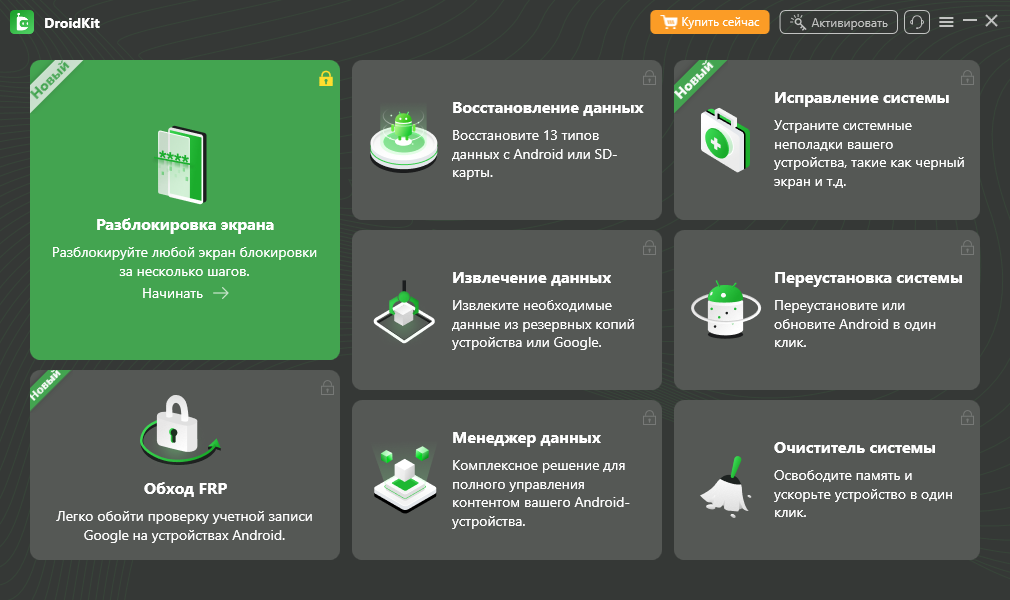
Разблокировка экрана
3. Нажмите «Начать». Программа автоматически подготовит нужный профиль конфигурации для вашей модели устройства.
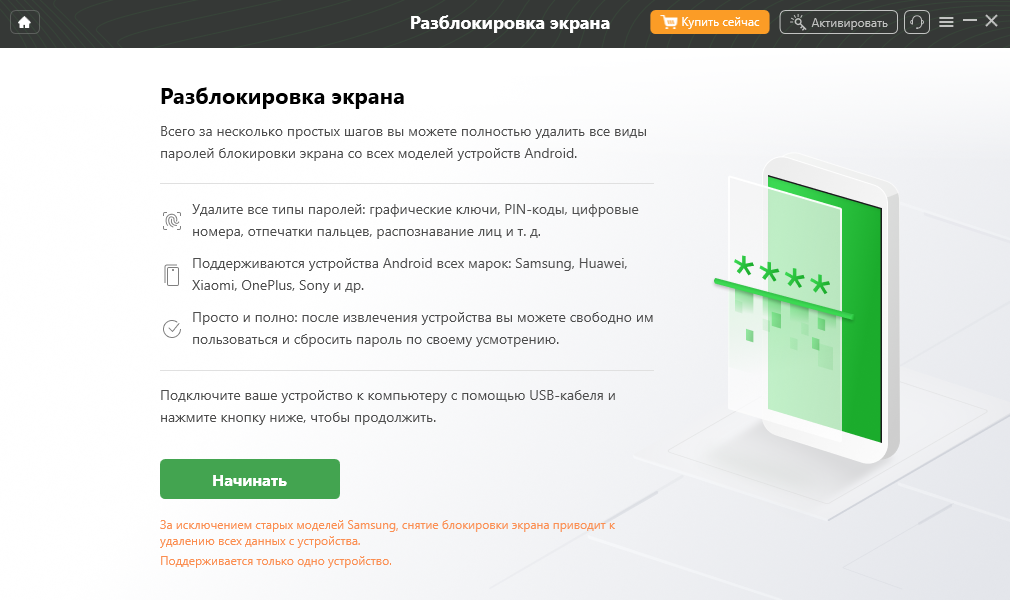
Начать
4. Выполните несколько простых шагов по экранным инструкциям DroidKit, чтобы перевести устройство в нужный режим и запустить процесс снятия блокировки.
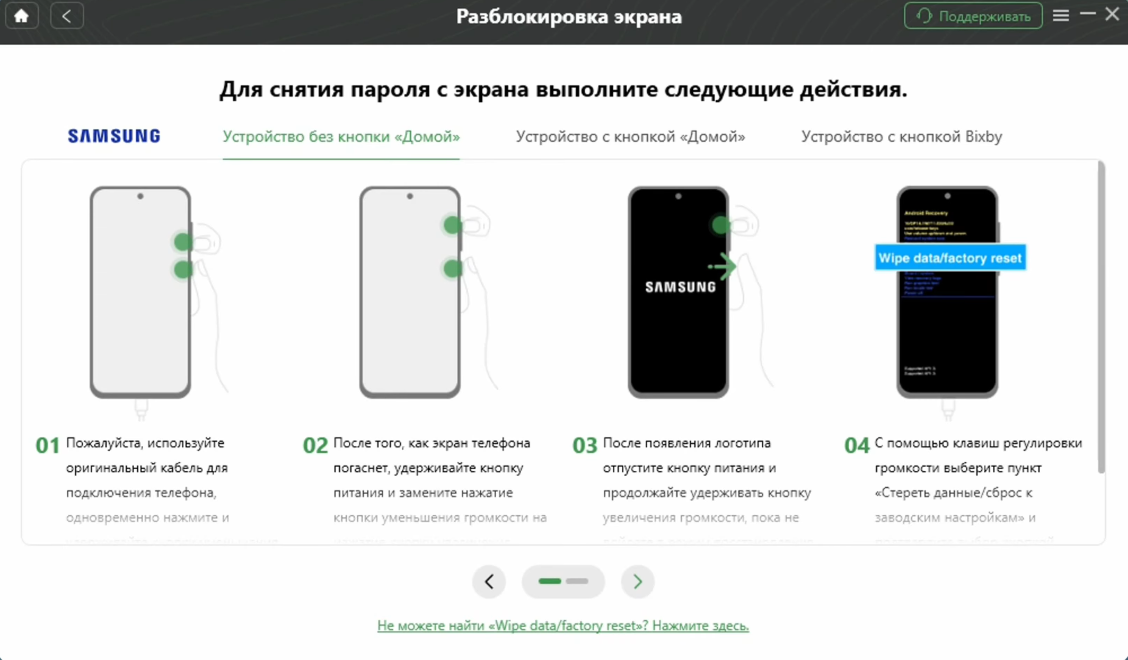
Следуйте приведенным ниже инструкциям.
5. Подождите несколько минут, пока DroidKit завершит процесс. После появления уведомления об успешном завершении блокировка экрана будет удалена.
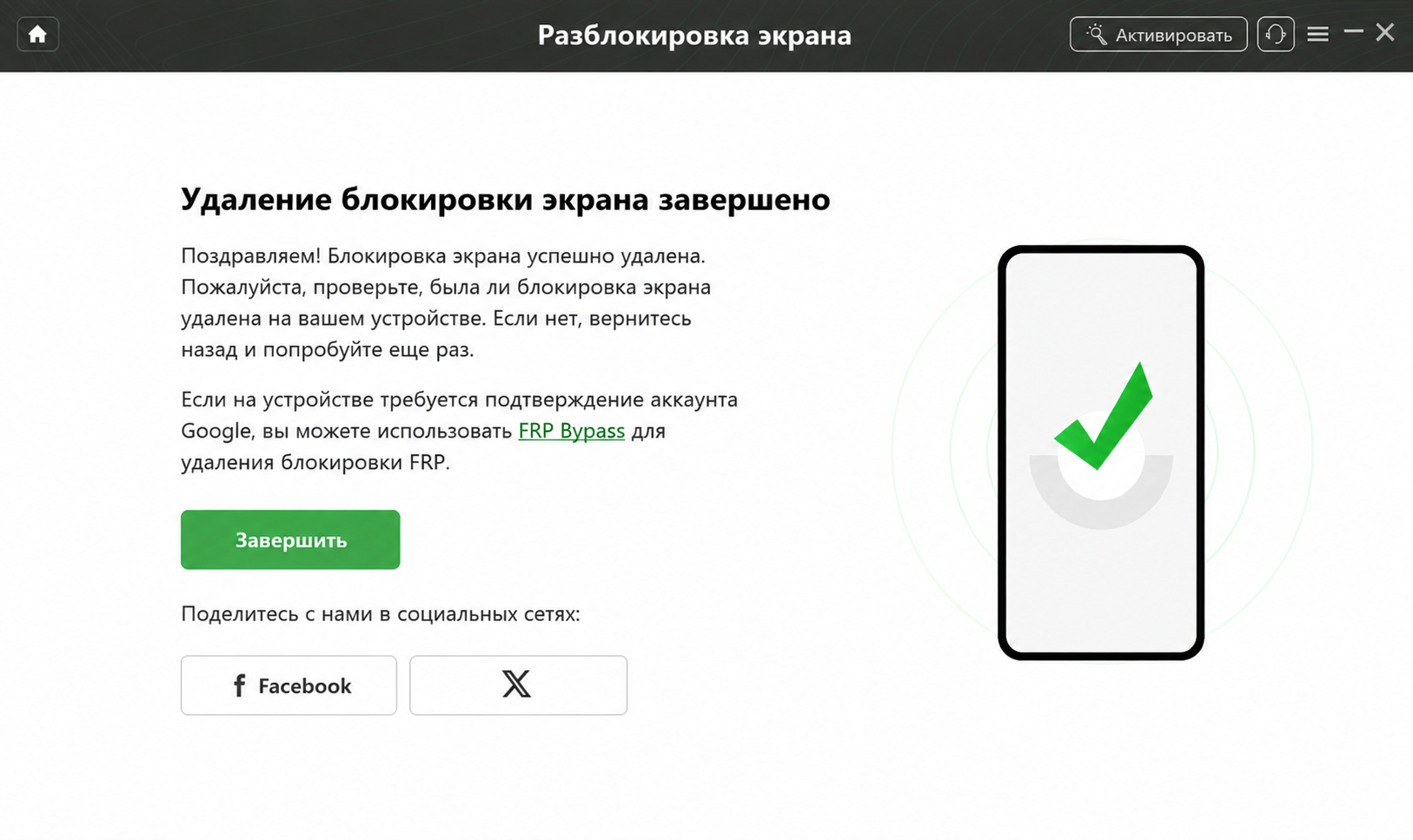
Разблокировка завершена.
Блокировка FRP: что делать, если после сброса телефон просит аккаунт Google
Как мы уже упоминали, после успешного удаления пароля экрана через Hard Reset или сторонние программы на современных Android-устройствах почти всегда срабатывает FRP (Factory Reset Protection).
После включения телефон попросит подключиться к Wi-Fi и выдаст сообщение: «На устройстве восстановлены настройки по умолчанию. Чтобы продолжить, войдите в аккаунт Google, который был синхронизирован с ним».
Что делать в этой ситуации?
- Основное решение: Просто введите логин и пароль от Google-аккаунта, который использовался на этом телефоне до блокировки. Это стандартная процедура подтверждения владельца, после которой телефон включится как обычно.
- Официальное восстановление: Если вы забыли пароль от Google, воспользуйтесь официальной страницей восстановления аккаунта Google с компьютера или другого устройства.
- Альтернативный шаг для законных владельцев: Если восстановить доступ к Google-аккаунту не удается (например, вы не помните адрес почты), вы можете оказаться заблокированными на собственном устройстве. В таких случаях в наборе инструментов DroidKit предусмотрен отдельный модуль FRP Bypass (Обход FRP). Он предлагает пошаговое руководство по снятию этой блокировки для поддерживаемых моделей смартфонов (например, Samsung, Xiaomi, POCO). Перед началом работы обязательно убедитесь, что ваша модель и версия Android поддерживаются, а само устройство принадлежит вам.
Часто задаваемые вопросы
- Как разблокировать телефон без потери данных?
- На современных версиях Android это практически невозможно из-за встроенного шифрования. Удаление забытого пароля неизбежно приведет к сбросу устройства и удалению локальных файлов. Исключения работают крайне редко (например, если вы заранее настроили SmartThings Find на Samsung).
- Что делать, если забыл графический ключ или пин-код?
- Вам потребуется сбросить телефон. Сделать это можно удаленно (через «Найти устройство» от Google) или вручную с помощью кнопок (Hard Reset).
- Как сделать Hard Reset с помощью кнопок?
- Необходимо выключить телефон, зажать определенную комбинацию (обычно Питание + Громкость вверх), войти в меню Recovery Mode и выбрать пункт «Wipe data/factory reset».
- Нужен ли компьютер для разблокировки телефона?
- Необязательно, если вы используете ручной сброс кнопками. Но компьютер необходим для удаленного сброса через Google Find My Device или для использования пошаговых программ вроде DroidKit.
- Можно ли разблокировать современный Android без сброса настроек?
- Нет, система безопасности Android не позволяет обойти блокировку экрана без полного сброса, если у вас нет заранее настроенных фирменных инструментов управления.
- Подойдет ли DroidKit для моего телефона?
- Совместимость DroidKit зависит от бренда, точной модели устройства, версии Android и патча безопасности. Обязательно проверьте список поддерживаемых устройств на официальном сайте программы перед началом работы.
Какой способ разблокировки выбрать?
Подводя итог, важно принять факт: если вы забыли пароль на современном устройстве Android, восстановление доступа потребует сброса данных. Ваша главная задача сейчас — вернуть сам смартфон в рабочее состояние без лишних нервов.
- Если телефон подключен к интернету: Начните с официального удаленного сброса через сервис Google «Найти устройство». Это самый быстрый и бесплатный способ.
- Если интернета нет и вы технически подкованы: Воспользуйтесь ручным сбросом через Recovery Mode (Hard Reset). Будьте внимательны с комбинациями кнопок и помните о риске блокировки FRP.
- Если ручной сброс кажется сложным или вы застряли на проверке Google (FRP): Мы рекомендуем рассмотреть DroidKit. Этот модульный набор инструментов на ПК проведет вас по визуально понятным шагам через процесс снятия блокировки экрана, а при необходимости — поможет пройти блокировку FRP для поддерживаемых моделей.
Выберите метод, который лучше всего соответствует вашим техническим навыкам, и убедитесь, что ваше устройство поддерживается выбранным способом.
DroidKit — разблокировка экрана Android в 1 клик
- Обход блокировки FRP на устройствах Samsung, Xiaomi, Redmi, OPPO, POCO, Motorola, Lenovo, VIVO без пароля.
- Снятие всех типов блокировки экрана на Android без пароля.
- Безопасное устранение системных проблем на устройствах Samsung, Xiaomi, Redmi.
- Перенос, резервное копирование и управление всеми данными Android в одном удобном месте.


 DroidKit
Разблокируйте Android без пароля и легко восстановите потерянные данные
Бесплатная загрузка Бесплатная загрузка