Главное о разблокировке экрана: можно ли сохранить данные?
Краткий ответ: Нет. На современных смартфонах Android обход забытого пароля, PIN-кода или графического ключа приведет к сбросу до заводских настроек и полному удалению локальных данных (включая фото и контакты).
Многие пользователи ищут способ разблокировать устройство без потери файлов, но важно смотреть правде в глаза. Сброс данных при попытке снять блокировку — это базовая функция безопасности Android, созданная для защиты вашей личной информации от посторонних. Не верьте сайтам, которые обещают «волшебные» способы снятия пароля с сохранением файлов на современных версиях ОС.
Однако ваши данные не потеряны навсегда, если:
- У вас была включена синхронизация с аккаунтом Google (фото, контакты и заметки автоматически восстановятся при входе в аккаунт).
- У вас есть резервная копия в облаке производителя (например, Samsung Cloud или Xiaomi Cloud).
Если вы не забыли пароль, а просто не можете его ввести из-за разбитого или неработающего экрана, методы восстановления будут другими (потребуется руководство по извлечению данных с поврежденного устройства).
Способ 1: Удаленный сброс через Google Find My Device
Если ваш телефон привязан к аккаунту Google, вы можете удаленно стереть с него все данные, включая забытый пароль блокировки экрана, с помощью сервиса Find My Device (или SmartThings Find для устройств Samsung).
Перед началом проверьте, подходит ли вам этот метод:
- Заблокированный телефон включен.
- Устройство подключено к Wi-Fi или мобильному интернету.
- На телефоне активирована функция передачи геоданных (Location).
- Вы помните email и пароль от аккаунта Google, привязанного к этому смартфону.
Как выполнить сброс:
1.Откройте страницу сервиса Google Find My Device на компьютере или другом смартфоне.
2.Войдите в тот же аккаунт Google, который используется на заблокированном телефоне.
3.В списке устройств выберите ваш телефон.
4.Нажмите на опцию Очистить устройство (Erase Device).
5.Подтвердите действие. Как только телефон подключится к сети, с него будут удалены все данные и настройки блокировки.
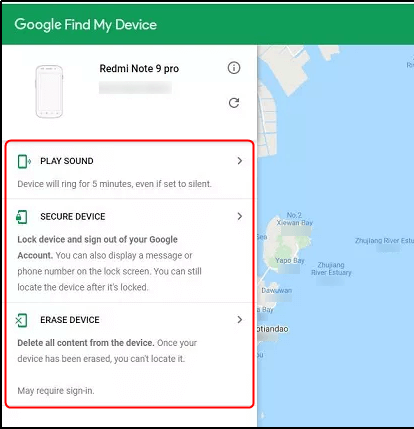
Очистить устройство
Проблема: Многие останавливаются на этом этапе, так как на заблокированном телефоне выключен Wi-Fi, или функция поиска устройства не была настроена. Если это ваш случай, переходите к следующему способу.
Способ 2: Сброс до заводских настроек через Recovery Mode
Если телефон не подключен к интернету, удаленный сброс через Google не сработает. В таком случае придется выполнить Hard Reset (жесткий сброс) с помощью физических кнопок устройства через специальное меню — Recovery Mode.
Пошаговая инструкция:
1.Полностью выключите заблокированный телефон.
2.Одновременно зажмите и удерживайте нужную комбинацию кнопок (чаще всего это кнопка Питания и кнопка Увеличения громкости), пока на экране не появится логотип Android или производителя.
3.После появления логотипа отпустите кнопки — вы попадете в меню Recovery Mode. (Навигация здесь обычно осуществляется кнопками громкости, а выбор — кнопкой питания).
4.С помощью кнопок громкости выберите пункт Wipe data/factory reset и подтвердите выбор кнопкой питания.
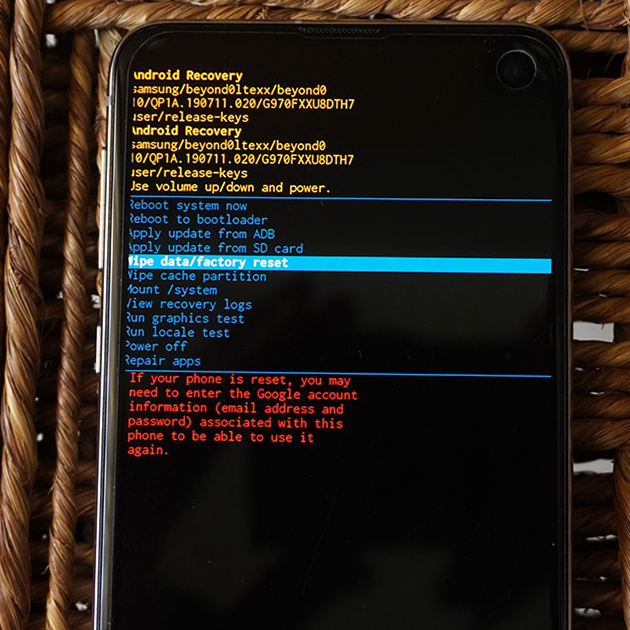
Wipe data/factory reset
5.Выберите Factory data reset для подтверждения.
6.Дождитесь окончания процесса, затем выберите Reboot system now, чтобы перезагрузить устройство.
Важно: Комбинации кнопок различаются в зависимости от бренда (Samsung, Xiaomi, Motorola и т.д.). Мелкий технический текст в меню, необходимость четко подгадать время нажатия и возможные циклические перезагрузки при ошибке часто вызывают трудности.
Важное предупреждение: блокировка FRP после Hard Reset
Прежде чем вы начнете стирать данные ручным способом, необходимо знать об одной функции безопасности Android.
После того как вы выполните Hard Reset и телефон перезагрузится, он не включится сразу на домашнем экране. Сработает система защиты FRP (Factory Reset Protection). Телефон потребует подключиться к Wi-Fi и ввести логин и пароль от аккаунта Google, который был синхронизирован с этим устройством до сброса.
Если это ваш личный телефон, просто введите свои данные Google — и устройство будет полностью разблокировано. Если вы забыли еще и пароль от Google, вам придется сначала сбросить его через службу восстановления на другом устройстве.
Способ 3: Как разблокировать телефон через DroidKit (пошаговый процесс на ПК)
Если меню Recovery Mode кажется слишком сложным, физические кнопки громкости повреждены, или вы боитесь сделать что-то не так, можно использовать настольную программу. DroidKit предлагает визуальный пошаговый процесс разблокировки для ваших собственных или авторизованных устройств.
Вместо того чтобы угадывать правильную комбинацию кнопок, вы просто подключаете телефон к компьютеру и следуете понятным инструкциям на экране. Важно понимать: модуль Screen Unlocker в DroidKit также стирает данные при разблокировке (поскольку это техническое ограничение Android), но он делает сам процесс намного безопаснее и проще.
Как использовать DroidKit Screen Unlocker:
1. Скачайте и установите DroidKit на ваш компьютер (Windows или Mac).

DroidKit — разблокировка экрана Android в 1 клик
Комплексное решение для Android: сохранение данных, восстановление телефона и оптимизация опыта — просто, умно и безопасно. DroidKit помогает восстановить данные как с резервной копией, так и без нее.
2. Запустите программу и выберите модуль Разблокировка экрана.
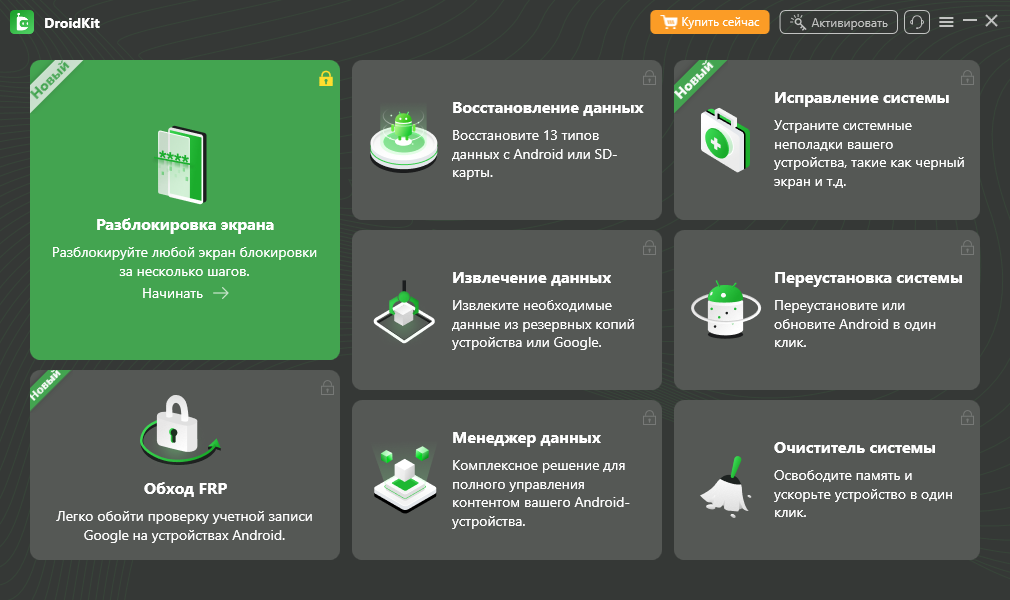
Разблокировка экрана
3. Подключите заблокированный телефон к компьютеру через USB-кабель.
4. Убедитесь, что устройство принадлежит вам, и нажмите «Начать». DroidKit автоматически подготовит конфигурационный файл для вашей модели.
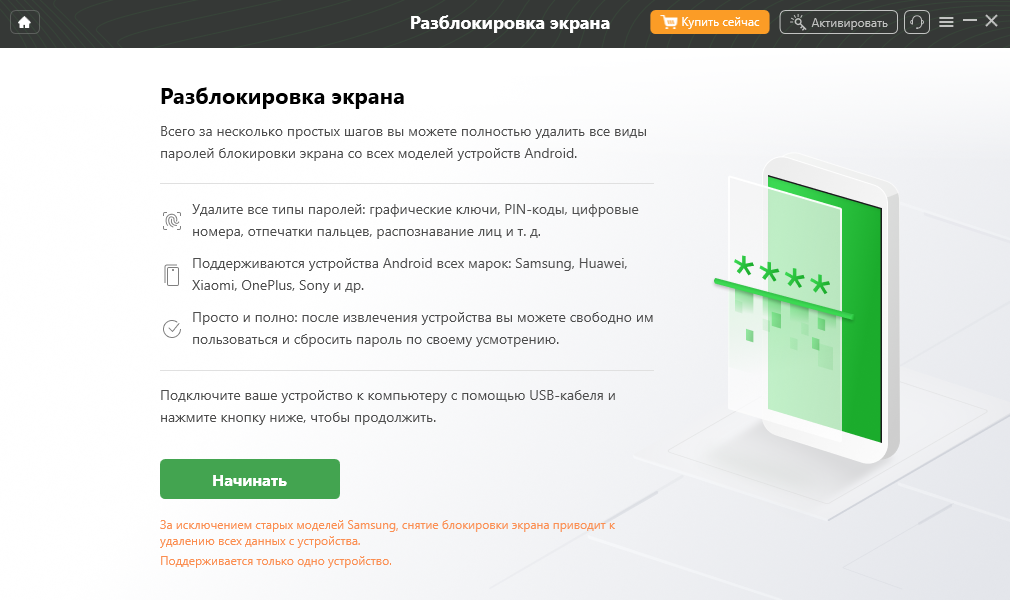
Начать
5. Следуйте простым визуальным инструкциям на экране ПК, чтобы перевести устройство в нужный режим и завершить снятие пароля.
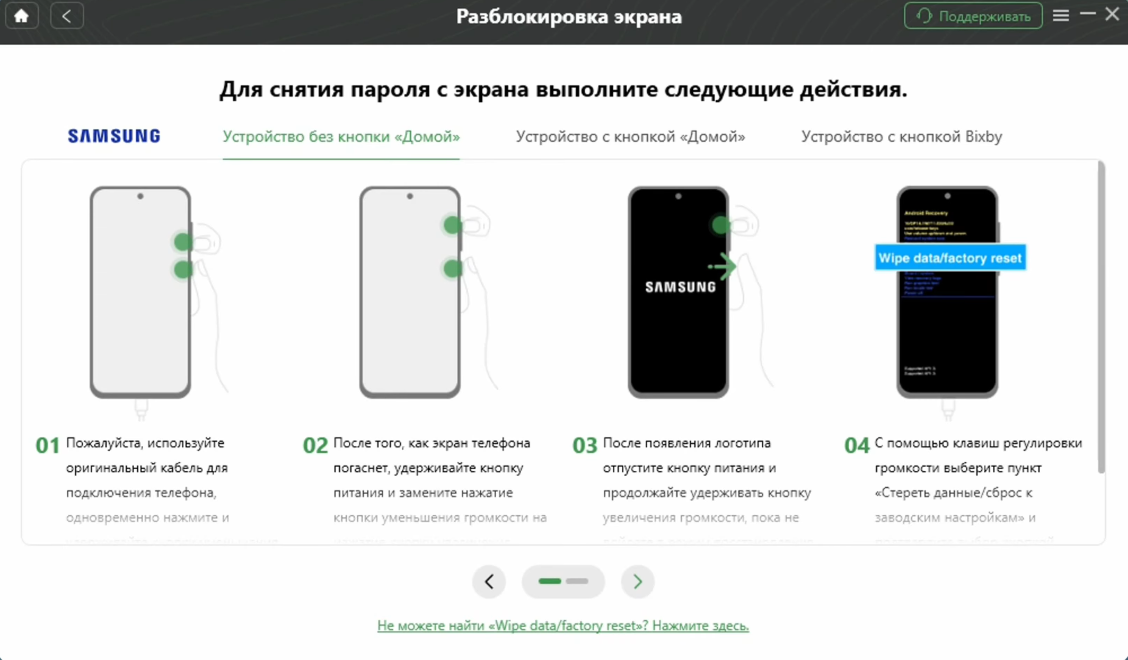
Следуйте приведенным ниже инструкциям.
После завершения процесса телефон перезагрузится без экрана блокировки. Это отличный вариант, если базовые ручные методы не сработали.
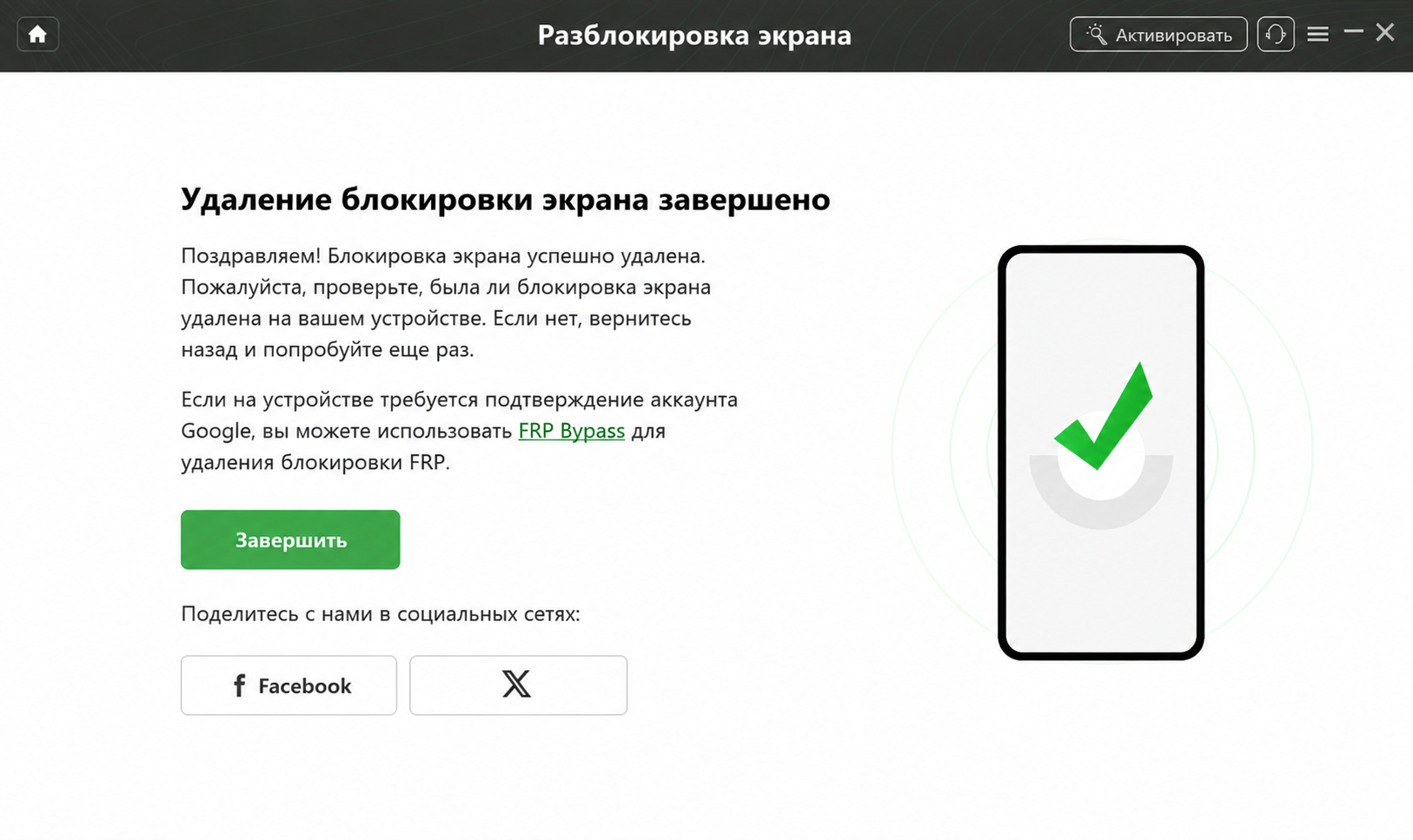
Разблокировка завершена.
Частые вопросы о разблокировке экрана
- Как разблокировать телефон без потери данных?
- На современных смартфонах Android это практически невозможно из-за встроенного шифрования. Исключение составляют очень старые версии ОС (Android 4.4 и ниже) или пользователи Samsung, которые заранее настроили сервис SmartThings Find.
- Что делать, если забыл графический ключ, а не пароль?
- Шаги абсолютно идентичны. И пароль, и ПИН-код, и графический ключ стираются одним и тем же способом — через сброс до заводских настроек.
- Как зайти в Recovery Mode на Самсунг или Сяоми?
- Обычно нужно выключить телефон и зажать кнопку Питания + Громкость Вверх. У некоторых старых моделей комбинации могут включать кнопку Home.
- Удалятся ли фото при сбросе настроек?
- Да, все локальные фотографии, контакты и файлы на внутреннем накопителе будут удалены. Сохранятся только те данные, которые были синхронизированы с облаком.
- Что делать, если после сброса телефон просит аккаунт Google?
- Это защита FRP. Вам нужно ввести email и пароль от аккаунта, который был на устройстве до сброса.
- Что делать, если кнопки громкости не работают для Hard Reset?
- Если механические кнопки сломаны, лучшим решением будет использование компьютерных программ с визуальным интерфейсом (например, DroidKit), чтобы выполнить сброс через USB-кабель.
Итоги: какой способ разблокировки выбрать?
Забытый пароль — неприятная ситуация, но восстановить доступ к смартфону вполне реально. Главное — смириться с фактом, что локальные данные будут удалены, и сосредоточиться на том, как быстрее вернуть телефон в рабочее состояние.
- Начните с Google Find My Device. Это самый быстрый официальный способ, если телефон подключен к Wi-Fi и вы помните свои данные Google.
- Используйте Recovery Mode, если интернета нет, и вы уверенно чувствуете себя при работе с техническими меню и физическими кнопками.
- Выбирайте DroidKit, если комбинации кнопок не срабатывают, мелкий шрифт Recovery Mode вас пугает, или кнопки повреждены. Программа безопасно проведет вас через весь процесс на экране ПК.
Независимо от выбранного способа, убедитесь, что вы помните логин и пароль от своего Google-аккаунта — они понадобятся после перезагрузки устройства для обхода защиты FRP.
DroidKit — разблокировка экрана Android в 1 клик
- Обход блокировки FRP на устройствах Samsung, Xiaomi, Redmi, OPPO, POCO, Motorola, Lenovo, VIVO без пароля.
- Снятие всех типов блокировки экрана на Android без пароля.
- Безопасное устранение системных проблем на устройствах Samsung, Xiaomi, Redmi.
- Перенос, резервное копирование и управление всеми данными Android в одном удобном месте.


 DroidKit
Разблокируйте Android без пароля и легко восстановите потерянные данные
Бесплатная загрузка Бесплатная загрузка