Краткий ответ: На современных Android-устройствах удаление забытого графического ключа требует сброса до заводских настроек (Hard Reset), что означает полное удаление всех данных.
Из-за строгих алгоритмов шифрования «обойти» экран блокировки без стирания информации невозможно. Единственным исключением является сервис Samsung SmartThings Find, но только если он был настроен заранее. Не доверяйте инструкциям, которые обещают «магическую» разблокировку новых смартфонов без потери файлов — это лишь трата вашего времени. В этой статье мы честно расскажем, как вернуть доступ к устройству официальными и проверенными способами.
Способ 1: Официальные сервисы поиска устройства (SmartThings Find и Google)
Если ваш телефон подключен к интернету (Wi-Fi или мобильные данные), вы можете попробовать сбросить или разблокировать его удаленно.
Вариант 1: Разблокировка через Samsung SmartThings Find (без потери данных)
Это единственный легальный способ сохранить файлы, но он работает только для смартфонов Samsung, на которых заранее была включена функция удаленной разблокировки и выполнен вход в аккаунт Samsung.
1. Перейдите на сайт SmartThings Find с компьютера или другого телефона.
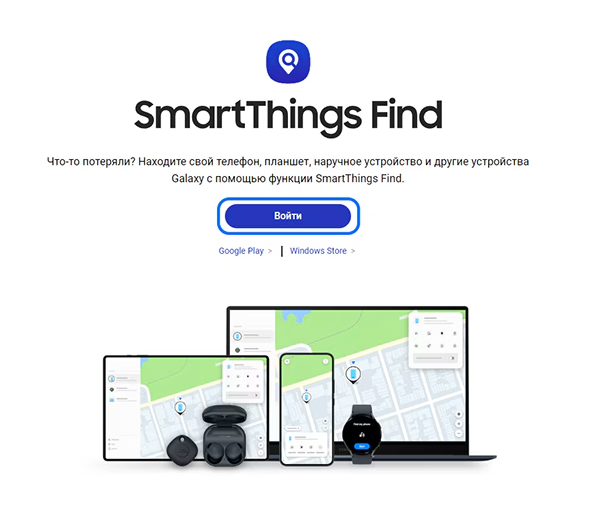
Войдите в SmartThings Find
2. Войдите в свой аккаунт Samsung.
3. Выберите заблокированное устройство в списке.
4. Нажмите кнопку «Разблокировать» и следуйте инструкциям на экране.
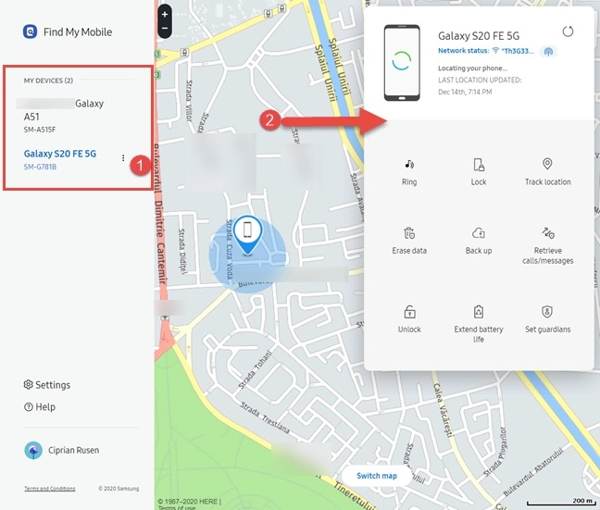
Нажмите кнопку «Разблокировать»
Вариант 2: Сброс через Google «Найти устройство» (с удалением данных)
Этот способ очистит память телефона, но снимет графический ключ.
1. Откройте сайт сервиса Google «Найти устройство» (Find My Device).
2. Авторизуйтесь под тем же аккаунтом Google, который привязан к заблокированному смартфону.
3. Выберите свой телефон.
4. Нажмите «Очистить устройство» (Erase Device) и подтвердите действие. Телефон перезагрузится и вернется к заводским настройкам.
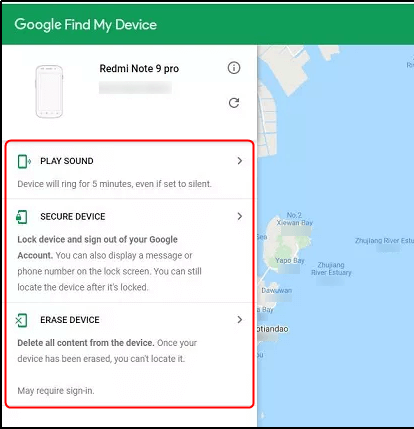
Очистить устройство
Почему старый способ с аккаунтом Google больше не работает?
В результатах поиска часто встречаются советы:«Введите графический ключ неверно 5 раз, и появится кнопка ‘Забыли пароль?’ для разблокировки через аккаунт Google».
Важно понимать: этот метод работал исключительно на устаревших версиях системы — Android 4.4 KitKat и ниже. На современных устройствах (Android 10 и выше) компания Google полностью убрала эту функцию ради повышения безопасности пользовательских данных.
Если у вас современный смартфон, бесконечный ввод неверного ключа приведет лишь к увеличению таймера блокировки (сначала на 30 секунд, затем на минуты и часы). Чтобы не тратить время на поиск неработающих лазеек, лучше сразу переходить к аппаратному сбросу до заводских настроек.
Способ 2: Сброс до заводских настроек через меню Recovery (Hard Reset)
Если удаленные сервисы не помогли, вам потребуется выполнить Hard Reset (сброс до заводских настроек) с помощью физических кнопок устройства.
Главная сложность этого метода в том, что комбинации кнопок для входа в меню Recovery сильно отличаются в зависимости от бренда смартфона (Samsung, Xiaomi, Motorola и т.д.), и часто нужный момент нажатия не удается поймать с первого раза.
Общий порядок действий:
- Выключите заблокированный телефон.
- Зажмите определенную комбинацию кнопок (чаще всего это «Кнопка питания» + «Громкость вверх» или «Громкость вниз»).
- Удерживайте их до появления логотипа производителя или меню на черном фоне (Recovery Mode).
- Используйте кнопки громкости для навигации по меню и выберите пункт Wipe data/factory reset.
- Подтвердите выбор кнопкой питания и дождитесь окончания процесса.
- Выберите Reboot system now для перезагрузки.
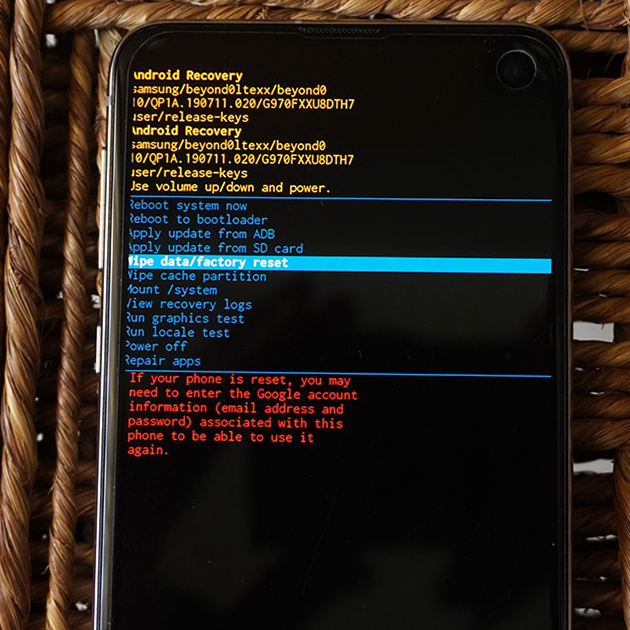
Wipe data/factory reset
Эта процедура сотрет все данных и вернет программное обеспечение телефона к состоянию «из коробки».
Сравнение: Ручной сброс Recovery vs DroidKit
Прежде чем переходить к альтернативному методу, давайте сравним ручной сброс и использование специализированной программы на ПК. Это поможет вам выбрать наиболее комфортный путь.
| Характеристика | Ручной сброс (Recovery Mode) | Сброс через DroidKit |
|---|---|---|
| Сложность | Высокая (нужно искать и подбирать точные комбинации кнопок для вашей модели) | Низкая (программа сама определяет модель и выводит точные инструкции) |
| Интерфейс | Системный (черный экран, мелкий текст, управление только кнопками громкости) | Визуальный (понятные картинки, пошаговый процесс на экране ПК) |
| Сохранность данных | Все локальные данные удаляются | Все локальные данные удаляются (чудес не бывает) |
| Риск ошибки | Легко пропустить момент нажатия и перезагрузить телефон впустую | Минимален — каждый шаг сопровождается наглядной подсказкой |
Способ 3: Как убрать графический пароль через DroidKit (Пошагово)
Для многих пользователей вход в Recovery Mode с помощью кнопок кажется слишком сложным или вовсе не срабатывает. Если вы ищете более простой способ с визуальными подсказками на экране компьютера, обратите внимание на DroidKit (модуль Screen Unlocker).
Этот инструмент не творит чудеса — он также выполняет сброс до заводских настроек с удалением данных, — но делает процесс предсказуемым, предоставляя пошаговые инструкции именно для вашей модели телефона.
Как убрать графический пароль через DroidKit:
1. Скачайте и установите программу на свой ПК (Windows или Mac). Откройте ее и выберите модуль «Разблокировка экрана» (Screen Unlocker).

DroidKit — разблокировка экрана Android в 1 клик
Комплексное решение для Android: сохранение данных, восстановление телефона и оптимизация опыта — просто, умно и безопасно. DroidKit помогает восстановить данные как с резервной копией, так и без нее.
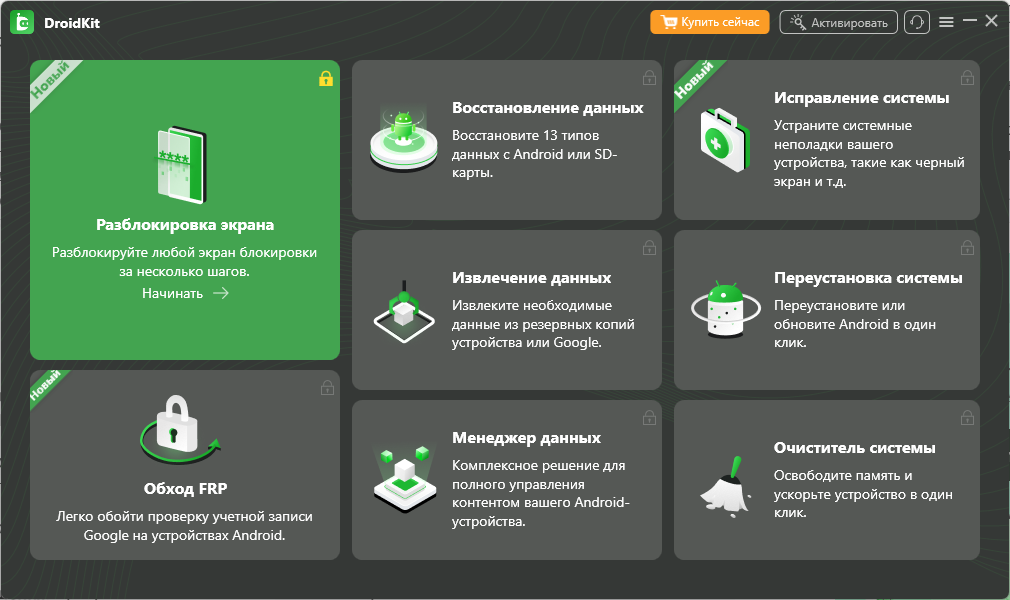
Разблокировка экрана
2. Подключите заблокированный телефон к компьютеру через USB-кабель.
3. Ознакомьтесь с предупреждением о том, что процесс приведет к удалению данных на устройстве, и нажмите «Начать».
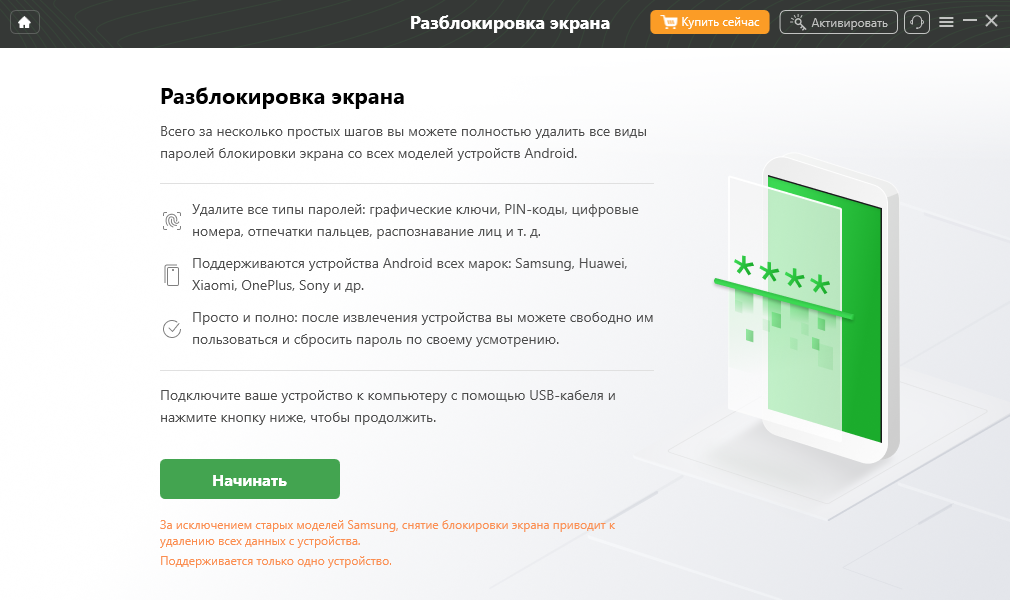
Начать
4. Программа автоматически подготовит нужный профиль конфигурации для вашего устройства.
5. Следуйте наглядным визуальным инструкциям на экране ПК, чтобы завершить процесс сброса.
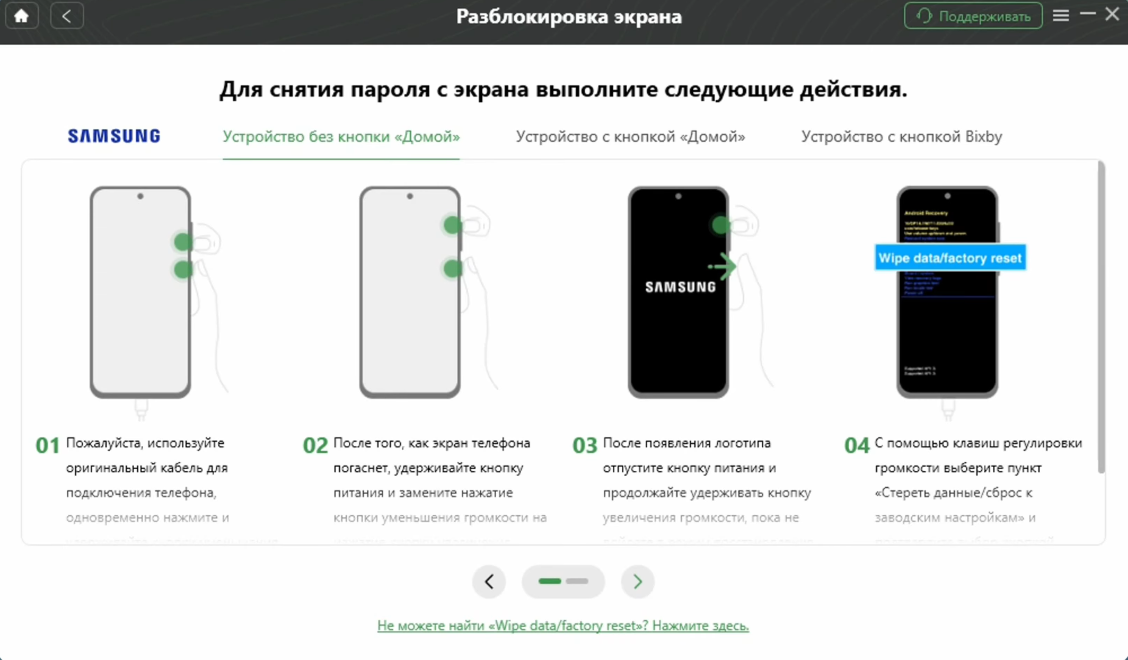
Следуйте приведенным ниже инструкциям.
DroidKit берет всю путаницу с комбинациями кнопок на себя, делая сброс пароля быстрым и понятным шагом. Если ручные способы кажутся слишком сложными или не приносят результата, скачайте DroidKit с официального сайта и верните доступ к смартфону без лишнего стресса.
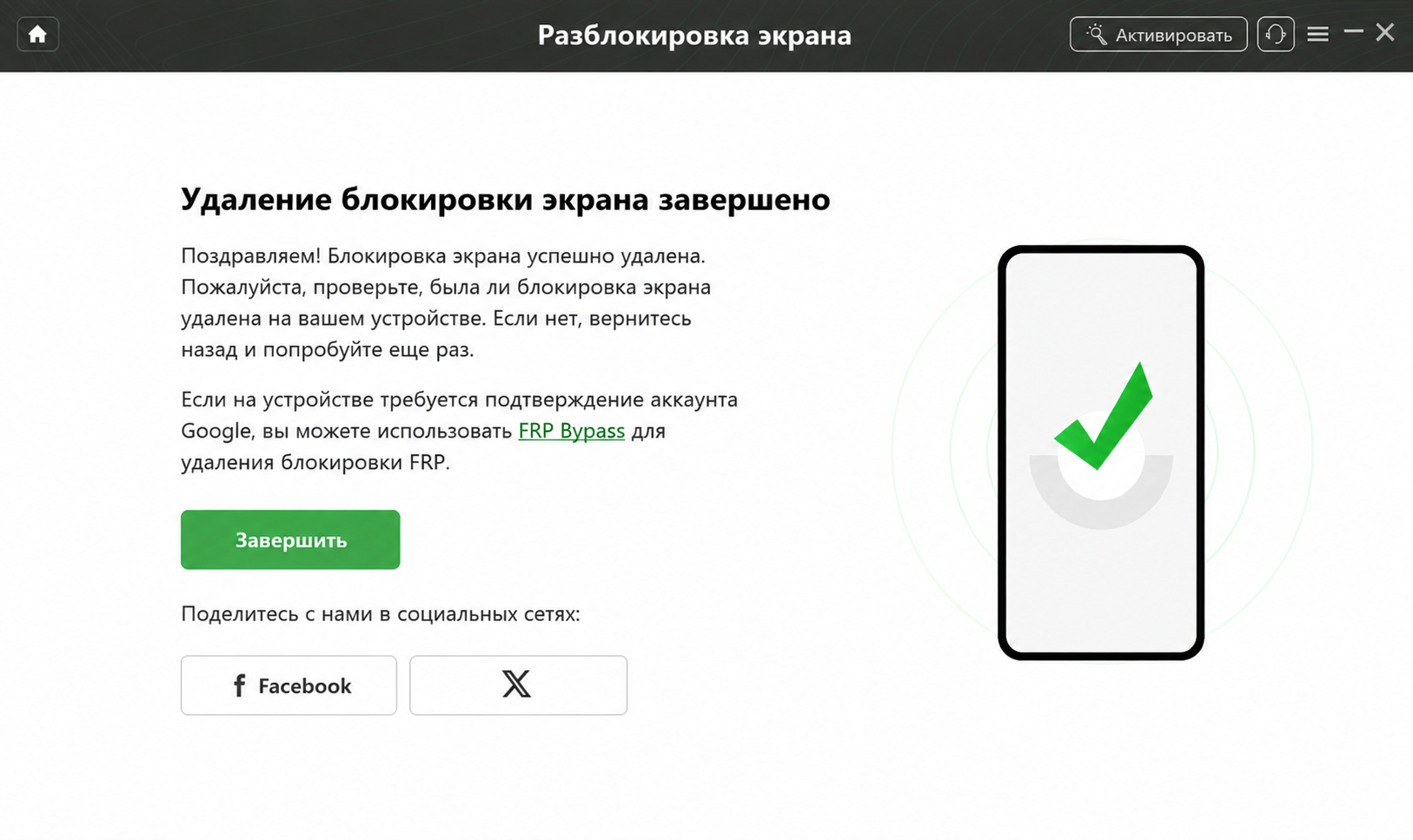
Разблокировка завершена.
Внимание: блокировка FRP (Google Аккаунт) после сброса
Прежде чем приступать к сбросу (как ручному, так и через DroidKit), важно знать об еще одном уровне защиты современных Android-устройств — FRP (Factory Reset Protection).
Если на телефоне был выполнен вход в аккаунт Google, после сброса до заводских настроек система автоматически заблокирует устройство до подтверждения личности владельца.
Что вам понадобится после сброса:
- Подключение к стабильной сети Wi-Fi или мобильному интернету.
- Логин и пароль от аккаунта Google, который был привязан к телефону до блокировки.
Без этих данных вы не сможете пользоваться устройством после Hard Reset. Если вы забыли не только графический ключ, но и пароль от Google, вам потребуется отдельная процедура обхода проверки (например, с помощью модуля FRP Bypass в составе DroidKit для поддерживаемых моделей), однако лучше заранее найти свои данные от Google-аккаунта.
Часто задаваемые вопросы (FAQ)
- Как сохранить фото, если телефон заблокирован?
- На современных смартфонах с аппаратным шифрованием получить доступ к файлам без ввода верного графического ключа невозможно. Фотографии сохранятся только в том случае, если они были заранее синхронизированы с облаком (например, Google Фото) или хранились на съемной карте памяти.
- Удалит ли DroidKit мои данные при снятии блокировки?
- Да, чудес не бывает. Модуль разблокировки снимает защиту экрана путем сброса устройства до заводских настроек, что означает полное стирание всех локальных данных.
- Что делать, если забыл графический пароль от телефона?
- У вас есть три основных пути: удаленный сброс через сервисы поиска устройства, ручной Hard Reset кнопками через меню Recovery или пошаговый сброс через ПК с помощью специализированных утилит.
- Можно ли разблокировать телефон без ПК?
- Да. Вы можете либо использовать официальную функцию «Найти устройство» (если смартфон подключен к мобильному интернету или Wi-Fi), либо выполнить сброс вручную кнопками через меню Recovery.
- Есть ли универсальный пароль для разблокировки?
- Нет, универсальных графических ключей или секретных комбинаций цифр для обхода блокировки не существует — это распространенный миф, придуманный для привлечения внимания.
Итоги: какой способ выбрать?
Потеря доступа к телефону из-за забытого графического ключа — неприятная ситуация, но она решаема. Главное для современных Android-устройств — смириться с вероятной потерей данных ради восстановления работоспособности самого смартфона.
Краткое руководство для принятия решения:
- Если у вас устройство Samsung: в первую очередь проверьте сервис SmartThings Find. При заранее включенной настройке это единственный шанс сохранить файлы.
- Если вы уверенный пользователь техники: используйте комбинации кнопок громкости и питания для ручного Hard Reset через Recovery Mode (это бесплатно, но может потребовать нескольких попыток).
- Если ручной сброс не получается или кажется слишком сложным: используйте модуль разблокировки экрана в DroidKit. Эта утилита предоставит четкие визуальные инструкции на экране ПК и проведет вас через весь процесс сброса.
Какой бы способ вы ни выбрали, обязательно держите под рукой пароль от вашего Google-аккаунта — он понадобится для прохождения защиты FRP и первоначальной настройки телефона после сброса.
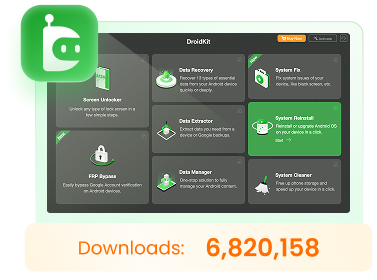
DroidKit — разблокировка экрана Android в 1 клик
- Обход блокировки FRP на устройствах Samsung, Xiaomi, Redmi, OPPO, POCO, Motorola, Lenovo, VIVO без пароля.
- Снятие всех типов блокировки экрана на Android без пароля.
- Безопасное устранение системных проблем на устройствах Samsung, Xiaomi, Redmi.
- Перенос, резервное копирование и управление всеми данными Android в одном удобном месте.


 DroidKit
Разблокируйте Android без пароля и легко восстановите потерянные данные
Бесплатная загрузка Бесплатная загрузка