Сброс до заводских настроек (factory reset) — это процесс возврата вашего устройства к первоначальному состоянию «из коробки». Какими способами можно сбросить телефон на Андроиде? Даем прямой ответ: сброс можно выполнить через стандартное меню настроек (если телефон разблокирован и вы знаете пароль) или с помощью комбинации аппаратных кнопок (Hard Reset через Recovery mode, если экран заблокирован).
В этой статье мы разберем оба метода, чтобы вы могли сразу перейти к нужному сценарию. Мы также обсудим важные риски потери данных и расскажем, что делать, если после сброса система безопасности заблокировала устройство и просит старый аккаунт Google.
Важная подготовка: потеря данных и риск блокировки FRP
Что нужно знать и сделать перед сбросом настроек? Перед выполнением любых действий убедитесь, что вы готовы к последствиям. Вот чек-лист важной подготовки:
- Ожидайте полную потерю данных: Любой сброс до заводских настроек безвозвратно удалит все фото, контакты, файлы и приложения. Если у вас есть доступ к системе, обязательно сделайте резервную копию.
- Помните о риске блокировки FRP (Factory Reset Protection): Если вы делаете сброс через Recovery mode кнопками, сработает встроенная защита Google. После включения телефон заблокируется и потребует логин и пароль от ранее привязанного аккаунта.
- Выйдите из аккаунтов (по возможности): Если экран разблокирован, заранее выйдите из Google-аккаунта в настройках, чтобы избежать FRP при следующей активации устройства.
- Зарядите батарею: Убедитесь, что телефон заряжен минимум на 50%, чтобы он внезапно не отключился в процессе сброса (это может повредить систему).
Способ 1. Сброс через меню настроек (если знаете пароль)
Как сделать сброс через настройки телефона? Если вы знаете пароль блокировки экрана и можете пользоваться телефоном, сброс через меню — самый простой и безопасный путь. Названия пунктов могут немного отличаться в зависимости от бренда (Samsung, Xiaomi, Huawei), но общий алгоритм выглядит так:
1. Откройте приложение Настройки на вашем смартфоне.
2. Перейдите в раздел Система или Общие настройки (иногда эта опция находится в разделе «О телефоне»).
3. Найдите пункт Сброс или Сброс настроек.
4. Выберите Сброс до заводских настроек (также может называться «Удалить все данные»).
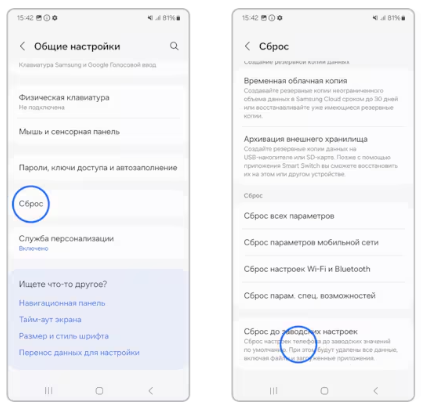
Сброс до заводских настроек
5. Система попросит подтвердить действие вводом вашего текущего PIN-кода или графического ключа.
6. Подтвердите удаление. Телефон перезагрузится, и начнется процесс стирания данных.
Не забудьте предварительно выйти из аккаунта Google, как описано в разделе подготовки, чтобы избежать проблем при последующей настройке.
Способ 2. Hard Reset кнопками через Recovery mode (если забыли пароль)
Как сбросить Андроид, если телефон заблокирован и вы не можете войти в настройки? В этом случае применяется Hard Reset с помощью физических кнопок устройства.
Строгое предупреждение: этот метод приведет к срабатыванию защиты FRP. После сброса вам потребуется ввести пароль от старого аккаунта Google. Без этих данных пользоваться телефоном будет невозможно.
1. Полностью выключите смартфон.
2. Зажмите одновременно кнопки для входа в Recovery mode. Чаще всего это кнопка Питания + Увеличение громкости (Volume Up) — такая комбинация работает на большинстве современных моделей Xiaomi, POCO и Samsung. На старых смартфонах Samsung дополнительно нужно было удерживать кнопку Home (или кнопку Bixby), а на ряде других устройств встречается комбинация Питания и Уменьшения громкости.
3. Удерживайте кнопки, пока на экране не появится логотип Android или производителя, затем отпустите их.
4. В появившемся текстовом меню Recovery используйте кнопки громкости для навигации (вверх/вниз).
5. Выделите пункт Wipe data/factory reset и подтвердите выбор кратким нажатием кнопки Питания.
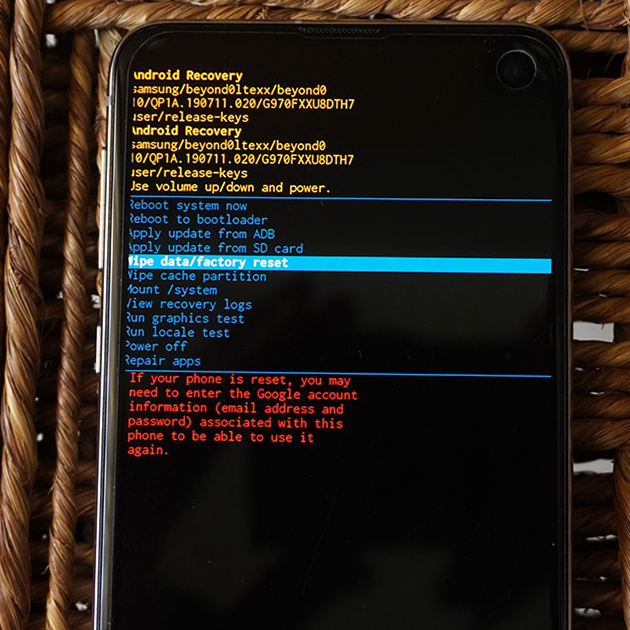
Wipe data/factory reset
6. Выберите Factory data reset или «Yes» для подтверждения очистки.
7. Дождитесь завершения процесса и выберите Reboot system now, чтобы перезагрузить телефон.
Телефон заблокирован аккаунтом Google (FRP) после сброса?
Что делать, если после хард ресета телефон просит старый аккаунт Google? Если вы видите экран подтверждения аккаунта, значит, сработала функция FRP (Factory Reset Protection). Это встроенная защита Android, которая не позволяет злоумышленникам пользоваться украденным или утерянным устройством после принудительного сброса через Recovery.
Официальный и правильный путь — подключиться к сети и ввести логин и пароль от аккаунта Google, который использовался на этом телефоне. Если вы забыли пароль, постарайтесь восстановить его через браузер на компьютере.
Однако возникает проблема: если восстановить пароль от Google невозможно, или вы законно приобрели подержанный телефон, не зная данных предыдущего владельца, стандартные методы вам больше не помогут. Устройство застрянет на этапе активации. В такой ситуации для восстановления доступа законным владельцам придется прибегнуть к специализированному программному обеспечению на ПК.
Как сбросить пароль или обойти FRP с помощью DroidKit
Существует ли программа, которая поможет сбросить заблокированный телефон или обойти проверку Google? Если ручные комбинации кнопок кажутся слишком запутанными или ваш телефон навсегда застрял в ловушке FRP после хард ресета, вы можете рассмотреть DroidKit. Это пошаговый инструментарий для ПК, созданный для помощи законным владельцам Android-устройств.
DroidKit предлагает два профильных модуля, которые заменяют сложные текстовые инструкции на понятный визуальный процесс:
- Screen Unlocker (Разблокировка экрана): Помогает снять забытый пароль, PIN-код или графический ключ. Как и стандартный сброс, этот процесс безвозвратно стирает данные, но проводит вас по понятным шагам без необходимости изучать комбинации Recovery mode.
- FRP Bypass (Обход FRP): Если телефон требует старый аккаунт Google после сброса, этот модуль поможет законным владельцам обойти проверку. Обратите внимание, что поддержка этой функции зависит от бренда телефона, версии Android и патча безопасности.
Как работает пошаговый процесс (на примере обхода FRP):
1. Установите DroidKit на ПК (Windows или Mac) и выберите модуль FRP Bypass или Screen Unlocker.

DroidKit — разблокировка экрана Android в 1 клик
Комплексное решение для Android: сохранение данных, восстановление телефона и оптимизация опыта — просто, умно и безопасно. DroidKit помогает восстановить данные как с резервной копией, так и без нее.
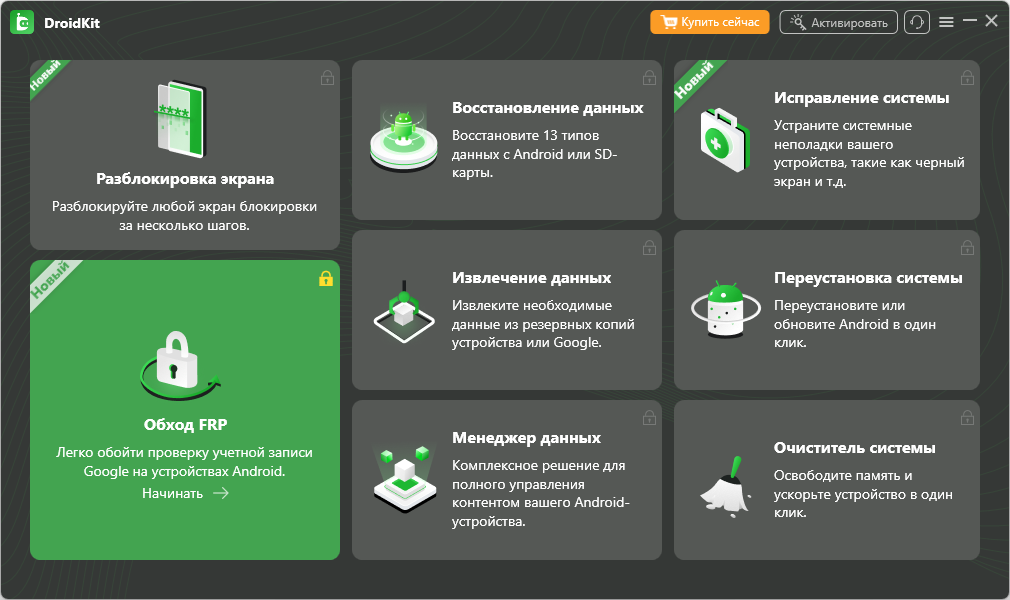
Обход FRP
2. Подключите ваше устройство по USB-кабелю.
3. Ознакомьтесь с условиями (процесс удалит данные, и требуется подтверждение законного владения) и нажмите кнопку «Начать».
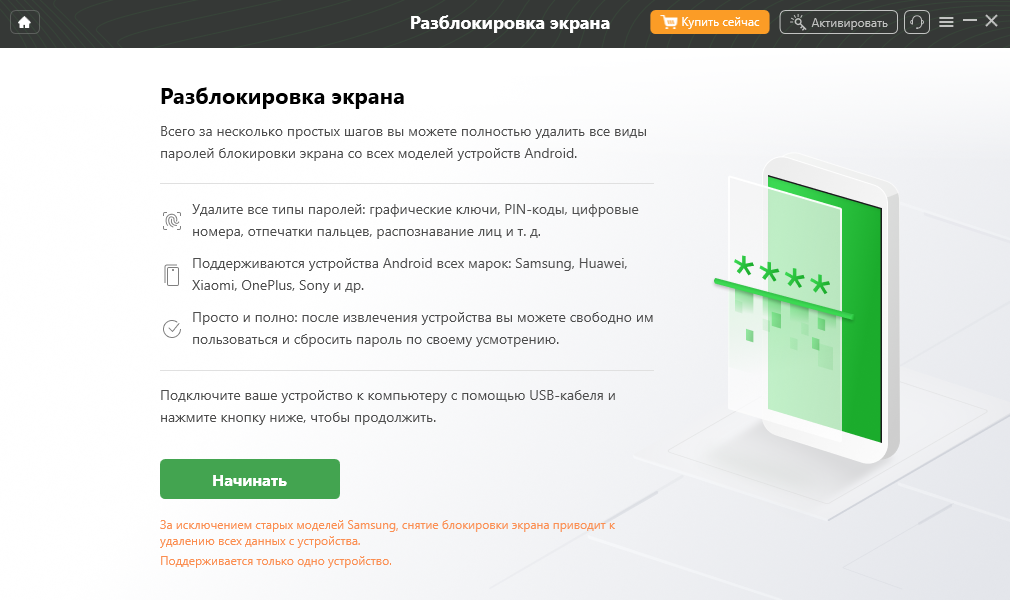
Начать
4. DroidKit определит устройство и подготовит нужный профиль конфигурации.
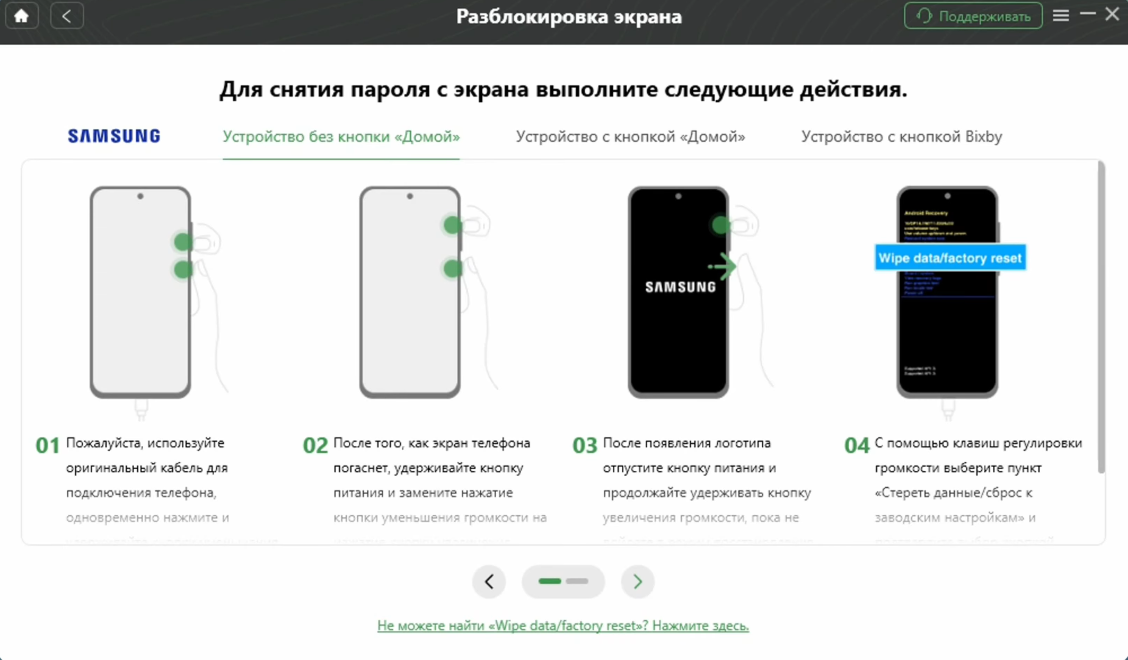
Следуйте приведенным ниже инструкциям.
5. Следуйте простым инструкциям на экране монитора, чтобы завершить процесс обхода и получить доступ к смартфону.
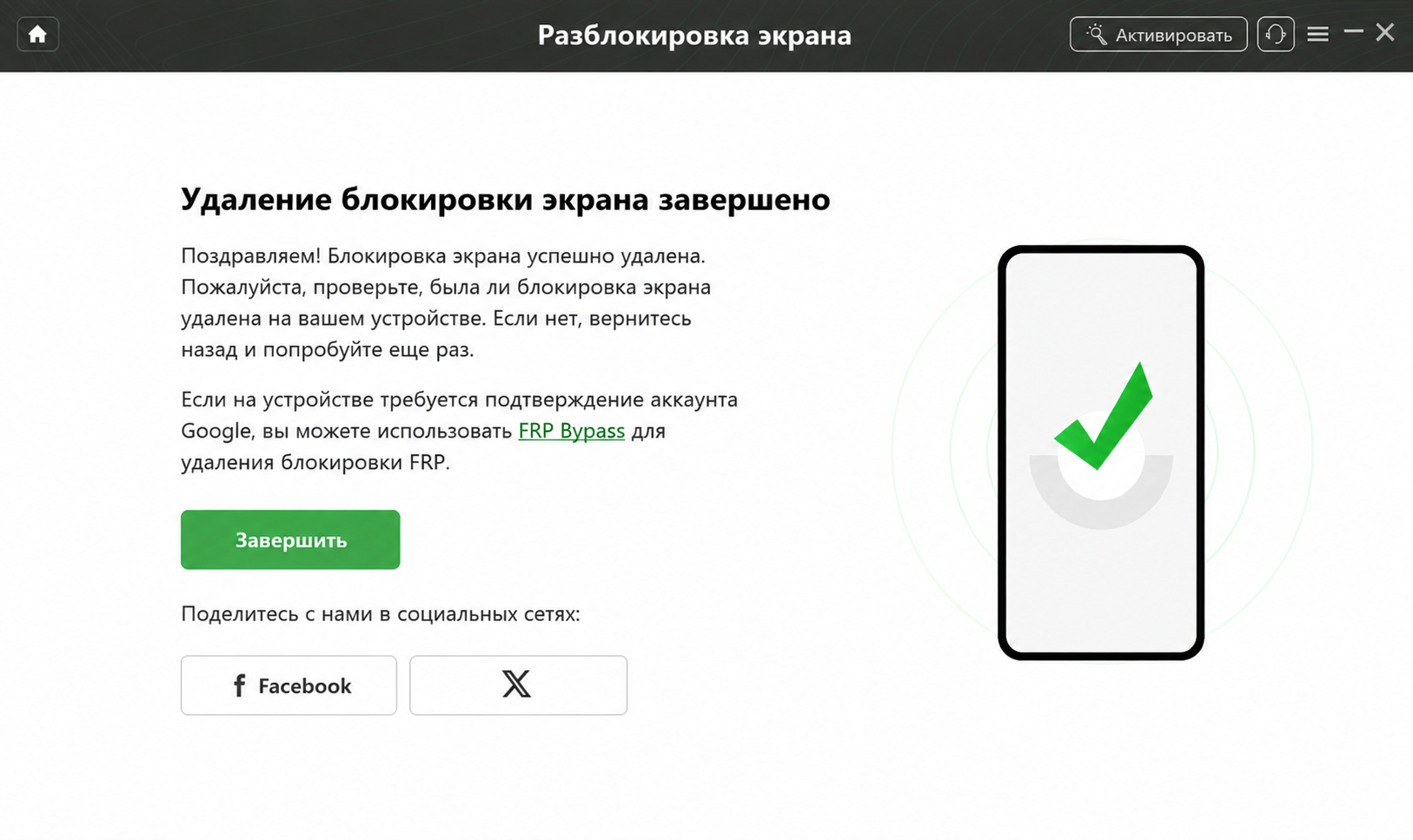
Разблокировка завершена.
Перед скачиванием рекомендуется проверить совместимость вашей модели и версии системы на официальном сайте.
Частые вопросы
- Как сбросить Андроид до заводских настроек, если забыл пароль?
- Вам нужно зайти в Recovery mode с помощью зажатия аппаратных кнопок и выполнить Hard Reset, либо воспользоваться пошаговой программой для ПК (например, DroidKit Screen Unlocker).
- Удалятся ли фото и контакты при сбросе настроек?
- Да, сброс до заводских настроек полностью и безвозвратно стирает всю память устройства. Восстановление возможно только если вы заранее сделали резервную копию.
- Можно ли сделать сброс телефона без потери данных?
- Нет. Само понятие сброса означает возвращение к пустому состоянию «из коробки», при котором все личные файлы удаляются.
- Что делать, если после сброса телефон просит аккаунт Google (FRP)?
- Официальный способ — ввести правильный логин и пароль от привязанного аккаунта. Если восстановить их невозможно, законным владельцам потребуются инструменты обхода FRP, так как встроенными средствами обойти этот экран нельзя.
- Почему не получается зайти в Recovery mode зажатием кнопок?
- Комбинации кнопок различаются у разных брендов. Проблема также может крыться в неисправности физических кнопок громкости или программном сбое системы.
Заключение: какой способ сброса выбрать?
Какой метод сброса лучше всего подходит для вашей ситуации? Решение напрямую зависит от того, есть ли у вас доступ к интерфейсу системы. Если вы знаете пароль и можете зайти в телефон — всегда выбирайте безопасный сброс через меню Настроек.
Если пароль забыт, вам поможет Hard Reset комбинацией физических кнопок. Однако при этом вы столкнетесь с блокировкой FRP. Для ситуаций, когда восстановить официальный доступ к Google-аккаунту невозможно, а устройство принадлежит вам по закону, специализированные пошаговые решения станут наиболее понятным и безопасным выходом из тупика.
DroidKit — разблокировка экрана Android в 1 клик
- Обход блокировки FRP на устройствах Samsung, Xiaomi, Redmi, OPPO, POCO, Motorola, Lenovo, VIVO без пароля.
- Снятие всех типов блокировки экрана на Android без пароля.
- Безопасное устранение системных проблем на устройствах Samsung, Xiaomi, Redmi.
- Перенос, резервное копирование и управление всеми данными Android в одном удобном месте.


 DroidKit
Разблокируйте Android без пароля и легко восстановите потерянные данные
Бесплатная загрузка Бесплатная загрузка