Краткий ответ: Можно ли снять пароль или графический ключ без потери данных? На современных смартфонах Android — практически невозможно.
Если вы забыли PIN-код, пароль или графический ключ от своего телефона, важно сразу принять суровую реальность безопасности Android. Снятие забытой блокировки экрана почти всегда требует полного сброса устройства до заводских настроек (factory reset).
Это означает, что все локальные данные будут удалены. Ваши фото, контакты и приложения сохранятся только в том случае, если они были заранее синхронизированы с вашим аккаунтом Google (Google Drive) или другим облачным хранилищем.
Для восстановления доступа к устройству у вас есть три основных пути:
- Удаленный сброс (официальный метод через сервисы Google).
- Ручной сброс (Hard Reset через меню Recovery mode с помощью кнопок телефона).
- Программный сброс (использование пошаговых утилит на ПК для тех, кто боится ошибиться).
Ниже мы подробно разберем каждый из этих способов, чтобы вы могли выбрать наиболее подходящий.
Способ 1: Удаленный сброс через сервисы Google (Find My Device)
Если ваш заблокированный телефон находится у вас в руках, самым безопасным и официальным методом снятия пароля является удаленная очистка через функцию Google Find My Device («Найти устройство»).
Обязательные условия для этого способа:
- Телефон включен.
- Устройство подключено к Wi-Fi или мобильному интернету.
- Вы помните логин и пароль от аккаунта Google, который привязан к этому смартфону.
- На телефоне заранее была активирована функция «Найти устройство».
Пошаговая инструкция:
- Откройте сайт Google Find My Device (google.com/android/find) на компьютере или другом смартфоне.
- Авторизуйтесь под тем же аккаунтом Google, который используется на заблокированном телефоне.
- В списке ваших гаджетов выберите заблокированный смартфон.
- Нажмите на опцию «Очистить устройство» (Erase Device) и подтвердите действие.
После завершения процесса телефон перезагрузится, а блокировка экрана исчезнет вместе с остальными данными. При первоначальной настройке чистой системы вам потребуется снова ввести данные вашего Google аккаунта.
Способ 2: Ручной сброс (Hard Reset) через Recovery mode
Что делать, если на заблокированном телефоне выключен интернет и удаленный сброс через Google не работает? В таком случае доступ можно вернуть с помощью ручного сброса (Hard Reset) через инженерное меню Recovery mode.
Главная сложность этого метода — комбинации кнопок для входа в Recovery mode сильно различаются в зависимости от бренда и конкретной модели смартфона. Чаще всего используется одновременное зажатие кнопки питания и одной из кнопок громкости на выключенном аппарате.
Как сделать сброс вручную:
- Выключите смартфон.
- Зажмите нужную комбинацию кнопок до появления логотипа бренда. (Частые варианты: Питание + Громкость Вверх для большинства моделей Samsung и Xiaomi; Питание + Громкость Вниз для аппаратов Motorola и Google Pixel).
- В появившемся текстовом меню используйте кнопки громкости для перемещения вверх/вниз и кнопку питания для выбора.
- Выберите пункт Wipe data/factory reset (Очистить данные/сброс к заводским настройкам).
- Подтвердите действие, выбрав Factory data reset.
- После завершения очистки выберите Reboot system now (Перезагрузить систему).
⚠️ Критическое предупреждение: Этот метод сработает и удалит пароль экрана, но с вероятностью 99% активирует защитную блокировку FRP (Factory Reset Protection). При включении телефон потребует ввести старый аккаунт Google. Если вы его не помните, устройство останется заблокированным. Для таких случаев существуют программные решения, о которых пойдет речь ниже.
Способ 3: Пошаговая разблокировка экрана через DroidKit
Поиск правильных комбинаций кнопок для Recovery mode и страх нажать «что-то не то» отпугивают многих пользователей. Если вам нужен более наглядный и спокойный процесс, альтернативой может стать настольная программа DroidKit.
DroidKit берет на себя сложность входа в системные меню. В программе есть модуль «Разблокировка экрана» (Screen Unlocker), который дает понятные визуальные подсказки для поддерживаемых устройств.

DroidKit — разблокировка экрана Android в 1 клик
Комплексное решение для Android: сохранение данных, восстановление телефона и оптимизация опыта — просто, умно и безопасно. DroidKit помогает восстановить данные как с резервной копией, так и без нее.
Что нужно знать перед началом:
- Вам понадобится компьютер (Windows или Mac) и USB-кабель.
- Убедитесь в совместимости вашей модели устройства на официальном сайте DroidKit.
- Инструмент предназначен только для собственных или авторизованных устройств.
- Как и при любом способе на современных Android, процесс приведет к удалению локальных данных.
Пошаговый процесс разблокировки:
- Скачайте и запустите DroidKit на вашем ПК.
- Выберите модуль «Разблокировка экрана» на главном экране.
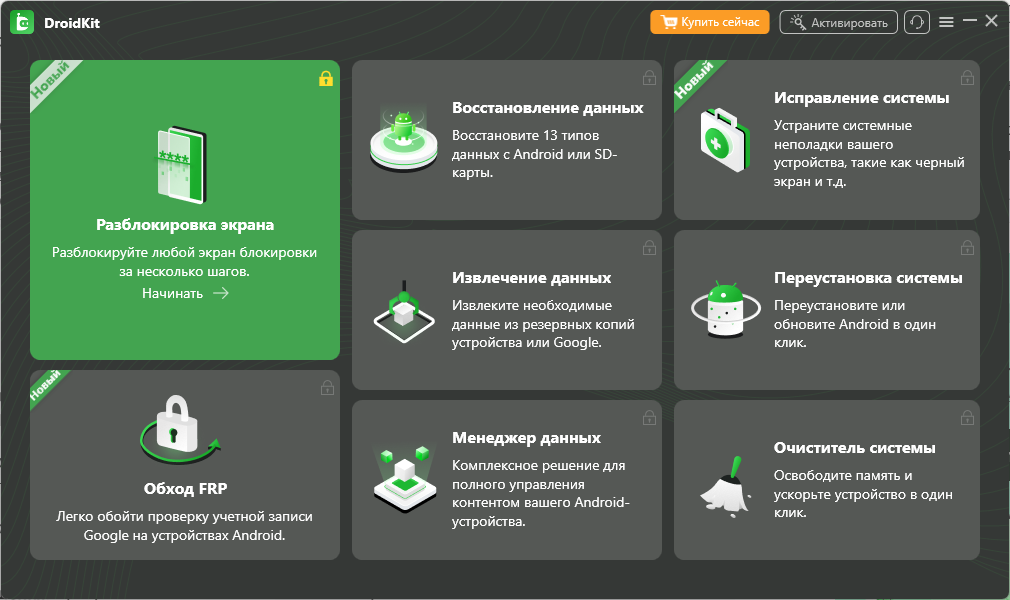
Разблокировка экрана
- Подключите заблокированный Android-смартфон к компьютеру с помощью USB-кабеля.
- Нажмите кнопку «Начать» и дождитесь, пока программа подготовит конфигурационный файл для вашей модели.
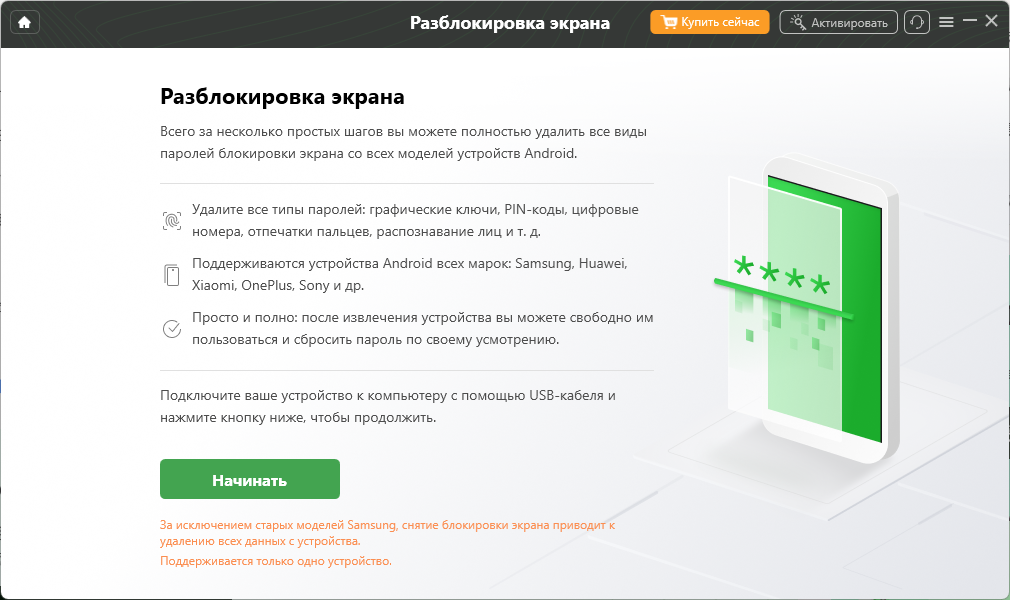
Нажмите кнопку начала процесса
- Следуйте простым визуальным инструкциям на экране монитора, чтобы завершить сброс пароля, PIN-кода или графического ключа.
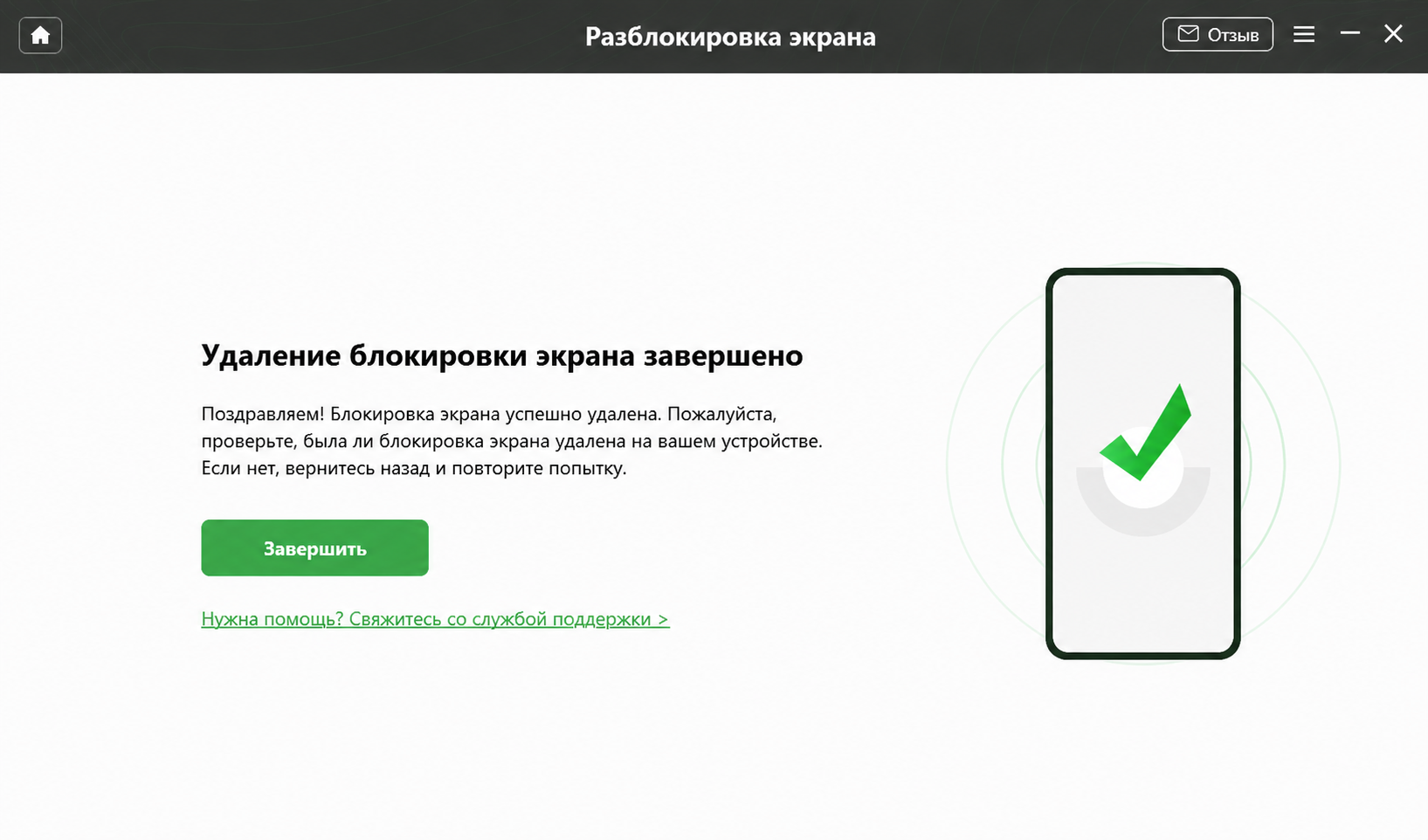
Экран разблокирован успешно
Этот процесс проходит без стресса: программа буквально ведет вас за руку, исключая риск «окирпичить» устройство неверными нажатиями кнопок.
Что выбрать: Recovery mode или DroidKit?
Если у вас нет интернета на телефоне и удаленный сброс через Google недоступен, перед вами встает выбор: делать Hard Reset вручную или использовать DroidKit. Эта таблица поможет определиться.
| Критерий | Recovery mode (Ручной сброс) | DroidKit («Разблокировка экрана») |
|---|---|---|
| Уровень подготовки | Требует поиска инструкций и точного нажатия кнопок | Подходит для новичков (пошаговые подсказки на экране) |
| Риск ошибки | Высокий (можно запутаться в текстовом меню на английском) | Минимальный (программа показывает, что делать дальше) |
| Оборудование | Нужен только сам заблокированный телефон | Требуется компьютер (ПК/Mac) и USB-кабель |
| Решение проблемы FRP | Нет. Если появится FRP, вы застрянете на этапе настройки | В DroidKit есть отдельный модуль для обхода FRP, если вы забыли Google-аккаунт |
| Стоимость | Бесплатно | Требуется лицензия (после проверки совместимости) |
Итог: Recovery mode — отличный бесплатный выход, если вы уверенный пользователь и точно помните пароль от своего Google-аккаунта. DroidKit — оптимальный выбор для тех, кто хочет удобства, боится ошибиться с кнопками и хочет иметь запасной план на случай блокировки FRP.
Важно: Блокировка FRP после сброса (Google Account Verification)
Часто пользователи успешно сбрасывают графический ключ или PIN-код через Recovery mode, но при включении телефона сталкиваются с новой проблемой — экраном, который просит ввести старый аккаунт Google.
Почему это происходит?
Это срабатывает система Factory Reset Protection (FRP). Она встроена в Android для защиты от кражи. Система фиксирует, что телефон был сброшен не через системные настройки, а «жестко» (через кнопки или удаленно), и блокирует доступ до тех пор, пока вы не подтвердите личность владельца.
Что делать, если вы не помните этот Google-аккаунт?
Если телефон принадлежит вам на законных основаниях (или вы легально купили его с рук), но восстановить пароль от Google невозможно, на помощь придет еще один инструмент из набора DroidKit — модуль FRP Bypass (Обход FRP).
В отличие от ручного сброса, где вы остаетесь с проблемой один на один, DroidKit предлагает комплексный подход: он помогает не только снять первичную блокировку экрана, но и справиться с последующей блокировкой FRP на поддерживаемых моделях Android (например, Samsung, Xiaomi, OPPO и др.).
Почему мифы о разблокировке без потери данных опасны
Ища способ, как снять блокировку экрана на андроиде, вы наверняка столкнетесь со статьями, обещающими «сохранение всех фото и контактов». Доверять им опасно — вы просто потеряете время. Давайте разберем популярные мифы, которые больше не работают:
- Кнопка «Забыл графический ключ»: Эта спасительная функция позволяла ввести данные Google прямо на заблокированном экране, но она работала только на очень старых устройствах (Android 4.4 и ниже). В современных смартфонах ее давно убрали.
- Уязвимость экстренного вызова: Раньше можно было ввести длинную строку символов в поле экстренного вызова, чтобы система «зависла» и пустила на рабочий стол. Эта дыра в безопасности была исправлена патчами много лет назад.
- Удаление файла password.key через ADB: Этот метод часто описывают на форумах. Суть в удалении системного файла с паролем через компьютер. Но есть нюанс: метод требует заранее включенной отладки по USB и наличия прав суперпользователя (root). Обычный пользователь, который только что забыл пароль, физически не сможет этого сделать на заблокированном устройстве.
Вывод: Безопасность Google ушла далеко вперед. Кликбейтные заголовки о взломе современных Android без удаления данных — это попытка привлечь внимание. Лучше сразу переходить к сбросу до заводских настроек через Find My Device, Recovery mode или DroidKit, чтобы не тратить нервы впустую.
Часто задаваемые вопросы (FAQ)
- Как снять блокировку экрана на андроиде без потери данных?
- На современных версиях Android это практически невозможно. Политика безопасности Google требует удаления всех локальных данных при принудительном сбросе пароля, чтобы защитить личную информацию владельца при краже.
- Что делать, если забыл графический ключ на телефоне?
- Вам необходимо выполнить сброс до заводских настроек. Сделать это можно удаленно через сервис Google Find My Device, вручную кнопками через Recovery mode или с помощью программ на ПК, таких как DroidKit.
- Как сбросить пароль через аккаунт Google?
- Если телефон подключен к интернету, зайдите на сайт Google Find My Device с другого устройства, авторизуйтесь под своим аккаунтом и выберите функцию «Очистить устройство».
- Нужен ли компьютер для разблокировки телефона?
- Для официальных методов (сброс через Google) компьютер не обязателен — подойдет другой смартфон или планшет. А вот для использования настольных программ с визуальными подсказками, таких как DroidKit, вам обязательно потребуется ПК (Windows или Mac) и USB-кабель.
- Почему не работают старые способы разблокировки экрана?
- Из-за усиления протоколов безопасности и обязательного шифрования данных. Google постоянно выпускает обновления, закрывая уязвимости, которые раньше позволяли обойти экран блокировки без сброса памяти.
Итоги: как лучше разблокировать телефон
Снятие забытой блокировки экрана на современных Android-устройствах — это серьезная процедура, которая требует полного сброса системы. Потеря локальных данных — суровая реальность безопасности, с которой придется смириться, если у вас нет свежей резервной копии в облаке.
Что делать прямо сейчас? Сначала попытайтесь использовать официальный сервис Find My Device. Это самый быстрый и безопасный способ, но он сработает только при наличии интернета на заблокированном устройстве.
Если связи нет, а ручной сброс через Recovery mode кажется слишком сложным или вы боитесь застрять на экране FRP (Google Account Verification), отличным выходом станет использование профильного софта.
Использование DroidKit для разблокировки экрана возьмет на себя самую сложную часть процесса. Инструмент предоставит вам пошаговые визуальные инструкции на экране компьютера, защитит от критических ошибок и предложит запасной план (модуль FRP Bypass), если после сброса телефон потребует старый пароль от Google. Это надежный помощник на рабочем столе для восстановления законного доступа к вашему Android.
DroidKit — разблокировка экрана Android в 1 клик
- Обход блокировки FRP на устройствах Samsung, Xiaomi, Redmi, OPPO, POCO, Motorola, Lenovo, VIVO без пароля.
- Снятие всех типов блокировки экрана на Android без пароля.
- Безопасное устранение системных проблем на устройствах Samsung, Xiaomi, Redmi.
- Перенос, резервное копирование и управление всеми данными Android в одном удобном месте.


 DroidKit
Разблокируйте Android без пароля и легко восстановите потерянные данные
Бесплатная загрузка Бесплатная загрузка