Почему тормозит телефон на Android и с чего начать
Чаще всего телефон на Android начинает медленно работать по трем причинам: объем свободной внутренней памяти опустился ниже 10%, накопился тяжелый кэш приложений или в операционной системе возникли глубокие программные сбои.
Когда смартфон начинает зависать и медленно открывать приложения, это вызывает сильное раздражение. Многие пользователи сразу пытаются найти «волшебную кнопку» для ускорения устройства. Однако важно понимать: если ваш телефон просто устарел и батарея изношена физически (аппаратное старение), ни одно приложение не сможет вернуть ему первоначальную скорость. Программные методы решают только программные проблемы.
В этой статье мы пройдем путь от самых простых и безопасных шагов к более глубоким. Сначала мы разберемся, как ускорить работу телефона с помощью встроенных настроек. Затем обсудим, почему стоит избегать популярных мобильных клинеров, забитых рекламой. И, наконец, рассмотрим безопасный метод глубокой очистки и восстановления системы через ПК, чтобы вернуть Android-смартфону стабильность без риска потерять важные личные данные.
Базовая очистка и оптимизация: встроенные инструменты
Прежде чем приступать к очистке и скачивать сторонние программы, важно понять, чего именно не хватает вашему устройству. Выполните короткую диагностику:
Чек-лист: как проверить состояние памяти перед очисткой
- Проверьте свободное место (ROM): Перейдите в «Настройки» > «Память» (или «Обслуживание устройства» / «О телефоне»). Убедитесь, что у вас свободно хотя бы 10–15% от общего объема накопителя. Если хранилище заполнено под завязку, система неизбежно будет тормозить.
- Оцените оперативную память (RAM): В том же разделе посмотрите текущую загрузку ОЗУ. Если даже в состоянии покоя (когда все приложения закрыты) занято более 80% оперативной памяти, смартфону тяжело обрабатывать новые задачи.
Опираясь на эти данные, используйте официальные инструменты, встроенные в ваш смартфон. Производители Android уже предусмотрели безопасные способы обслуживания системы, такие как Samsung Device Care или Xiaomi Security. Вот несколько практических шагов, которые помогут улучшить отклик устройства прямо сейчас.
Шаг 1. Используйте встроенный оптимизатор
- Откройте «Настройки» и найдите раздел «Обслуживание устройства» (или «Безопасность»/«Батарея и производительность»).
- Нажмите кнопку «Оптимизировать» или «Очистить». Система автоматически закроет зависшие процессы и удалит временный мусор.
Шаг 2. Очистка кэша тяжелых приложений
Кэш — это временные файлы (картинки, видео), которые сохраняют приложения вроде мессенджеров и соцсетей. Со временем он может занимать гигабайты.
- Зайдите в «Настройки» > «Приложения».
- Выберите самое используемое приложение (например, Telegram, WhatsApp или браузер).
- Нажмите «Память» (или «Хранилище») и выберите «Очистить кэш» (не путайте с «Очистить данные»!).
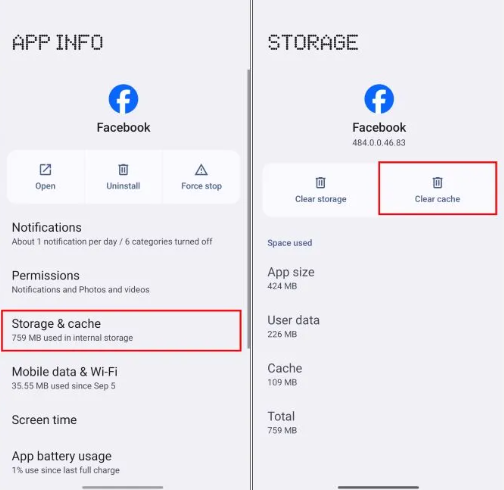
Очистить кэш
Шаг 3. Удаление неиспользуемых приложений (Bloatware)
Чем меньше приложений установлено, тем больше базовой памяти свободно для работы Android. Просмотрите список программ и удалите те, которые вы не открывали больше месяца.
Шаг 4. Ускорение анимации через «Режим разработчика»
Этот скрытый трюк не освобождает память, но делает интерфейс визуально намного быстрее.
- Зайдите в «Настройки» > «О телефоне».
- Быстро нажмите 7 раз на пункт «Номер сборки» (или «Версия MIUI/OneUI»), пока не появится сообщение, что вы стали разработчиком.
- Вернитесь в главное меню настроек и найдите раздел «Для разработчиков».
- Найдите пункты: «Анимация окон», «Анимация переходов» и «Длительность анимации».
- Измените значение каждого пункта с 1х на 0.5х. Интерфейс станет ощутимо отзывчивее.
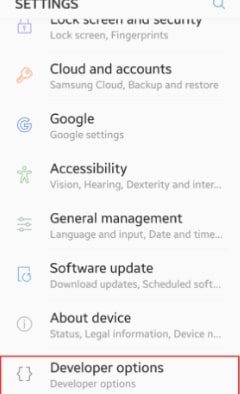
Нажмите «Параметры для разработчиков»
Почему сторонние приложения-клинеры могут навредить
Когда телефон тормозит, многие пользователи идут в Google Play и скачивают приложения для очистки оперативной памяти (RAM клинеры). Однако эксперты по Android настоятельно рекомендуют избегать подобных утилит.
Вместо ожидаемого ускорения они часто создают дополнительные проблемы. Давайте сравним мнимые плюсы и реальные минусы таких приложений:
Мнимые преимущества мобильных клинеров:
- Создают иллюзию быстрой работы за счет красивой анимации «очистки».
- Принудительно закрывают все фоновые процессы одним нажатием.
Реальные риски и недостатки (почему их стоит избегать):
- Повышенный расход батареи. Современный Android отлично управляет оперативной памятью (RAM) самостоятельно. Если клинер принудительно закрывает фоновое приложение, при следующем запуске система потратит в два раза больше энергии и времени на его повторное открытие.
- Обилие рекламы. Большинство бесплатных «ускорителей» перегружены агрессивной рекламой, которая постоянно работает в фоне, потребляя ресурсы телефона и замедляя его.
- Краткосрочный эффект. Закрытие приложений не решает проблему забитого хранилища, которая является главной причиной глубоких зависаний смартфона.
Если встроенной очистки не хватает, а телефон продолжает тормозить из-за нехватки места, безопаснее перенести тяжелые файлы на компьютер, а не удалять кэш каждый день.
Глубокая очистка памяти без риска потерять фото (через ПК)
Как мы выяснили ранее, критические зависания Android чаще всего происходят, когда внутреннее хранилище заполнено более чем на 90%. В такой ситуации базовой очистки кэша хватает лишь на пару дней. Однако пользователи часто боятся освобождать место, опасаясь случайно удалить важные личные фото, видео или документы.
Вместо того чтобы полагаться на мобильные клинеры с рекламой, безопаснее использовать десктопный подход. Инструмент DroidKit Data Manager предлагает удобный процесс работы с данными телефона через ПК без мобильной рекламы. Он помогает наглядно увидеть, какие файлы занимают гигабайты места, и безопасно перенести их на компьютер.

DroidKit — разблокировка экрана Android в 1 клик
Комплексное решение для Android: сохранение данных, восстановление телефона и оптимизация опыта — просто, умно и безопасно. DroidKit помогает восстановить данные как с резервной копией, так и без нее.
Как освободить память смартфона с помощью DroidKit:
- Подключите телефон: Запустите DroidKit на вашем ПК (Windows или Mac) и выберите модуль Data Manager, затем подключите Android-устройство по USB.
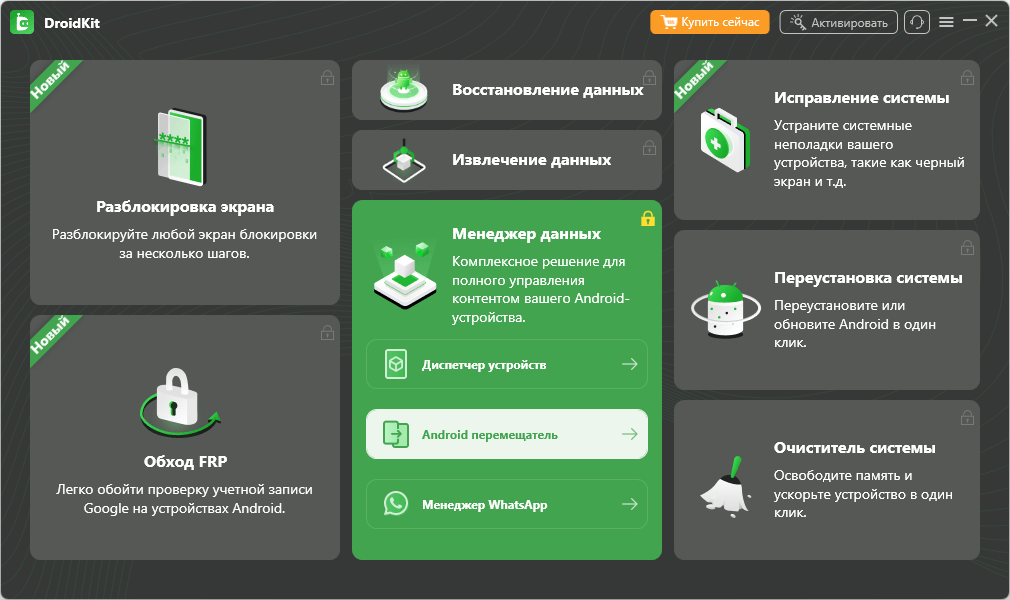
Менеджер данных
- Просмотрите тяжелые файлы: Программа просканирует устройство и покажет все ваши фото, видео и файлы по категориям, чтобы вы могли легко найти самые объемные из них.
- Выберите нужное для экспорта: Отметьте важные медиафайлы, которые хотите сохранить на компьютере, не удаляя их вслепую с телефона.
- Перенесите и освободите место: Перенесите выбранные гигабайты данных на ПК за несколько минут в один клик. После успешного копирования вы сможете спокойно удалить их с телефона, освободив огромный объем памяти.
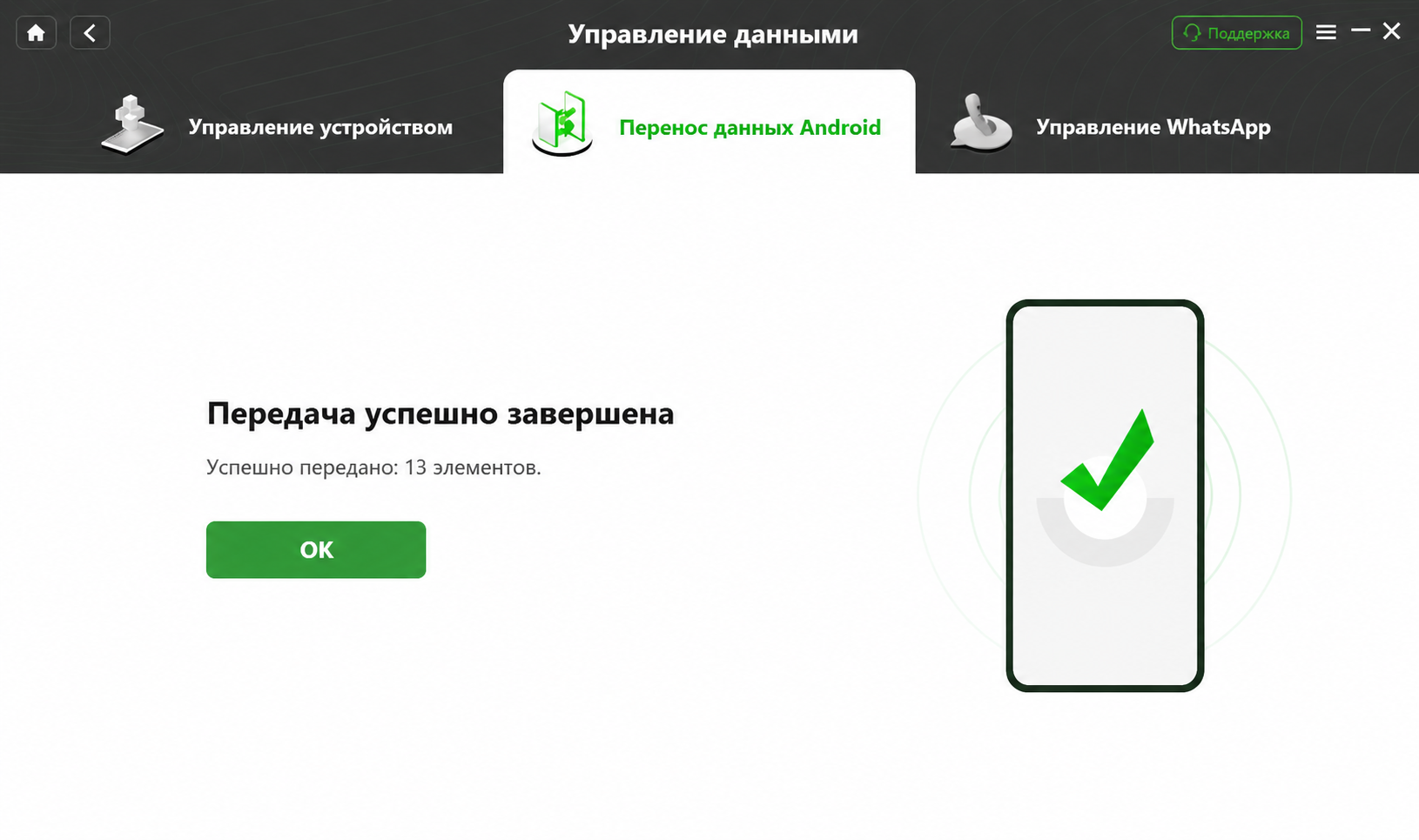
Данные успешно переданы
Этот пошаговый процесс дает полный контроль над данными и мгновенно возвращает телефону высокую скорость работы, так как операционная система получает необходимое пространство для «дыхания».
Что делать, если телефон постоянно зависает: системный ремонт
Иногда нехватка памяти — не единственная проблема. Если ваш телефон продолжает зависать, экран перестает реагировать на касания (зависает намертво), приложения постоянно вылетают или устройство самопроизвольно перезагружается, причина кроется в глубоких сбоях операционной системы (глюках ОС).
Обычная очистка памяти здесь не поможет. В таких случаях можно попробовать выполнить безопасный сброс настроек (Factory Reset), но это приведет к потере данных, если нет резервной копии. Если базовая диагностика не помогла и проблема явно носит программный характер, модуль DroidKit System Fix может помочь восстановить систему.
Этот инструмент создан для устранения глубоких программных ошибок на поддерживаемых Android-устройствах (включая многие модели Samsung).
Диагностика и пошаговый процесс восстановления:
- Убедитесь, что это программный сбой: Программа не сможет помочь, если телефон поврежден физически (например, разбит экран или полностью изношена батарея).
- Шаг 1: Откройте DroidKit на компьютере и выберите модуль System Fix.
- Шаг 2: Подключите зависающий смартфон по кабелю USB.
- Шаг 3: Программа автоматически определит модель устройства и предложит загрузить соответствующую официальную прошивку для восстановления.
- Шаг 4: Следуйте понятным инструкциям на экране, чтобы перевести телефон в режим загрузки. DroidKit выполнит восстановление системных файлов без сложных командных строк.
После завершения процесса система будет очищена от системных ошибок, что часто возвращает устройству стабильность и избавляет от постоянных зависаний.
Часто задаваемые вопросы (FAQ)
Q1: Почему телефон на Андроиде стал медленно работать?
Чаще всего проблема кроется в нехватке свободной внутренней памяти (осталось менее 10%), скоплении большого объема кэша в приложениях или системных сбоях. Также стоит учитывать физическое старение устройства и износ батареи.
Q2: Как очистить кэш на Андроиде?
Вам нужно зайти в «Настройки», выбрать «Приложения», найти самые используемые программы (мессенджеры, соцсети), нажать на «Хранилище» и выбрать «Очистить кэш». Это освободит место без удаления ваших личных данных.
Q3: Нужно ли закрывать фоновые приложения?
Нет, современные версии Android отлично управляют оперативной памятью самостоятельно. Постоянное принудительное закрытие фоновых приложений заставляет систему тратить больше заряда батареи на их повторный запуск, что может дополнительно замедлить работу телефона.
Q4: Помогают ли приложения для очистки памяти (клинеры)?
Как правило, нет. Сторонние агрессивные клинеры потребляют много ресурсов в фоновом режиме, перегружены рекламой и разряжают батарею, давая лишь кратковременную иллюзию быстрой работы.
Q5: Как освободить место без удаления важных фото?
Самый безопасный способ — перенести тяжелые фото и видео на компьютер. Можно использовать USB-кабель напрямую или специальные программы вроде DroidKit для удобного предпросмотра и быстрого переноса целых альбомов без потерь.
Q6: Что делать, если телефон тормозит даже после очистки памяти?
Если базовая очистка не помогает, возможно, произошел глубокий сбой ОС. В таком случае стоит сделать резервную копию данных и выполнить сброс до заводских настроек (Factory Reset) или использовать специализированные десктопные инструменты для восстановления системы Android.
Итоги: как сохранить высокую скорость работы Android
Чтобы ваш смартфон на Android работал быстро и стабильно, важно соблюдать несколько базовых правил. Начните с простых шагов: регулярно используйте встроенные инструменты для очистки, удаляйте тяжелый кэш мессенджеров, избавляйтесь от неиспользуемых приложений и ускорьте анимацию в настройках разработчика. Самое главное — держите не менее 10–15% внутреннего хранилища свободным и избегайте сторонних мобильных RAM-клинеров, которые только разряжают батарею и показывают рекламу.
Если ручная очистка больше не спасает, а телефон продолжает зависать из-за забитой памяти или программных глюков, переходите к десктопным решениям. Инструментарий DroidKit поможет безопасно перенести массивные файлы на ПК через модуль Data Manager, сохранив все ваши воспоминания, а в случае серьезных системных сбоев — поможет восстановить прошивку на поддерживаемых устройствах.
Оцените состояние вашего смартфона уже сейчас и попробуйте десктопную версию DroidKit, чтобы вернуть Android-устройству былую скорость без риска для личных данных.
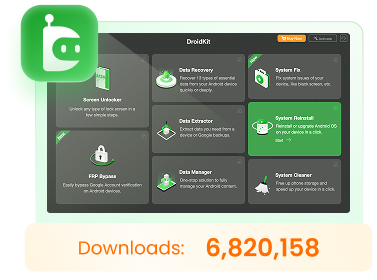
DroidKit — разблокировка экрана Android в 1 клик
- Обход блокировки FRP на устройствах Samsung, Xiaomi, Redmi, OPPO, POCO, Motorola, Lenovo, VIVO без пароля.
- Снятие всех типов блокировки экрана на Android без пароля.
- Безопасное устранение системных проблем на устройствах Samsung, Xiaomi, Redmi.
- Перенос, резервное копирование и управление всеми данными Android в одном удобном месте.


 DroidKit
Разблокируйте Android без пароля и легко восстановите потерянные данные
Бесплатная загрузка Бесплатная загрузка