Как восстановить контакты на Android: с чего начать?
В первую очередь проверьте три основных места, где могут скрываться ваши пропавшие или случайно удаленные контакты:
- Корзина Google Контактов: если у вас была включена синхронизация, удаленные номера хранятся там до 30 дней.
- Память SIM-карты: возможно, контакты не удалились, а просто скрыты и не отображаются в текущих настройках телефона.
- Мессенджеры (Viber, Telegram, WhatsApp): они часто сохраняют синхронизированную локальную копию вашей телефонной книги.
Выбор метода зависит от того, была ли у вас резервная копия или включена синхронизация. Если копии нет, восстановить контакты без нее все еще возможно, но успех напрямую зависит от того, как быстро вы начнете действовать и не успела ли система перезаписать данные.
Важное правило: риск перезаписи (Почему нужно перестать пользоваться телефоном)
Почему нельзя скачивать приложения, делать фото или писать сообщения после удаления контактов? Главная ошибка, которую совершают пользователи — продолжают активно использовать смартфон.
В ОС Android удаленные файлы (включая контакты) не стираются из памяти моментально. Система просто помечает их место как «свободное пространство» для записи новых данных. Любое новое действие — получение длинного сообщения, сохранение фотографии, скачивание новой программы или даже фоновое обновление системы — может занять это свободное место. Как только это произойдет, старые контакты будут перезаписаны навсегда, и их восстановление станет невозможным.
Что нужно сделать прямо сейчас: немедленно перестаньте пользоваться телефоном. По возможности переведите его в «Режим полета» (отключите Wi-Fi и мобильный интернет), чтобы предотвратить любую фоновую загрузку данных, и переходите к следующим шагам диагностики.
Способ 1. Восстановление из Учетной записи Google (Корзина и Синхронизация)
Если на вашем смартфоне была привязана Учетная запись Google и включена функция синхронизации контактов, это самый простой, официальный и быстрый способ вернуть данные.
Как восстановить удаленные контакты через Корзину:
- Откройте приложение «Контакты» от Google на телефоне (или зайдите на сайт contacts.google.com с компьютера).
- Перейдите в раздел управления (или нажмите на меню настроек) и выберите пункт «Корзина».
- Найдите нужные записи, выделите их и нажмите «Восстановить».
Важное ограничение: контакты хранятся в Корзине Google ровно 30 дней. После истечения этого срока они удаляются безвозвратно.
Как отменить массовое удаление (Undo changes):
Если номера пропали из-за ошибки синхронизации или вы случайно удалили сразу много записей, вы можете «откатить» состояние адресной книги.
- В приложении «Контакты» (или веб-версии) перейдите в «Настройки».
- Найдите опцию «Отменить изменения».
- Выберите период времени (например, «Вчера» или «1 неделю назад») и подтвердите действие. Это вернет список контактов к тому состоянию, в котором он был в выбранный момент.
Способ 2. Импорт с SIM-карты и проверка мессенджеров
Где еще могут храниться контакты, если вы не пользовались синхронизацией с Google, а Корзина пуста? Часто номера не удалены, а просто скрыты из виду или сохранены в памяти других приложений. Выполните эту базовую проверку:
- Отображение контактов: зайдите в приложение «Контакты» -> «Настройки» -> «Отображение контактов» (или Фильтр контактов). Убедитесь, что там выбрано «Все контакты», а не только определенный аккаунт или локальная память телефона.
- Импорт с SIM-карты: если вы по привычке сохраняли номера на симку, перейдите в настройки приложения контактов и найдите пункт «Импорт/Экспорт». Нажмите «Импорт с SIM-карты» и перенесите нужные контакты в память устройства.
- Кэш мессенджеров: откройте Telegram, Viber или WhatsApp. Перейдите во вкладку контактов внутри самого приложения. Мессенджеры часто хранят собственную локальную копию телефонной книги, откуда важные номера можно посмотреть и переписать вручную.
Ограничения: Что делать без копии и можно ли вернуть данные после сброса настроек?
Многие статьи в интернете обещают 100% гарантию восстановления данных в любых ситуациях, но важно смотреть на вещи реально. Существует огромная разница между случайным удалением контакта и полным сбросом системы.
Если вы просто случайно удалили контакт (и не успели перезаписать память новыми файлами), его данные еще находятся в скрытой системной базе телефона. В этом случае шансы на успешный поиск есть.
Однако, если вы сделали сброс к заводским настройкам (Factory Reset), вернуть информацию практически невозможно. Современные версии ОС Android используют шифрование. При заводском сбросе ключи шифрования уничтожаются, и все пользовательские данные стираются безвозвратно. Никакое программное обеспечение не сможет собрать эти данные обратно.
Если вы не делали сброс настроек, но у вас нет резервной копии, следующим логичным шагом является аккуратное сканирование памяти специальным инструментом, чтобы проверить, остались ли контакты нетронутыми.
Способ 3. Как восстановить контакты без резервной копии с помощью DroidKit
Если Корзина пуста, на SIM-карте ничего нет, а резервных копий вы не делали, единственным вариантом остается проверка внутренней памяти устройства. В таких ситуациях может помочь модуль Data Recovery (Восстановление данных) в наборе инструментов DroidKit. Он предлагает пошаговый рабочий процесс для безопасного сканирования вашего Android-смартфона.
DroidKit — разблокировка экрана Android в 1 клик
Легко восстанавливайте данные, исправляйте системные ошибки и оптимизируйте работу Android.
Программа не гарантирует стопроцентного восстановления, если файлы уже были перезаписаны, но она позволяет провести глубокую диагностику и вытащить те записи, которые еще остались в скрытых системных разделах.
Как проверить память телефона через DroidKit:
- Загрузите и откройте DroidKit на вашем ПК или Mac.
- Выберите модуль Data Recovery (Восстановление данных).
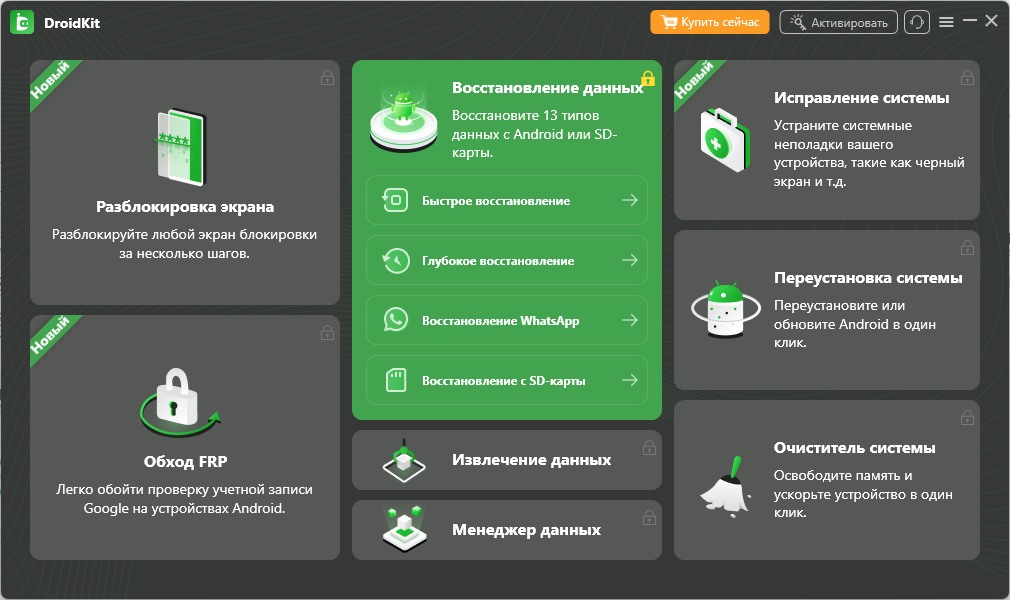
Восстановление данных
- Подключите ваше Android-устройство к компьютеру с помощью надежного USB-кабеля.
- Выберите тип данных «Контакты» (Contacts) для начала проверки.
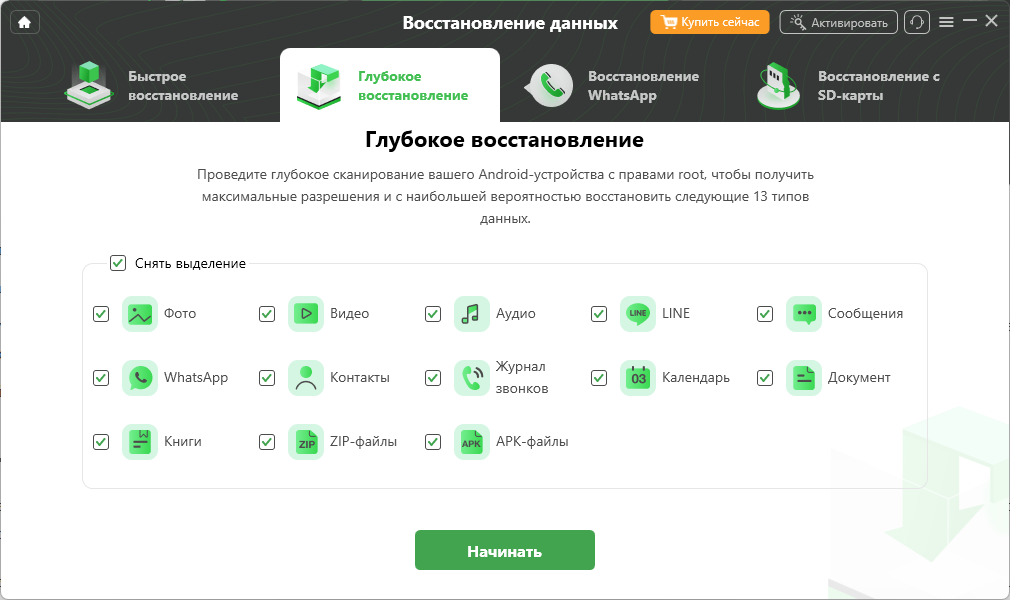
Выбор типа данных для контактов
- Следуйте инструкциям на экране для запуска сканирования. Быстрое сканирование часто не требует root-прав. (Обратите внимание: для глубокого сканирования может потребоваться получение root-прав, в зависимости от версии Android).
- Просмотрите найденные контакты в окне предпросмотра, выделите нужные и сохраните их на компьютер или устройство.
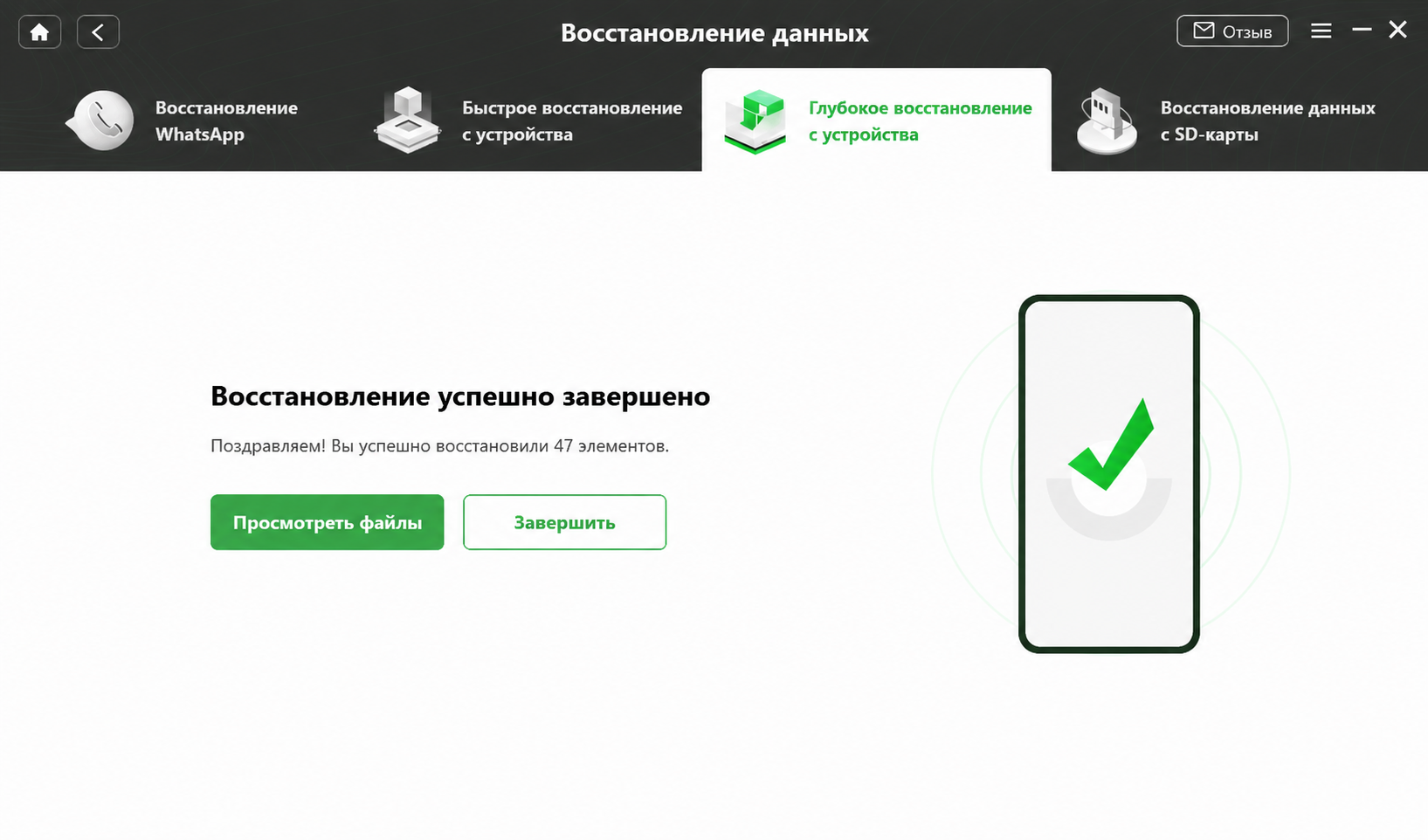
Восстановление данных прошло успешно
Способ 4. Извлечение контактов из сломанного телефона
Как достать контакты из сломанного телефона, если экран разбит, не реагирует на нажатия или полностью черный? Важно понимать разницу между физическим повреждением накопителя и невозможностью управлять устройством.
Если телефон получил серьезные повреждения материнской платы и не включается, скорее всего, потребуется профессиональный аппаратный ремонт. Но если устройство работает (включается, принимает звонки), а разбит только экран, у вас есть варианты.
Локальное извлечение: если на телефоне работает порт USB, вы можете подключить обычную компьютерную мышь через OTG-переходник и попытаться вслепую управлять экраном, чтобы перекинуть контакты или включить отладку.
Облачное извлечение (при наличии доступа к аккаунту): если контакты синхронизировались, но телефон разбит, вы можете извлечь данные без самого устройства. Для этого подойдет модуль Data Extractor (Извлечение данных) в DroidKit.
- Откройте DroidKit на ПК и выберите модуль Data Extractor -> Из аккаунта Google (From Google Account).
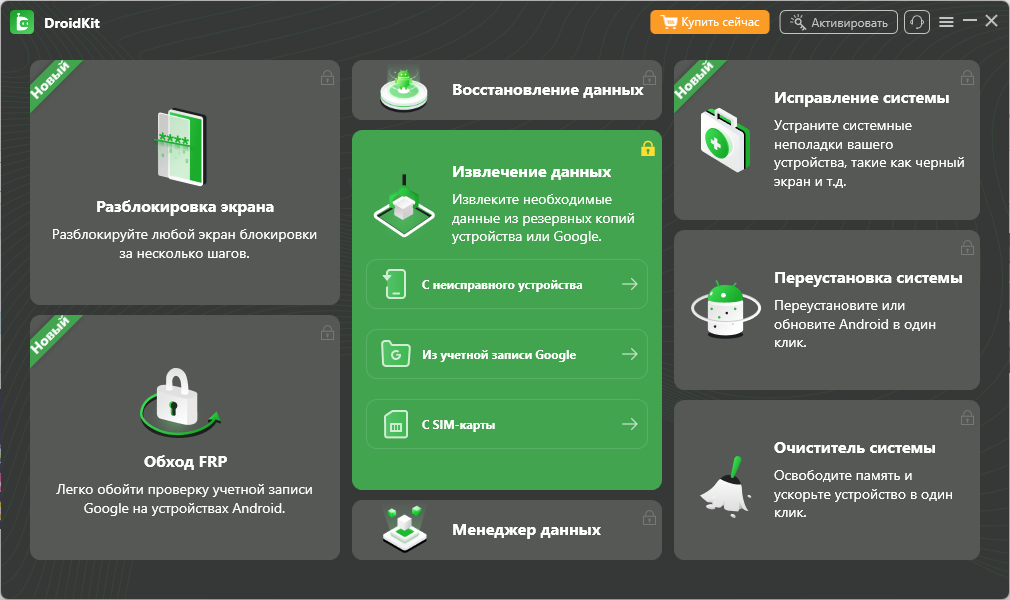
Извлечение данных
- Авторизуйтесь в своей Учетной записи Google (у вас должен быть законный доступ, логин и пароль).
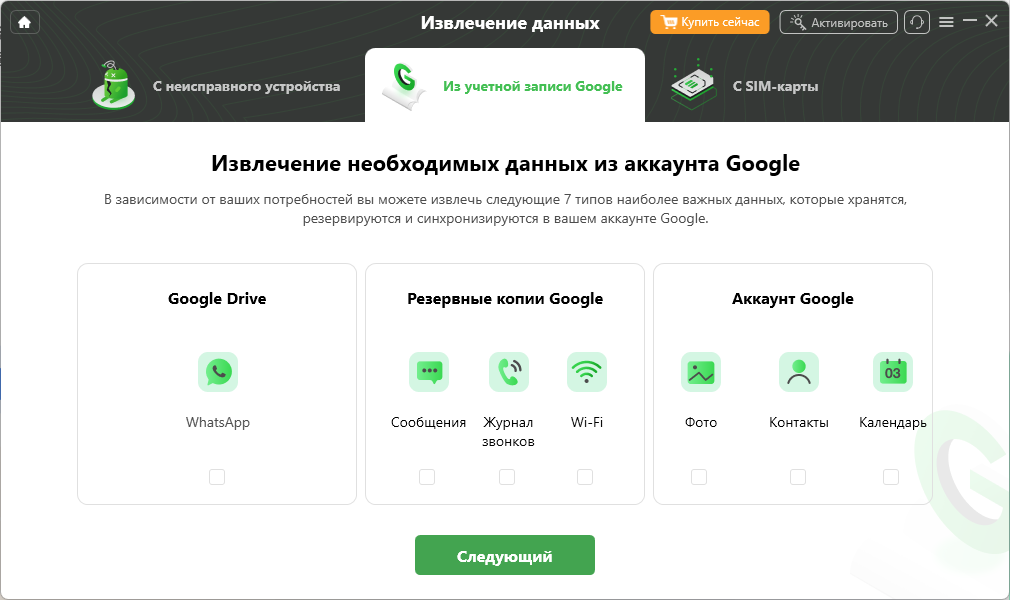
Войдите в свою учетную запись Google
- Выберите сканирование контактов.
- Программа найдет синхронизированные номера, после чего вы сможете безопасно сохранить их на свой компьютер.
Часто задаваемые вопросы (FAQ)
Q1: Сколько времени хранятся удаленные контакты в Корзине Google?
Удаленные записи хранятся в Корзине ровно 30 дней, после чего автоматически и безвозвратно удаляются сервером.
Q2: Где хранятся удаленные контакты на Андроиде?
Если была включена синхронизация, они попадают в Корзину аккаунта Google. Если они хранились только локально, то остаются в скрытом системном файле базы данных телефона до тех пор, пока это место не будет перезаписано новыми файлами.
Q3: Как восстановить удаленные контакты из Google аккаунта?
Откройте приложение или сайт Google Контакты, перейдите в меню настроек, выберите раздел «Корзина», отметьте нужные номера и нажмите «Восстановить».
Q4: Нужны ли root-права для восстановления контактов через программы?
Для быстрого сканирования поверхностных данных root-права часто не нужны. Однако, если требуется извлечь данные из глубоких системных папок напрямую, на современных версиях Android получение root-прав обычно обязательно.
Q5: Можно ли восстановить контакты после сброса настроек к заводским?
Без заранее созданной резервной копии — практически невозможно. Заводской сброс удаляет ключи шифрования, стирая ваши данные окончательно.
Q6: Как восстановить контакты на Android без резервной копии?
Во-первых, немедленно перестаньте пользоваться телефоном, чтобы избежать перезаписи. Во-вторых, проверьте скрытые контакты и кэш мессенджеров. Если ничего не помогло, используйте безопасный диагностический сканер, чтобы проверить внутреннюю память на наличие уцелевших записей.
Итоги: какой способ подойдет именно вам?
Чтобы не терять драгоценное время, важно правильно выбрать следующий шаг в зависимости от вашей текущей ситуации. Помните главное правило: чем меньше вы пользуетесь телефоном после удаления, тем выше шанс спасти информацию.
| Ваша ситуация | Рекомендуемый метод | Что нужно сделать |
|---|---|---|
| Удалили недавно, была включена синхронизация | Корзина Google Контактов | Зайти в Google Контакты -> раздел Корзина -> Восстановить (доступно 30 дней). |
| Номера просто пропали из списка | Проверка настроек и SIM-карты | Убедиться, что в настройках отображаются «Все контакты», проверить функцию импорта с SIM-карты. |
| Копии нет, контакты точно удалены | DroidKit: модуль Data Recovery | Провести сканирование памяти телефона на наличие уцелевших (неперезаписанных) данных. |
| Экран смартфона разбит, управление не работает | DroidKit: модуль Data Extractor | Авторизоваться в Google-аккаунте через программу на ПК и извлечь сохраненные контакты. |
Если стандартные бесплатные методы (Корзина Google, проверка SIM-карты или мессенджеров) не дали результата, вы можете скачать DroidKit на свой компьютер для проведения диагностики. Это безопасный способ проверить, остались ли в памяти смартфона уцелевшие данные, и спасти контакты до того, как они будут окончательно перезаписаны.
DroidKit — разблокировка экрана Android в 1 клик
Как универсальное решение, DroidKit объединяет функции восстановления данных, разблокировки экрана, удаления аккаунта Google, восстановления данных с SD-карт и управления файлами, полностью удовлетворяя потребности пользователей Android.


 DroidKit
Разблокируйте Android без пароля и легко восстановите потерянные данные
Бесплатная загрузка Бесплатная загрузка