Случайно удалили важное сообщение, фото или целый чат в Ватсап? Ситуация неприятная, но в большинстве случаев поправимая. Главное правило — действовать быстро, пока новые данные не перезаписали удаленные.
Существует несколько основных путей возврата переписки:
- Моментальная отмена (если прошло менее 5 секунд).
- Официальное восстановление из облака (Google Drive или iCloud).
- Использование локальной резервной копии (для Android).
- Сторонние программы (когда копии нет или нужно выборочное восстановление без потери новых чатов).
Успех процедуры зависит от наличия актуального бэкапа и от того, как активно вы пользовались телефоном после удаления. Ниже мы подробно разберем каждый из методов, их плюсы и ограничения.
Самый быстрый способ: функция «Отменить» (первые 5 секунд)
Краткий ответ: Если вы только что удалили сообщение, у вас есть ровно 5 секунд, чтобы нажать кнопку «Отменить» (Undo) во всплывающем уведомлении внизу экрана.
Эта встроенная функция WhatsApp спасает от случайных нажатий, но работает с одним важным ограничением: она появляется только в том случае, если вы выбрали вариант «Удалить у меня». Если вы случайно нажали «Удалить у всех», отменить это действие стандартными средствами мессенджера уже не получится. Если 5 секунд прошло и кнопка исчезла, переходите к следующим способам восстановления.
Официальный метод: восстановление из Google Drive или iCloud
Этот способ подходит, если у вас была включена автоматическая привязка к облаку (Google Drive для Android или iCloud для iOS) до момента удаления сообщений.
Внимание: риск потери новых данных! Официальное восстановление работает по принципу «все или ничего». При загрузке старой резервной копии все новые сообщения, полученные после ее создания, будут безвозвратно удалены.
Как проверить наличие копии и восстановить чаты:
- Откройте WhatsApp, перейдите в Настройки > Чаты > Резервная копия чатов. Посмотрите дату и время последнего копирования. Если дата вас устраивает, переходите к следующему шагу.
- Удалите приложение WhatsApp с вашего телефона (не просто уберите с экрана, а удалите полностью).
- Установите мессенджер заново из Google Play (для Android) или App Store (для iOS).
- Откройте приложение, введите свой номер телефона и подтвердите его кодом из SMS.
- Когда на экране появится предложение восстановить чаты из облака, обязательно нажмите «Восстановить» (Restore). Если вы пропустите этот шаг, загрузить копию позже без повторной переустановки не выйдет.
- Дождитесь окончания загрузки, после чего ваши старые переписки вернутся на экран.
Поиск локальной резервной копии на Android (файлы crypt14)
В отличие от iOS, устройства на базе Android автоматически сохраняют локальные резервные копии во внутренней памяти телефона (обычно каждую ночь в 2:00). Это может спасти переписку, если облачный бэкап отключен или недоступен.
Однако этот процесс требует ручной работы с системными файлами и также сопряжен с риском затереть ваши текущие чаты (восстанавливается копия целиком).
Шаги по восстановлению из локального файла:
- Откройте «Диспетчер файлов» (File Manager) или «Мои файлы» на вашем Android-устройстве.
- Перейдите по пути: Внутренняя память > Android > media > com.whatsapp > WhatsApp > Databases. (В некоторых версиях Android папка может находиться в корне: Внутренняя память > WhatsApp > Databases).
- Найдите файл с названием
msgstore.db.crypt14(это ваша текущая история чатов). Переименуйте его, например, вmsgstore-backup.db.crypt14, чтобы случайно не удалить. - Выберите один из старых файлов с нужной датой (он будет называться примерно так:
msgstore-YYYY-MM-DD.1.db.crypt14) и переименуйте его обратно вmsgstore.db.crypt14. - Удалите WhatsApp и установите его заново.
- При первоначальной настройке откажитесь от загрузки из Google Диска. WhatsApp обнаружит локальный файл и предложит его восстановить.
Сложность метода: Он запутан для новичков, малейшая ошибка в имени файла приведет к сбою, и он по-прежнему удаляет все новые сообщения, заменяя их содержимым старой базы.
Как восстановить Ватсап без резервной копии или избежать потери новых чатов
Что делать, если резервной копии нет вообще (ни в облаке, ни локально), или вы категорически не хотите удалять текущие чаты ради возврата пары старых сообщений? Официальные методы здесь бессильны, так как они не поддерживают выборочное восстановление.
В такой ситуации практичным решением станет использование программы DroidKit. Модуль «Восстановление WhatsApp» сканирует внутреннюю память Android-устройства и позволяет визуально выбрать, какие именно диалоги или медиафайлы нужно вернуть. Это избавляет от необходимости вручную переименовывать скрытые файлы crypt14 и спасает ваши текущие чаты от полного стирания.
DroidKit — разблокировка экрана Android в 1 клик
Легко восстанавливайте данные, исправляйте системные ошибки и оптимизируйте работу Android.
Как работает выборочное восстановление через DroidKit:
- Остановите работу с телефоном: чтобы удаленные сектора памяти не были перезаписаны новыми файлами, постарайтесь ничего не скачивать и не использовать мессенджер до конца процедуры.
- Запустите DroidKit: откройте программу на компьютере и выберите модуль «Восстановление WhatsApp» (WhatsApp Recovery).
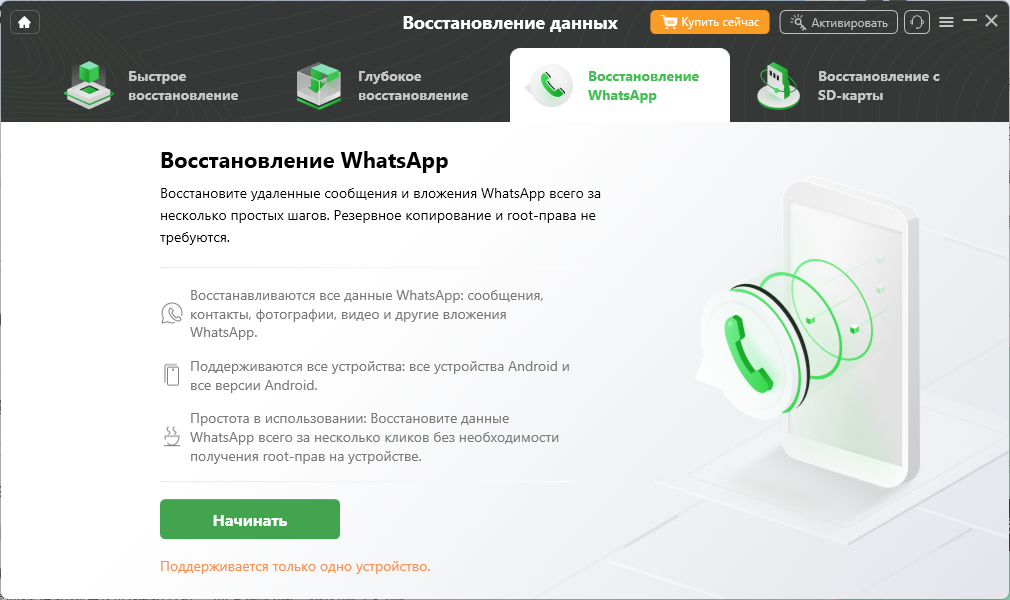
Восстановление
WhatsApp
- Подключите устройство: подсоедините ваш Android-смартфон к ПК с помощью кабеля USB и следуйте подсказкам на экране для выдачи необходимых разрешений на чтение памяти.
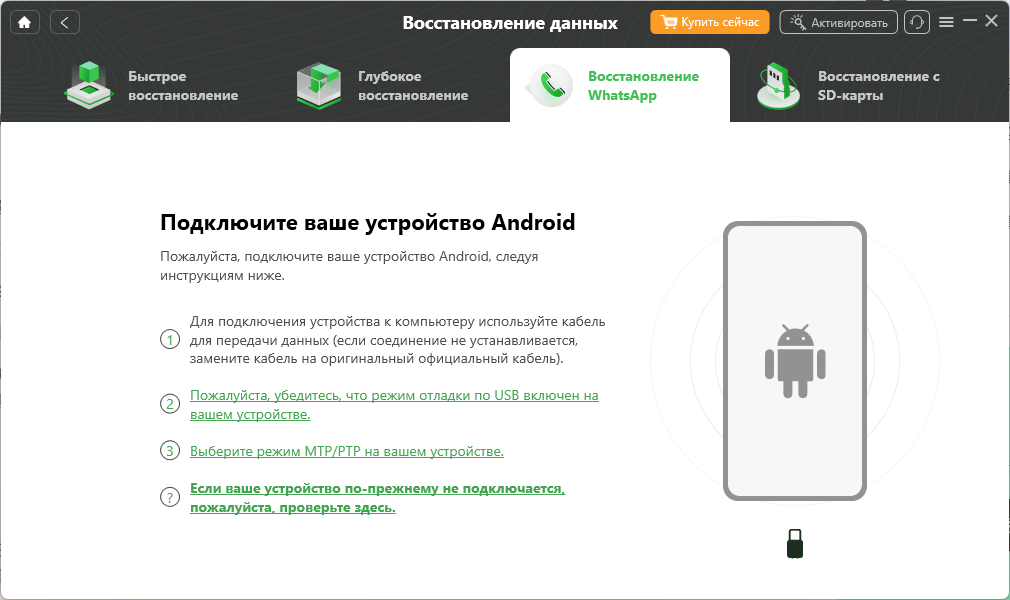
Подключите ваше устройство Android и восстановление WhatsApp
- Проведите сканирование: программа запустит безопасный поиск удаленных, но еще не перезаписанных баз данных WhatsApp на устройстве.
- Предварительный просмотр и выбор (Preview): до начала восстановления программа покажет вам список всех найденных сообщений, фотографий и аудио. Вы можете прочитать найденную переписку и убедиться, что нужные данные все еще подлежат возврату. Отметьте галочками только те диалоги и файлы, которые действительно нужно спасти, и восстановите их, не затрагивая свежие чаты.
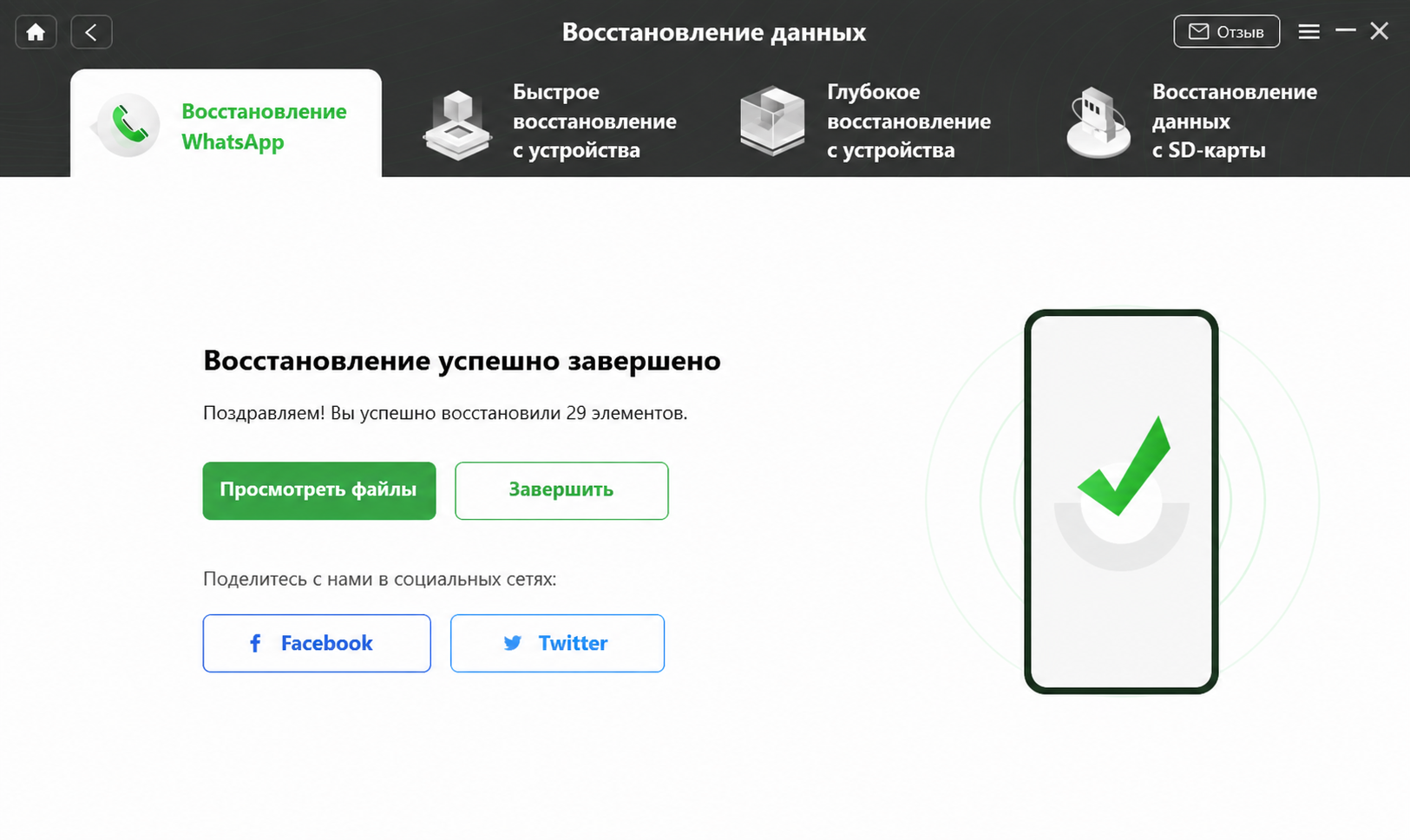
восстановление WhatsApp завершено
Важно понимать: 100% гарантии восстановления удаленных данных не существует ни в одной программе. Успех напрямую зависит от того, были ли данные уже затерты системой. Если телефон активно использовался после удаления, часть сообщений может не восстановиться. Проверьте совместимость вашего устройства и версии Android перед началом работы.
Часто задаваемые вопросы
- Можно ли восстановить удаленные сообщения в WhatsApp без резервной копии?
- Да, с помощью сторонних программ для сканирования памяти (например, DroidKit). Однако это сработает только в том случае, если удаленные данные еще не были перезаписаны новыми файлами в памяти телефона.
- Где хранятся удаленные сообщения в Ватсапе?
- Физически они остаются во внутренней базе данных устройства (в памяти телефона), пока операционная система не пометит это место как свободное и не запишет поверх него новые данные.
- Как прочитать сообщения, которые удалил собеседник?
- Официально — никак. Некоторые пользователи используют сторонние приложения для ведения истории уведомлений (notification history) на Android, но они могут помочь только если уведомление успело прийти до того, как сообщение было удалено.
- Что делать, если нет резервной копии в iCloud или Google Диск?
- Пользователи Android могут попробовать найти локальную копию в папке WhatsApp > Databases. Если и там нужных файлов нет, остается только глубокое сканирование устройства специализированным софтом на ПК.
- Как восстановить переписку в WhatsApp с определенным человеком?
- Официальный возврат из бэкапа восстанавливает сразу все чаты целиком. Для точечного возврата диалога только с одним контактом понадобятся инструменты с функцией выборочного восстановления.
- Удалятся ли новые сообщения при восстановлении старой резервной копии WhatsApp?
- Да, и это главный риск официального метода. Все сообщения, отправленные и полученные в период между созданием копии и моментом ее восстановления, будут безвозвратно удалены.
- Как работает функция «Отменить» удаление в WhatsApp?
- Она появляется в виде небольшой кнопки внизу экрана ровно на 5 секунд. Но работает она только при нажатии «Удалить у меня». Если нажать ее, сообщение мгновенно возвращается в чат.
Какое решение выбрать для восстановления Ватсап?
Выбор правильного метода восстановления зависит от того, как давно были удалены данные и есть ли у вас актуальный бэкап. Вот краткое руководство, которое поможет определиться с дальнейшими шагами:
- Если прошло менее 5 секунд: Немедленно нажмите всплывающую кнопку «Отменить».
- Если есть недавняя облачная копия (и не страшно потерять новые чаты): Смело переустанавливайте WhatsApp и восстанавливайте данные из Google Drive или iCloud.
- Если облачной копии нет, но вы пользователь Android: Попробуйте вручную найти и восстановить локальные файлы crypt14 за нужную дату.
- Если копии нет вообще, либо нужно сохранить текущие новые переписки: В этом случае лучше не рисковать переустановкой приложения. Оптимальным решением будет использовать DroidKit, чтобы просканировать память, предварительно посмотреть найденные переписки и выборочно спасти только нужные сообщения, не стирая актуальные чаты.
Помните: чем меньше вы используете телефон (качаете приложения, получаете новые медиафайлы) после случайного удаления, тем выше шансы спасти важную информацию. Выберите подходящий метод и действуйте как можно скорее.
DroidKit — разблокировка экрана Android в 1 клик
- Обход блокировки FRP на устройствах Samsung, Xiaomi, Redmi, OPPO, POCO, Motorola, Lenovo, VIVO без пароля.
- Снятие всех типов блокировки экрана на Android без пароля.
- Безопасное устранение системных проблем на устройствах Samsung, Xiaomi, Redmi.
- Перенос, резервное копирование и управление всеми данными Android в одном удобном месте.


 DroidKit
Разблокируйте Android без пароля и легко восстановите потерянные данные
Бесплатная загрузка Бесплатная загрузка