Что делать сразу после случайного удаления файла? Главное и самое срочное правило — немедленно прекратите любые активные действия на телефоне.
Многие пользователи поддаются панике и начинают судорожно скачивать новые приложения, делать скриншоты или искать инструкции в браузере прямо с пострадавшего устройства. Этого делать категорически нельзя. Дело в том, что при удалении файла на Android он не стирается мгновенно. Система просто помечает место, где он хранился, как «свободное» для записи новых данных.
Любая новая информация — будь то свежая фотография, загруженная утилита, сообщение в мессенджере или даже кэш браузера — может навсегда перезаписать ваши удаленные файлы. Если это произойдет, вернуть их не сможет ни одна программа.
Чтобы избежать окончательной потери данных, отложите активное использование смартфона и следуйте четкому алгоритму:
1. Сначала мы проверим скрытые локальные папки телефона.
2. Затем заглянем в облачные резервные копии.
3. Если файлы удалены окончательно, используем безопасный метод восстановления через компьютер, чтобы не перезаписать память телефона.
Шаг 1: Проверьте папку «Недавно удаленные» (Корзина)
Где находится корзина на телефоне Android? В большинстве современных Android-устройств есть встроенная функция, работающая по принципу корзины на компьютере. Удаленные фото и видео не исчезают сразу, а временно перемещаются в специальную папку, где обычно хранятся до 30 дней.
Прежде чем искать сложные пути, выполните этот базовый чек-лист:
- Откройте стандартное приложение «Галерея». Перейдите во вкладку «Альбомы» и прокрутите вниз до раздела «Корзина» или «Недавно удаленные».
- Проверьте встроенный файловый менеджер. Если вы удалили документ или аудио, откройте приложение «Файлы» (или «Мои файлы»), нажмите на меню (три полоски) и выберите пункт «Корзина».
- Выделите нужные файлы и восстановите их. Зажмите палец на удаленном фото или документе, затем нажмите кнопку «Восстановить» — файл вернется в свою исходную папку.
Если срок хранения (обычно 30 дней) уже истек или вы очистили корзину вручную, переходите к следующему шагу.
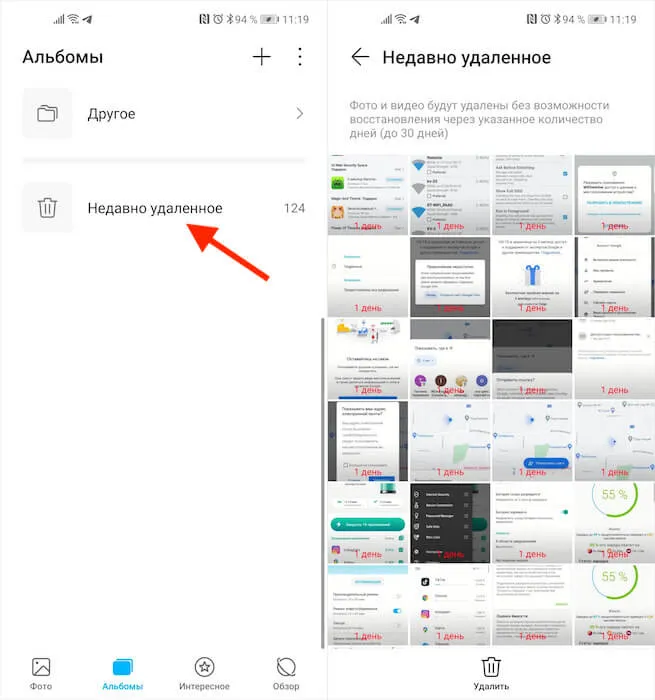
Недавно удалённое
Шаг 2: Восстановление из Google Фото и Google Диска
Как восстановить удаленные файлы из гугл аккаунта? Если на вашем устройстве Android была заранее включена синхронизация с сервисами Google, велика вероятность, что удаленные файлы сохранены в облаке.
Восстановление медиафайлов через Google Фото:
1. Откройте приложение Google Фото на телефоне.
2. В нижней панели нажмите на вкладку «Библиотека» (или «Коллекции»).
3. Перейдите в раздел «Корзина».
4. Найдите нужные фотографии или видео, выделите их и нажмите «Восстановить». Примечание: удаленные объекты хранятся в корзине Google Фото 60 дней, если у вас было включено резервное копирование.
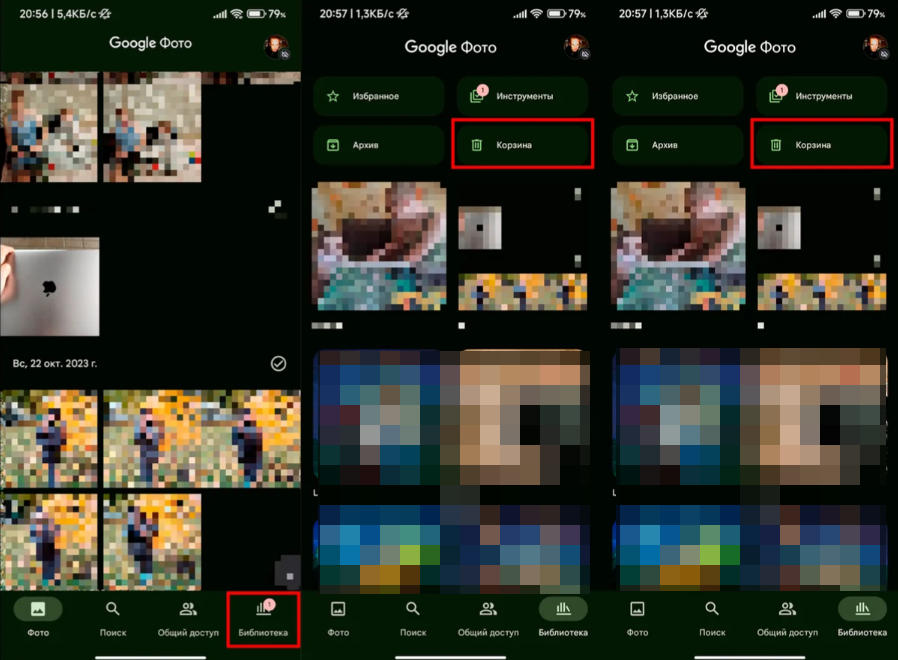
Восстановление медиафайлов через Google Фото
Восстановление документов через Google Диск:
1. Откройте приложение Google Диск.
2. Нажмите на значок меню (три горизонтальные линии) в левом верхнем углу.
3. Выберите пункт «Корзина».
4. Нажмите на три точки рядом с нужным файлом и выберите «Восстановить».
Этот метод работает только в том случае, если синхронизация была активна до момента удаления. Если копии в облаке нет, файлы считаются удаленными с устройства окончательно.
Шаг 3: Почему восстановление через ПК безопаснее мобильных приложений
Безопасно ли скачивать приложения для восстановления прямо на телефон? Когда корзина и облако пусты, пользователи часто ищут в Google Play мобильные приложения (например, DiskDigger). Однако в установке таких утилит кроется серьезный технический риск.
Скачивая и устанавливая приложение прямо на телефон, вы записываете новые данные во внутреннюю память. Как мы выяснили в первом правиле, это действие может навсегда перезаписать именно те файлы, которые вы пытаетесь спасти. Кроме того, без наличия root-прав (глубокого системного доступа) мобильные приложения часто не могут найти полные версии файлов и восстанавливают только маленькие размытые эскизы.
Десктопные программы, которые запускаются с компьютера (Windows или Mac), работают иначе. Они сканируют память телефона извне, не требуя установки на сам Android, что делает процесс технически более безопасным.
| Критерий | Мобильное приложение (на телефоне) | Программа на ПК (Windows / Mac) |
|---|---|---|
| Риск перезаписи данных | Высокий (установка приложения занимает память) | Нулевой (программа установлена на компьютере) |
| Качество фото/видео | Часто восстанавливает только миниатюры без root-прав | Выше шанс найти оригиналы файлов |
| Безопасность устройства | Некоторые приложения требуют сложного получения root-прав | Сканирует устройство через кабель без взлома системы |
Поэтому для глубокого восстановления лучше использовать компьютер.
Шаг 4: Глубокое восстановление файлов через DroidKit (через компьютер)
Как восстановить данные на Android через компьютер без рут-прав? Если файлов нет ни в корзине, ни в Google-аккаунте, следующим безопасным шагом станет проверка памяти телефона с помощью настольного ПО. Модуль Android Data Recovery в программе DroidKit позволяет провести глубокое сканирование вашего авторизованного устройства через Windows или Mac, защищая телефон от перезаписи данных.
DroidKit помогает проверить, какие именно файлы (фотографии, видео, сообщения или контакты) еще подлежат восстановлению, не требуя от вас обязательного наличия сложных root-прав для базовых режимов.
Пошаговый рабочий процесс в DroidKit:
1. Загрузите и откройте DroidKit на вашем компьютере (Windows или Mac).

DroidKit — разблокировка экрана Android в 1 клик
Комплексное решение для Android: сохранение данных, восстановление телефона и оптимизация опыта — просто, умно и безопасно. DroidKit помогает восстановить данные как с резервной копией, так и без нее.
2. Выберите модуль Data Recovery (Восстановление данных) и укажите тип восстановления.
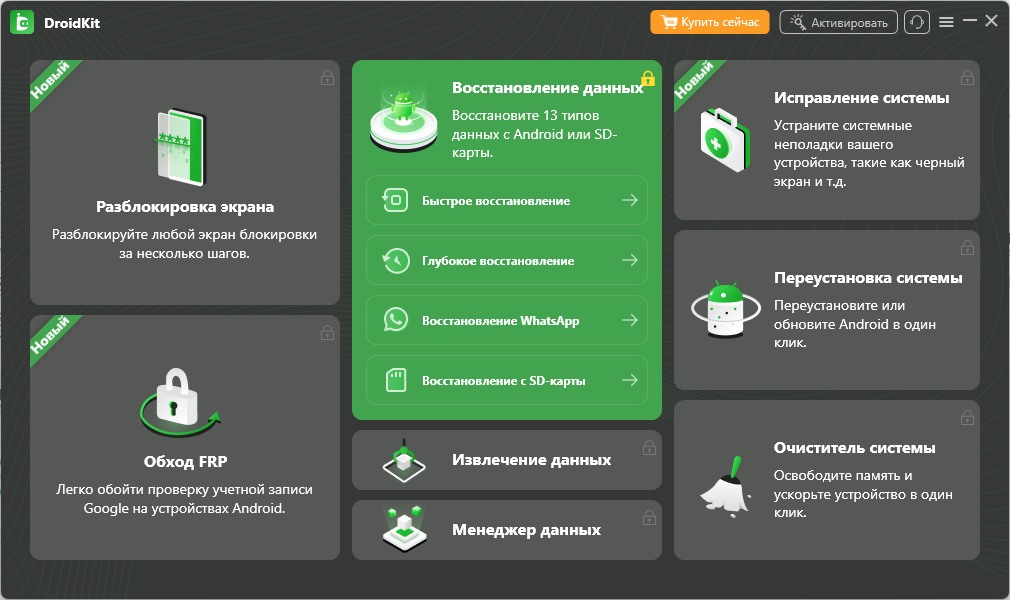
Восстановление данных
3. Подключите Android-телефон к компьютеру через USB-кабель и разрешите отладку по USB на экране смартфона.
4. Запустите сканирование и выберите типы данных, которые нужно найти (например, только фото и видео).
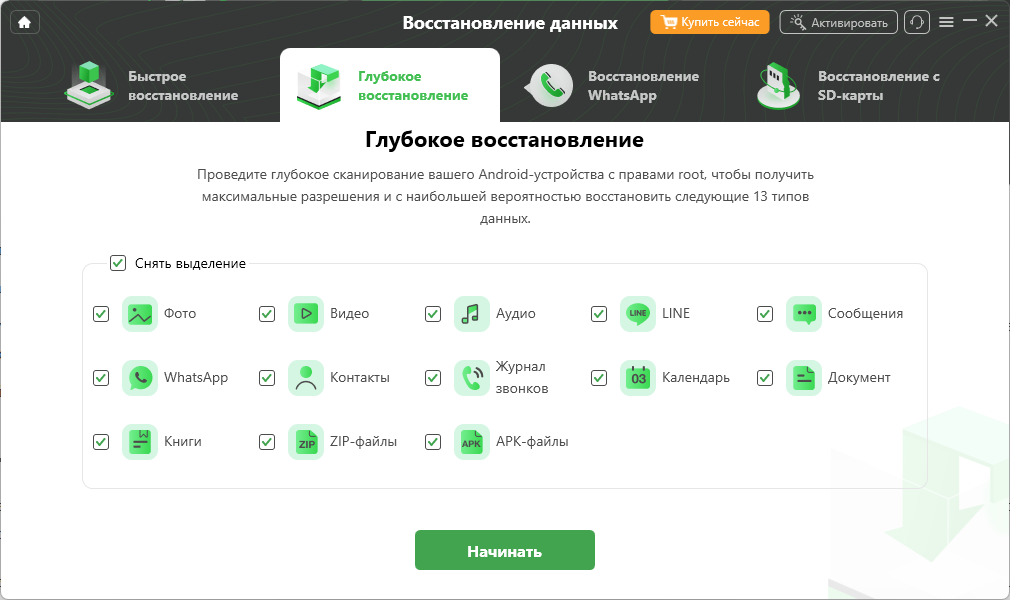
Выбор типа данных для контактов
5. Предварительный просмотр (бесплатно): программа покажет найденные файлы. На этом этапе вы можете совершенно бесплатно проверить, какие именно данные подлежат восстановлению, прежде чем принимать решение и переходить к финальному шагу.
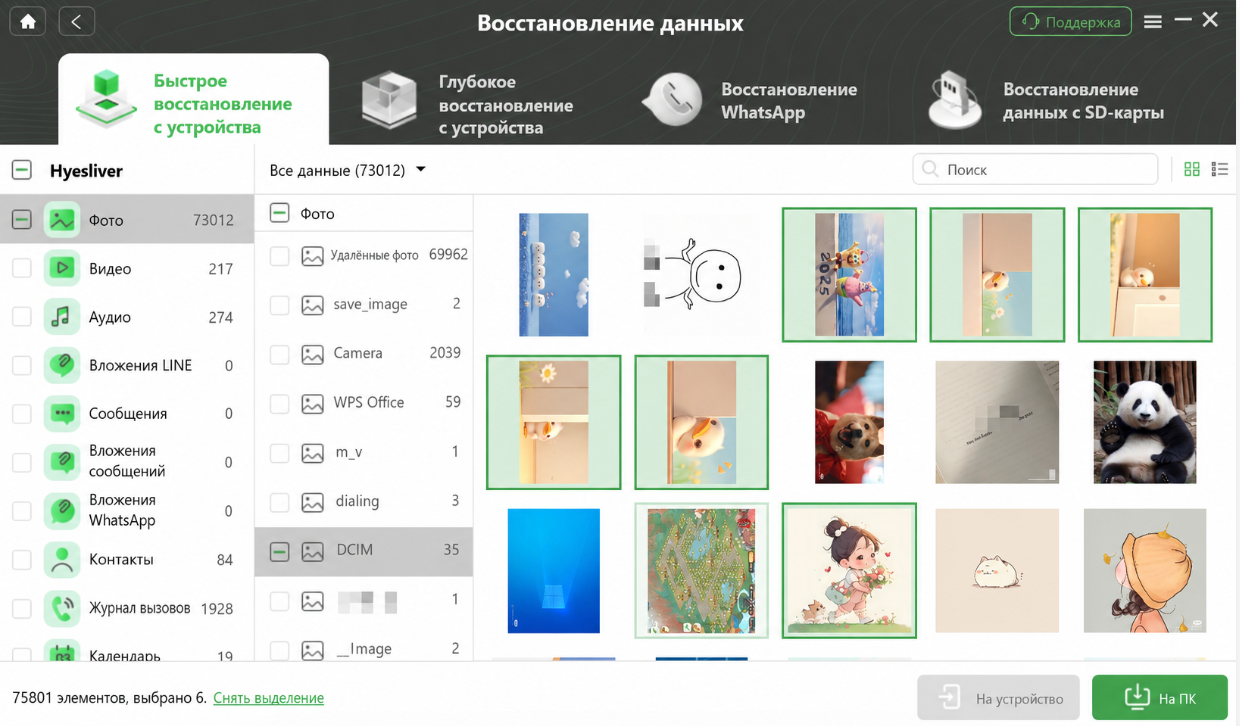
Предварительный просмотр
6. Восстановите данные: выделите нужные объекты и сохраните их сразу на компьютер, чтобы не рисковать памятью смартфона.
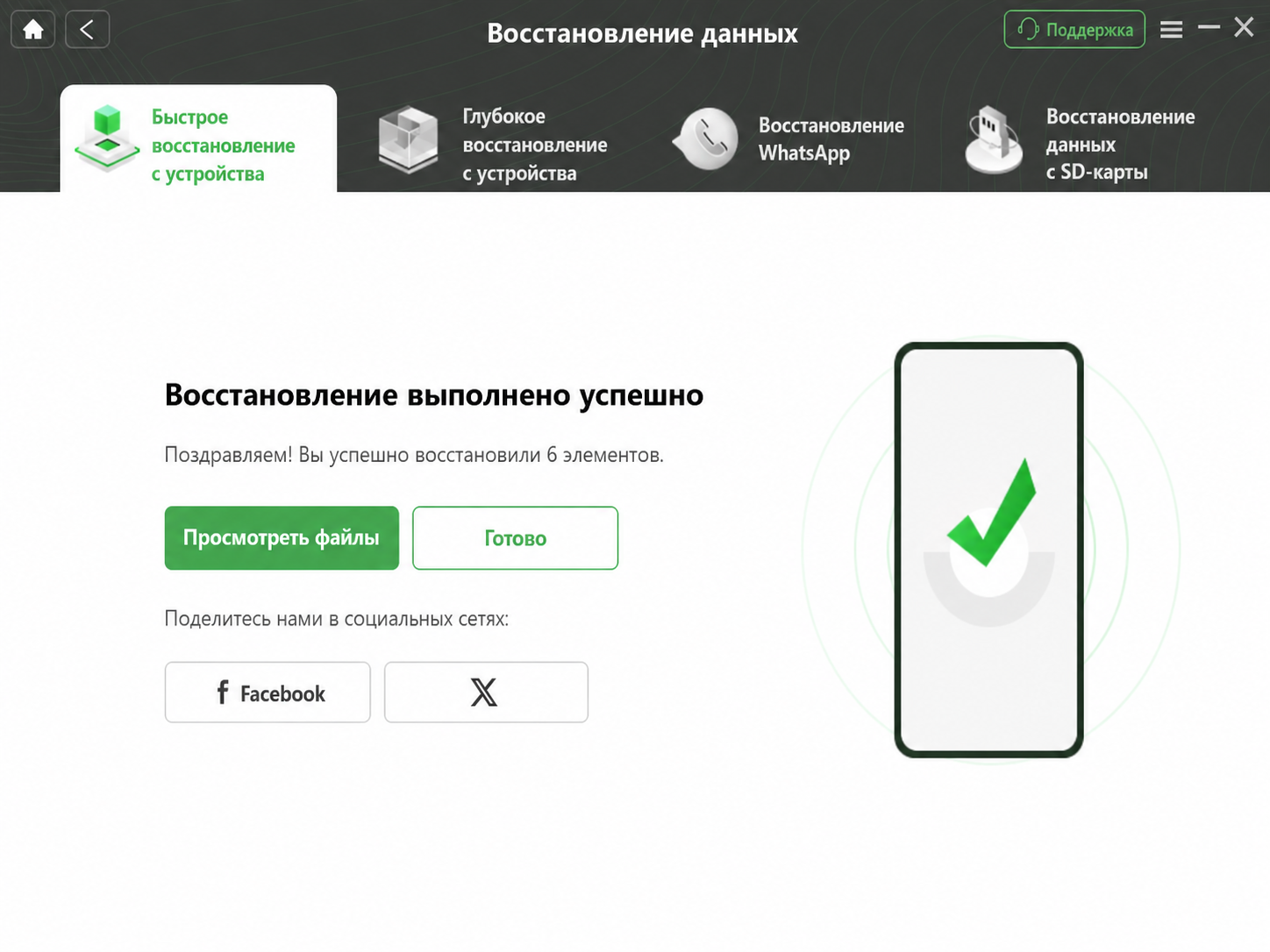
Восстановите данные
Какой способ восстановления выбрать?
Какой метод лучше подойдет в моей ситуации? Чтобы не тратить время на неподходящие инструкции, сверьтесь с этой таблицей. Она поможет выбрать правильный следующий шаг в зависимости от вашей проблемы.
| Ваша ситуация | Что проверить или использовать |
|---|---|
| Вы удалили фото/файл недавно (менее 30 дней назад) и не устанавливали новых приложений. | Сначала проверьте «Корзину» в приложении Галерея или Файлы. |
| Вы удалили файлы, но до этого у вас была включена синхронизация с облаком Google. | Проверьте резервную копию в Google Фото или Google Диск. |
| Файлы удалены окончательно, корзина очищена, резервной копии нет, и вы боитесь перезаписать память. | Используйте программу для ПК (например, DroidKit) для безопасного сканирования устройства без риска перезаписи данных. |
Часто задаваемые вопросы (FAQ)
- Можно ли восстановить файлы после очистки корзины?
- Да, это возможно. После очистки корзины файлы не уничтожаются мгновенно, а помечаются системой как свободное место. Если эти сектора памяти еще не были перезаписаны новой информацией, утилиты для глубокого сканирования (через ПК) могут их восстановить.
- Нужны ли рут-права для восстановления данных на Android?
- Не всегда. Многие современные настольные программы, включая некоторые режимы в DroidKit, предлагают сканирование без необходимости получения рут-прав. Однако стоит учитывать, что наличие рут-прав может увеличить глубину поиска скрытых системных файлов.
- Куда попадают удаленные файлы на Android?
- Сначала они перемещаются в папку «Недавно удаленные» (Корзина), где хранятся 30 дней. Если удалить их и оттуда, физически они остаются на микросхеме памяти устройства, но становятся невидимыми для системы, пока на их место не будет записан новый файл.
- Можно ли восстановить файлы, если нет резервной копии?
- Да. Отсутствие резервной копии в Google или на компьютере означает лишь то, что вам придется сканировать саму внутреннюю память устройства с помощью специализированного софта для восстановления данных.
- Как восстановить удаленные видео с телефона?
- Принцип работы тот же, что и с фотографиями. Однако видеофайлы весят больше, поэтому шанс их частичного повреждения (если вы продолжали пользоваться телефоном) выше. Рекомендуется как можно быстрее остановить работу с устройством и запустить поиск через компьютер.
Что делать дальше: короткие итоги
С чего мне начать прямо сейчас? Главное правило, которое может спасти ваши данные: перестаньте скачивать приложения и фотографировать на пострадавший телефон.
Вот ваш чек-лист дальнейших действий:
1. Зайдите в папку «Недавно удаленные» (Корзину) в Галерее.
2. Проверьте облако Google Фото и Google Диск, если у вас работала синхронизация.
3. Если файлы пропали окончательно, не устанавливайте восстанавливающие утилиты прямо на смартфон, чтобы не перезаписать память.
Если базовые бесплатные методы не сработали, переходите к безопасному варианту: скачайте DroidKit на ваш компьютер (Windows или Mac), подключите Android-устройство по кабелю и запустите сканирование модуля Data Recovery. Это поможет вам наглядно и бесплатно увидеть, какие файлы еще можно спасти в вашей ситуации. Помните, что 100% гарантии в восстановлении данных не бывает, поэтому действовать лучше как можно скорее.
DroidKit — разблокировка экрана Android в 1 клик
- Обход блокировки FRP на устройствах Samsung, Xiaomi, Redmi, OPPO, POCO, Motorola, Lenovo, VIVO без пароля.
- Снятие всех типов блокировки экрана на Android без пароля.
- Безопасное устранение системных проблем на устройствах Samsung, Xiaomi, Redmi.
- Перенос, резервное копирование и управление всеми данными Android в одном удобном месте.


 DroidKit
Разблокируйте Android без пароля и легко восстановите потерянные данные
Бесплатная загрузка Бесплатная загрузка