Подготовка: с чего начать перенос данных с андроида на андроид
Что нужно сделать перед началом переноса данных на новый телефон? Первое правило успешного перехода на новый Android — правильная подготовка. Убедитесь, что оба смартфона заряжены как минимум на 80% и подключены к стабильной сети Wi-Fi. Если старый или новый телефон разрядится прямо во время беспроводного копирования, часть файлов может повредиться.
Если же вы планируете использовать компьютерный метод переноса (он надежнее для тяжелых файлов), заранее подготовьте оригинальные или качественные USB-кабели для обоих смартфонов. Использование поврежденного или дешевого кабеля может привести к внезапному обрыву соединения прямо в процессе передачи данных.
В зависимости от ваших задач и объема памяти, существует три основных пути:
- Облачное копирование (Google) — отлично подходит для переноса контактов, заметок и базовых настроек.
- Приложения от производителей (например, Smart Switch или Mi Mover) — удобны, если оба устройства выпущены одной маркой.
- Программы для ПК (например, DroidKit) — надежный кабельный вариант для переноса тяжелых видео, фотогалерей или при смене бренда телефона.
Сразу важно прояснить ожидания: из-за строгой политики безопасности Android ни один стандартный метод не перенесет ваши пароли и авторизации в банковских приложениях. Их придется настраивать вручную. (Кстати, если ваш старый телефон разбит и экран не работает, обычные методы не подойдут — для этого существует отдельный алгоритм восстановления данных с разбитого экрана).
Как выбрать способ переноса: матрица решений
Выбор правильного инструмента зависит от того, сколько у вас файлов и совпадают ли бренды старого и нового смартфона. Ниже представлена матрица, которая поможет вам определиться.
| Способ переноса | Объем данных | Совместимость брендов | Стабильность связи |
|---|---|---|---|
| Google Аккаунт | До 15 ГБ (бесплатно) | Любые Android-смартфоны | Зависит от Wi-Fi, возможны сбои при слабой сети |
| Приложения производителей (Smart Switch и др.) | Не ограничен | Оптимально работает в рамках одного бренда | Беспроводная, возможны разрывы соединения |
| ПК-программа (DroidKit) | Не ограничен (идеально для тяжелых файлов) | Поддерживает перенос между разными марками | Высокая (проводное подключение по USB) |
Если у вас накопились десятки гигабайт фотографий или вы переходите, например, с Huawei на Samsung, стандартные беспроводные методы могут зависать или пропускать файлы. В таких случаях логичнее сразу использовать ПК-инструментарий для стабильной передачи.
Способ 1: Беспроводной перенос через Google Аккаунт (с учетом лимита 15GB)
Официальный метод от Google — это базовый способ перенести контакты, пароли из Chrome и системные настройки. Однако у него есть существенный минус: бесплатно пользователям доступно только 15 ГБ пространства на Google Диск, причем этот объем делится между почтой Gmail, Google Фото и резервными копиями.
Как выполнить перенос через Google:
1. На старом телефоне перейдите в «Настройки» > «Google» > «Резервное копирование».
проверьте остаток места в хранилище перед стартом. Если лимит в 15 ГБ будет превышен прямо во время копирования, ваши недавние фото и видео просто не попадут в бэкап.
2. Нажмите «Начать копирование» и дождитесь завершения процесса по Wi-Fi.
3. Включите новый Android-смартфон и на этапе первоначальной настройки войдите в тот же самый Google Аккаунт.
4. Выберите опцию «Восстановить из копии» и следуйте инструкциям на экране.
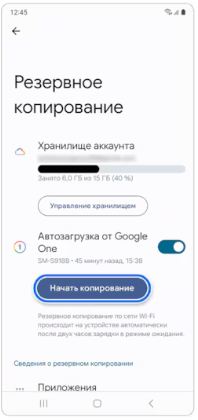
Выберите Начать копирование.
Этот метод идеален для тех, кто хранит фото локально на ПК или имеет платную подписку Google One, но для больших бесплатных библиотек он может оказаться слишком ограниченным.
Способ 2: Использование приложений производителей (Smart Switch, Mi Mover)
У каждого крупного бренда есть своя утилита для миграции (например, Samsung Smart Switch, Xiaomi Mi Mover, Oppo Clone Phone). Они работают по Wi-Fi Direct, создавая локальную сеть между двумя смартфонами.
Плюсы:
- Абсолютно бесплатны и часто уже встроены в прошивку нового устройства.
- Не требуют компьютера или проводов.
- Идеально работают, если вы обновляетесь в рамках одной экосистемы (например, меняете старый Samsung на новый Samsung).
Минусы:
- Сложности с разными брендами: При кросс-брендовом переносе (например, с Xiaomi на Realme) эти приложения могут зависать, пропускать файлы или не переносить некоторые системные настройки.
- Риск обрыва соединения: Беспроводная передача больших объемов данных (от 30 ГБ и выше) часто обрывается. Если экран старого телефона погаснет, процесс может остановиться.
Если вы выбрали этот метод, обязательно отключите спящий режим экранов на обоих телефонах и положите их вплотную друг к другу до полного завершения операции.
Способ 3: Стабильный перенос через ПК с помощью DroidKit
Если бесплатного лимита в 15 ГБ от Google не хватает, а приложения производителей зависают при кросс-брендовом переносе тяжелой галереи, лучшим решением станет использование компьютера. Модуль управления данными в DroidKit предлагает стабильный процесс по кабелю, который полностью исключает сбои из-за плохого Wi-Fi.
Программа устанавливается на Windows или Mac и работает как локальный менеджер. Это позволяет визуально организовать массивные архивы фото и видео, не перегружая беспроводную сеть смартфона.
Как перенести данные через DroidKit:
1. Скачайте и откройте DroidKit на вашем ПК (Windows) или Mac.

DroidKit — разблокировка экрана Android в 1 клик
Комплексное решение для Android: сохранение данных, восстановление телефона и оптимизация опыта — просто, умно и безопасно. DroidKit помогает восстановить данные как с резервной копией, так и без нее.
2. Выберите модуль Менеджер данных.
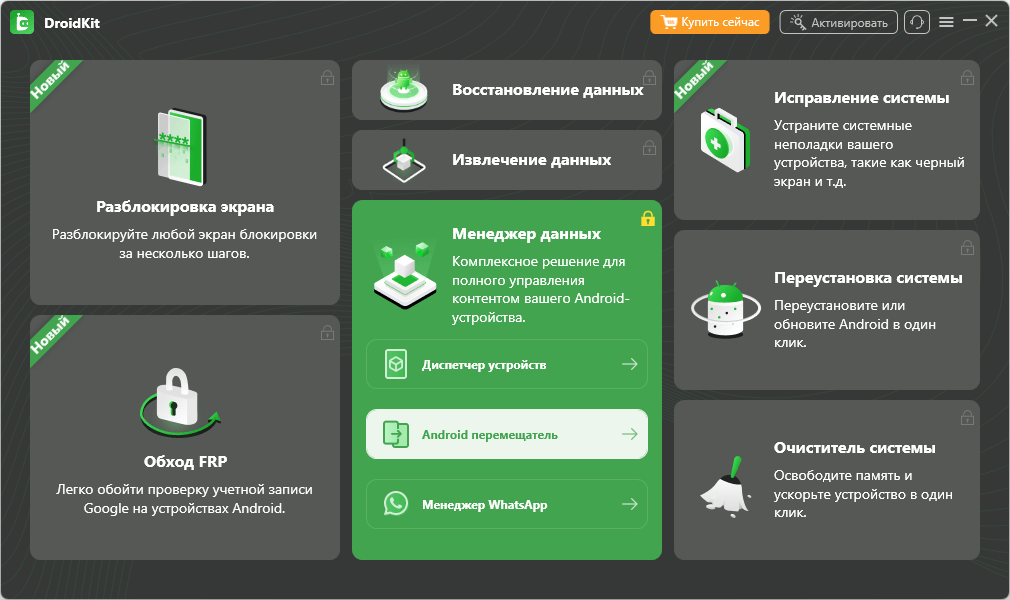
Менеджер данных
3. Подключите оба Android-смартфона к компьютеру с помощью надежных USB-кабелей и разрешите отладку/доступ к данным на экранах устройств.
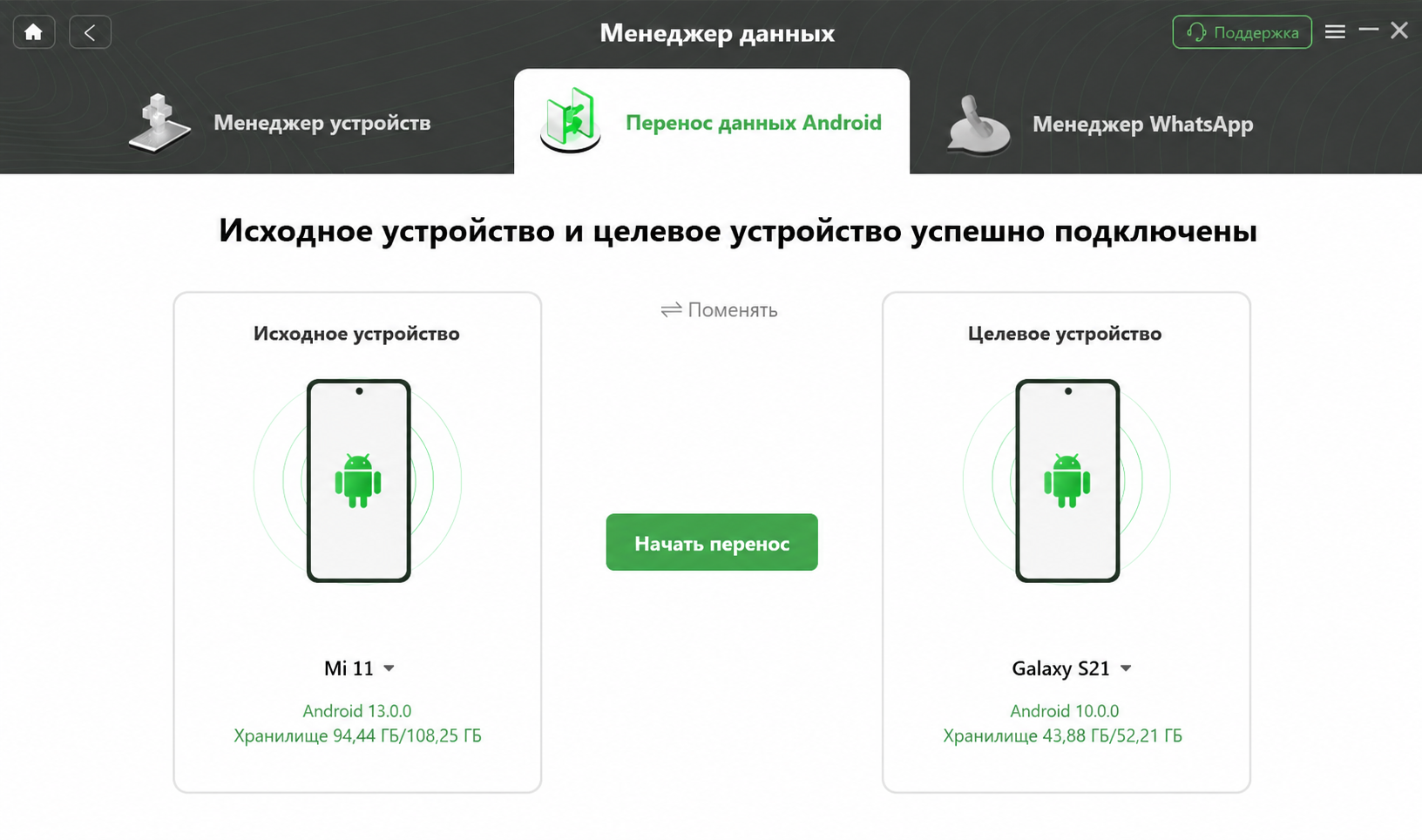
Подключить устройство
4. Выберите функцию переноса Android to Android.
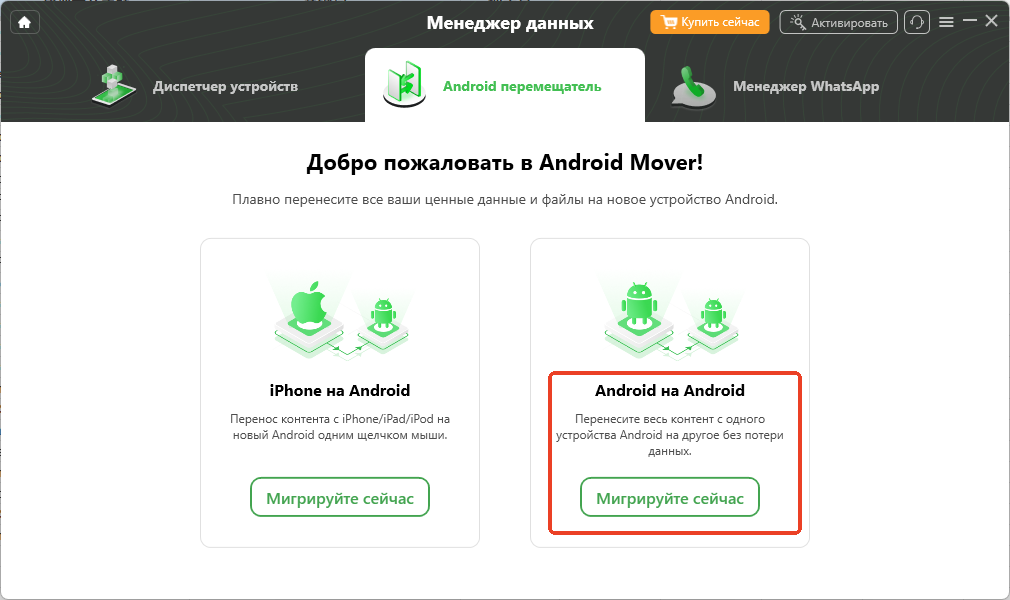
Выберите С Android на Android и начните перенос данных прямо сейчас
5. Отметьте нужные категории (контакты, фото, видео, музыка). Преимущество в том, что вы можете предварительно просмотреть файлы и выбрать только нужное, оставив мусор на старом устройстве.
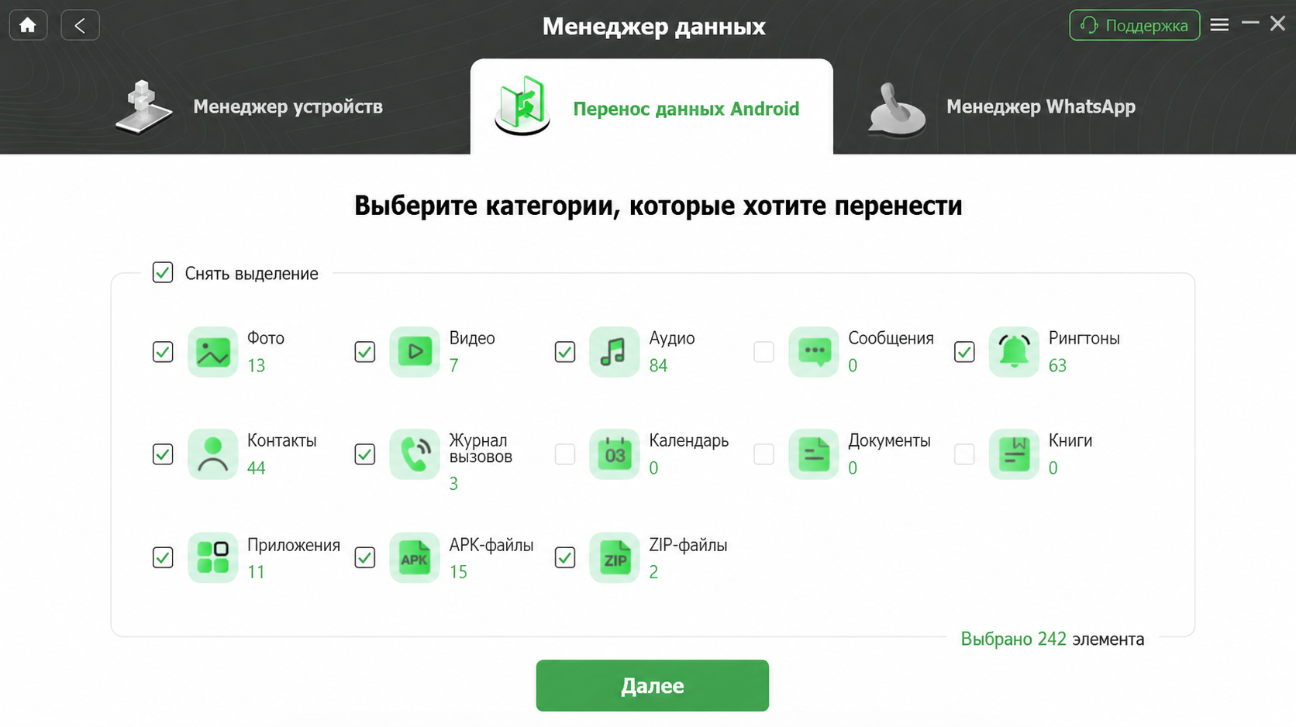
Отметьте нужные категории
6. Нажмите старт и дождитесь завершения проводной передачи.
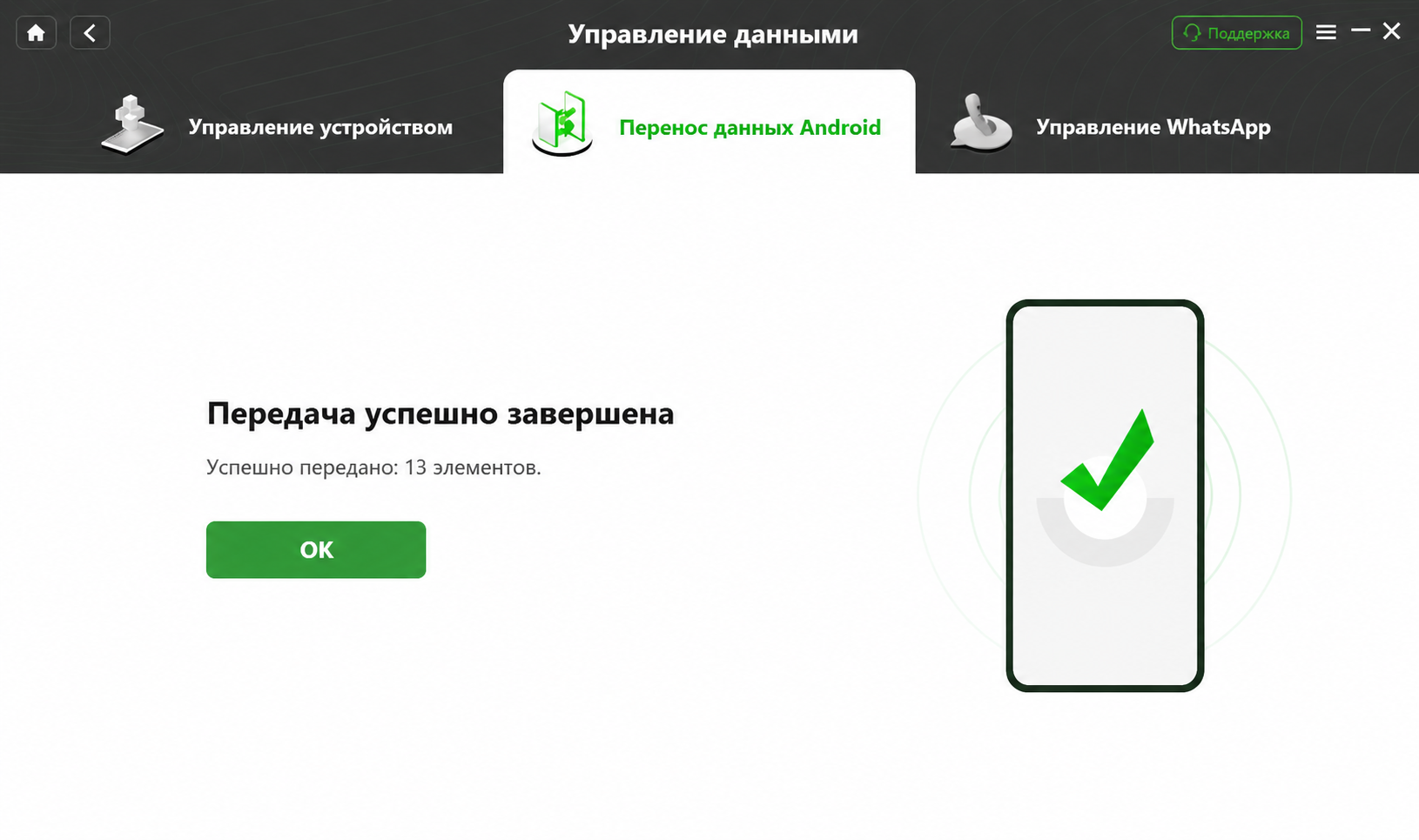
Данные успешно переданы
Это отличный «План Б» для пользователей, которые хотят полностью контролировать процесс переноса и убедиться, что ни один тяжелый видеоролик не потеряется из-за обрыва связи.
Важное ограничение: перенесутся ли WhatsApp и пароли от банковских приложений?
Многие пользователи ожидают, что после переноса данных новый телефон станет точной 100% копией старого, и все приложения сразу будут авторизованы. Однако строгие правила безопасности ОС Android запрещают любым стандартным инструментам (включая облако, Smart Switch и DroidKit) переносить конфиденциальные данные авторизации.
Банковские приложения и пароли
Кэш, биометрия и сохраненные логины от мобильных банков не подлежат автоматическому переносу. На новом устройстве вам придется заново скачать клиент банка и пройти авторизацию (по номеру карты или SMS). Это сделано исключительно для защиты ваших финансов от несанкционированного клонирования.
Перенос чатов WhatsApp
История сообщений WhatsApp также не переносится простым копированием файлов телефона. Для мессенджера необходимо использовать собственную функцию создания резервной копии в Google Диск внутри самого приложения на старом телефоне. Затем, при активации номера на новом Android, WhatsApp сам предложит восстановить эту базу данных.
Частые вопросы (FAQ)
- Как перенести все данные с Андроида на Андроид без потери?
- Чтобы ничего не потерять, начните с оценки объема хранилища. Если файлов мало (до 15 ГБ) — используйте копию Google. Если смартфоны одной марки — встроенные утилиты брендов. Для массивных галерей и перехода между разными марками используйте ПК (например, DroidKit), чтобы исключить сбои связи.
- Что делать, если недостаточно бесплатного места в Google Диск?
- У вас есть два пути: либо удалить старые файлы и освободить место, либо полностью отказаться от облачного переноса в пользу локального кабельного копирования через компьютер, где лимиты облака не имеют значения.
- Как перенести данные на телефон другой марки?
- Фирменные приложения (типа Mi Mover) могут конфликтовать с прошивками других производителей. Наиболее стабильный способ при кросс-брендовом переходе — подключить оба телефона к компьютеру и использовать локальный менеджер данных.
- Перенесутся ли пароли и кэш банковских приложений?
- Нет. Из-за архитектуры безопасности Android вам потребуется вручную заново войти в банковские приложения на новом телефоне.
- Как перенести данные, если нет стабильного Wi-Fi?
- Воспользуйтесь USB-кабелем и компьютером. Настольные программы для управления данными не требуют активного интернет-соединения на телефонах для локальной передачи файлов.
- Можно ли использовать компьютер для переноса файлов на новый Android?
- Да, и для пользователей с гигабайтами медиафайлов это часто самый безопасный метод. Он защищает процесс от внезапного обрыва беспроводной связи и перегрева устройств.
Итоги: как сделать перенос максимально безопасным
Переход на новый смартфон не должен сопровождаться стрессом и потерей файлов. Подведем краткие итоги логики выбора:
- Google Диск отлично справляется с контактами и базовыми настройками, если вы укладываетесь в лимит 15 ГБ.
- Приложения производителей (Smart Switch, Clone Phone) — лучший бесплатный вариант для миграции в рамках одной марки (с Samsung на Samsung, с Xiaomi на Xiaomi).
- DroidKit Data Manager — это оптимальное решение для пользователей с тяжелыми фото/видео библиотеками, нестабильным Wi-Fi или при переходе между совершенно разными брендами Android.
Не забывайте, что безопасность превыше всего: авторизацию в защищенных приложениях (банки, мессенджеры) всегда придется проходить вручную. Если вы понимаете, что данных слишком много для облака или беспроводные методы зависают на полпути, перейдите к стабильному проводному методу. Вы можете использовать DroidKit на вашем ПК или Mac, чтобы быстро и безопасно завершить перенос на новый телефон.
DroidKit — разблокировка экрана Android в 1 клик
- Обход блокировки FRP на устройствах Samsung, Xiaomi, Redmi, OPPO, POCO, Motorola, Lenovo, VIVO без пароля.
- Снятие всех типов блокировки экрана на Android без пароля.
- Безопасное устранение системных проблем на устройствах Samsung, Xiaomi, Redmi.
- Перенос, резервное копирование и управление всеми данными Android в одном удобном месте.


 DroidKit
Разблокируйте Android без пароля и легко восстановите потерянные данные
Бесплатная загрузка Бесплатная загрузка